Blackboard LMS FAQ sur les cours
Note
Cette documentation a été traduite à l'aide d'un outil de traduction automatique assisté par l'IA. Les traductions sont fournies « telles quelles », sans aucune garantie quant à leur exactitude. La version anglaise de ce contenu fait office de source officielle et fait autorité.
Comment trouver mes cours?
Dans la liste où votre nom apparaît, vous pouvez consulter la liste de vos cours.
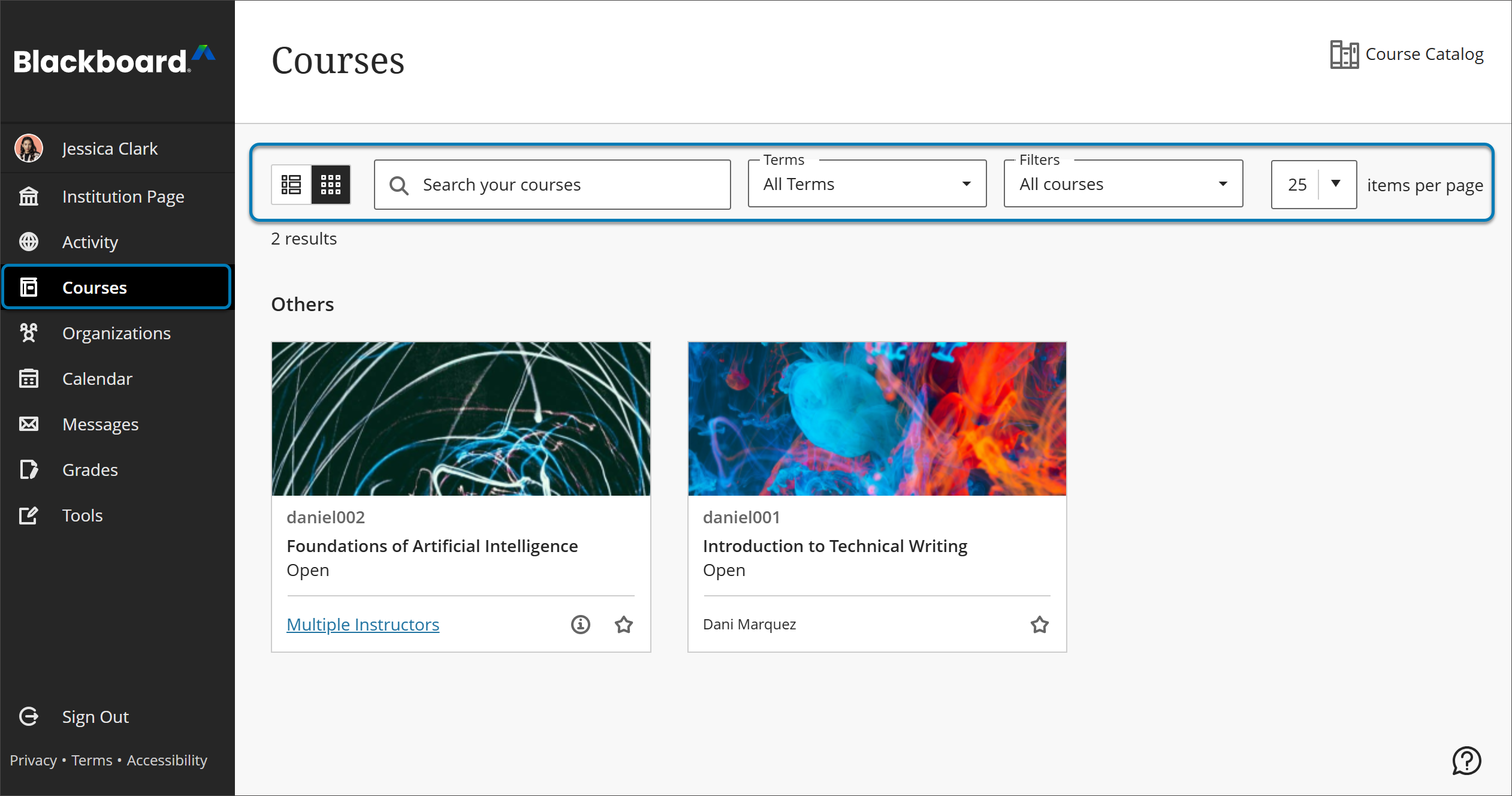
Sur la page Cours, vous pouvez accéder à tous vos cours. Vous pouvez être inscrit dans certains cours avec la vue de cours Ultra et dans d'autres avec la vue de cours d'origine.
Chaque carte de cours indique le code, le titre et le professeur du cours. Si votre cours est donné par plusieurs professeurs, sélectionnez Plusieurs professeurs pour afficher une liste. Sélectionnez Plus d'informations pour afficher la description et l'horaire, s'ils ont été ajoutés.
Puis-je personnaliser ma liste de cours?
Non, vous ne pouvez pas modifier l'ordre des cours dans la liste. Les cours s'affichent dans l'ordre alphabétique et sont regroupés par période de cours.
Si vous accédez fréquemment à un cours, vous pouvez sélectionner l'icône en forme d'étoile pour l'ajouter à vos favoris. Il s'affichera désormais en haut de votre liste de cours. Plus besoin de faire défiler la page! Vous pouvez sélectionner l'icône étoile à nouveau pour supprimer un cours de vos favoris lorsque vous avez fini de le suivre régulièrement.
Quels sont les formats de fichiers alternatifs?
Note
Votre établissement détermine quels outils sont disponibles.
Si votre établissement utilise Anthology Ally, les professeurs peuvent utiliser l'outil pour s'assurer que le contenu des cours est accessible à tous les étudiants.
Une fois que votre professeur a joint des fichiers à un cours, Ally crée des formats alternatifs du fichier à partir de l'original. Par exemple, si le fichier original est un PDF, Ally crée des formats audio, braille électronique et ePub du même contenu. Ces formats sont mis à disposition avec le fichier original pour que tout soit à un seul emplacement pratique.
Recherchez un fichier dans votre cours. Sélectionnez l'icône de téléchargement Formats alternatifs. Choisissez la version qui répond le mieux à vos besoins! Sélectionnez Télécharger pour enregistrer le format alternatif sur votre appareil.

Ma liste de cours est incorrecte.
Désolé, mais Anthology n'a pas accès au site Blackboard LMS de votre école et ne peut pas vous aider à résoudre des problèmes d'inscription spécifiques. Les inscriptions aux cours sont gérées différemment par chaque école.
En fonction du mode de configuration de Blackboard LMS dans votre établissement, vous pouvez masquer certains cours dans le module Mes cours. Cliquez sur l'icône d'engrenage en haut à droite. Sur la page Personnaliser : Mes cours, vous pouvez choisir les cours qui apparaissent dans votre module Mes cours, puis sélectionner Valider. Si vous n'y parvenez pas, contactez le centre d'assistance informatique de votre établissement scolaire pour obtenir de l'aide.
Comment puis-je abandonner un cours?
Anthology, Inc. n'a pas accès au site Blackboard LMS de votre école et ne peut pas vous aider à résoudre des problèmes d'inscription spécifiques. Les inscriptions aux cours sont gérées différemment par chaque école. Veuillez contacter votre chargé d'inscription.
Comment m'inscrire moi-même à un cours?
Si l'auto-inscription est activée par votre administrateur système, un professeur peut vous autoriser à vous inscrire vous-même à son cours.
Un professeur doit vous envoyer un lien d'URL copié à partir du cours. Si vous n'êtes pas déjà inscrit au cours, sélectionnez le lien pour ouvrir la page d'auto-inscription. Il ne vous reste plus qu'à sélectionner Valider.
Si un code d'accès est requis, votre professeur doit envoyer ce code avec le lien. Saisissez le code d'accès avant de sélectionner Valider.
Je n'arrive pas à trouver ou à ouvrir du contenu dans mon cours.
Contactez votre professeur. Votre professeur contrôle la disponibilité des tests, des devoirs et d'autres types de contenu. Parfois, votre professeur peut poser des conditions quant à la disponibilité du contenu. Par exemple, vous devrez peut-être marquer une leçon comme consultée pour pouvoir accéder à un devoir.
De plus, vérifiez que vous utilisez un navigateur Internet et un système d'exploitation pris en charge.
J'ai besoin de plus de temps pour mon cours.
Si vous devez prolonger l'accès à votre cours en raison d'une inscription tardive ou d'une maladie, contactez votre professeur. Les inscriptions aux cours sont gérées différemment par chaque école. En fonction de la configuration de Blackboard LMS dans votre établissement, si votre professeur vous a accordé l'accès à un cours d'une période de cours précédente, ce cours apparaît sur votre page Cours sous la période de cours au cours de laquelle il a eu lieu.
J'étais en plein travail lorsque tout a disparu.
Malheureusement, les informations sont probablement définitivement perdues. Vous devrez recommencer. Si vous rencontrez des problèmes lors d'un test et que vous ne pouvez pas continuer, contactez immédiatement votre professeur. Anthology n'a pas accès au site Blackboard LMS de votre école et ne peut pas vous aider à résoudre ces problèmes.
Vous risquez de perdre des informations si l'une de ces situations se produit :
La connexion Internet est coupée.
Le navigateur a été actualisé.
Votre navigateur a expiré pour cause d'inactivité. Blackboard LMS dispose d'un paramètre de sécurité qui vous déconnecte s'il ne reçoit aucune saisie pendant un certain temps.
Ces conseils vous aideront à éviter ce problème à l'avenir :
Lorsque vous passez un test, utilisez une connexion filaire dans la mesure du possible. Certaines connexions Internet sans fil sont moins fiables.
N'actualisez pas la page de votre navigateur.
Ne fermez pas la fenêtre de votre navigateur.
N'utilisez pas le bouton Précédent de votre navigateur.
Si possible, rédigez votre texte dans une application externe, puis collez-le dans Blackboard LMS. Travailler d'abord hors ligne garantit que votre travail ne sera pas perdu pendant que vous travaillez dans Blackboard LMS.
Si vous travaillez sur des devoirs, enregistrez fréquemment pour éviter les problèmes d'expiration du navigateur.