WYSIWYG-toegankelijkheid
Note
Deze documentatie is vertaald met behulp van AI-ondersteunde machinevertaling. Vertalingen worden geleverd 'zoals ze zijn', zonder garantie van de juistheid ervan. De Engelse versie van deze inhoud is de officiële en leidende versie.
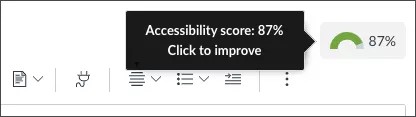
Krijg realtime feedback van Ally in de inhoudseditor van je cursus. Open de WYSIWYG- of VTBE-inhoudseditor van je cursus om de Ally-score-indicator te zien. Terwijl je inhoud maakt, wordt de Ally-score in realtime bijgewerkt. Selecteer de score om meer te weten te komen over de problemen en volg de stapsgewijze richtlijnen om ze op te lossen.
Video: feedback van docenten voor WYSIWYG-content
De volgende ingesproken video geeft een visuele en auditieve voorstelling van sommige informatie op deze pagina. Als je een gedetailleerde beschrijving wilt van wat er wordt weergegeven in de video, open je de video op Youtube, navigeer je naar Meer acties en selecteer je Transcriptie openen.
Hoe kan ik mijn toegankelijkheidsscore op mijn WYSIWYG-inhoud zien?
Het pictogram voor de toegankelijkheidsscore van Ally is alleen zichtbaar wanneer je inhoud maakt of bewerkt. Je moet in de bewerkingsmodus zijn om de score op je WYSIWYG- of VTBE-inhoud te zien.
Ga naar de inhoud van je cursus en bewerk deze om de score te zien.
Hoe gebruik ik de Ally-score in mijn WYSIWYG-inhoud?
Maak of bewerk inhoud in de WYSIWYG-editor van je cursus. Terwijl je typt of wijzigingen aanbrengt, wordt de Ally-score onmiddellijk bijgewerkt. Scores variëren van Laag tot Perfect. Hoe hoger de score, hoe minder problemen.
Zodra je de toegankelijkheidsscore weet, kun je beginnen met het onderzoeken van de toegankelijkheidsproblemen en je inhoud verbeteren om de score te verhogen.
Ally biedt gedetailleerde feedback en ondersteuning om je te helpen een professional op het gebied van toegankelijkheid te worden. Leer meer over toegankelijkheidsproblemen, waarom ze belangrijk zijn en hoe je ze kunt oplossen. Groen is het doel!
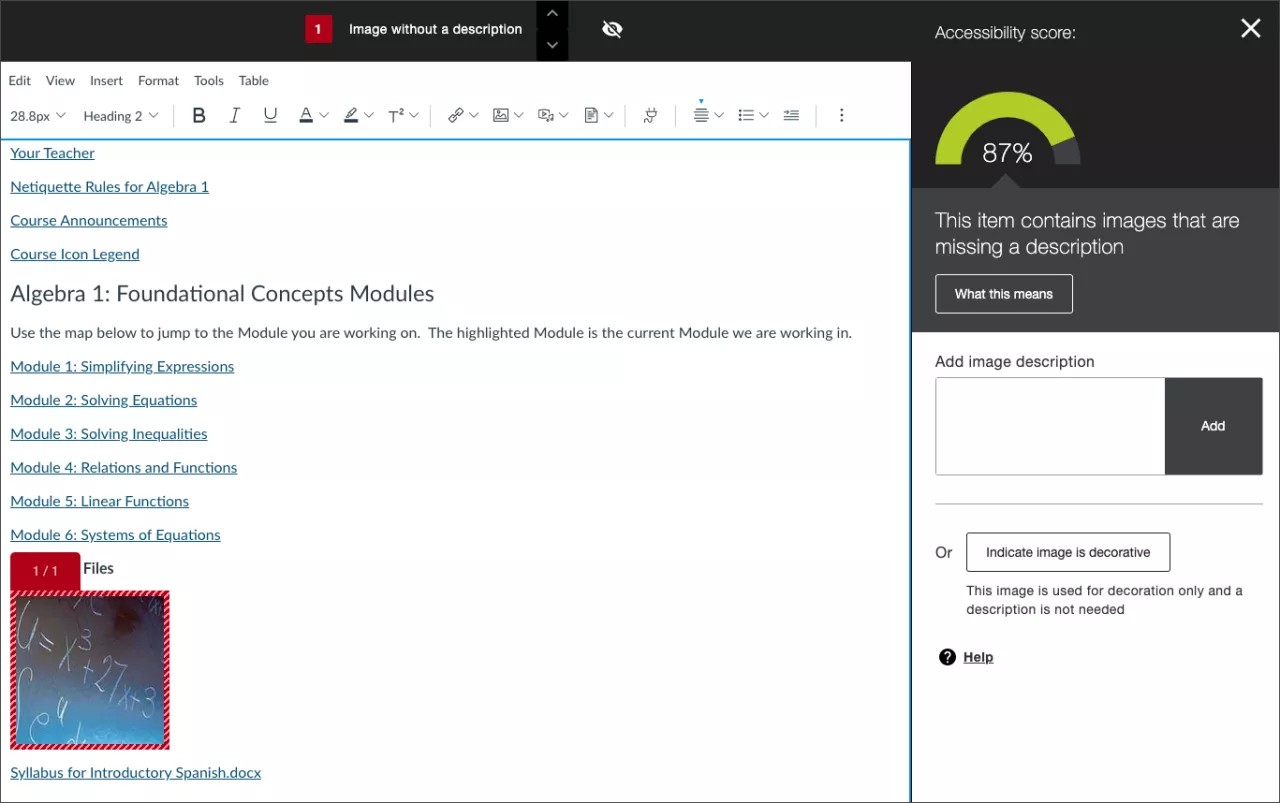
Selecteer de Toegankelijkheidsscore om de feedback van de docent te openen. Breng snelle correcties direct aan in het paneel en het voorbeeldvenster. Selecteer Alle problemen om elk probleem in het bestand te zien en te beslissen welke problemen als eerste opgelost moeten worden.
Nadat u klaar bent, sluit u het Ally-feedbackpaneel en slaat u de bijgewerkte inhoud op in de WYSIWYG-editor om uw wijzigingen op te slaan.
Belangrijk
Wijzigingen worden pas opgeslagen als u ze opslaat vanuit de WYSIWYG-inhoudseditor.
Welke toegankelijkheidsrichtlijnen geeft Ally voor mijn WYSIWYG-content?
Ally voert dezelfde controles uit op WYSIWYG-inhoud als de controles op bijgevoegde HTML-bestanden. De resultaten van de controles worden gerapporteerd in zowel het Toegankelijkheidsrapport van de docent als in het Ally-instellingenrapport dat gebruikt wordt door beheerders.
Feedback en richtlijnen voor WYSIWYG-inhoud zijn nog niet voor elk onderwerp beschikbaar. WYSIWYG-begeleiding is beschikbaar voor deze toegankelijkheidsproblemen:
Rubric order
Wanneer je alleenstaande afbeeldingen toevoegt aan WYSIWYG-inhoud, moet je de metadata -zoals alternatieve tekst- opnieuw handmatig toevoegen om de toegankelijkheid te garanderen. Wanneer alternatieve beschrijvingen rechtstreeks toegevoegd zijn aan afbeeldingen op de WYSIWYG-pagina, zullen deze behouden blijven wanneer een cursus gekopieerd wordt.
Afbeelding met overtollige beschrijvingen
Tabellen zonder koppen
Tabellen met lege kolomkoppen
Opmerking
"De HTML-kopjesstructuur begint niet op het juiste niveau" is een probleem dat is gemeld in het toegankelijkheidsrapport van de cursus en in het rapport van de instelling. Er is geen richtlijn voor dit probleem in de WYSIWYG-editor vanwege de kopniveaus op de pagina buiten de editor.
Ondersteunde WYSIWYG-inhoud in je LMS
Blackboard Ultra
Opmerking
Het aanpassen van alt-tekst voor afbeeldingen in inhoud zal beschikbaar zijn in een toekomstige release.
Maak of bewerk WYSIWYG-inhoud om de Ally-score te bekijken.
Ga naar ondersteunde WYSIWYG-inhoud.
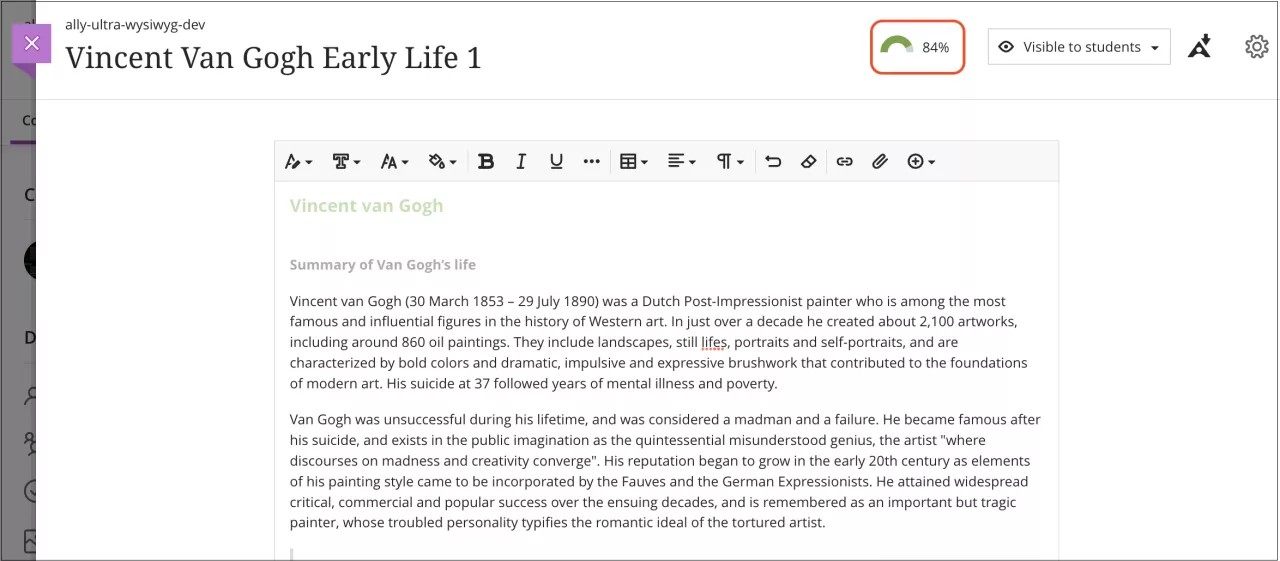
Selecteer Bewerken uit de drie stippen in de hoek van het inhoudsvak.
De Ally-score verschijnt boven de werkbalk van de WYSIWYG-editor.
Ally ondersteunt de volgende WYSIWYG-inhoud:
Tip
Informatie tussen haakjes verwijst naar de gerelateerde kolomkop in de export van het Cursusrapport.
Inhoudsmap (application/x-folder)
Inhoudsitem (application/x-item)
Leermodule (application/x-learning-module)
Lesoverzicht (application/x-lesson)
Een koppeling naar een forum (application/x-link-discussion-topic)
Webkoppeling (application/x-link-web)
Ingesloten LTI-toepassing (application/x-lti-launch)
Alle andere WYSIWYG-inhoudstypen, met inbegrip van lege pagina's en modulepagina's (application/x-page)
Blackboard Original
Maak of bewerk WYSIWYG-inhoud om de Ally-score te bekijken.
Ga naar ondersteunde WYSIWYG-inhoud.
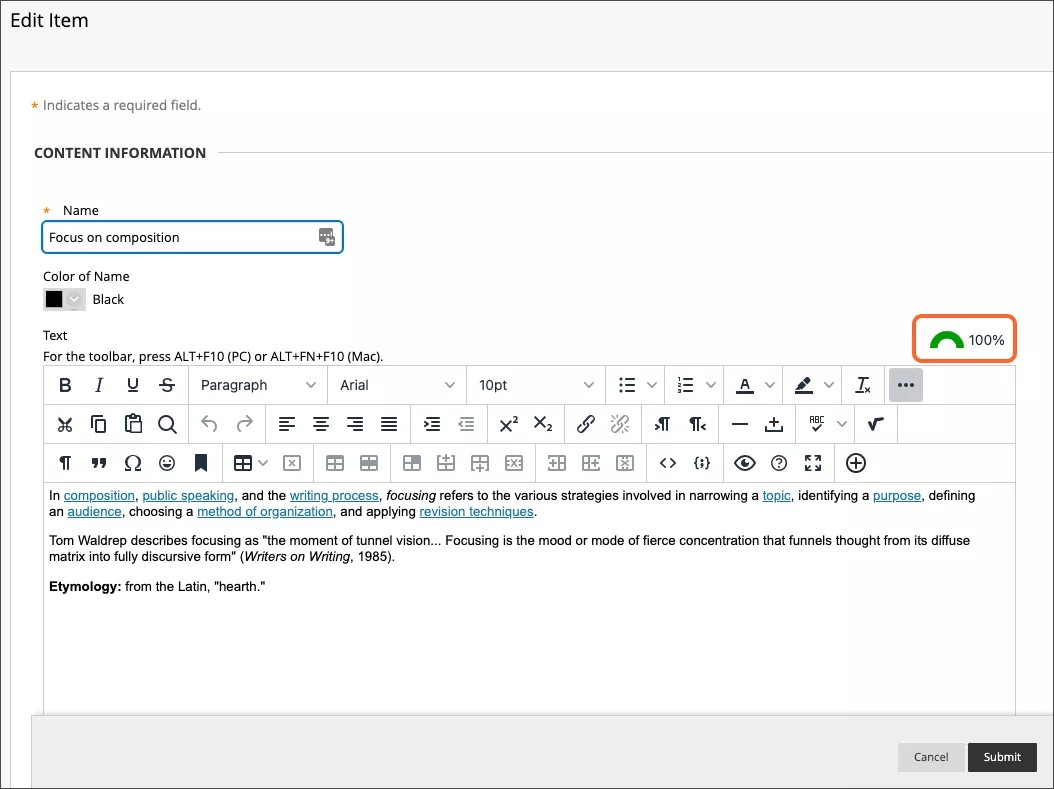
Selecteer het menu Opties voor de content.
Selecteer Bewerken. De Ally-score verschijnt rechtsboven de werkbalk van de WYSIWYG-editor.
Ally ondersteunt de volgende WYSIWYG-inhoud:
Tip
Informatie tussen haakjes verwijst naar de gerelateerde kolomkop in de export van het Cursusrapport.
Inhoudsmap (application/x-folder)
Inhoudsitem (application/x-item)
Leermodule (application/x-learning-module)
Lesoverzicht (application/x-lesson)
Een koppeling naar een forum (application/x-link-discussion-topic)
Webkoppeling (application/x-link-web)
Ingesloten LTI-toepassing (application/x-lti-launch)
Alle andere WYSIWYG-inhoudstypen, met inbegrip van lege pagina's en modulepagina's (application/x-page)
Moodle
Opmerking
De Atto-editor wordt nu ondersteund.
Maak of bewerk WYSIWYG-inhoud om de Ally-score te bekijken.
Selecteer Bewerken inschakelen in je cursus.
Ga naar ondersteunde WYSIWYG-inhoud.
Selecteer Bewerken. De Ally-score verschijnt rechtsboven de werkbalk van de WYSIWYG-editor.
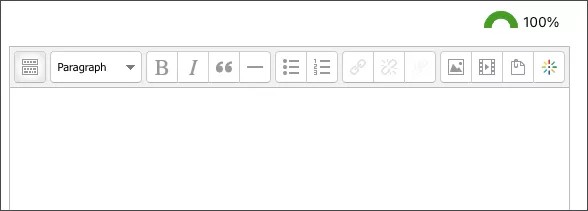
Ally ondersteunt de volgende WYSIWYG-inhoud:
Tip
Informatie tussen haakjes verwijst naar de gerelateerde kolomkop in de export van het Cursusrapport.
Opdracht (application/x-assignment)
Boek (application/x-book)
Hoofdstuk in boek (application/x-book)
Discussieonderwerpen (application/x-discussion-topic)
Forumbeschrijving (application/x-forum)
Woordenlijstbeschrijving (application/x-glossary)
Woordenlijstvermelding (application/x-glossary-entry)
Label (application/x-label)
Lesbeschrijving (application/x-lesson-description)
Lespagina (application/x-lesson-page)
Pagina-inhoud (application/x-page-content)
Pagina-inleiding (application/x-page-intro)
Sectie (application/x-section)
Syllabus (application/x-syllabus)
Canvas
Maak of bewerk WYSIWYG-inhoud om de Ally-score te bekijken.
Ga naar ondersteunde WYSIWYG-inhoud.
Selecteer Bewerken. De Ally-score verschijnt rechtsboven de werkbalk van de WYSIWYG-editor.
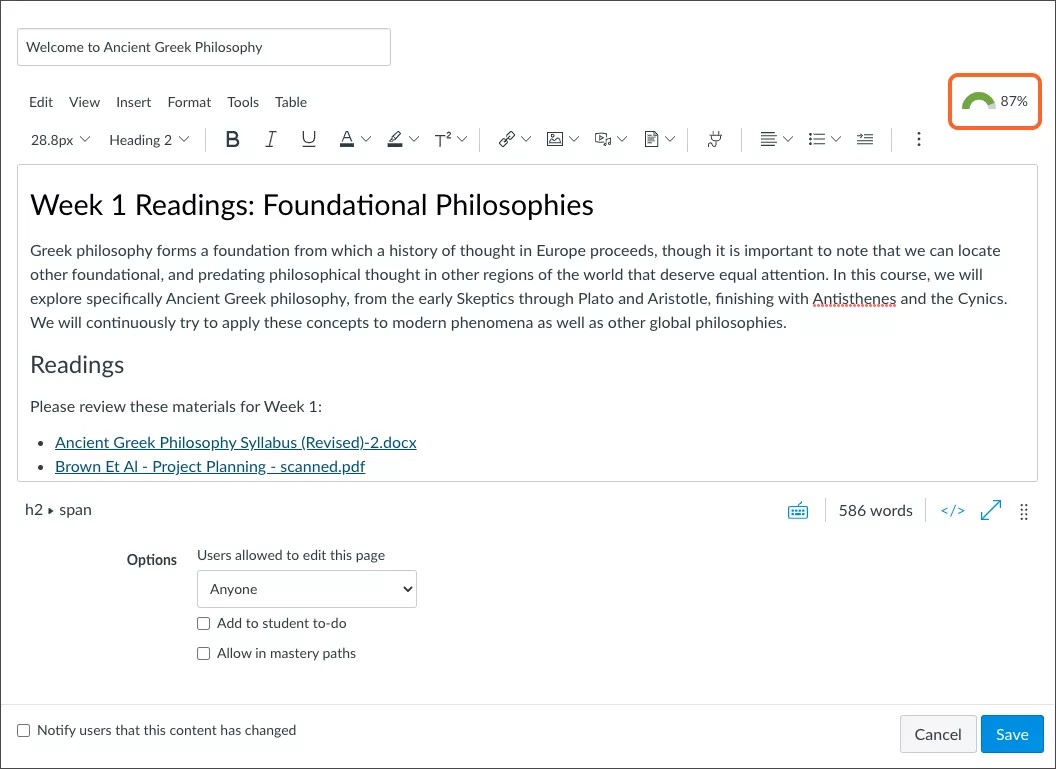
Ally ondersteunt de volgende WYSIWYG-inhoud:
Tip
Informatie tussen haakjes verwijst naar de gerelateerde kolomkop in de export van het Cursusrapport.
Aankondiging (application/x-announcement)
Opdracht (application/x-assignment)
Discussieonderwerpen (application/x-discussion-topic)
Quizbeschrijving (application/x-quiz)
Syllabus (application/x-syllabus)
Pagina (application/x-page)
D2L Brightspace
Opmerking
Beschikbaar voor de Classic Content-ervaring.
Maak of bewerk WYSIWYG-inhoud om de Ally-score te bekijken.
Ga naar ondersteunde WYSIWYG-inhoud.
Selecteer de inhoud om deze te bewerken. De Ally-score verschijnt rechts onder in de editor.
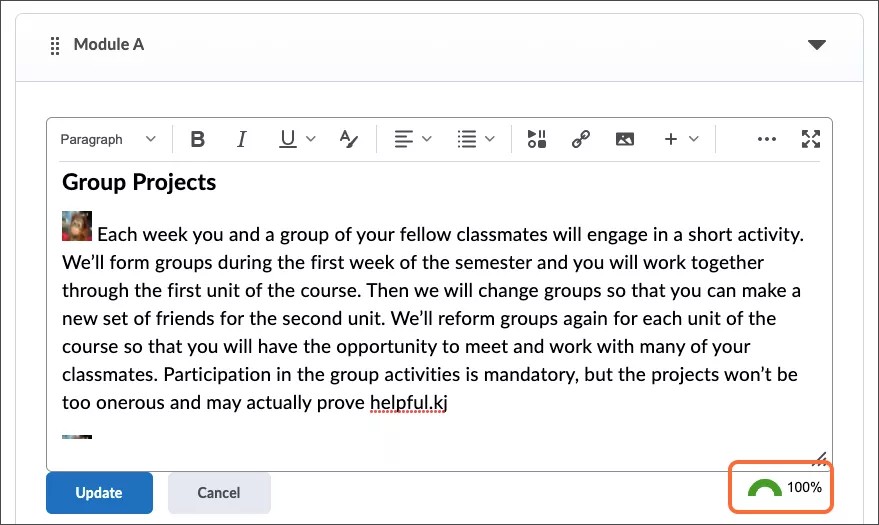
Ally ondersteunt de volgende WYSIWYG-inhoud:
Tip
Informatie tussen haakjes verwijst naar de gerelateerde kolomkop in de export van het Cursusrapport.
Webkoppeling (application/x-link-web)
Module (application/x-module)
Schoology
WYSIWYG-inhoud wordt momenteel niet ondersteund in Schoology.
Flexibele structuur in D2L
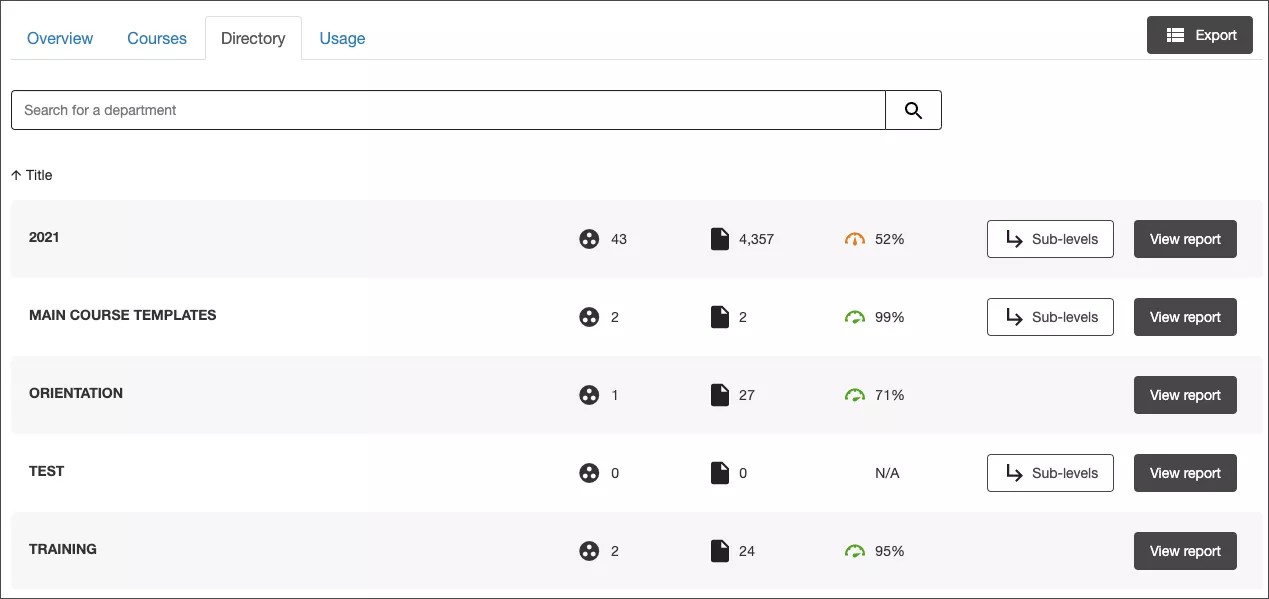
Voor D2L-instanties kan Ally door de verschillende organisatie-eenheden navigeren. Bijvoorbeeld Campus > Afdeling > Cursus. De structuur wordt bekeken vanuit de institutionele hiërarchie van het LMS en kan meerdere niveaus van organisatie-eenheden en configuraties omvatten. Ally beschouwt elke organisatie-eenheid in het rapport als een "afdeling", maar je kunt door de hiërarchie navigeren met behulp van de broodkruimel linksboven. Als je deze functie wilt activeren, moet je een supportticket aanvragen.
Video: Ally WYSIWYG in Canvas
De volgende ingesproken video geeft een visuele en auditieve voorstelling van sommige informatie op deze pagina. Als je een gedetailleerde beschrijving wilt van wat er wordt weergegeven in de video, open je de video op Youtube, navigeer je naar Meer acties en selecteer je Transcriptie openen.
Video: Ally WYSIWYG in Moodle
De volgende ingesproken video geeft een visuele en auditieve voorstelling van sommige informatie op deze pagina. Als je een gedetailleerde beschrijving wilt van wat er wordt weergegeven in de video, open je de video op Youtube, navigeer je naar Meer acties en selecteer je Transcriptie openen.
Video: Ally WYSIWYG in Blackboard Ultra
De volgende ingesproken video geeft een visuele en auditieve voorstelling van sommige informatie op deze pagina. Als je een gedetailleerde beschrijving wilt van wat er wordt weergegeven in de video, open je de video op Youtube, navigeer je naar Meer acties en selecteer je Transcriptie openen.
Video: Ally WYSIWYG in D2L Brightspace
De volgende ingesproken video geeft een visuele en auditieve voorstelling van sommige informatie op deze pagina. Als je een gedetailleerde beschrijving wilt van wat er wordt weergegeven in de video, open je de video op Youtube, navigeer je naar Meer acties en selecteer je Transcriptie openen.