Ally LTI 1.3 voor Blackboard
Note
Deze documentatie is vertaald met behulp van AI-ondersteunde machinevertaling. Vertalingen worden geleverd 'zoals ze zijn', zonder garantie van de juistheid ervan. De Engelse versie van deze inhoud is de officiële en leidende versie.
Ally gebuikt LTI voor integratie met je LMS (Learning Management System). LTI is een standaard die is ontwikkeld door IMS voor veilige en naadloze integraties.
De standaard stelt gebruikers in staat om toegang te krijgen tot Ally zonder Blackboard te verlaten. Vergeet het inloggen op meerdere sites: LTI maakt een veilige uitwisseling van informatie mogelijk, wat zorgt voor een samenhangende ervaring voor je gebruikers.
Er zijn twee versies van LTI: v1.1 en v1.3. Elke versie vereist verschillende configuratiestappen. De huidige versie is LTI v1.3. Het grootste verschil met eerdere versies is het verbeterde beveiligingsmodel op basis van OAuth2, OpenID Connect en JSON Web Tokens.
Ally de upgrade-LTI 1.3 in om gebruik te kunnen maken van het nieuwe beveiligingsmodel.
Wat betekent dit voor jou? Als je nieuw bent in de Ally, niets. We stellen de Ally-integratie samen met jou in. Als je echter al Ally hebt in de LMS, moet je de integratie opnieuw configureren met LTI 1.3.
Schakel de bestaande LTI 1.1 Ally-rapporten uit
Het LTI 1.1-instellingsrapport en de clientconfiguratie worden automatisch ingeschakeld door het Ally Building Block. Ze moeten zijn uitgeschakeld voordat een nieuwe versie LTI 1.3 is geconfigureerd.
Configureer je Ally-integratie met LTI 1.3
Je moet de integratie voor LTI 1.3 configureren door dit proces te volgen:
Schakel de bestaande LTI 1.1-rapporten uit als je dat nog niet hebt gedaan.
Registreer de LTI 1.3-tool in je omgeving.
Verzend de implementatie-ID van LTI naar het Ally-team voor configuratie.
Bevestig de rapportplaatsingen in je omgeving.
De tool registreren
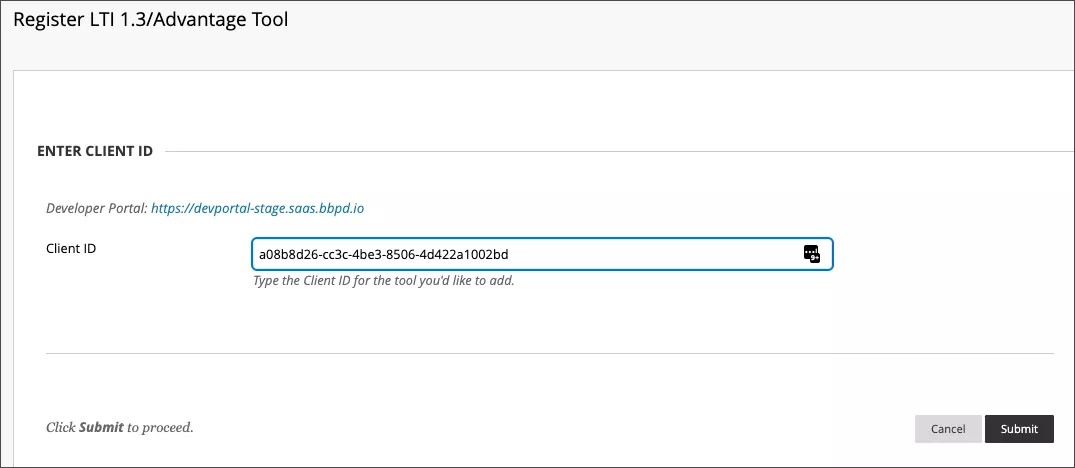
Typ de Ally Client ID voor de regio waar je instelling wordt gehost:
Amerikaans datacenter: a08b8d26-cc3c-4be3-8506-4d422a1002bd
Canadees datacenter: aa5149a4-f4d4-4d9a-845a-d5d244dc182c
Europees datacenter: 05654011-e6f9-4540-bdc5-060049ae5211
Datacenter Singapore: a2ac36a3-8d0e-4737-911a-479e0b560408
Australisch datacenter: f43327b1-9685-4d19-a7fc-91d635be22f1
Selecteer deze opties onder Instellingsbeleid:
Rol in de cursus
Toegang tot lidmaatschapsservice mogelijk maken
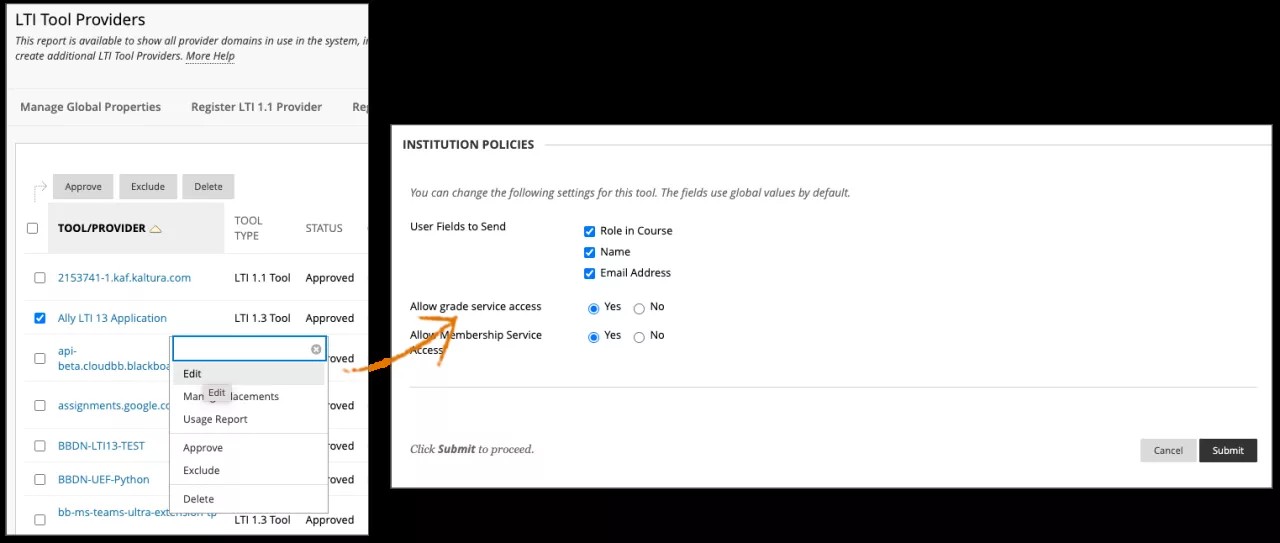
Selecteer Verzenden.
Stuur de implementatie-ID naar Ally
Maak een supportticket aan met de Deployment ID voor de tool, zodat het Ally-team de integratie binnen het Ally-systeem kan configureren.
Neem deze informatie op in het ondersteuningsticket:
LTI implementatie-ID voor de tool
Aanvraag om de LTI 1.3-tool in te stellen
Bijvoorbeeld, mijn Ally LTI 1.3 integratie Deployment ID is: #000000000000000000000. Stel mijn LTI 1.3-rapport in.
Rapportplaatsingen bevestigen
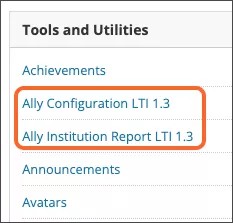
Controleer of het instellingsrapport en de Ally-configuratie worden weergegeven in het configuratiescherm voor systeembeheer van Blackboard Learn onder Tools en functies.
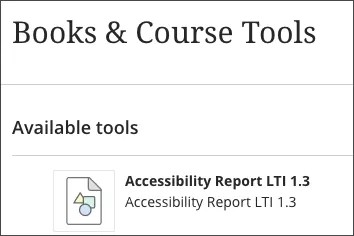
Ga naar een cursus op Blackboard Learn en bevestig dat het cursustoegankelijkheidsrapport daar staat.
Beheer de posities voor de afdelingsrapporten met deze informatie:
Label: Ally-afdelingsrapport
Handel: ally.department
Beschikbaarheid: Ja
Type: Administrator Tool
Kopieer en plak de juiste koppeling in het veld URI-doelkoppeling . Vervang
[AllyEnvironment]door de omgevingsinformatie waarin jouw instelling wordt gehost.Instellingsrapport:
https://institution.[AllyEnvironment]/api/v2/auth/lti/1.3/targetClientconfiguratie:
https://config. [AllyEnvironment]/api/v2/auth/lti/1.3/targetCursustoegankelijkheidsrapport:
https://course. [AllyEnvironment]/api/v2/auth/lti/1.3/target
Kopieer en plak deze informatie in het veld Tool Provider Custom Parameters:
Een rolgebaseerde lancering
ally_system_roles=@X@user.role@X@ally_secondary_institution_roles=@X@user.secundaire_instelling_role@X@ally_primary_institution_role=@X@user.institution_role@X@ally_department_id=:rolEen specifieke lancering, vervang _123_1 door het afdelings-id.
ally_system_roles=@X@user.role@X@ally_secondary_institution_roles=@X@user.secundaire_instelling_role@X@ally_primary_institution_role=@X@user.institution_role@X@ally_department_id=_123_1Controleer of het afdelingsrapport wordt weergegeven in het configuratiescherm voor systeembeheer van Blackboard Learn onder Tools en functies.
Ally-omgeving voor je regio
Gebruik de informatie voor de Ally-omgeving waarin je instelling wordt gehost.
Amerikaans datacenter:
prod.ally.acCanadees datacenter:
prod-ca-central-1.ally.acEuropees datacenter:
prod-eu-central-1.ally.acDatacenter in Singapore:
prod-ap-southeast-1.ally.acAustralisch datacenter:
prod-ap-southeast-2.ally.ac