Toegankelijkheid van bestanden bekijken
Note
Deze documentatie is vertaald met behulp van AI-ondersteunde machinevertaling. Vertalingen worden geleverd 'zoals ze zijn', zonder garantie van de juistheid ervan. De Engelse versie van deze inhoud is de officiële en gezaghebbende bron.
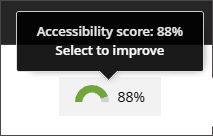
Nadat je bestanden in je cursus hebt geüpload, berekent Ally voor elk bestand een toegankelijkheidsscore. In cursussen met meerdere bestanden wordt de toegankelijkheidsscore voor elk bestand weergegeven. Op plaatsen waar je bestanden kunt openen, staat het toegankelijkheidspictogram rechts of links van het bestand.
Klik op het pictogram om informatie te bekijken en de toegankelijkheid van het bestand te verbeteren.
Toegankelijkheidsproblemen van bestanden bekijken
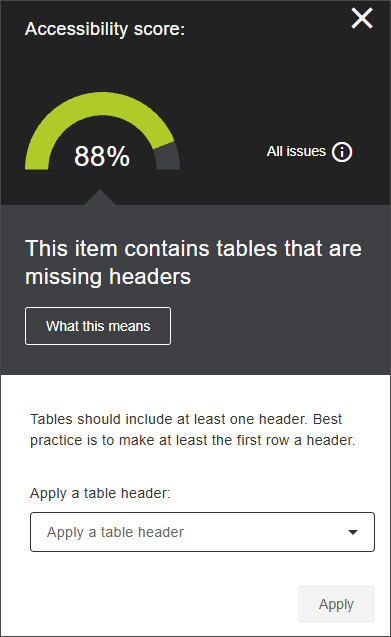
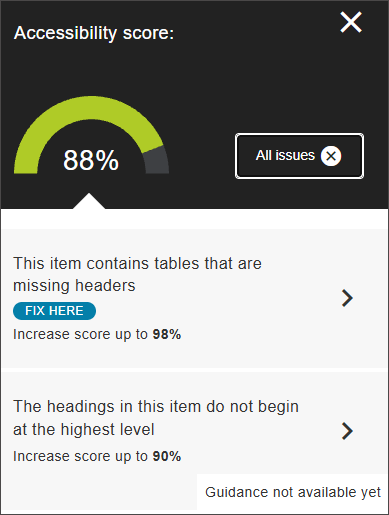
Als je op het pictogram voor de toegankelijkheidsscore klikt, wordt er een venster geopend met een overzicht van de toegankelijkheidsproblemen in je bestand. Standaard toont het systeem het belangrijkste of meest dringende probleem uit uw dossier.
De toegankelijkheidsscore van het bestand wordt bovenaan het venster weergegeven. De score wordt bijgewerkt naarmate je de opgaven oplost.
Selecteer Alle problemen om een lijstweergave van de problemen in je bestand weer te geven. Vanaf dit scherm kun je bepalen in welke volgorde je de bestandsproblemen wilt oplossen. Selecteer een issue om de issueweergave te openen.
Op het probleemoverzicht vind je een samenvatting van het probleem, wat het inhoudt en aanvullende informatie, zoals aanwijzingen voor het oplossen ervan. Bij sommige soorten problemen kun je het probleem direct in het paneel oplossen, in plaats van een bestand opnieuw te uploaden.
Selecteer Wat dit betekent om meer informatie te bekijken over hoe het oplossen van dit probleem de toegankelijkheid verbetert.
Blackboard
Inhoud moet aan een cursus worden toegevoegd om beoordeeld te kunnen worden. Als je Blackboard LMS gebruikt, moet inhoud uit de Inhoudsverzameling aan een cursus worden toegevoegd, zodat Ally een score kan toekennen. Alle items in de Inhoudsverzameling die niet aan een cursus zijn toegevoegd, worden genegeerd.
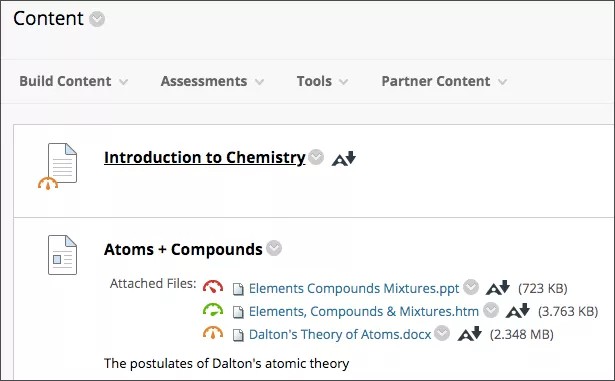
Vind toegankelijkheidsscores in de Originele Cursusweergave
De toegankelijkheidspictogrammen van bestanden staan altijd naast het bestand, maar de precieze plaats kan per onderdeel van je cursus verschillen. In Blackboard LMS staan de meeste toegankelijkheidspictogrammen links van het bestand.
Bekijk een video over het controleren van de toegankelijkheid van bestanden in Blackboard LMS
De volgende ingesproken video geeft een visuele en auditieve voorstelling van sommige informatie op deze pagina. Als je een gedetailleerde beschrijving wilt van wat er wordt weergegeven in de video, open je de video op Vimeo, navigeer je naar Meer acties en selecteer je Transcriptie openen.
Vind toegankelijkheidsscores in de Ultra-cursusweergave
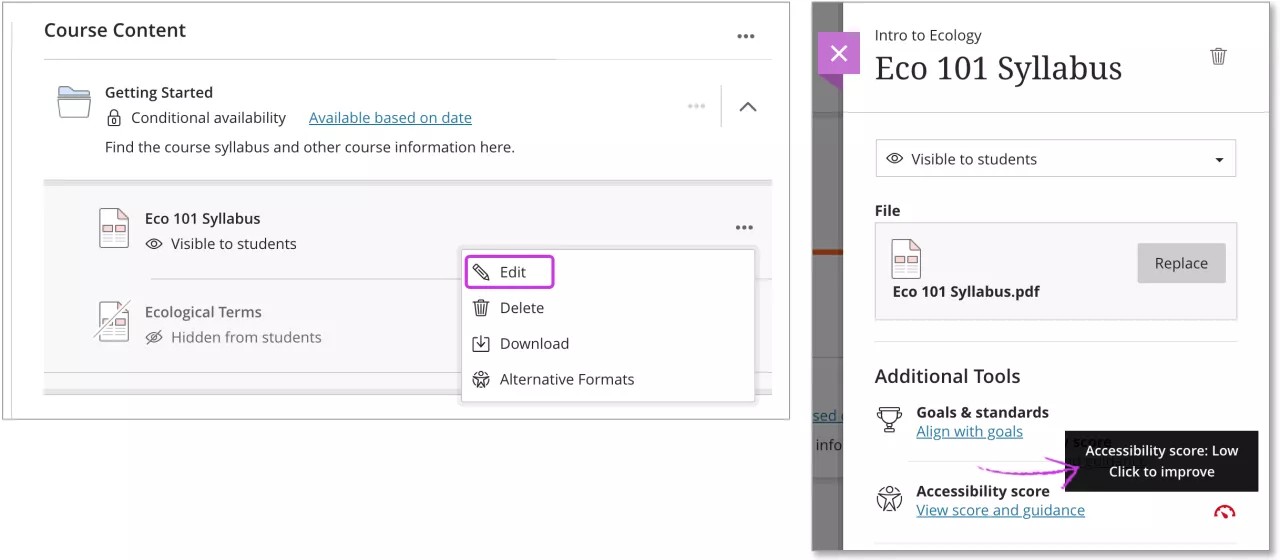
Bewerk een bestand om de toegankelijkheidsscore te vinden. Op de pagina Cursusinhoud zoek je het bestand dat je wilt verbeteren. Selecteer in het menu Meer OptiesBewerken. Naast de Toegankelijkheidsscore verschijnt er een pictogram dat snel de toegankelijkheidsscore van het bestand toont. Beweeg met de muis over het pictogram om de score te bekijken.
Instructure Canvas
Toegankelijkheidspictogrammen bevinden zich altijd naast je bestand, maar de specifieke locatie varieert afhankelijk van het gedeelte in je cursus.
Opdrachten
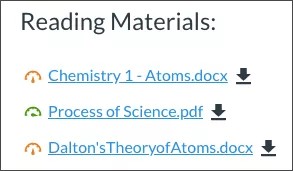
Bestanden

De toegankelijkheidsscore bevindt zich rechts van het bestand in de kolom Toegankelijkheid.
Tekstgebaseerd
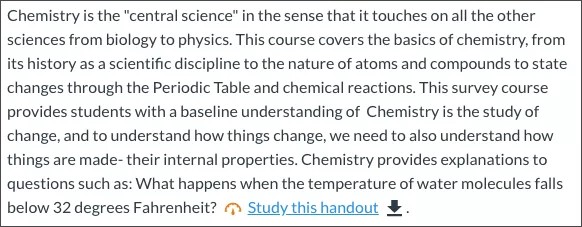
Je vindt de toegankelijkheidspictogram op dezelfde regel naast het bestand.
Moodle
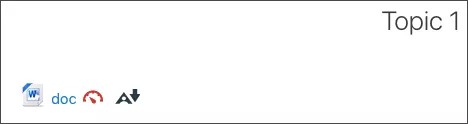
Je ziet het toegankelijkheidspictogram rechts naast de bestandsnaam.
D2L BrightSpace
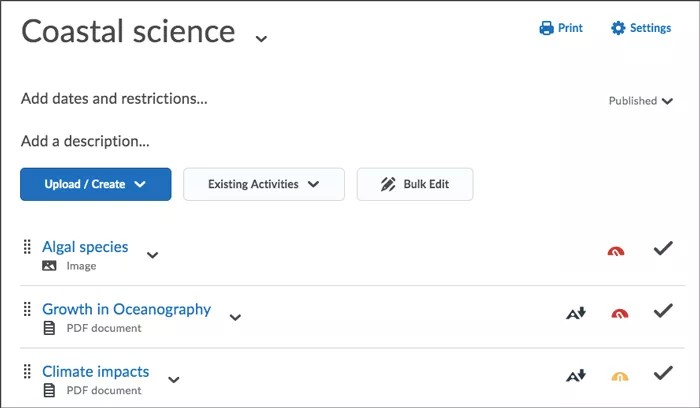
Je ziet het toegankelijkheidspictogram rechts naast de bestandsnaam.
Schoology
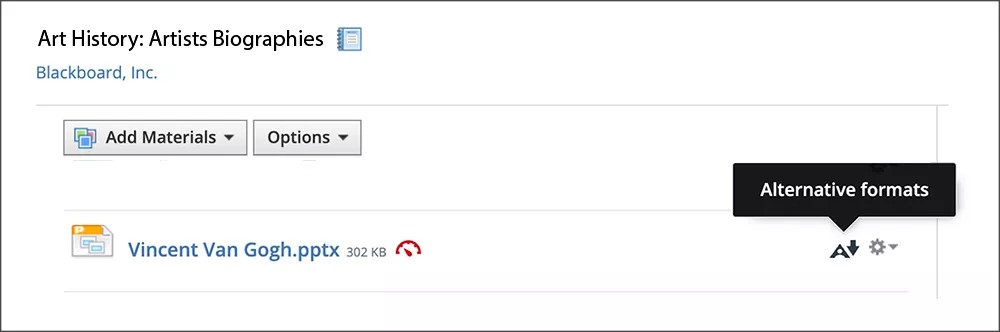
Je ziet het toegankelijkheidspictogram rechts naast de bestandsnaam.