Ally in Moodle
Note
Deze documentatie is vertaald met behulp van AI-ondersteunde machinevertaling. Vertalingen worden geleverd 'zoals ze zijn', zonder garantie van de juistheid ervan. De Engelse versie van deze inhoud is de officiële en gezaghebbende bron.
Installeer Ally-hulpmiddelen, filter- en rapportageplug-ins
Opmerking
Ally werkt met Moodle-versies ouder dan 3.10.x, maar oplossingen worden niet ondersteund. We raden je aan om je Moodle-versie te upgraden. Richtlijnen zijn beschikbaar bij ondersteuning voor Moodle-versies.
Opmerking: Andere versies of thema's die niet genoemd zijn, worden niet ondersteund door Ally.
Ally is compatibel met diverse Moodle-hostingopties en -thema’s. De ondersteunde versies en thema’s in Ally zijn:
Boost
Opmerking
Let op dat, in tegenstelling tot eerdere versies, het Snap-thema niet wordt ondersteund voor Moodle 5.
Klik
Boost
Snap
Boost
Ally plug-in voor OpenLMS-omgevingen versie 4.1
OpenLMS zal zijn omgevingen tijdens de komende onderhoudsperiodes bijwerken naar versie 4.1. Zie het OpenLMS EDU-releaseschema. De Ally plug-in voor versie 4.1 is beschikbaar nadat de onderhoudsperiodes zijn uitgevoerd en zou dan te vinden moeten zijn in de OpenLMS-plug-inmatrix.
Ally werkt met Moodle-versies ouder dan 3.10.x, maar er wordt geen ondersteuning geboden voor het oplossen van fouten. We raden u aan uw Moodle-versie te upgraden. Meer informatie vindt u op Ondersteuning voor Moodle-versies.
Ally beheerhulpprogramma's
Ally filter
Ally LTI rapporteren
De door OpenLMS geïmplementeerde omgevingen zijn al geïntegreerd met Ally.
Configuratiestappen
Wordt gedownload als zip-bestand
Je kunt, indien nodig, de versie van de branch wijzigen.
Bekijk het bestand version.php om te zien of het benodigde nummer en de benodigde release van Moodle ('vereiste') overeenkomt met jouw versie van Moodle. D.w.z. voor Moodle 4.5
$plugin->release = '4.5.6';
$plugin->requires = 2021051700;
De "4.5.6" release zou moeten werken met Moodle 4.5-installaties. Als deze parameters niet overeenkomen met die van jouw Moodle-installatie, zul je de branch mogelijk opnieuw moeten wijzigen.
Download de bestanden in de opslaglocatie met 'Klonen of downloaden > Zip downloaden'
Git-opslaglocatie klonen
De map met tools openen.
cd [moodle locatie]/admin/toolDe opslaglocatie klonen
SSH gebruiken
git clone git@github.com:anthology-ally/moodle-tool_ally allyHTTP gebruiken
git clone https://github.com/anthology-ally/moodle-tool_ally.git ally
Bekijk de bijbehorende vertakking, bijvoorbeeld voor Moodle 4.5 is het MOODLE_450_STABLE
git checkout MOODLE_450_STABLEHet uitchecken van de branch kan ook worden gebruikt voor het ontvangen van updates. Als je je Moodle-installatie dus hebt bijgewerkt, kun je de bijbehorende branch uitchecken. Als de branch niet gevonden is, kan het zijn dat je opslaglocatie verouderd is. Dit kan worden verholpen met een ophaalactie:
git fetch
Wordt gedownload als zip-bestand
Je kunt, indien nodig, de versie van de branch wijzigen
Bekijk het bestand version.php om te zien of het benodigde nummer en de benodigde release van Moodle ('vereiste') overeenkomt met jouw versie van Moodle. D.w.z. voor Moodle 4.5
$plugin->release = '4.5.6';
$plugin->requires = 2021051700;
De "4.5.6" release zou moeten werken met Moodle 4.5-installaties. Als deze parameters niet overeenkomen met die van jouw Moodle-installatie, zul je de branch mogelijk opnieuw moeten wijzigen.
Download de bestanden in de opslaglocatie met 'Klonen of downloaden > Zip downloaden'
Git-opslaglocatie klonen
De map met filters openen.
cd [moodle locatie]/filterDe opslaglocatie klonen
SSH gebruiken
git clone git@github.com:anthology-ally/moodle-filter_ally allyHTTP gebruiken
git clone https://github.com/anthology-ally/moodle-filter_ally.git ally
Bekijk de bijbehorende vertakking, bijvoorbeeld voor Moodle 4.5 is het MOODLE_450_STABLE
git checkout MOODLE_450_STABLEHet uitchecken van de branch kan ook worden gebruikt voor het ontvangen van updates. Als je je Moodle-installatie dus hebt bijgewerkt, kun je de bijbehorende branch uitchecken. Als de branch niet gevonden is, kan het zijn dat je opslaglocatie verouderd is. Dit kan worden verholpen met een ophaalactie:
git fetch
Wordt gedownload als zip-bestand
Je kunt, indien nodig, de versie van de branch wijzigen
Bekijk het bestand version.php om te zien of het benodigde nummer en de benodigde release van Moodle ('vereiste') overeenkomt met jouw versie van Moodle. D.w.z. voor Moodle 4.5
$plugin->release = '4.5.6';
$plugin->requires = 2021051700;
De "4.5.6" release zou moeten werken met Moodle 4.5-installaties. Als deze parameters niet overeenkomen met die van jouw Moodle-installatie, zul je de branch mogelijk opnieuw moeten wijzigen.
Download de bestanden in de opslaglocatie met 'Klonen of downloaden > Zip downloaden'
Git-opslaglocatie klonen
De map met rapporten openen
cd [moodle location]/reportDe opslaglocatie klonen
SSH gebruiken
git clone git@github.com:anthology-ally/moodle-report_allylti allyHTTP gebruiken
git clone https://github.com/anthology-ally/moodle-report_allylti.git ally
Bekijk de bijbehorende vertakking, bijvoorbeeld voor Moodle 4.5 is het MOODLE_450_STABLE
git checkout MOODLE_450_STABLEHet uitchecken van de branch kan ook worden gebruikt voor het ontvangen van updates. Als je je Moodle-installatie dus hebt bijgewerkt, kun je de bijbehorende branch uitchecken. Als de branch niet gevonden is, kan het zijn dat je opslaglocatie verouderd is. Dit kan worden verholpen met een ophaalactie:
git fetch
Controleer de mappenstructuur.
De beheerdersdirectory zou
allymoeten heten. Het pad moet als volgt zijn:[yourmoodledir]/admin/tool/allyDe filtermap zou
allymoeten heten. Het pad moet als volgt zijn:[yourmoodledir]/filter/allyDe rapportdirectory moet
allyltiheten. Het pad moet als volgt zijn:[yourmoodledir]/report/allyltiZorg dat elke map en de inhoud ervan leesbaar zijn door je webserver.
Log in als beheerder van je Moodle-site en open de beheerpagina. Er wordt vervolgens gecontroleerd op nieuwe plugins en de volgende optie wordt weergegeven: Moodle-database nu upgraden. Klik op deze knop om de plugins te installeren.
Ga na het installeren van de plug-ins naar Systeembeheer > Plug-ins > Beheertools > Ally.
Selecteer 'Webservice automatisch configureren'Ally.
Op het volgende scherm wordt een webservice-token en een URL voor het testen van de Ally-webservice weergegeven.
Deze URL moet rechtstreeks via internet toegankelijk zijn, zodat Ally er gebruik van kan maken.
Als dit lukt, moet u het Ally webservicetoken en de webservicelink kopiëren en deze doorgeven aan uw Ally technisch adviseur of aan de supportmedewerker. Zij nemen contact met u op zodra alles aan hun kant is ingesteld en verstrekken u de 'sleutel', 'geheim', 'start-URL', 'URL voor bestandsupdates' en 'client-id'.
Als uw Moodle-instantie gebruikmaakt van aangepaste verplichte velden voor gebruikersaccounts, meld u dan aan als de Ally-webservicegebruiker die door de plug-in wordt aangemaakt tijdens de automatische configuratie, om ervoor te zorgen dat deze aangepaste velden worden ingevuld en opgeslagen.
De Moodle-plugin configureren
Tijdens het technische consult Ally wordt de Ally-client gemaakt met behulp van het Moodle-webservicetoken dat in de vorige sectie is gegenereerd, en ontvangt u de gegevens die u nodig hebt om de Ally-plug-in te configureren.
Log in als Moodle-beheerder.
Ga in Sitebeheer naar Plug-ins en Beheertools. Selecteer AllyConfiguratie.
Geef de volgende gegevens op
Content Authors: De gebruikersrollen die content creators zijn. Moet zijn: Manager, Cursusmaker, Leraar (de standaardinstellingen).
Belangrijk
Dit hoeft normaal gesproken niet te worden gewijzigd; pas dit niet aan zonder overleg met de technische adviseur Ally.
Sleutel: De LTI-sleutel die door Ally technisch adviseur is verstrekt
Geheim: Het LTI-geheim dat is verstrekt door Ally technisch adviseur
Start-URL: De LTI-start-URL die is verstrekt door Ally technische adviseur
URL voor bestandsupdates: De URL voor bestandsupdates/gebeurtenissen die is verstrekt door de technische adviseur van Ally.
https://[AllyEnvironment].ally.ac/api/v1/eventsKlant-ID: Het klant-ID dat is verstrekt door de Ally technisch adviseur
Logboekbereik: Licht
Wijzigingen opslaan.
Ally Instellingsrapport
Zodra de Ally-plug-in is geconfigureerd, krijgt u toegang tot het instellingenrapport voor Ally.
Opmerking
Er zullen geen gegevens in het rapport staan totdat de synchronisatie van Ally-cursussen heeft plaatsgevonden en het eerste rapport is gegenereerd.
Om het Ally-instellingsrapport te openen, gaat u naar Sitebeheer en selecteert u Rapporten. Selecteer vervolgens Toegankelijkheid.
Ally filter
Als je klaar bent om de Ally-indicatoren voor de toegankelijkheidsscore en de downloadoptie voor de alternatieve, toegankelijke versie beschikbaar te maken binnen Moodle, moet je het Ally-filter activeren.
Schakel het filter Ally in
Kies in Sitebeheer voor Plugins en Plugins-overzicht.
Ga naar het gedeelte Tekstfilters en schakel het filter Ally in.
Verplaats het Ally-filter naar de bovenkant van de lijst Filters.
Ga naar de configuratie-UI van Ally.
Tijdens de installatie krijg je instructies over hoe je toegang kunt krijgen tot Ally Configuratie. Als je geen toegang hebt, dien dan een supportaanvraag in via BlackboardGlobal Support Center.
Configureer cursussen
Ga naar je Ally Configuratie-pagina en schakel Ally in voor alle cursussen of kies dit per cursus. De keuze is aan jou.
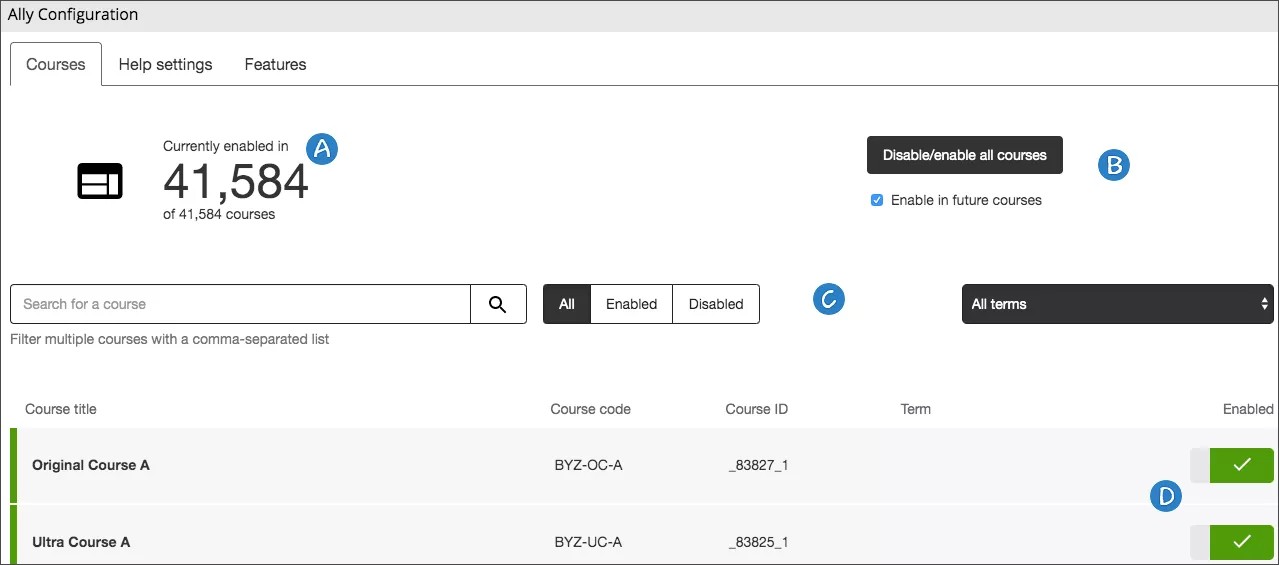
Bekijk hoeveel van je cursussen gebruikmaken van Ally.
Schakel Ally in of uit voor alle bestaande cursussen. Bepaal van tevoren of je deze functie ook voor alle toekomstige cursussen wilt inschakelen.
Zoek naar specifieke cursussen of filter alle cursussen op Ingeschakeld, Uitgeschakeld en Semester.
Schakel Ally in of uit voor individuele cursussen.
Schakel Ally in of uit voor één cursus.
Wanneer Ally is ingeschakeld, profiteren docenten en studenten van de toegankelijkheidsscores, de feedback voor docenten en de alternatieve formaten die Ally biedt.
Opmerking
Het instellingsrapport is beschikbaar voor alle cursussen. Het maakt niet uit of Ally in een cursus is in- of uitgeschakeld. De cursus wordt weergegeven in het instellingsrapport.
Zoek in de configuratie Ally naar de cursus die u wilt bijwerken. Gebruik het veld Zoeken en de filters om te zoeken op cursustitel, cursus-ID en cursuscode.
Selecteer Inschakelen of Uitschakelen in de kolom Ingeschakeld om Ally in te schakelen of uit te schakelen.
Ally is uitgeschakeld: Selecteer Cursus-UI-integratie inschakelen om deze functie in te schakelen

Ally staat op : Selecteer 'Cursus-UI-integratie uitschakelen' om deze uit te schakelen

Schakel Ally in of uit voor alle vakken
Tip
Weet je niet zeker of alle cursussen Ally gebruiken of niet? Kijk bovenaan de Allyconfiguratiepagina hoeveel van je cursussen momenteel Allygebruiken.
Wanneer Ally is ingeschakeld, profiteren docenten en studenten van de toegankelijkheidsscores, de feedback voor docenten en de alternatieve formaten die Ally biedt.
Opmerking
Het instellingsrapport is beschikbaar voor alle cursussen. Het maakt niet uit of Ally in een cursus is in- of uitgeschakeld. De cursus wordt weergegeven in het instellingsrapport.
Je kunt Ally in elke bestaande cursus in- of uitschakelen via de pagina AllyConfiguratie. Selecteer Alle cursussen uitschakelen/inschakelen en kies vervolgens Uitschakelen of Inschakelen.
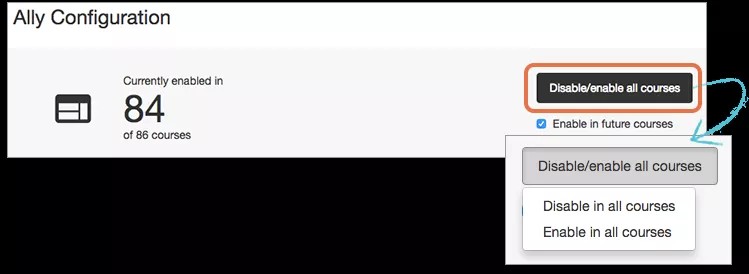
Selecteer In toekomstige cursussen inschakelen als je wilt dat Ally automatisch wordt ingeschakeld in alle nieuwe cursussen.
Tip
Als je dit niet selecteert, wordt Ally niet ingeschakeld voor nieuwe cursussen. Als je Ally op een later tijdstip wilt inschakelen, schakel dit dan Ally in voor afzonderlijke cursussen.
Als je hebt aangegeven dat je Ally wilt uit- of inschakelen voor alle cursussen, moet je die keuze bevestigen. Selecteer Inschakelen in alle cursussen of Uitschakelen in alle cursussen, afhankelijk van wat je eerder hebt gekozen. Selecteer Annuleren als je van mening bent veranderd en niets wilt wijzigen.
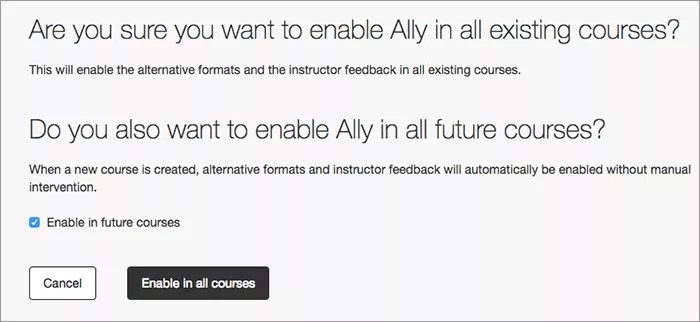
Schakel Ally alleen in voor alle nieuwe cursussen.
Wanneer Ally is ingeschakeld, profiteren docenten en studenten van de toegankelijkheidsscores, de feedback voor docenten en de alternatieve formaten die Ally biedt.
Opmerking
Het instellingsrapport is beschikbaar voor alle cursussen. Het maakt niet uit of Ally in een cursus is in- of uitgeschakeld. De cursus wordt weergegeven in het instellingsrapport.
Selecteer In toekomstige cursussen inschakelen als je wilt dat Ally automatisch wordt ingeschakeld in alle nieuwe cursussen.
Tip
Als je dit niet selecteert, wordt Ally niet ingeschakeld voor nieuwe cursussen. Als je Ally op een later tijdstip wilt inschakelen, schakel dit dan Ally in voor afzonderlijke cursussen.
De instellingen van de gebruikershulp van Ally configureren
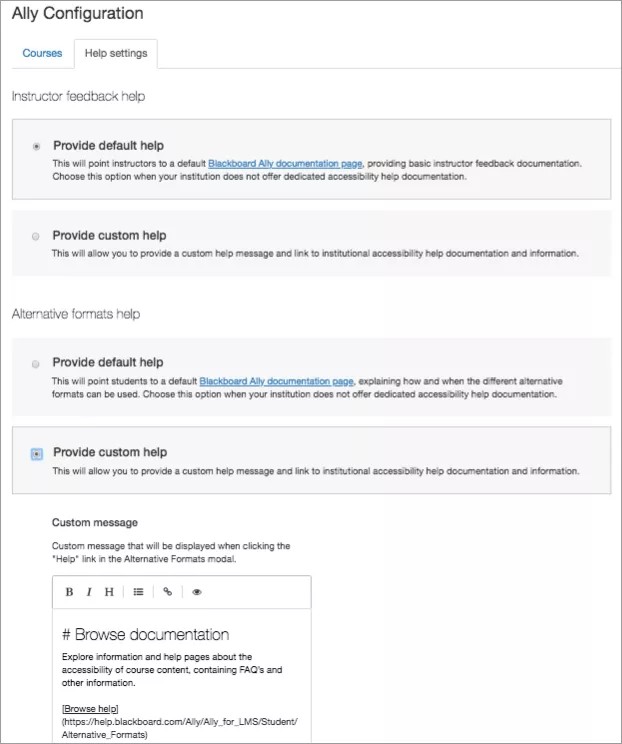
Configureer aangepaste hulpmeldingen die worden weergegeven in de modules Alternatieve formaten en Feedback voor cursusleiders. De aangepaste hulpmeldingen kunnen worden gebruikt om studenten en cursusleiders naar bestaande instellingsdocumenten te leiden, contactgegevens te delen, enzovoort. Wanneer er geen aangepaste meldingen zijn geconfigureerd, verwijzen de Help-koppelingen door naar deze pagina's in Blackboard Help:
Alternatieve formaten: Deze pagina legt uit hoe en wanneer de verschillende alternatieve formaten gebruikt kunnen worden
Hulp voor docenten: Alles wat docenten moeten weten over Ally in hun cursussen
Aangepaste helpinhoud kan worden geconfigureerd in de AllyConfiguratie-gebruikersinterface en maakt gebruik van Markdown-opmaak om een gestructureerd en toegankelijk bericht te bieden.
Ga naar Ally Configuratie en selecteer Helpinstellingen.
Kies de standaard of aangepaste hulp-optie voor zowel de help van de feedback voor cursusleiders als de help van de alternatieve formaten.
Als je de aangepaste optie kiest, bewerk dan de aangepaste melding.
Tip
Gebruik de indeling Markdown om een gestructureerde (en toegankelijke) melding in te stellen.
Selecteer Wijzigingen opslaan.
Hulp van expert configureren
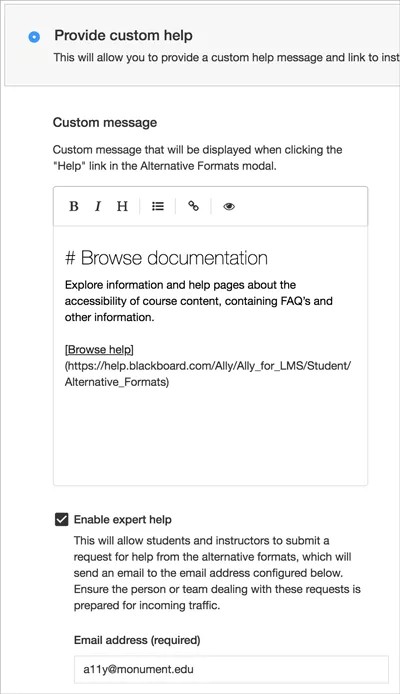
Geef je cursusleiders en studenten eenvoudig toegang tot je team van toegankelijkheidsexperts. Schakel hulp van een expert in en geef je gebruikers een manier om meer hulp rechtstreeks aan te vragen in de alternatieve formaten en de deelvensters Feedback voor cursusleider.
Wanneer er een verzoek wordt ingediend, wordt er een e-mail met het helpverzoek en gegevens over de huidige cursus, het inhoudsitem en de gebruiker naar het e-mailadres verzonden dat jij configureert.
Ga naar Ally Configuratie en selecteer Helpinstellingen.
Kies de Aangepaste hulp bieden voor zowel de help van de feedback voor cursusleiders als de help van de alternatieve formaten.
Selecteer Hulp van expert inschakelen.
Typ het e-mailadres voor je team van toegankelijkheidsexperts.
Selecteer Wijzigingen opslaan.
Belangrijk
De Ally API-gebruiker voor de Blackboard LMS-integratie moet de machtiging „Beheerderspaneel (Gebruikers) > Gebruikers“ of „system.user.view“ krijgen, zodat Ally de naam en het e-mailadres van de student in de e-mail met het hulpverzoek kan vermelden. De Ally API-gebruiker voor de Moodle-integratie moet de machtiging “moodle/user:viewalldetails” krijgen, zodat Ally de naam en het e-mailadres van de student in de e-mail met het hulpverzoek kan vermelden.
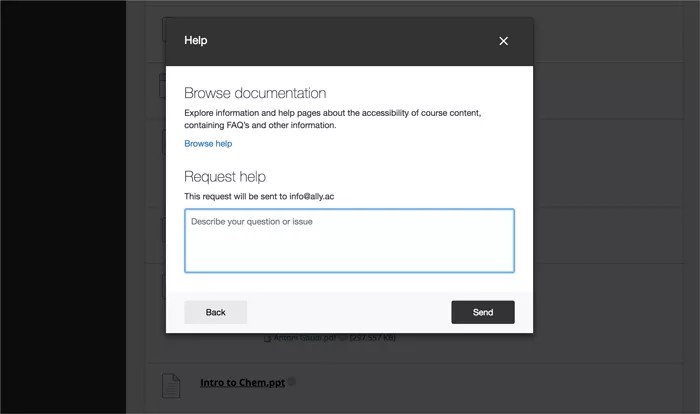
Vraag hulp bij alternatieve formaten aan
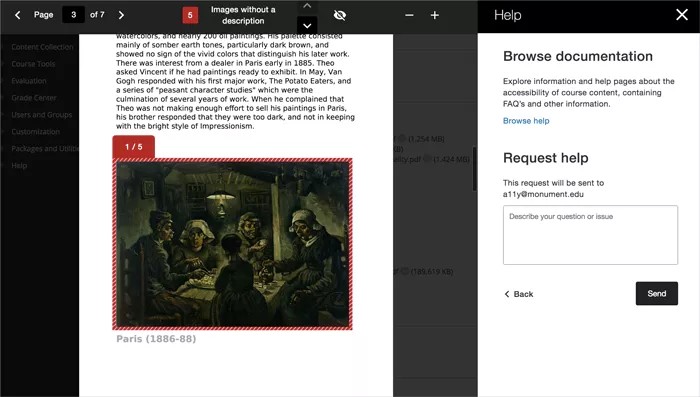
Vraag feedback aan de instructeur
Functievlaggen voor Ally aanpassen
U kunt bepaalde functies in- of uitschakelen om Ally aan te passen aan de voorkeuren van uw instelling.
Bepaal in de Ally configuratie welke functies u wilt inschakelen.
Ga naar Ally Configuratie en selecteer Functies.
Zoek de functie die je wilt in- of uitschakelen en selecteer deze.
AI-generatie van alternatieve beschrijvingen voor afbeeldingen: Wanneer afbeeldingen geen alternatieve tekst bevatten, kunnen docenten de AI Alt Text Assistant gebruiken om moeiteloos suggesties te genereren. Door deze functie in te schakelen, ga je akkoord met onze Gebruiksvoorwaarden. Voor gedetailleerde informatie over de risico's en beperkingen van deze functie, zie onze Transparantie-opmerking.
Alternatief format voor Immersive Reader: Studenten kunnen de leeservaring verbeteren met deze online functie.
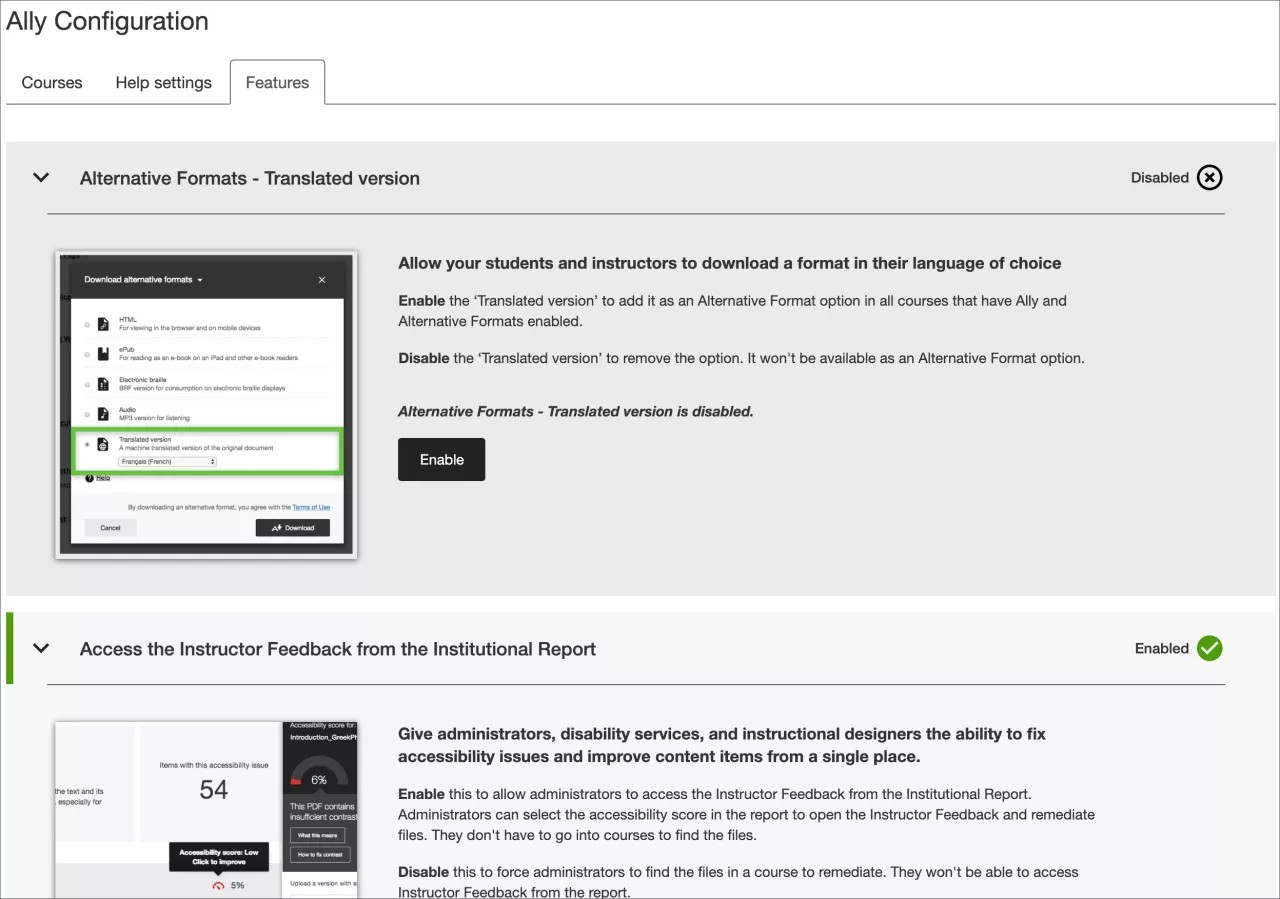
Vertaalde versie alternatieve opmaak: studenten kunnen een vertaald alternatief formaat van een origineel bestand downloaden.
BeeLine Reader alternatief formaat: Student kan een BeeLine Reader alternatief formaat downloaden.
Score-indicatoren in alle cursussen voor beheerders: Beheerders kunnen de Ally toegankelijkheidsscores in alle cursussen zien, ook in cursussen waarin Ally niet is ingeschakeld in de Ally configuratie-UI. Hierdoor kunnen ze problemen oplossen zonder dat ze Ally in de cursus hoeven in te schakelen.
Belangrijk
Deze functievlag is beschikbaar voor D2L Brightspace, Instructure Canvas, Moodle en Schoology.
Toegang tot de feedback van de instructeur uit het Institutioneel Rapport: Geef beheerders, gehandicaptendiensten en instructieontwerpers toegang tot de feedback van de instructeur.
Feedback van instructeurs voor WYSIWYG-inhoud (Rich Text Editor-inhoud): Docenten en beheerders kunnen feedback krijgen voor Mijn inhoud die in uw LMS WYSIWYG-editor is gemaakt. Vink het vakje "Ook inschakelen LMS ingebouwde checker in" aan om beide toegankelijkheidscheckers in te schakelen.
Opmerking
Deze functie schakelt de Instructor Feedback of snelle oplossingen uit op HTML-bestanden die in D2L Brightspace zijn geüpload of aangemaakt.
Ally Gegevensintegratie in Impact by Instructure (voorheen EesySoft): Instellingen met een Impact by Instructure-licentie kunnen een gedetailleerdere monitoring van interacties toestaan in het venster met alternatieve indelingen, de feedback van de docent en het toegankelijkheidsrapport van de cursus. Instellingen kunnen deze gegevens gebruiken voor implementatierapporten en campagnes binnen Impact by Instructure. De integratie met Impact by Instructure is standaard uitgeschakeld.
Opmerking
Voor deze integratie is een Impact by Instructure-licentie vereist.
Selecteer Inschakelen of Uitschakelen om de functie in of uit te schakelen.