PDF-saneringsopties
Note
Deze documentatie is vertaald met behulp van AI-ondersteunde machinevertaling. Vertalingen worden geleverd 'zoals ze zijn', zonder garantie van de juistheid ervan. De Engelse versie van deze inhoud is de officiële en gezaghebbende bron.
Bij het beoordelen van gemarkeerde problemen in PDF-documenten kunnen docenten gebruikmaken van de beschikbare snelle oplossingen voor PDF-bestanden, als onderdeel van de feedback en begeleiding van Ally. Dit omvat de mogelijkheid om problemen met ontbrekende titels, ontbrekende taal en/of OCR-verwerking van een gescande PDF rechtstreeks vanuit het feedbackpaneel voor docenten op te lossen.
Nadat je deze wijzigingen hebt aangebracht, slaat Ally een nieuwe versie van de PDF op en uploadt deze naar de cursus, waarbij het oude bestand wordt overschreven.
Images Missing Alternative Text
Instructors can add alternative text or mark images as decorative directly to the PDF within the missing alternative text workflow by selecting Start Fixing to begin.
Select Start Fixing to launch the alternative text workflow.
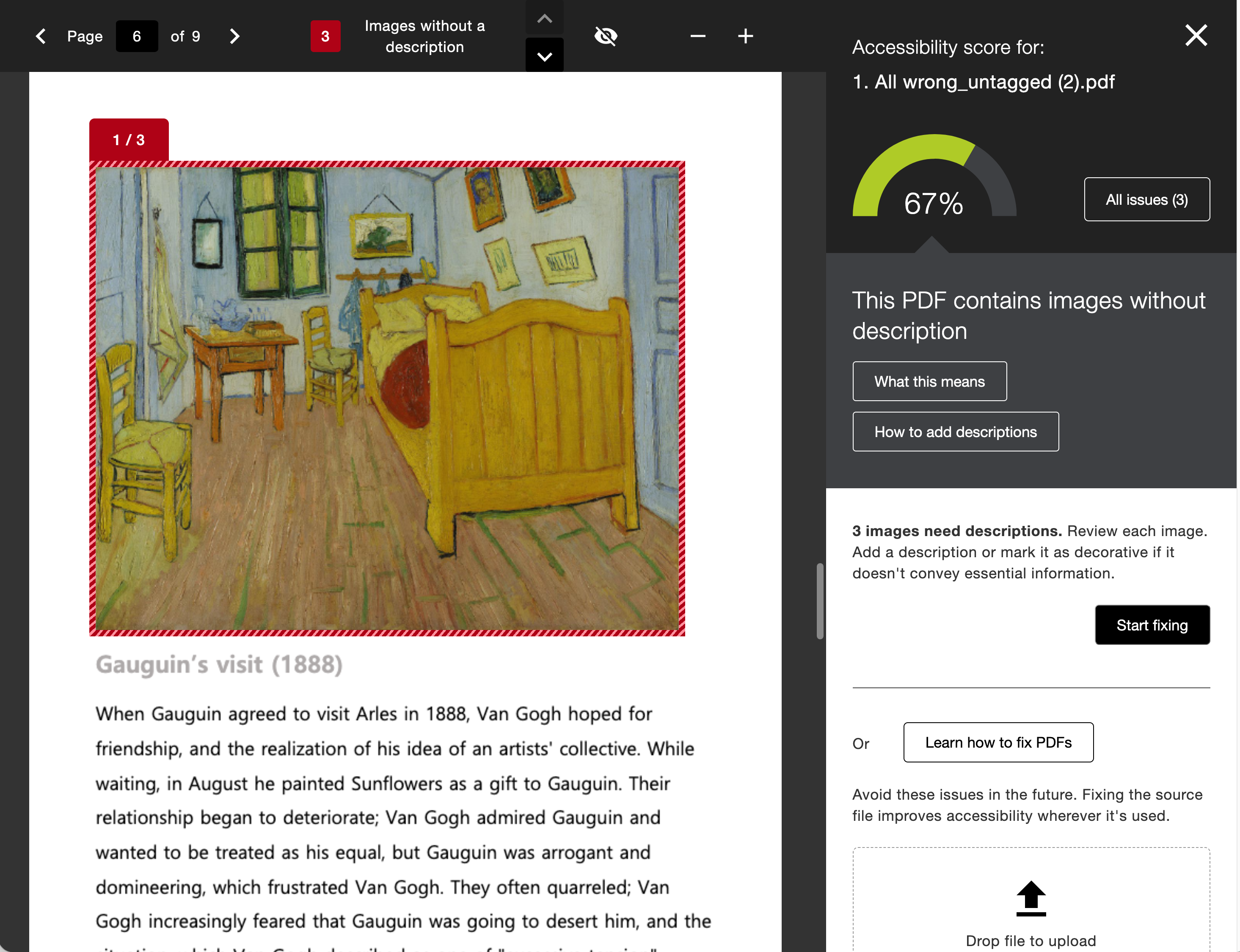
Review the guidance and add your alternative text or set your images as decorative depending on the context of the content.
If your administrator has turned on the AI Alt Text Assistant, you can select Auto-generate Description to be provided with a suggested starting point based on Ally’s analysis of the image and PDF content.
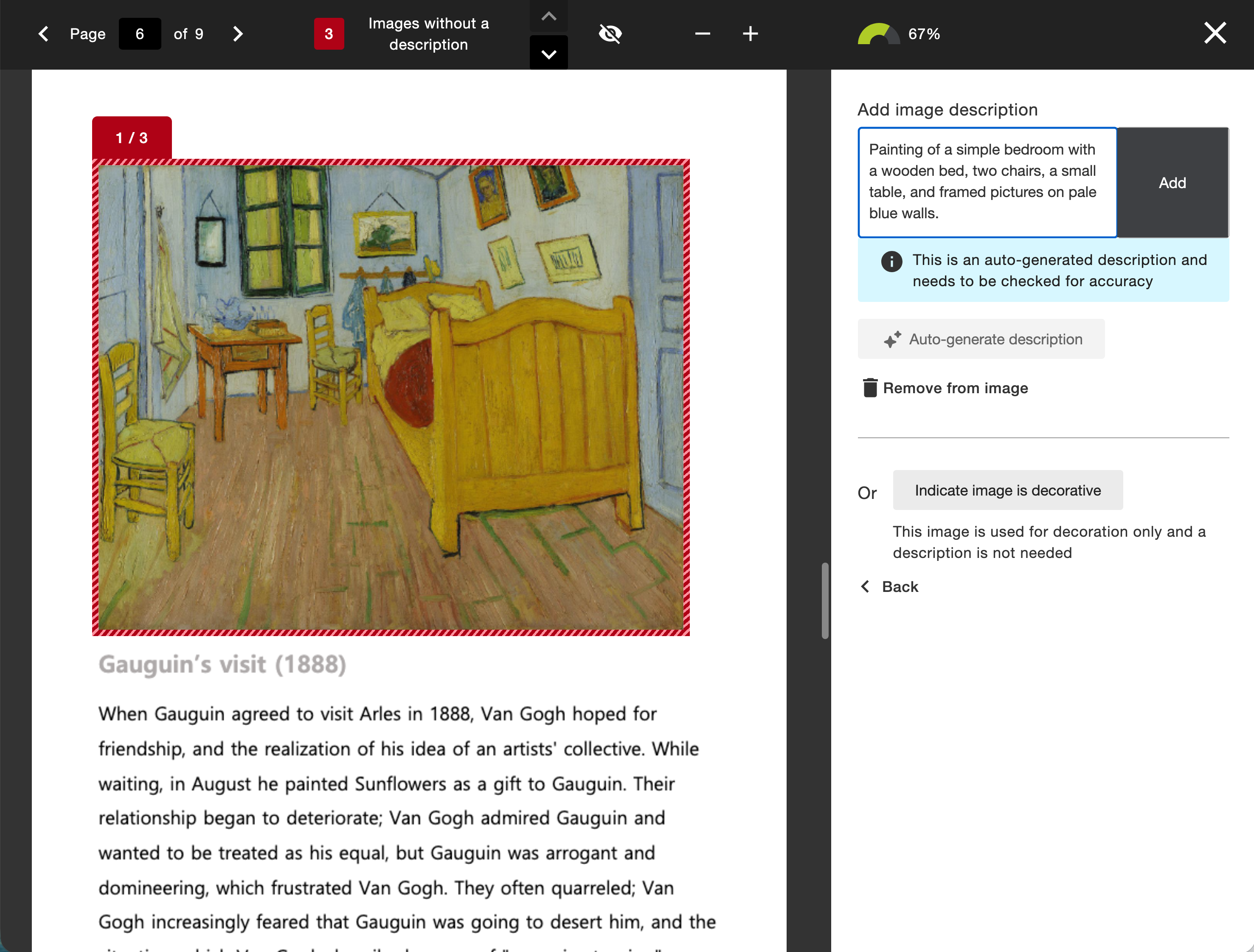
Select Add to add the alternative text to your document. Ally will save a new copy of the PDF directly back to your course after each image description is added.
We recommend reviewing the documents linked below (including the updated Transparency Note) as you consider using Ally’s AI Alt Text Assistant in PDF content or rich content. Refer to AI Alt Text Assistant for more information.
PDF-bestanden zonder tags
Docenten kunnen PDF-bestanden zonder tags verwerken door PDF automatisch taggen te selecteren om tags aan het document toe te voegen.
Raadpleeg Belangrijke feiten over automatische taggen voor meer informatie.
Bekijk de details over wat er gebeurt tijdens het automatisch taggen en hoe je de gegenereerde tags kunt beoordelen.
Selecteer Tags genereren in het document.
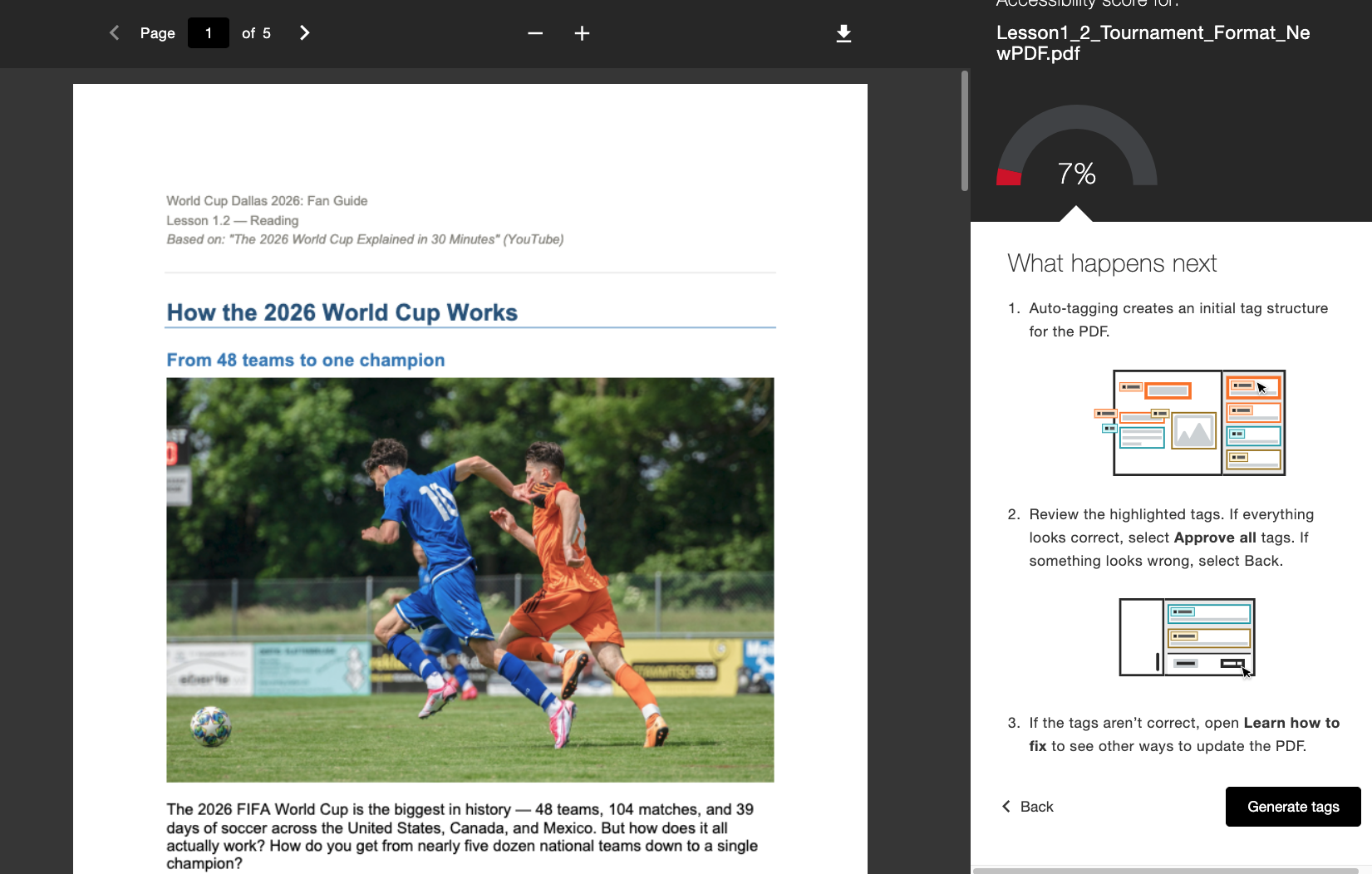
Vergelijk de voorgestelde tags van het zijpaneel met de inhoud van de PDF. De voortgangsindicator geeft aan hoeveel labels u hebt gecontroleerd.
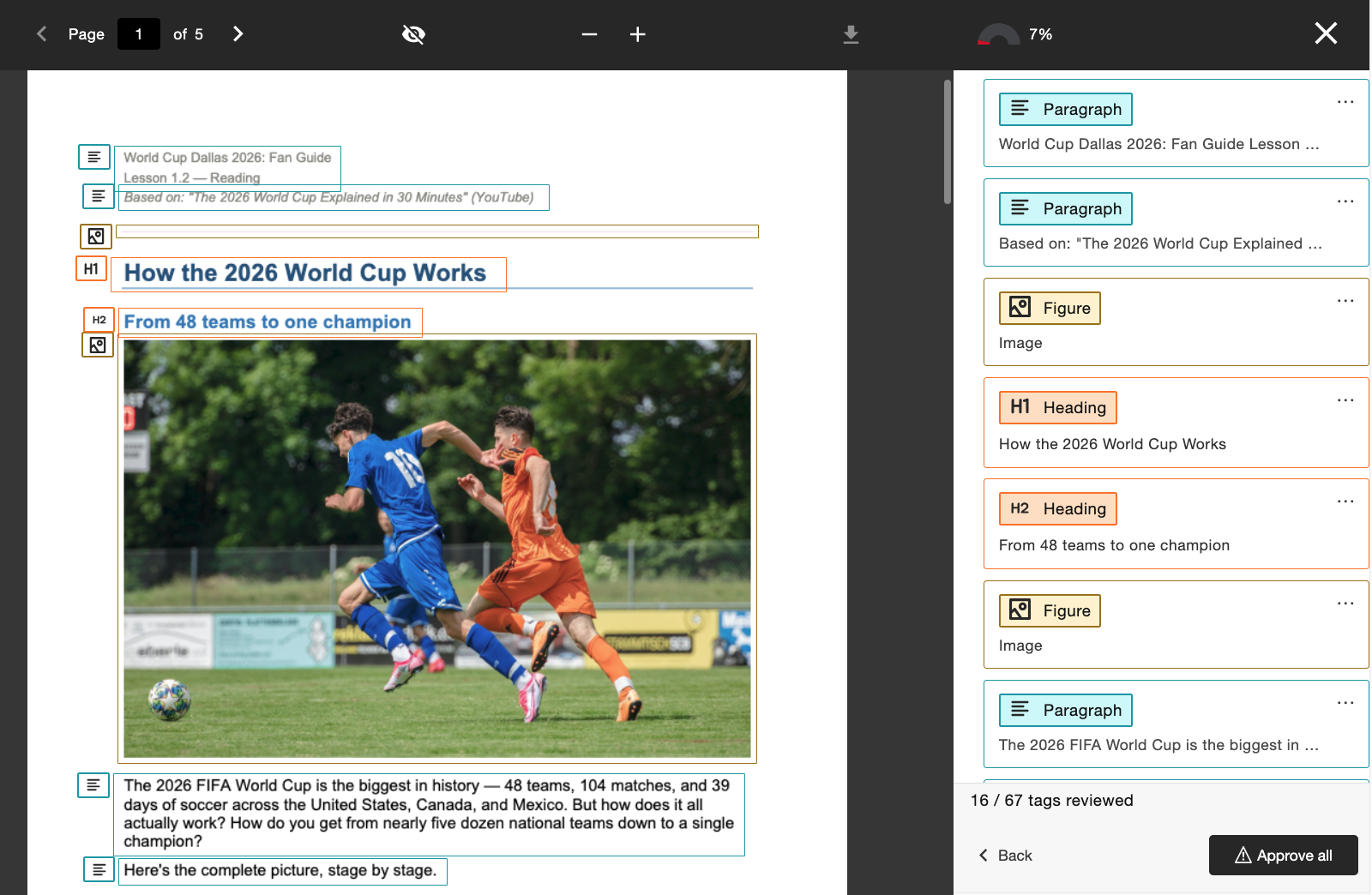
Als je tevreden bent met de tags, selecteer je Alles goedkeuren.
Opmerking
Als u Goedkeuring bevestigen selecteert, worden de wijzigingen onmiddellijk op het document toegepast. We raden u aan om een kopie op te slaan of gebruik te maken van de downloadfunctie vóór de definitieve goedkeuring, mocht u nog een oudere versie van de inhoud zonder labels nodig hebben. Zodra de wijziging is doorgevoerd, kun je het proces niet ongedaan maken om terug te keren naar de ontoegankelijke PDF zonder tags.
Wanneer je Alles goedkeuren selecteert, past Ally deze tags toe op het hele document. Zodra je klaar bent met het controleren en goedkeuren, slaat Ally een nieuwe PDF op en uploadt deze opnieuw naar je cursus.
Titel ontbreekt
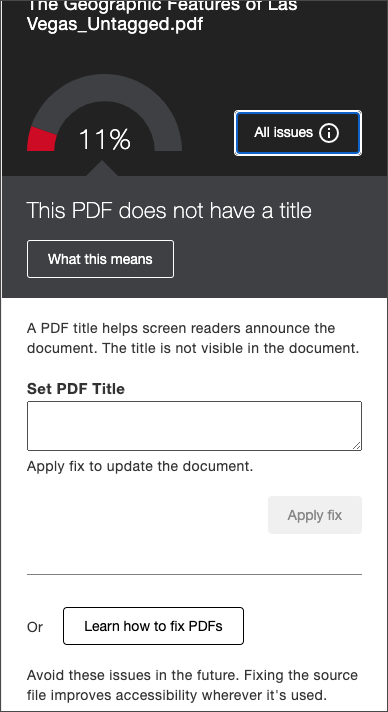
Docenten kunnen een titel instellen met het invoerveld en kunnen Fix toepassen selecteren om op te slaan.
Titels mogen niet alleen uit speciale karakters bestaan (zoals @!#$#$)
Titels mogen niet eindigen in een punt (.)
Titels mogen niet eindigen met een bestandsextensie (zoals .pdf, .xls, enz.)
De titel hoeft niet exact overeen te komen met de bestandsnaam
Ontbrekende taal
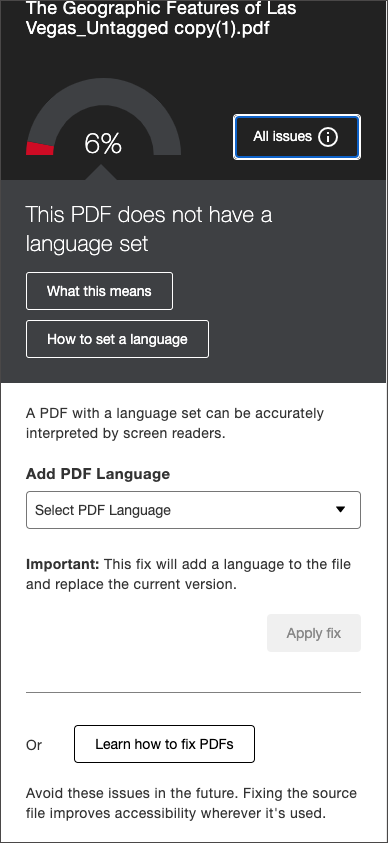
Docenten kunnen kiezen uit het dropdownmenu van beschikbare talen en Fix toepassen selecteren om op te slaan.
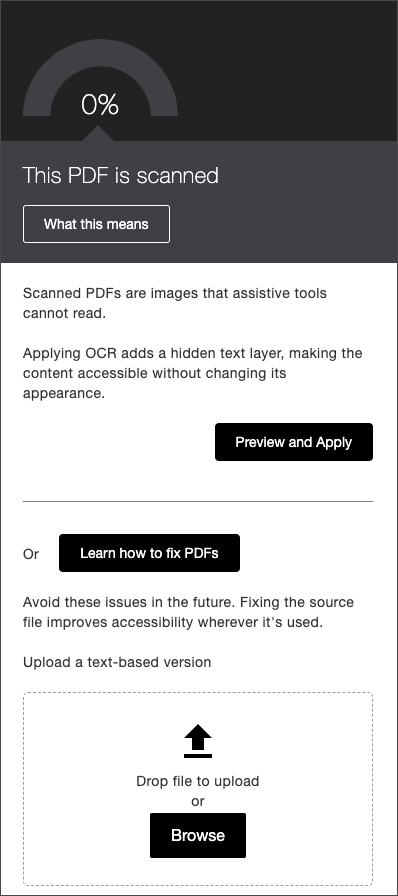
Gescande PDF
Docenten kunnen selecteren voor Previewen en Toepassen om het gescande document te OCR'en en een nieuwe preview van het resultaat te genereren. Voordat hij Apply selecteert om de wijzigingen op te slaan, kan de docent ervoor kiezen de originele gescande PDF te downloaden om eventueel later op te slaan.
Opmerking
We raden aan om een kopie op te slaan of gebruik te maken van de downloadfunctie voordat je de OCR-snelle oplossing toepast, als je nog een oudere gescande versie van de inhoud nodig hebt. Zodra de wijziging is doorgevoerd, kun je het proces niet ongedaan maken om terug te keren naar de ontoegankelijke gescande PDF.