Zoek naar ondersteuning bij jouw instelling
Veel algemene Blackboard LMS vragen kunnen niet beantwoord worden door Blackboard. Uw instelling configureert en beheert haar eigen Blackboard LMS omgeving, wat betekent dat de helpdesk van uw instelling - niet Blackboard - de juiste plaats is voor veel problemen met accounts, content en toegang.
Op deze pagina wordt uitgelegd wanneer u contact moet opnemen met de helpdesk van uw instelling en hoe u deze kunt vinden.
Wanneer moet u contact opnemen met uw instelling?
Neem contact op met de helpdesk van je instelling als je een van de volgende dingen ervaart.
Aanmelden en accounttoegang
Je kunt niet inloggen en het opnieuw instellen van een wachtwoord lost het niet op.
Je account is vergrendeld en je instelling staat geen zelfontgrendeling toe.
Je single sign-on (SSO)-provider laat je niet aanmelden.
Je denkt dat je account niet is gemaakt of is gedeactiveerd.
Ga voor meer specifieke richtlijnen voor het aanmelden naar Aanmelden bij Product: Blackboard LMS en Problemen met aanmelden.
Profielvelden die u niet kunt bewerken
Sommige profielvelden, zoals je e-mailadres, naam of voornaamwoorden, kunnen vergrendeld of alleen-lezen lijken. Dit betekent meestal dat je instelling Blackboard LMS zo is ingesteld dat deze velden alleen via instellingssystemen kunnen worden gewijzigd. Je helpdesk kan ze voor je updaten of je vertellen welk systeem je moet gebruiken.
Ontbrekende inhoud of pagina's die niet worden geopend
Als cursusinhoud is verdwenen of een pagina niet wil openen, ligt de oorzaak vaak buiten Blackboard LMS zelf. Veelvoorkomende voorbeelden zijn institutionele configuratiewijzigingen, netwerkproblemen of apparaatspecifieke problemen. Je helpdesk kan dit voor je onderzoeken. Als ze bevestigen dat het probleem een bug is in Blackboard Learn, kunnen ze een ondersteuningsticket openen met Blackboard - iets wat docenten en studenten niet direct kunnen doen.
Persoonlijke informatie, cijfers en inschrijvingen voor cursussen
Blackboard slaat uw persoonlijke gegevens, cijfers of cursusinzendingen niet op. Als je hier vragen over hebt, neem dan contact op met de juiste persoon bij jouw instelling:
Neem contact op met je docent voor cijfers, feedback of het inleveren van opdrachten.
Neem voor gegevens, inschrijvingen of persoonlijke gegevens contact op met de helpdesk of registrar van uw instelling.
Hoe neemt u contact op met de helpdesk van uw instelling?
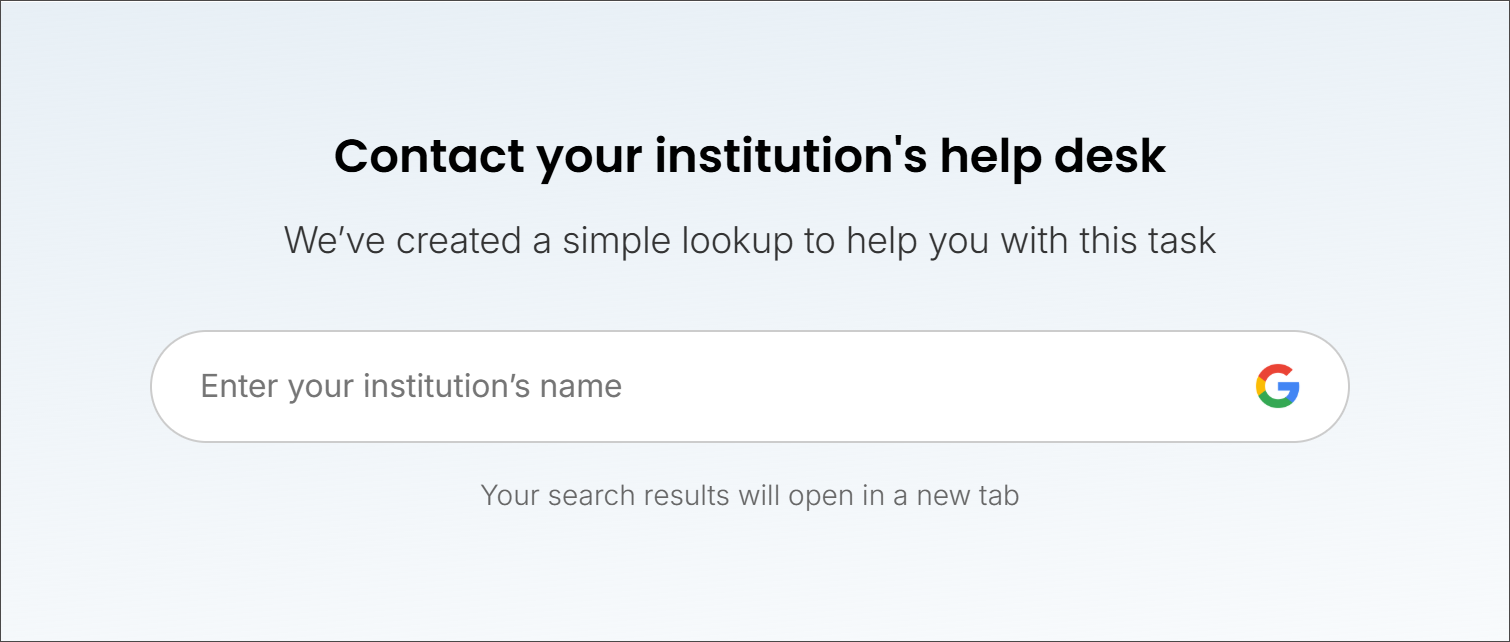
Je Blackboard LMS landingspagina bevat een ingebouwde zoekfunctie waarmee je de helpdesk van je instelling kunt vinden.
Scroll naar de onderkant van de landingspagina voor de docent of student.
Zoek het gedeelte Neem contact op met de helpdesk van uw instelling.
Voer in de zoekbalk van Google de naam van je instelling in het veld Voer de naam van je instelling in.
Selecteer Google Search. Uw zoekresultaten worden geopend in een nieuw tabblad.
Zoek in de zoekresultaten naar een officiële institutionele helpdesk-, IT-ondersteunings- of technologieservicepagina.
Wat u moet vermelden wanneer u contact opneemt met ondersteuning
Om de helpdesk van je instelling te helpen snel te reageren, moet je zoveel mogelijk van het volgende opnemen:
Je naam en je institutionele gebruikersnaam of ID.
De cursus of pagina waar het probleem zich voordoet (indien van toepassing).
Een duidelijke beschrijving van wat u verwachtte en wat er in plaats daarvan gebeurde.
De exacte tekst van een foutbericht.
De datum en het tijdstip waarop het probleem zich voordeed.
Je apparaat, besturingssysteem en browser (en versie, als je die weet).
Schermafbeeldingen, indien je die kunt meesturen.