Inhoud kopiëren uit andere cursussen
Note
Deze documentatie is vertaald met behulp van AI-ondersteunde machinevertaling. Vertalingen worden geleverd 'zoals ze zijn', zonder garantie van de juistheid ervan. De Engelse versie van deze inhoud is de officiële en leidende versie.
Het maken van inhoud voor een cursus kost tijd en vereist een goede planning. Als je verschillende cursussen geeft met vergelijkbare inhoud, kun je inhoudsitems en mappen kopiëren tussen cursussen om tijd te besparen. In de Ultra-cursusweergave kun je inhoud kopiëren uit andere cursussen die je geeft, zodat je niet alles opnieuw hoeft te doen.
Je kunt hele cursussen kopiëren of afzonderlijke items selecteren uit andere cursussen die je momenteel geeft of in het verleden hebt gegeven. Je kunt ook items uit meerdere cursussen combineren met een volledige cursuskopie of afzonderlijke itemkopieën door ze te selecteren.
Als je over de juiste machtigingen beschikt, kun je cursussen kopiëren waarvoor je niet bent ingeschreven. De volgende bevoegdheden kunnen alle cursussen kopiëren:
Configuratiescherm voor systeembeheer (cursussen) > cursussen > Cursus kopiëren
Configuratiescherm voor systeembeheer (organisaties) > organisaties > Organisatie kopiëren
Belangrijk
Wanneer je een volledige cursus wilt kopiëren, blijven alle instellingen behouden (inclusief einddatums, zichtbaarheidsstatussen en vrijgavevoorwaarden). Cursuskoppelingen in leermodules met verplichte volgorde kunnen echter niet gekopieerd worden. Dit voorkomt dat gebruikers buiten de verplichte volgorde kunnen gaan. Als een cursuskoppeling gekopieerd wordt, wordt alle bijbehorende inhoud ook gekopieerd.
Een hele cursus kopiëren
Go to the Course Content page of the course you want to copy content into.
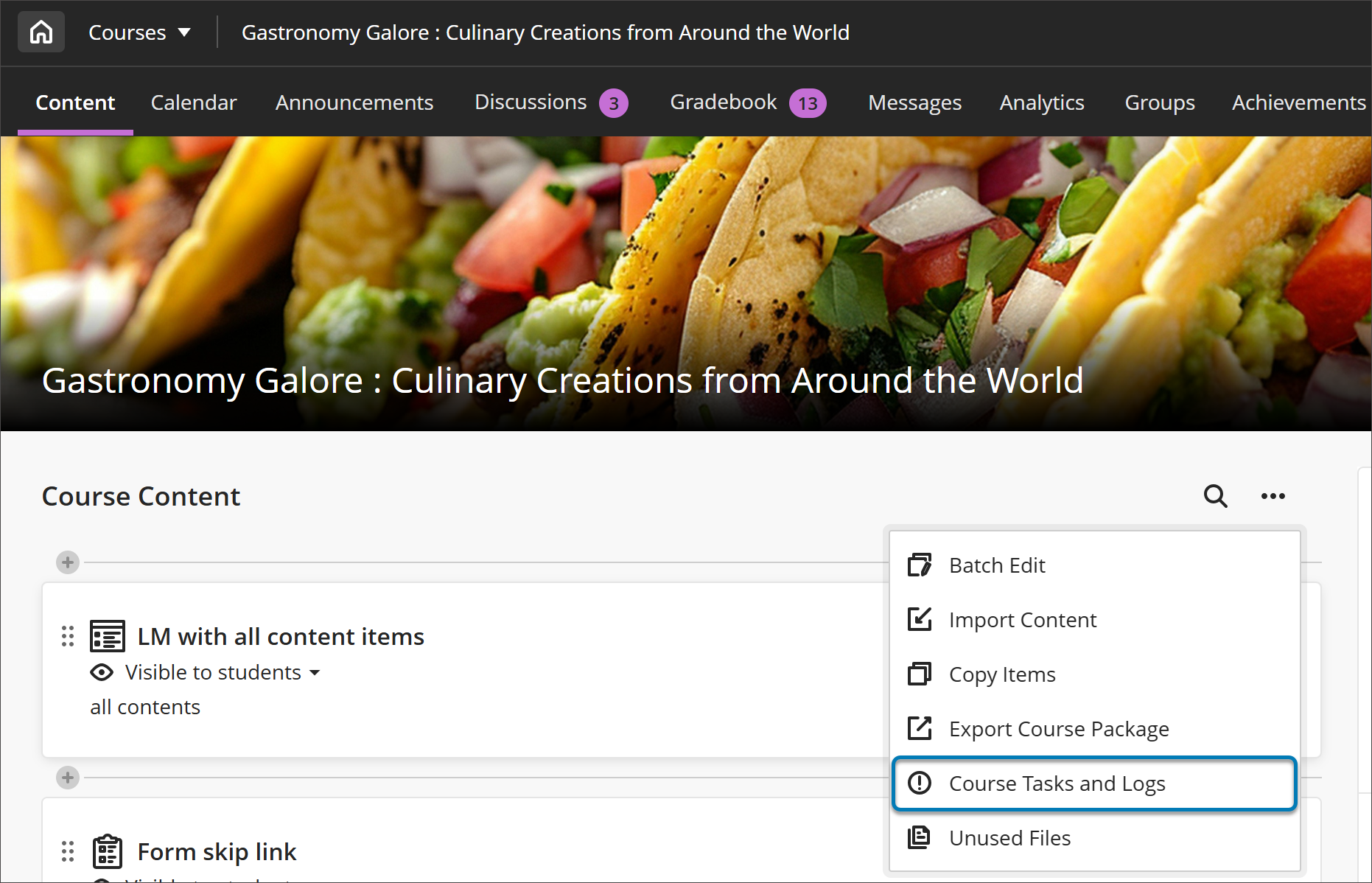
Selecteer op de pagina 'Cursusinhoud' het menu Meer opties. Selecteer Items kopiëren.
To add the content at the bottom of the page, select the More Options (...) menu. Select Copy Items.
To add the content at a specific location, select the plus (+) button at the location, then select Copy Content.

Je hebt nu toegang tot een overzicht van je cursussen. Als de cursus die je zoekt niet op de eerste pagina staat, gebruik dan de pijltjes om verder te bladeren of gebruik de zoekbalk. Je kunt ook naar organisaties zoeken door het tabblad Organisaties te selecteren.
Selecteer de naam van de cursus om een volledige cursuskopie te maken.
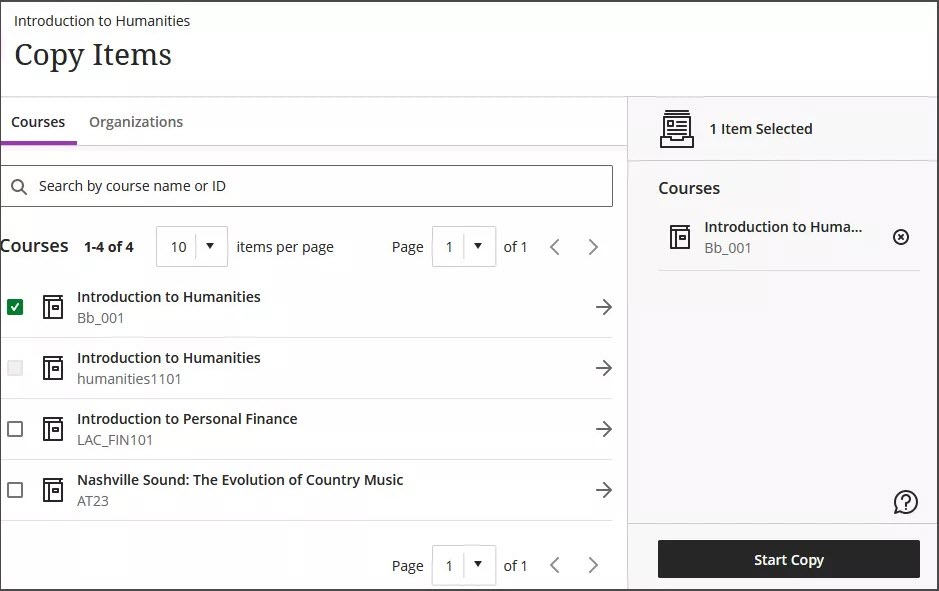
Selecteer Kopiëren starten.
Kopieën staan in de wachtrij. De ringknop die onderaan de pagina Cursusinhoud wordt weergegeven, is een validatiecontrole. Je hoeft niet op de pagina Cursusinhoud te blijven om de kopie te kunnen verwerken. Als je wilt controleren of er een kopie is voltooid, ga je op de pagina Cursusinhoud naar het menu Meer opties en selecteer je Cursustaken en logboeken.