Aanwezigheid weergeven in Grade Center en cijferlijst
Aanwezigheid bekijken in de cijferlijst
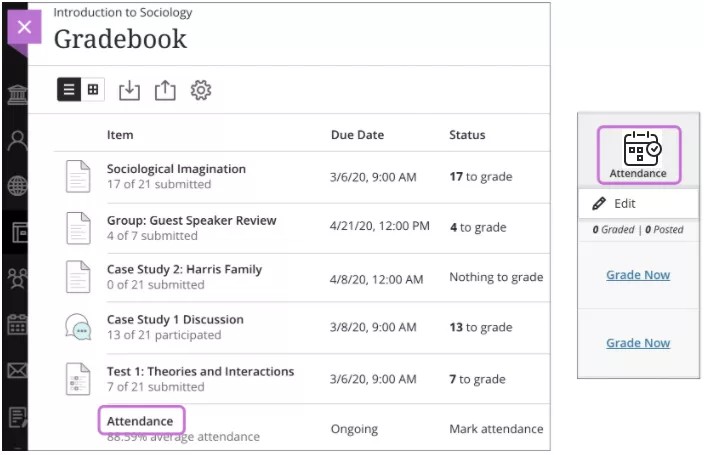
Je kunt de tool Aanwezigheid openen vanuit de itemlijst of de rasterweergave in de cijferlijst. De aanwezigheidskolom wordt automatisch toegevoegd aan de categorie Aanwezigheid.
Je kunt aanwezigheid gebruiken in berekeningen en als onderdeel van het totaalcijfer.
Selecteer in de lijstweergave Aanwezigheid om de meest recente weergave Bijeenkomst te openen om de aanwezigheid te markeren. Selecteer in de rasterweergave de kolomkop Aanwezigheid om het menu te openen en selecteer Bewerken.
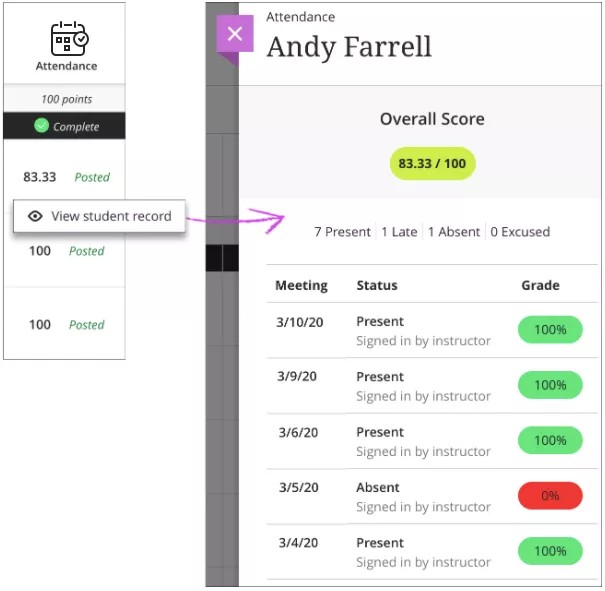
In de rasterweergave is het niet mogelijk om aanwezigheidscellen te bewerken. Selecteer de aanwezigheidscel van een student en selecteer Studentrecord weergeven om een overzicht te zien van de aanwezigheidsgegevens van de student. Je kunt dan bijvoorbeeld zien hoeveel bijeenkomsten de student heeft gemist. Ook wordt de totale score weergegeven met het schema dat je hebt gekozen in het venster Instellingen. Deze weergave is alleen-lezen.
Weergaven voor mobiele telefoons en tablets
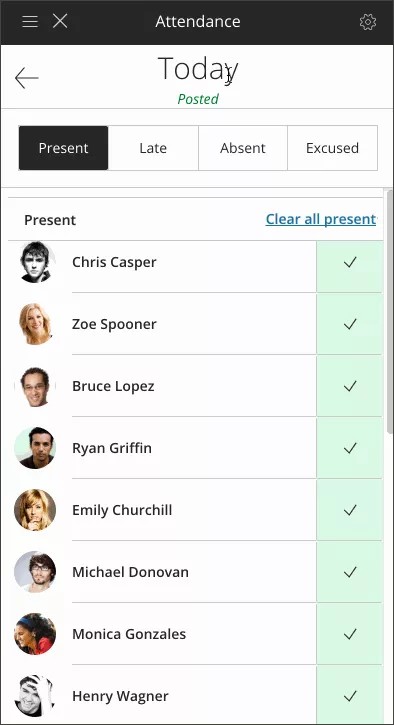
In een klassikale bijeenkomst kun je je mobiele telefoon of tablet gebruiken om de aanwezigheid te markeren terwijl je voor de groep staat. Je hebt dan toegang tot een compacte weergave van de tool Aanwezigheid met één bijeenkomst tegelijk, maar wel met de profielfoto's van je studenten. Je hoeft dan geen aantekeningen te maken om de aanwezigheid later op je computer in te voeren.
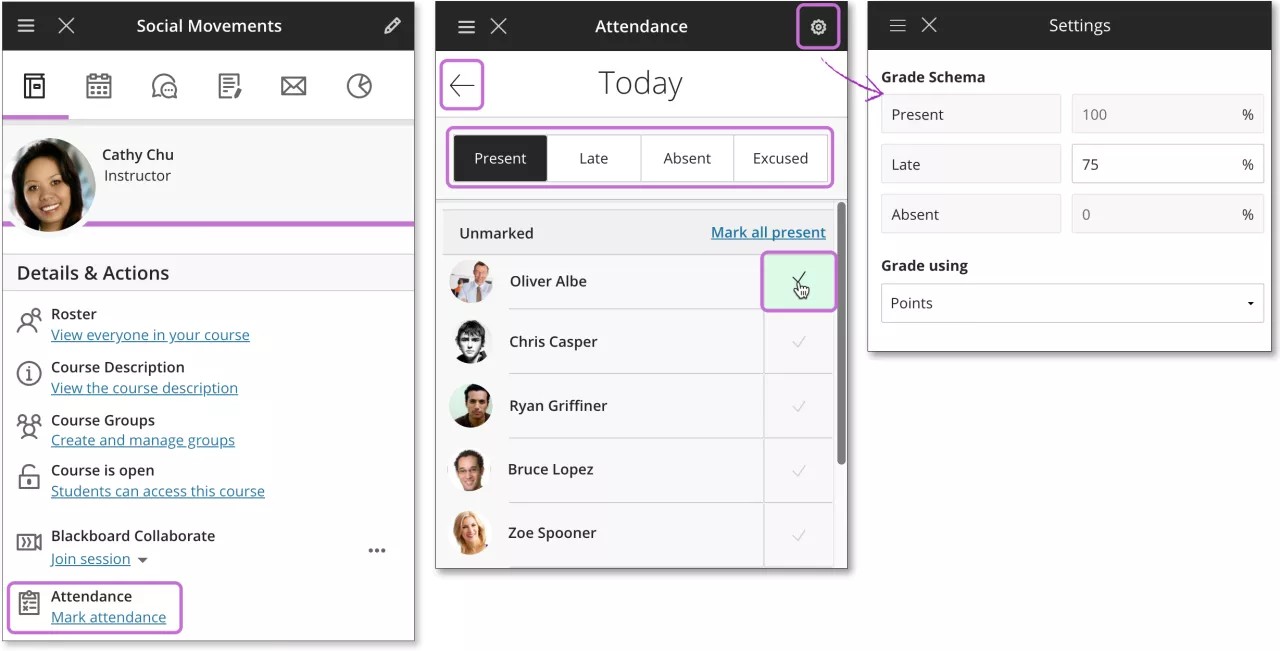
Boven aan het scherm kun je een status selecteren en alle studenten in één keer markeren. Je wijzigingen worden automatisch opgeslagen. Je kunt ook bepaalde studenten markeren met een status en dan verdergaan met de volgende status. Studenten worden gegroepeerd op de statuswaarden die je toewijst. Niet-gemarkeerde studenten komen boven aan de lijst te staan. Als er studenten zijn die niet beschikbaar zijn, worden deze opgenomen in een afzonderlijke sectie.
Als je de aanwezigheid van studenten markeert, worden hun aanwezigheidscijfers automatisch aangepast. Als je de aanwezigheid van studenten wijzigt of markeringen verwijdert, zien studenten de wijzigingen meteen.
Gebruik de pijlen Vorige bijeenkomst en Volgende bijeenkomst om tussen bijeenkomsten te navigeren.