Groepen en leden importeren en exporteren
Note
Deze documentatie is vertaald met behulp van AI-ondersteunde machinevertaling. Vertalingen worden geleverd 'zoals ze zijn', zonder garantie van de juistheid ervan. De Engelse versie van deze inhoud is de officiële en leidende versie.
Let op
The reimagined Groups experience is available if your institution’s Blackboard LMS administrators have turned it on. The new Groups experience becomes the default for all courses in January 2027. In that experience you start a CSV import by selecting New group set on the Groups page, then Import from CSV. The steps below describe the previous Groups experience.
U kunt bulksgewijs groepen maken of groepsleden toevoegen in Ultra-cursussen door een CSV-bestand (door komma's gescheiden waarden) te importeren. Met deze functie kun je groepssets en -leden exporteren naar een CSV-bestand.
Open het deelvenster Groepssets importeren via het tabblad Groepen
U kunt groepssets maken door een CSV-bestand te importeren vanaf het tabblad Groepen. Wanneer je een beoordeling toewijst aan een groepsset, kun je een CSV-bestand importeren. Op deze manier kun je een bestaande groepsset toewijzen of een nieuwe maken terwijl je een beoordeling maakt.
Selecteer op het tabblad Groepen Groepsset importeren om het zijpaneel te openen met de sjablonen die u wilt gebruiken:
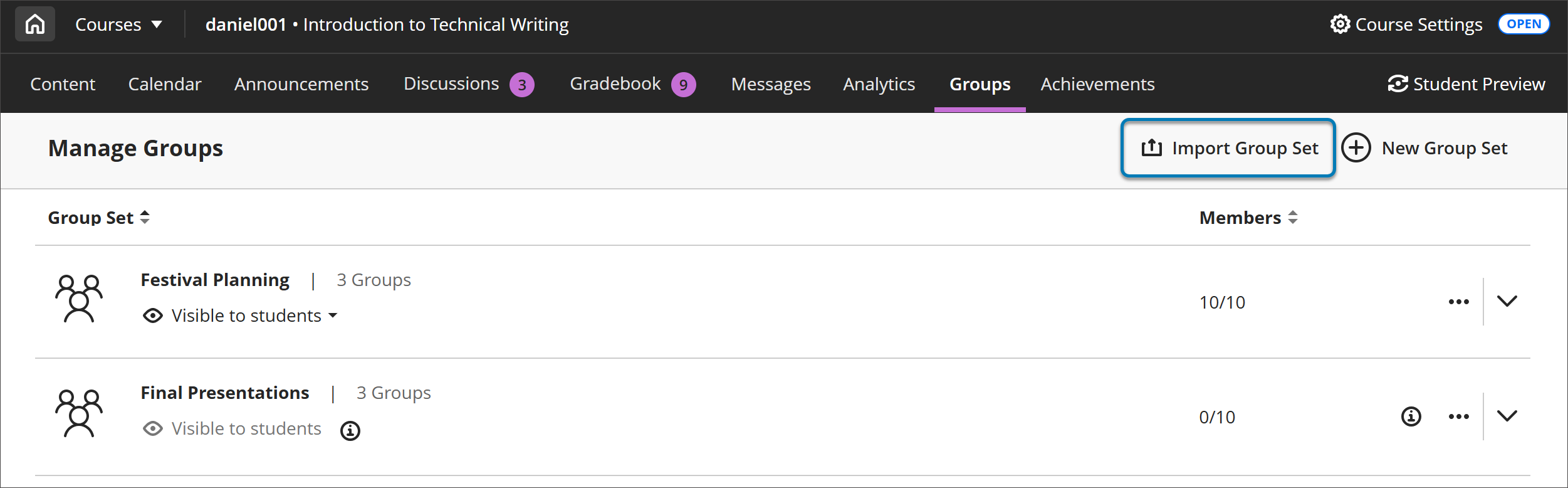
Groepssets importeren vanuit het deelvenster Groepssets importeren
In the Import Group Sets panel, select Download Group Sets template to download the CSV template you need to import groups.
Fill out the CSV with the group sets you’d like to create. The CSV has five columns. Required columns are marked with an asterisk.
Groepscode*
Titel*
Beschrijving
Groep Set*
Zelf inschrijven*
You can now import the group sets by going to the Import Group Sets panel. Either select Upload File and browse for the CSV in your device or select and drag the file into the Upload File rectangle.
Select Import at the bottom of the panel.
Het importeren van de groepen zal enige tijd in beslag nemen. U kunt uw scherm verversen om te controleren of de groepen zijn geïmporteerd. U ontvangt ook een bevestigingsmail wanneer het importeren is voltooid.
Open het deelvenster Groepen of Leden importeren vanuit de weergave Groepssets
Selecteer de groep waarin u groepen of leden wilt importeren op het tabblad Groepen.
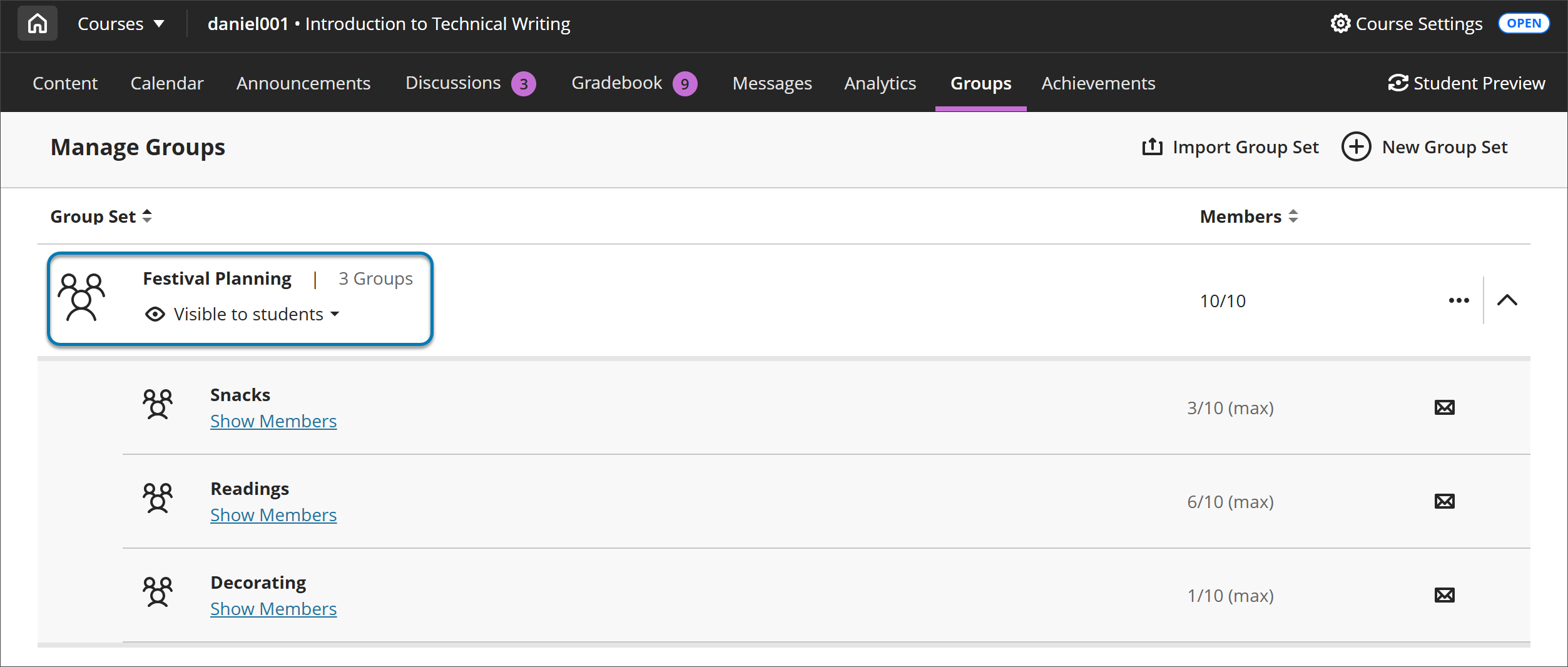
U bevindt zich nu in de weergave Groepssets.
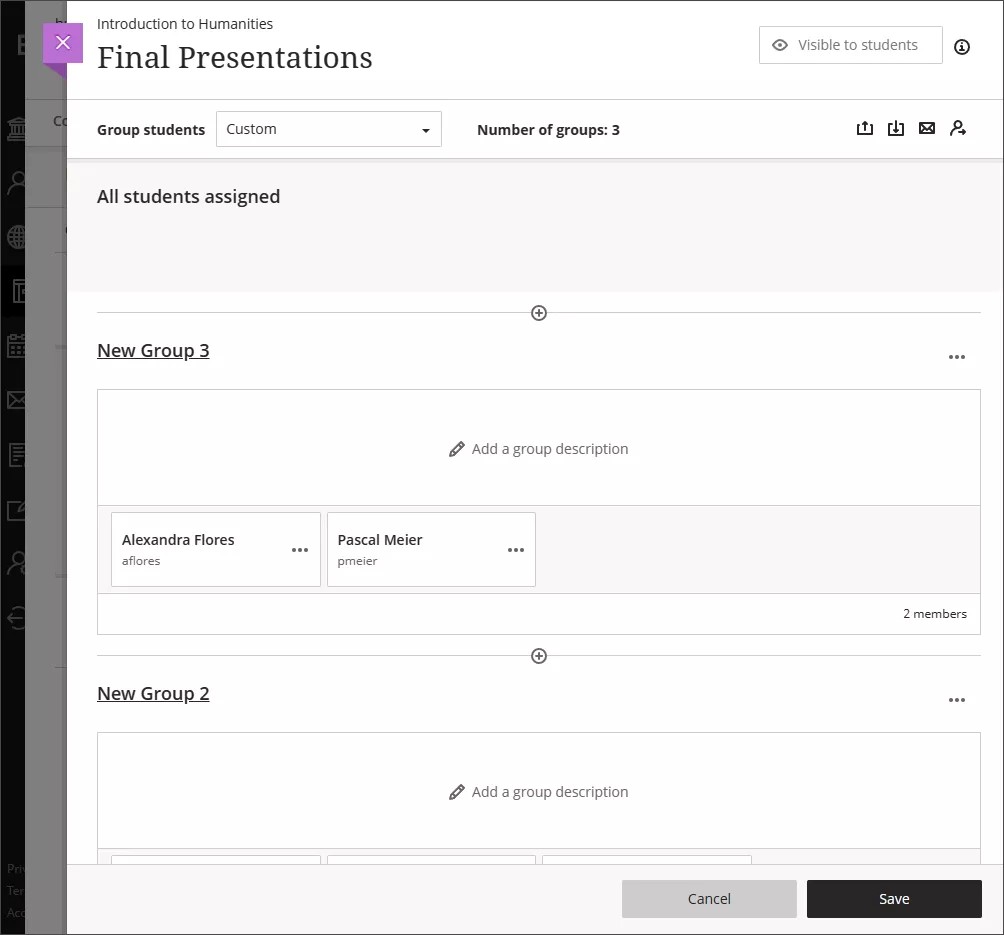
Groepssets of leden importeren uit het paneel Groepen of Leden importeren
U kunt groepen importeren of u kunt leden importeren vanuit het deelvenster Groepen of leden importeren. U kunt twee verschillende sjablonen downloaden:
Een sjabloon voor het maken van groepen.
Een sjabloon voor het importeren van leden in groepen In beide sjablonen zijn alle verplichte cellen gemarkeerd met een sterretje.
Sjabloon voor het maken van groepen
Selecteer het tabblad Groepen maken in het deelvenster Groepen of leden importeren.
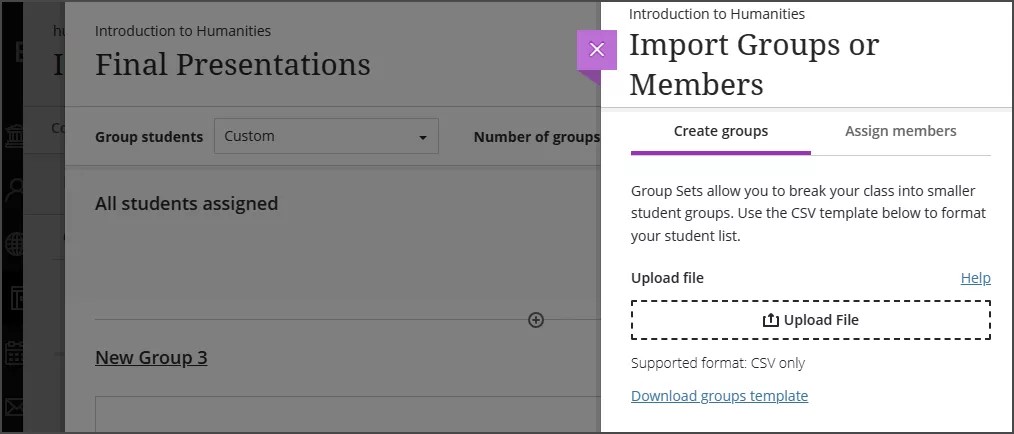
Selecteer Groepssjabloon downloaden en download de sjabloon. De CSV heeft vijf kolommen.
Verplichte kolommen zijn gemarkeerd met een sterretje.
Vul het CSV-bestand in met de groepssets die je wilt maken. Ga naar het deelvenster Groepen maken. Selecteer Bestand uploaden en blader naar het CSV-bestand op uw apparaat of selecteer en sleep het bestand naar de rechthoek Bestand uploaden. Selecteer Importeren onder aan het paneel.
Het importeren van de groepen zal enige tijd in beslag nemen. U kunt uw scherm verversen om te controleren of de groepen zijn geïmporteerd. U ontvangt ook een bevestigingsmail wanneer het importeren is voltooid.
Leden importeren in groepssjabloon
Selecteer het tabblad Leden toewijzen in het deelvenster Groepen of leden importeren.
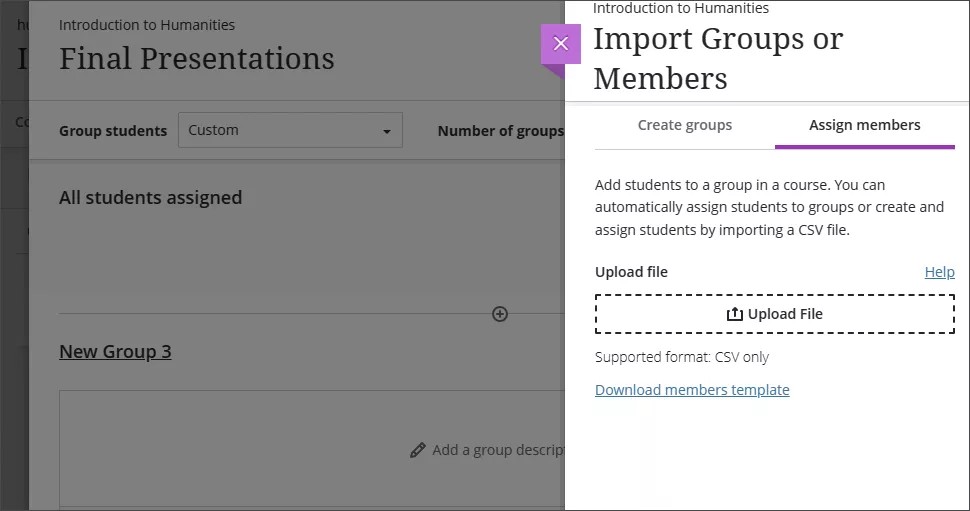
Selecteer Ledensjabloon downloaden en download de sjabloon.
De CSV heeft zes kolommen. Verplichte kolommen zijn gemarkeerd met een sterretje.
Groepscode*
Gebruikersnaam*
Student-ID
Voornaam
Achternaam
Groep Set
Vul het CSV-bestand in met de Student die je wilt toewijzen. Je moet alle Students in groepen indelen. Ga naar het tabblad Leden toewijzen in het deelvenster Groepen of leden importeren. Selecteer Bestand uploaden en blader naar het CSV-bestand op uw apparaat of selecteer en sleep het bestand naar de rechthoek Bestand uploaden. Selecteer Importeren onder aan het paneel.
Het importeren van studenten zal enige tijd in beslag nemen. U kunt uw scherm verversen om te controleren of de studenten zijn geïmporteerd. U ontvangt ook een bevestigingsmail wanneer het importeren is voltooid.
Groepen exporteren
Nadat groepen zijn gemaakt, kunt u ze exporteren vanaf de pagina Groepssets om het CSV-bestand te bewerken en ze later opnieuw te importeren.
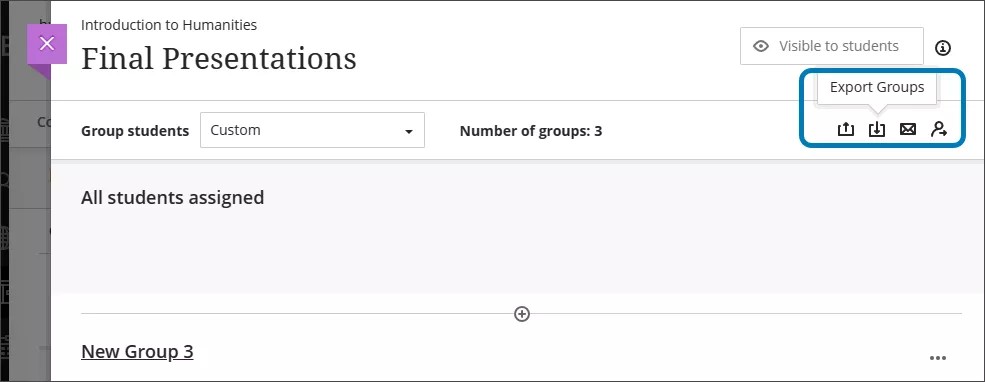
U kunt groepen of leden of beide bestanden tegelijk exporteren.
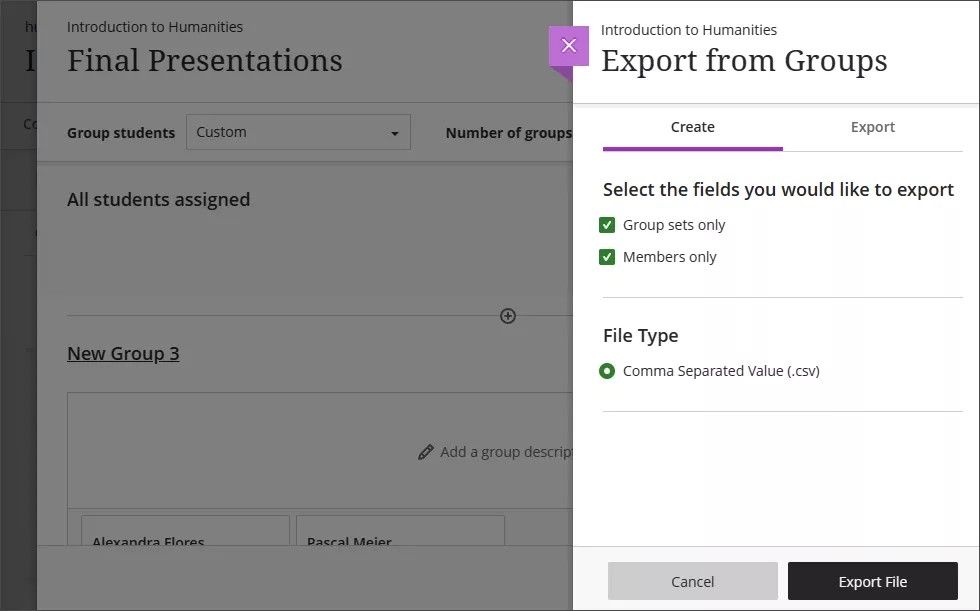
Selecteer Groepen exporteren om het deelvenster Exporteren te openen. Schakel op het tabblad Maken de vakjes in om groepssets, leden of beide te exporteren. Selecteer Bestand exporteren. Uw bestand staat nu in de wachtrij om te exporteren. Je ontvangt een e-mail wanneer de export is voltooid.
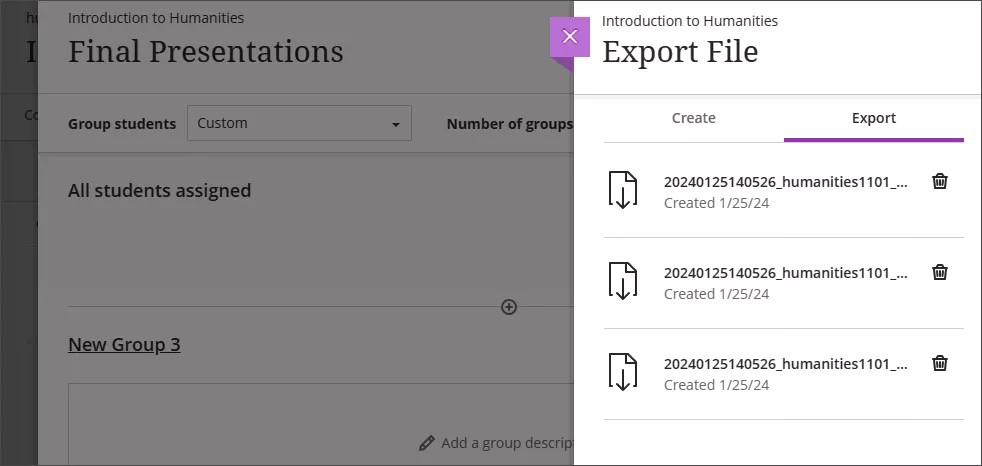
Wanneer het exporteren is voltooid, selecteert u Groepen exporteren op de pagina Groepssets opnieuw om het exportpaneel te openen. Selecteer het tabblad Exporteren. De geëxporteerde groepen en leden worden weergegeven als zip-bestanden. Selecteer een geëxporteerd bestand uit de lijst om naar uw apparaat te downloaden. De CSV-bestanden bevinden zich in het zip-bestand.