Videostudio-inhoud bewerken en beheren
Zodra je een Video Studio-opname hebt gemaakt of geüpload, kun je deze direct in je cursus bewerken en beheren. Video Studio genereert automatisch bijschriften en transcripties voor alle opnamen, die u kunt bewerken op nauwkeurigheid en downloaden voor offline gebruik. Jij en je leerlingen kunnen ook de afspeelsnelheid, de weergave van ondertitels en de zichtbaarheid van transcripties aanpassen aan verschillende kijkvoorkeuren.
Dit onderwerp behandelt de hulpmiddelen die beschikbaar zijn voor het beheren van uw Video Studio-inhoud, waaronder het bewerken van bijschriften en transcripties, het downloaden van opnames, het navigeren door opnames met behulp van transcriptietijdstempels en toegang tot analyses om de betrokkenheid van studenten te controleren.
Video Studio-afspelen beheren
Vooruit of achteruit gaan in een opname
Opmerking
Een gebruiker kan niet vooruit- of terugspoelen in een Video Studio-opname die op een kwart van het originele formaat is weergegeven.
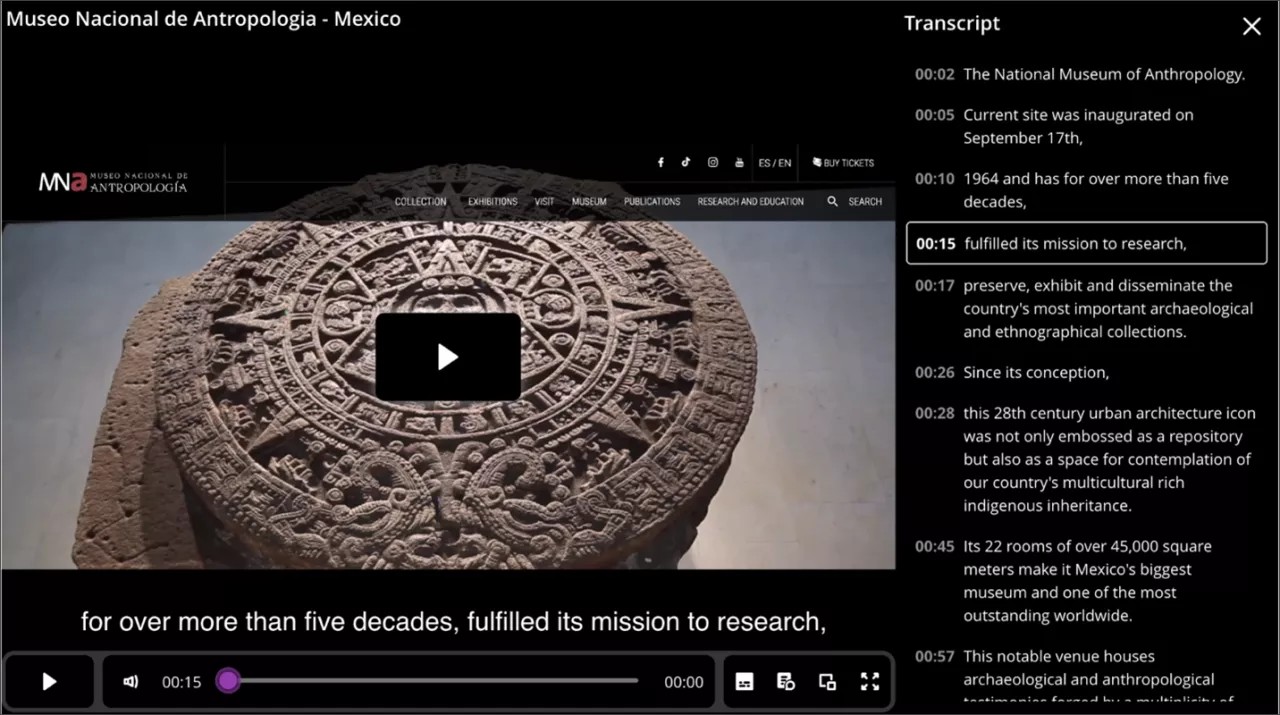
Je kunt naar een bepaald deel van een opname gaan door een tijdstempel te selecteren in de transcriptie. Selecteer een bepaald tijdstempel in de transcriptie en de opname wordt afgespeeld vanaf het geselecteerde tijdstip.
Een student die bijvoorbeeld een opgenomen college bekijkt, kan verder gaan naar een bepaald gedeelte van de video. Ze kunnen ook delen van de video opnieuw afspelen door het gewenste tijdstempel in de transcriptie te selecteren.
De afspeelsnelheid aanpassen en bijschriften en transcripties weergeven
In Video Studio kunnen u en uw leerlingen de afspeelsnelheid van de opname regelen, evenals de weergave van ondertiteling en transcripties.
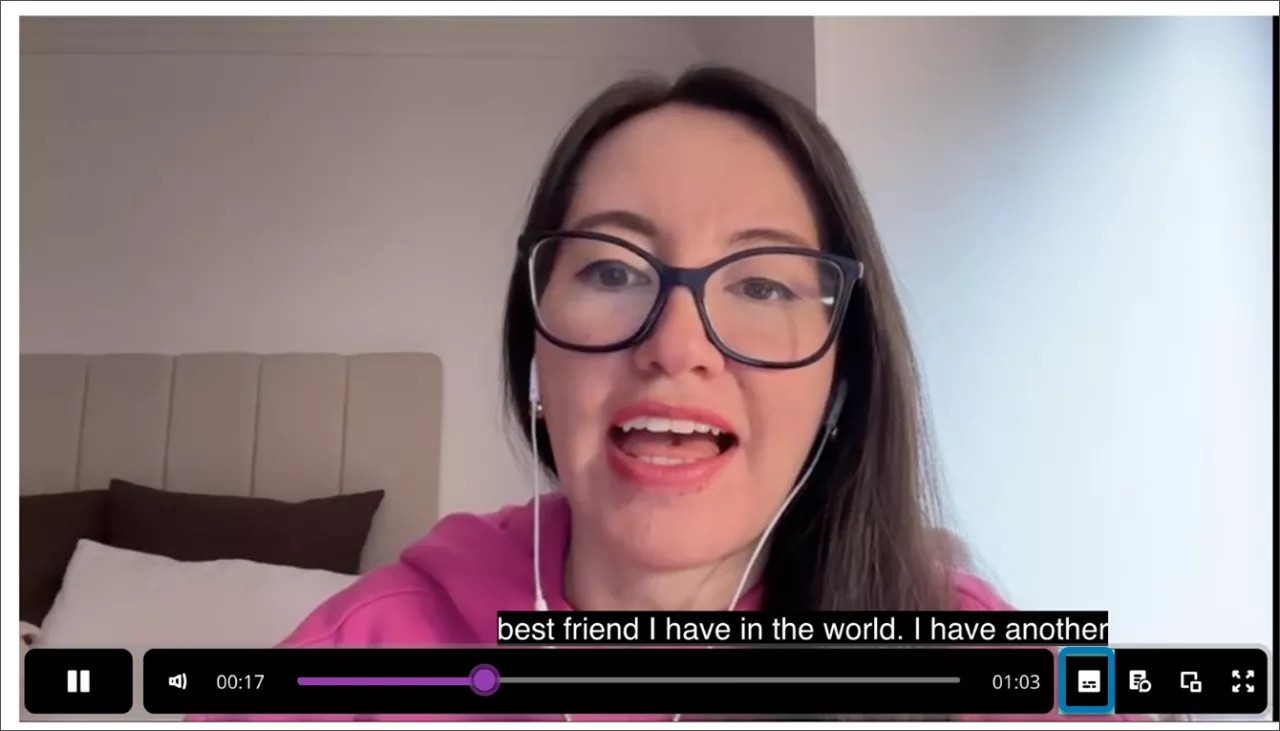
Video Studio maakt opnames toegankelijker door ondertitels automatisch weer te geven. Om aan de verschillende voorkeuren van studenten tegemoet te komen, kunnen individuele gebruikers ondertitels in- of uitschakelen. Een student kan bijvoorbeeld de automatisch gegenereerde ondertiteling sluiten als die niet weergegeven hoeft te worden. Als je ondertitels wilt uitschakelen, selecteer je de knop Ondertitels naast de voortgangsbalk onderaan de video.
In Video Studio wordt ook automatisch een transcriptie gegenereerd van gemaakte of geüploade opnames. Net als bij ondertitels kunnen studenten de weergave van de transcriptie bepalen.
Als je de transcriptie wilt bekijken, selecteer je de knop Transcriptie naast de voortgangsbalk onderaan de video.
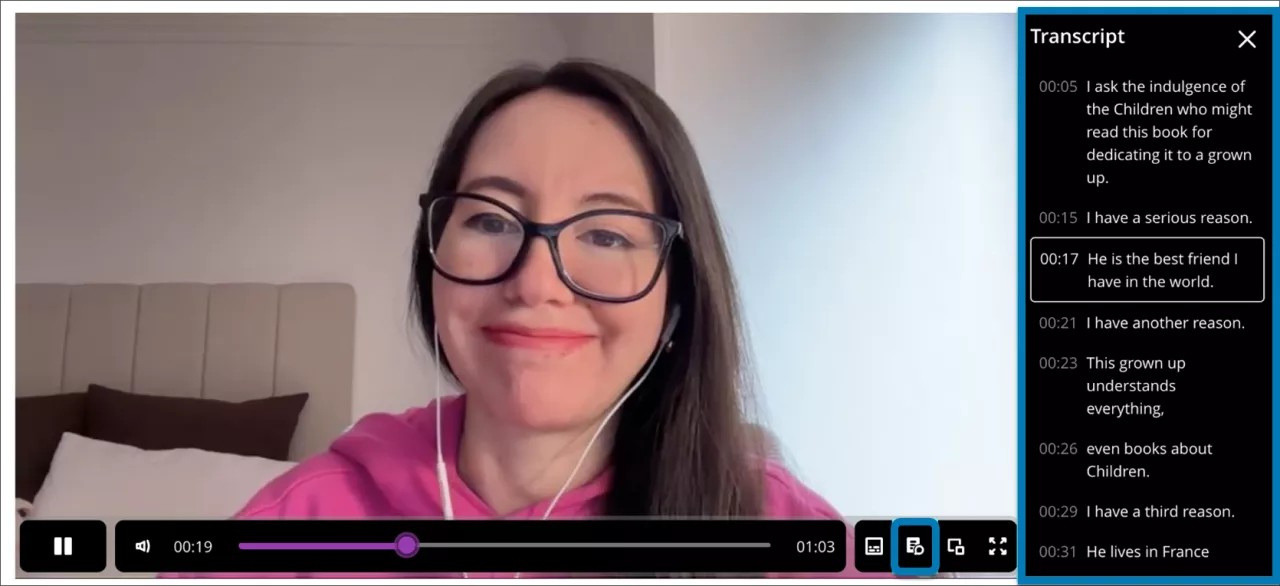
Studenten kunnen de transcriptie inline en op het volledige scherm bekijken in documenten wanneer video's met een breedte van drie of vier kolommen worden weergegeven. Als video's één tot twee kolommen breed zijn, wordt de transcriptie schermvullend weergegeven.
Toegang tot transcripties voor opnamen van een kwart van het originele formaat
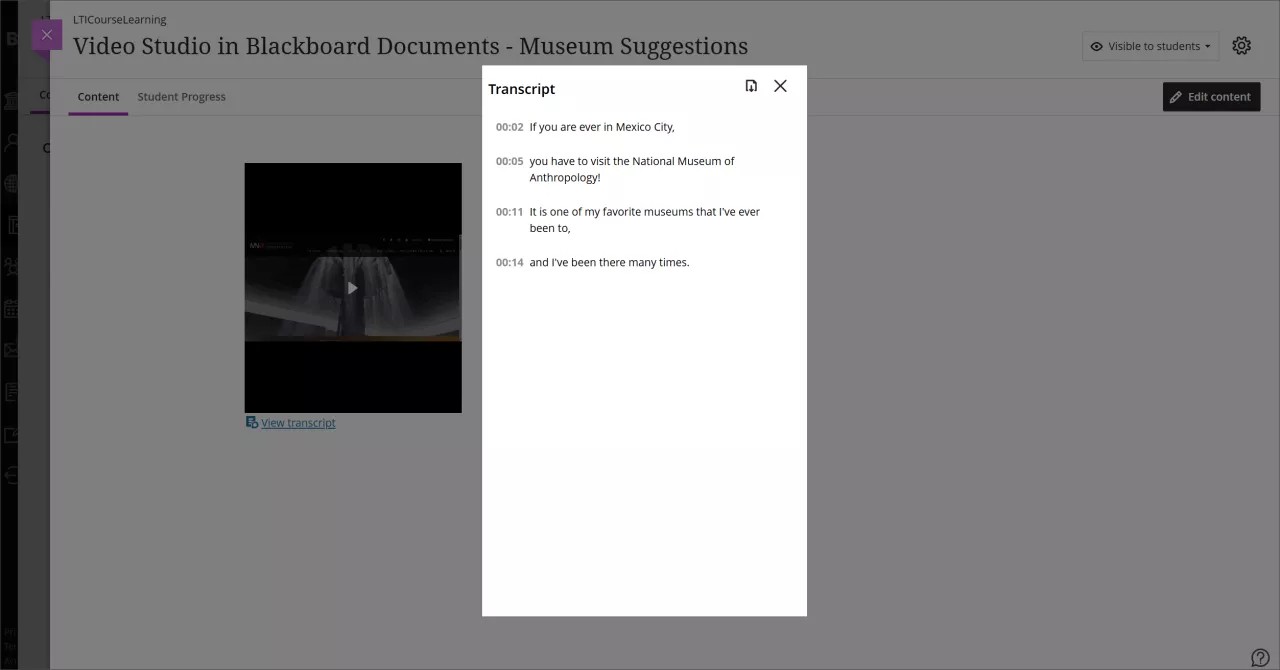
Wanneer je een opname maakt op een kwart van het originele formaat, opent een gebruiker de transcriptie via een modaal venster dat verschijnt wanneer de transcriptie van de opname wordt geopend. Selecteer onder het opnamescherm Transcript bekijken.
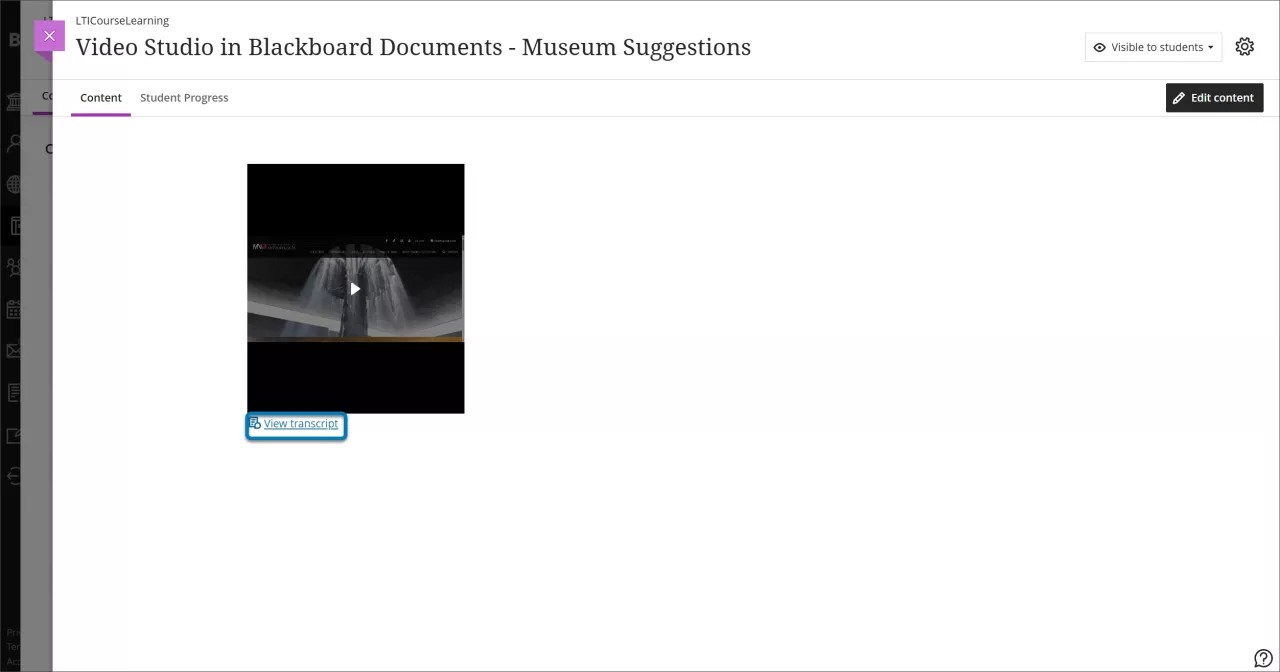
Als je Transcriptie weergeven selecteert, wordt een modaal venster geopend met de transcriptie van de opname in alleen-lezenmodus. De functionaliteit voor het bewerken van transcripties blijft ongewijzigd voor opnamen die op een kwart van de standaard volledige breedte worden weergegeven.
Audiobeschrijvingen toevoegen voor inclusief leren
U kunt direct in Video Studio audiobeschrijvingen toevoegen om uw opnamen toegankelijker te maken voor cursisten met een visuele beperking of slechtziendheid. Audiobeschrijvingen zijn gesproken vertellingen die belangrijke visuele elementen beschrijven - zoals acties, instellingen en tekst op het scherm - die niet alleen via audio worden overgebracht. Het toevoegen van audiobeschrijvingen verbetert de toegankelijkheid van je video, ondersteunt de naleving van standaarden zoals WCAG en verbetert de betrokkenheid van alle leerlingen.
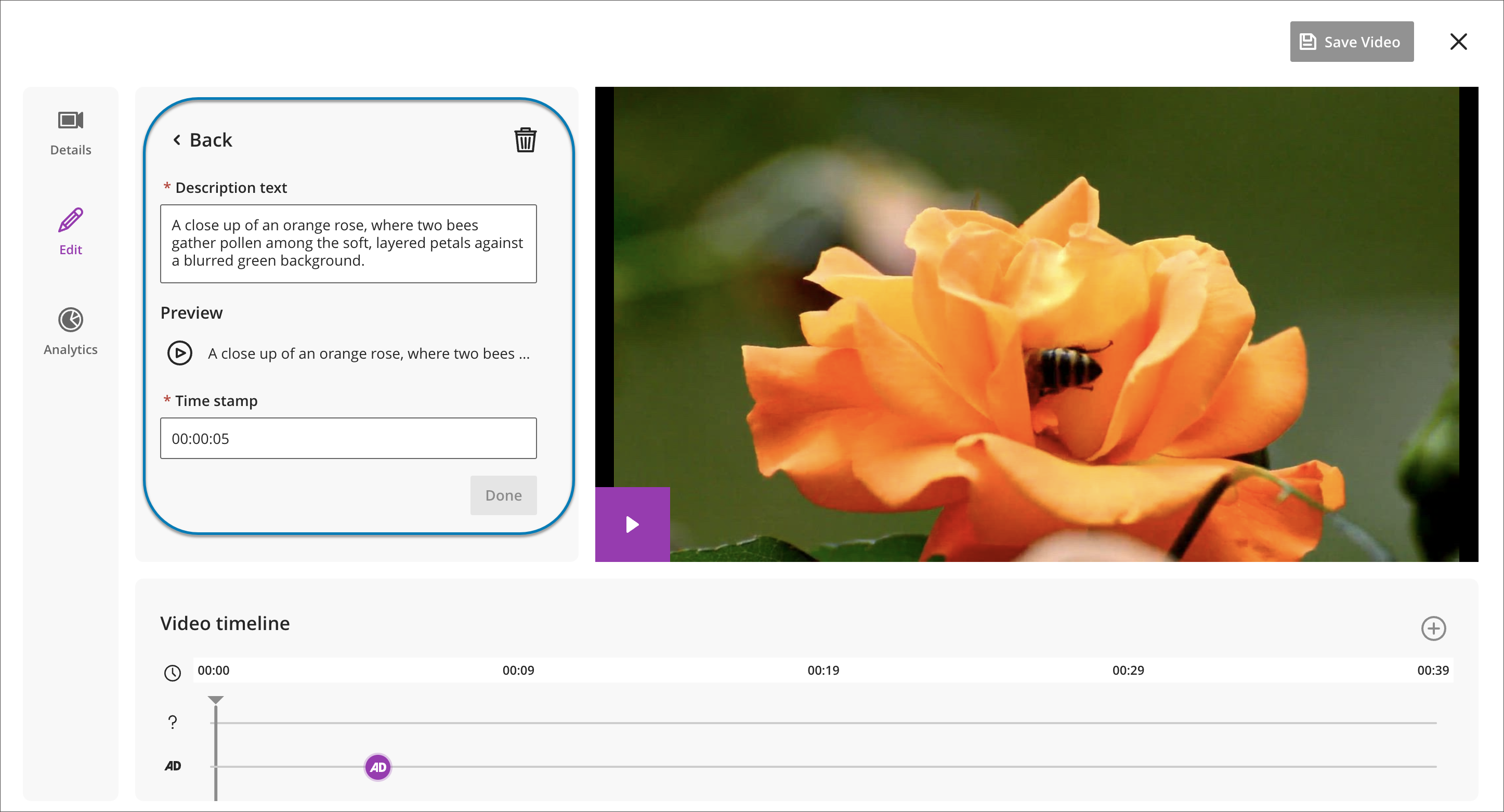
Om audiobeschrijvingen toe te voegen, typ je beschrijvende tekst in de audiobeschrijvingseditor en wijs je deze toe aan specifieke tijdstempels in de video. Video Studio converteert tekst automatisch naar gesproken audio met behulp van tekst-naar-spraaktechnologie, zodat u geen afzonderlijke audiotrack hoeft op te nemen of te uploaden.
Je kunt audiobeschrijvingsitems bekijken, bewerken of verwijderen voordat je ze publiceert om de nauwkeurigheid, duidelijkheid en kwaliteit te garanderen. Er is geen tekenlimiet voor audiobeschrijvingstekst, dus je kunt zinvolle context bieden waar dat nodig is.
Als leerlingen een opname bekijken met audiobeschrijvingen ingeschakeld, wordt de video gepauzeerd terwijl elke beschrijving wordt afgespeeld en daarna automatisch hervat. De beschrijvingstekst verschijnt ook in het gesynchroniseerde transcript en gedownloade video's weerspiegelen het geselecteerde audiospoor.
Bijschriften en transcripties bewerken
Opmerking
Je kunt de weergave van Video Studio-opnamen verkleinen tot een kwart van de standaard weergave over de volledige breedte wanneer je opnamen maakt binnen Documenten (navigeer naar Weergave van ondertiteling en transcript controleren). Op de pagina Cursusinhoud worden Video Studio-opnamen op volledige breedte weergegeven. Als een gebruiker het browservenster verkleint, kan de opname worden verkleind tot minimaal de helft van de volledige breedte.
Ondertiteling en transcripties worden automatisch gegenereerd voor een opname. De automatische transcriptie herkent en segmenteert ook afzonderlijke sprekers in een opname (tot maximaal 30 sprekers). Je kunt ondertiteling, transcripties en sprekerslabels bewerken voor content die is gemaakt met Video Studio. Hierdoor kun je kleine fouten corrigeren en extra duidelijkheid toevoegen aan de automatisch gegenereerde ondertiteling en transcripties. Wanneer je namen van sprekers bewerkt, kun je ervoor kiezen om één label van een individuele spreker te bewerken of om alle labels voor die spreker in het volledige transcript te wijzigen.
Om ondertitels en de transcriptie van een opname te bewerken,
1. Selecteer Inhoud bewerken.
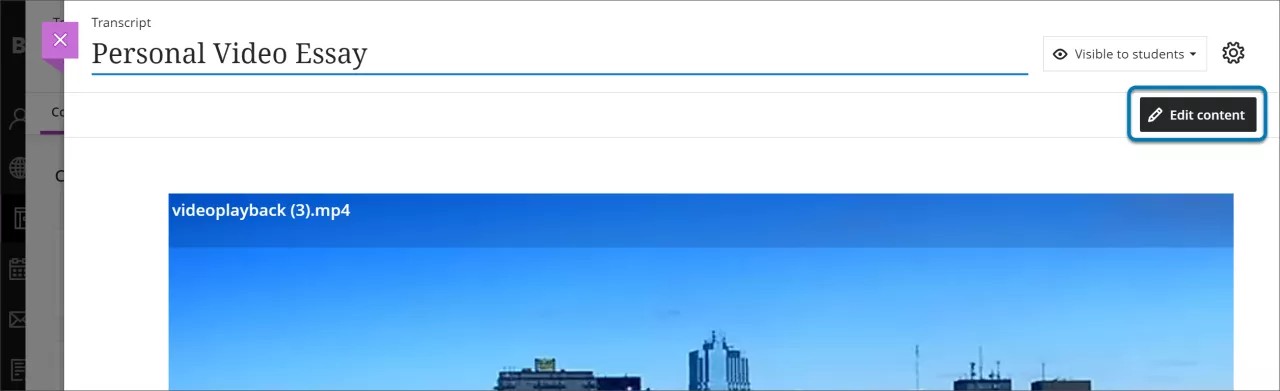
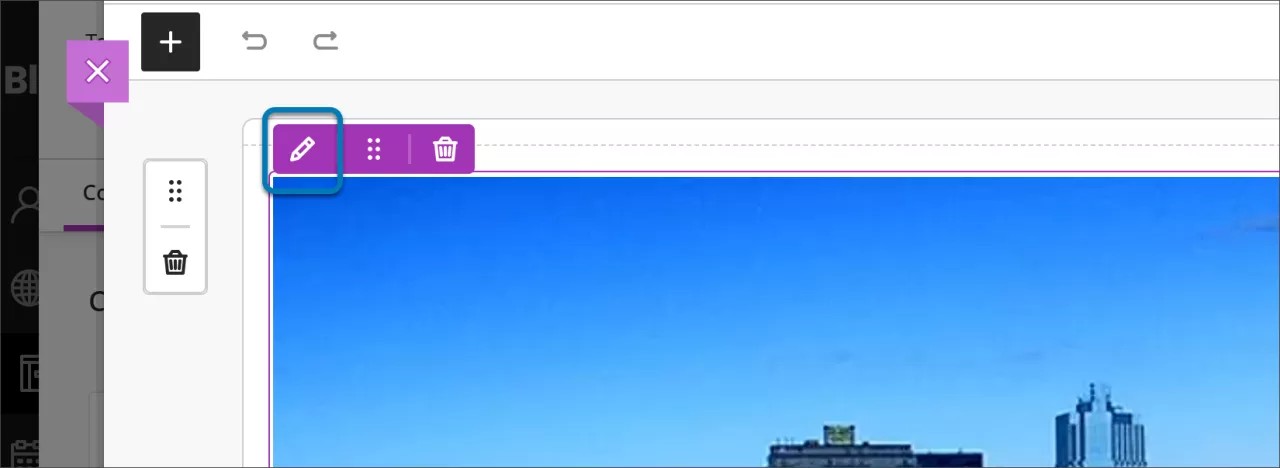
2. Beweeg je cursor over de video om de optie om te bewerken weer te geven (de knop met een potloodpictogram). Als je navigeert met je toetsenbord, kun je ook op Tab blijven drukken totdat de focus op het scherm ligt. Vervolgens verschijnen de bewerkingsopties. Selecteer de knop met een potlood-label.
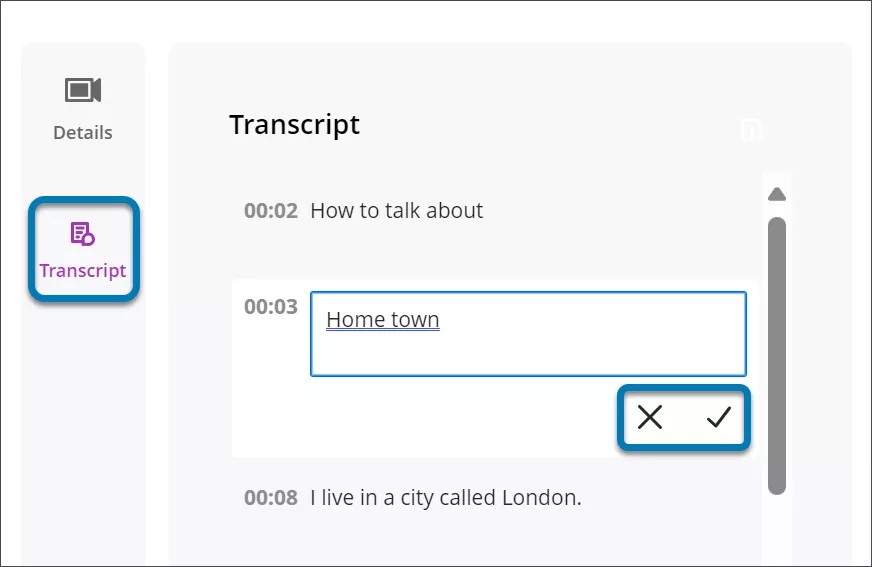
3. Selecteer vervolgens Transcript om het transcript weer te geven. Selecteer het potlood naast de tekst die je wilt bewerken in de transcriptie. Nadat u de tekst- of naamlabels hebt bewerkt, selecteert u het vinkje om de bewerking op te slaan of selecteert u X om de wijzigingen te negeren. Als je klaar bent met al je bewerkingen, selecteer je Video opslaan. De wijzigingen worden nu weergegeven in zowel de ondertitels als het transcript.
Opnames en transcripten downloaden
U en uw leerlingen downloaden Video Studio-opnamen rechtstreeks naar uw lokale apparaten voor offline toegang. Dit geeft gebruikers meer flexibiliteit om opnames te bekijken zonder internetverbinding.
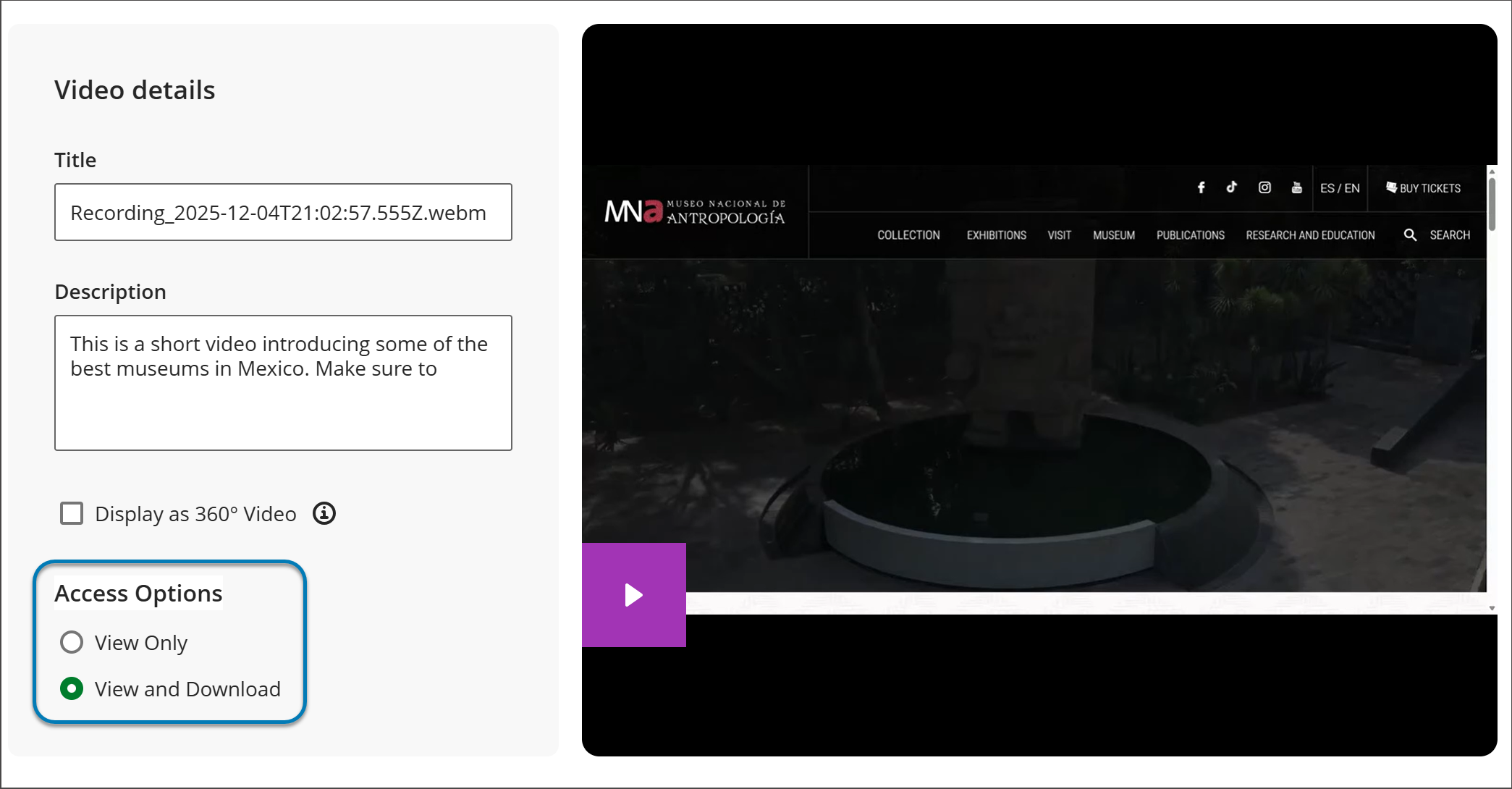
Je kunt bepalen welke opnames je studenten laat downloaden door de downloadoptie voor elke opname in of uit te schakelen.
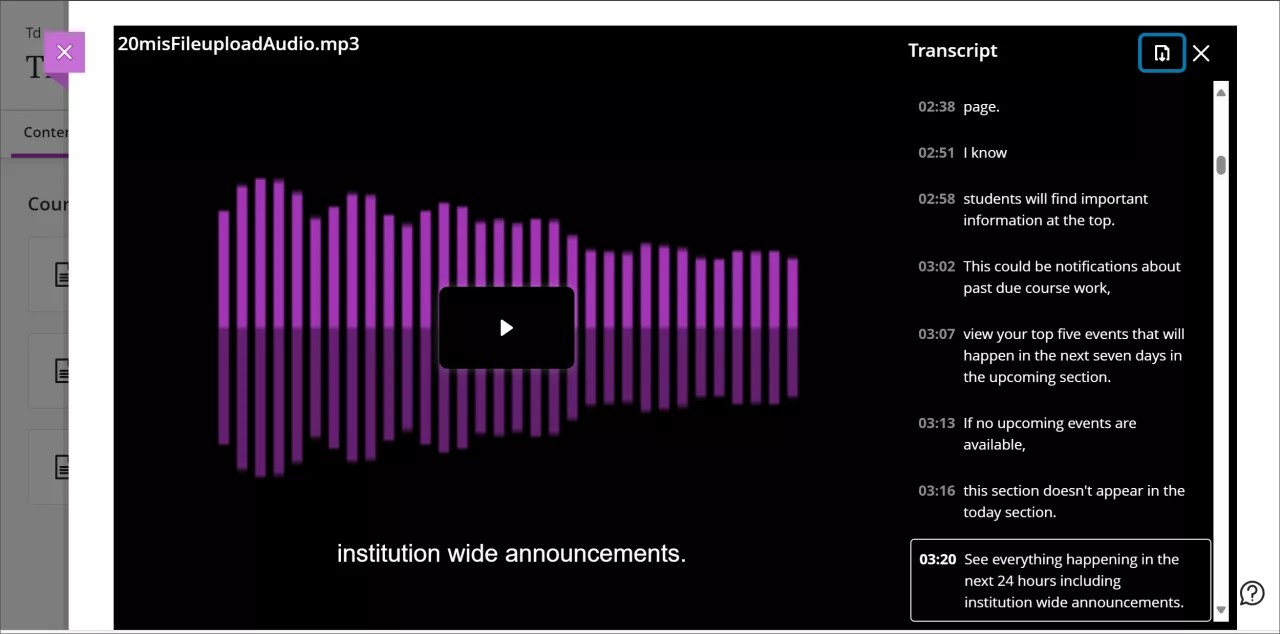
Om transcripties te downloaden, speel je de geselecteerde opname af en selecteer je de transcriptieknop in de benedenhoek van het videoscherm. Hiermee wordt het transcriptievenster geopend waarin de tekst van de transcriptie wordt weergegeven. Selecteer de downloadknop bovenaan de transcriptiekolom. Het transcript wordt gedownload als een VTT-bestand dat tijdstempels en gesproken tekst van de spreker bevat.
Gebruik analyses voor de studentbetrokkenheid
Je hebt toegang tot analyses om inzicht te krijgen in de studentbetrokkenheid bij opnames. Dit kan je helpen om datagestuurde beslissingen te nemen over je opname-inhoud en didactische strategieën, zodat je de betrokkenheid bij een cursus vergroot.
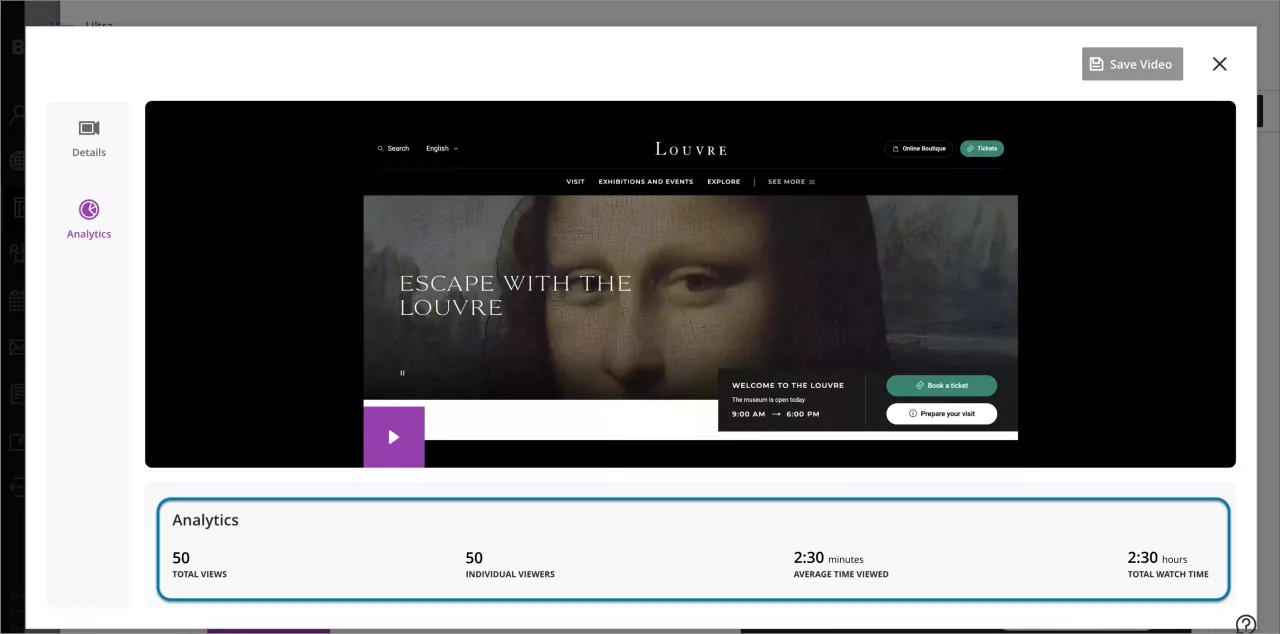
Je hebt toegang tot de analysegegevens van de opname via het bewerkingswerkstroom. Selecteer Inhoud bewerken en vervolgens op het potloodpictogram dat verschijnt wanneer je over het opnamescherm beweegt of ernaartoe navigeert met de Tab-toets. Selecteer Analytics in het deelvenster dat wordt weergegeven.
Totaal aantal weergaven: houd het totale aantal keren bij dat een opname door studenten is geopend.
Individuele gebruikers: identificeer de unieke gebruikers die een opname hebben geopend.
Gemiddelde bekeken tijd: Houd bij hoe lang studenten gemiddeld naar een opname luisteren of kijken.
Totale kijktijd: Zie de totale tijd die studenten besteden aan het luisteren naar of bekijken van een opname.
Deze analyses kunnen laten zien welke delen van een opname het meest en het minst boeien, op basis van betrokkenheidspatronen en tijdstempels.