Leermodules maken
Je kunt leermodules gebruiken in je cursus als containers voor geordende verzamelingen inhoud. Modules zorgen ervoor dat studenten zonder afleiding of extra klikken van het ene naar het andere inhoudsitem kunnen navigeren. Een leermodule draagt eraan bij dat studenten zich volledig kunnen concentreren op de les of het concept dat je behandelt. Als je een tekstboek of ander materiaal gebruikt als de basis voor het curriculum van je cursus, zijn modules een effectieve en logische manier om inhoud te groeperen overeenkomstig het tempo van dit materiaal.
Gebruik een leermodule als ondersteuning voor een cursusdoelstelling, concept of thema. Gebruik bijvoorbeeld een leermodule om het concept van magnetische velden te presenteren voordat je uitlegt hoe luidsprekers en microfoons werken. Het tweede concept kan alleen goed inzichtelijk worden gemaakt als studenten het eerste concept begrijpen.
Tip
Je kunt ook een inhoudsreeks forceren om ervoor te zorgen dat Students weten welke inhoud ze moeten openen en in welke volgorde.
Je kunt studenten de inhoud in een leermodule ook in elke willekeurige volgorde en in hun eigen tempo laten doornemen. Gebruik een leermodule bijvoorbeeld op deze manier om een reeks afbeeldingen en beschrijvingen van verschillende dieren in een genus te presenteren. Studenten kunnen de afbeeldingen en beschrijvingen in iedere volgorde bekijken omdat er geen bepaalde volgorde nodig is om het geheel te begrijpen.
Een leermodule maken en inhoud toevoegen
Je kunt leermodules toevoegen vanaf de pagina Cursusinhoud. Sleep bestaande inhoud naar modules of gebruik het plusteken om nieuwe inhoud toe te voegen.
Je kunt deze items toevoegen aan een leermodule:
Documenten
Bestanden
Toetsen en opdrachten
Mappen
Multimedia
Koppelingen naar websites, discussies en dagboeken
Selecteer de plusknop op de plek waar je een leermodule wilt toevoegen. Selecteer Maken in het menu om het deelvenster Item maken te openen. Selecteer Leermodule.
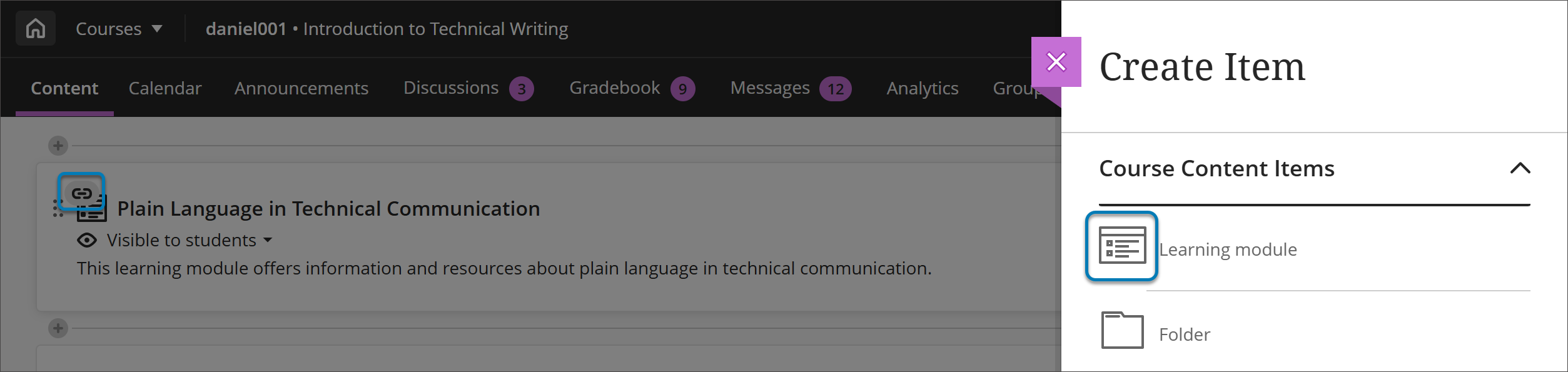
Typ een naam, eventueel een beschrijving en selecteer de zichtbaarheid van de module.
Om aan te geven dat studenten de inhoud van de leermodule in een bepaalde volgorde moeten doornemen, selecteer je Voorwaardelijke beschikbaarheid in het menu Zichtbaarheid van de module.
Je kunt niet alleen inhoudsitems, bestanden en beoordelingen toevoegen, maar ook activiteiten en tools die een interactieve leerervaring en samenwerking bevorderen.
Zo kun je opdrachten of groepsprojecten toevoegen om studenten de gelegenheid te geven de theorie uit een leermodule in de praktijk te brengen. Je kunt ook samenwerkingstools toevoegen zoals discussies waarin studenten kunnen brainstormen en hun ideeën kunnen delen over de onderwerpen uit de cursus.
U kunt ook een leermodule maken door een map te wijzigen in een leermodule. Selecteer het menu Meer opties voor de map en selecteer vervolgens Wijzigen in leermodule.
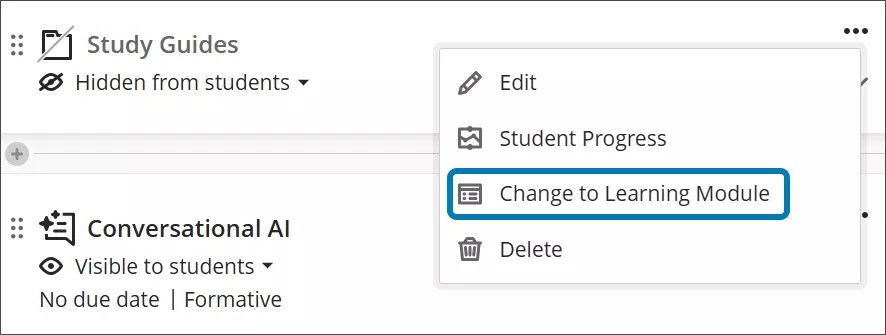
U kunt leermodules ook wijzigen in mappen via het menu Meeropties , maar hiermee worden alle extra functies van leermodules verwijderd.
Leermodules automatisch genereren
Als je hulp nodig hebt bij het ontwerpen van je cursus en niet weet waar je moet beginnen, kan de AI-ontwerpassistent je helpen bij het bouwen van de structuur van de cursus. De AI-ontwerpassistent trekt conclusies uit de titel en beschrijving van je cursus om leermodules te genereren.
Wanneer je Modules automatisch genereren selecteert, wordt elke gegenereerde module geleverd met een naam, afbeelding en beschrijving. U kunt het genereren van afbeeldingen of beschrijvingen uitschakelen als je dat wilt.
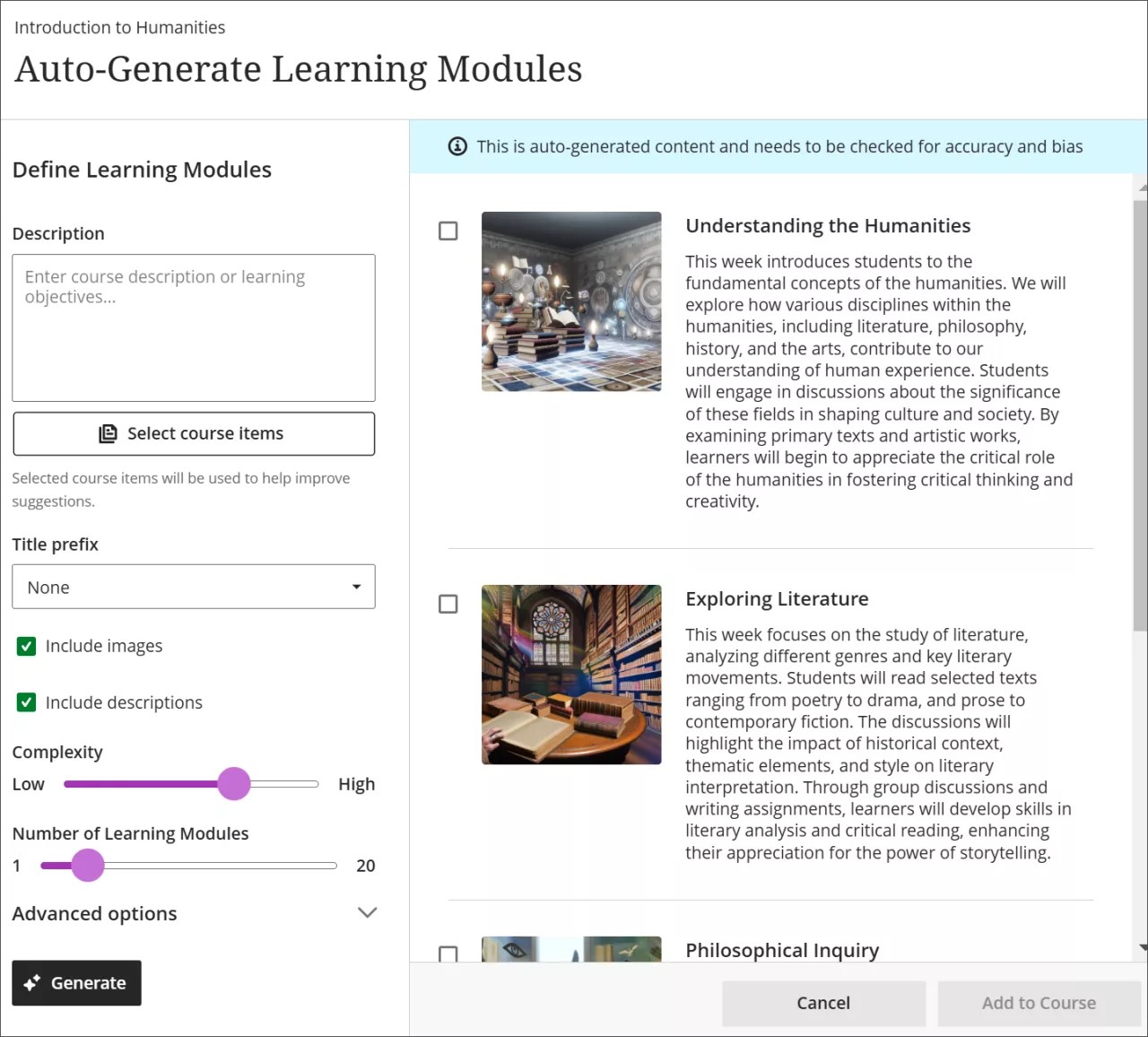
Je hebt verschillende manieren om de leermodules aan te passen die de AI Design Assistant genereert.
In an empty course, select Auto-Generate Modules. If you already have content in your course, select the plus sign on the Course Content page, then select Auto-Generate Modules.
Voer een beschrijving in (maximaal 2000 tekens) om de focus van de discussie te beperken
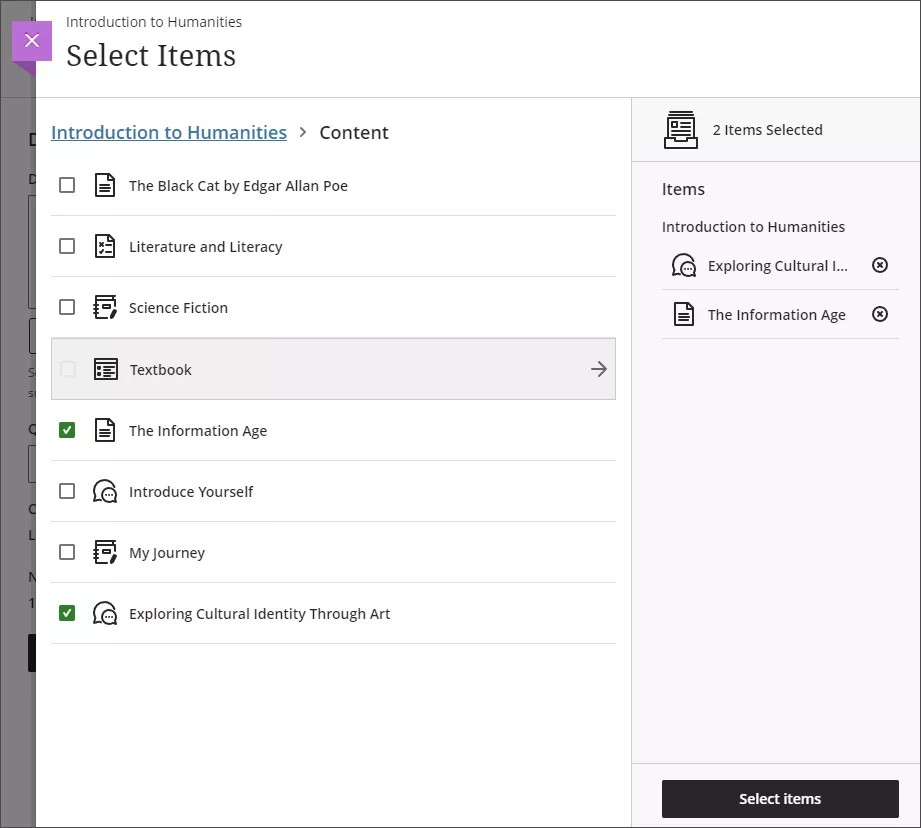
Optionally, select Select course items to provide context for the generated discussions. Select any course content item, then select Select items to return to discussion generation.
Opmerking
Bestandstypen die door de contextkiezer worden ondersteund, zijn PDF, Word, PowerPoint, tekst, RTF en HTML.
Selecteer een voorvoegsel voor de titels van de modules
Kies of je door AI gegenereerde afbeeldingen wilt opnemen voor de modules
Select or clear the Include descriptions checkbox based on whether you want to include AI-generated descriptions for the modules.
Pas de complexiteit van de leermodules aan
Selecteer het aantal te genereren modules
Selecteer Geavanceerde opties om de uitvoertaal te wijzigen
Select Generate.
Select the modules you want to add to your course, then select Add to Course.
Review each learning module’s title and description for accuracy and bias. You can also edit learning modules to better fit your teaching style and goals.
Tip
De AI-ontwerpassistent kan afbeeldingen genereren voor bestaande leermodules. Je kunt ook je eigen foto's uploaden of de ingebouwde functie selecteren om een stockfoto van Unsplash toe te voegen.
Bekijk een video over Leermodules maken
De volgende ingesproken video geeft een visuele en auditieve voorstelling van sommige informatie op deze pagina. Voor een gedetailleerde beschrijving van wat er in de video wordt getoond, open de video op Vimeo.
De weergave van de leermodule aanpassen
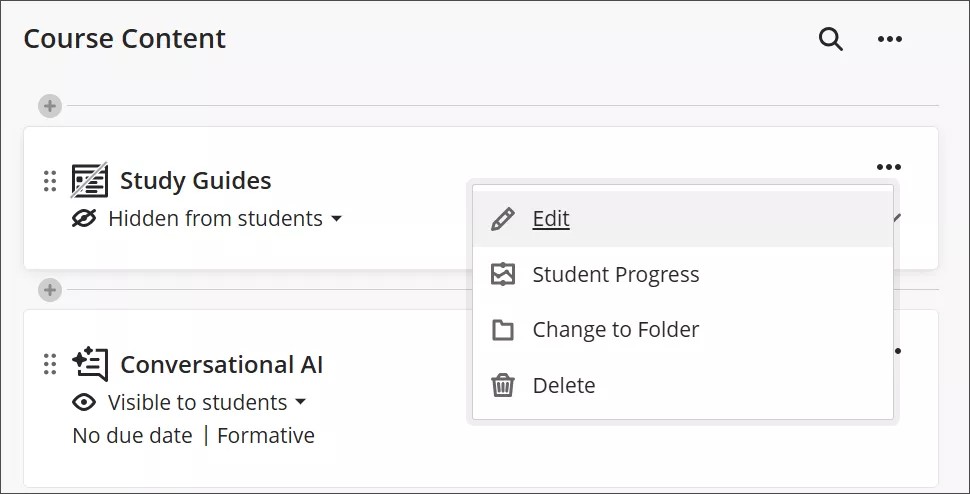
Je kunt ervoor kiezen om een afbeelding toe te voegen aan je leermodule. Selecteer de drie puntjes rechts van de leermodule op de pagina Cursusinhoud. Selecteer Bewerken om het deelvenster voor het bewerken van de leermodule weer te geven.
Select the ellipsis (...) button to the right of the learning module on you course content page.
Select Edit to bring up the learning module editing panel.
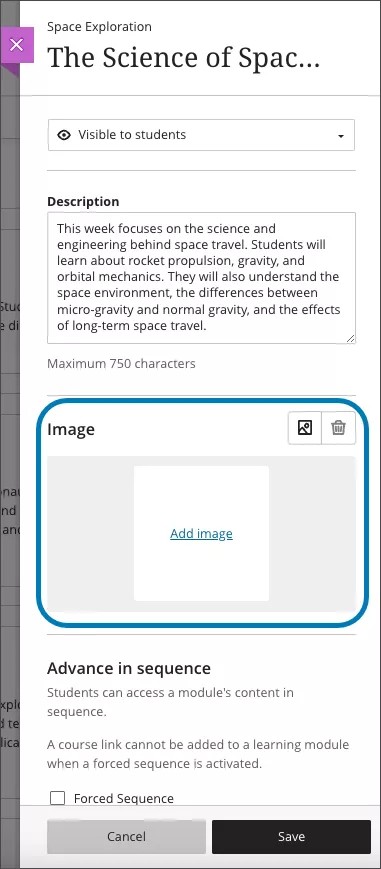
Choose an appealing and meaningful image for your learning module. Adding an image to your learning module provides a visual identity for your course and helps your students locate the learning module.
Select the image icon in the edit panel. You can now upload an image. JPEG and PNG formats are supported.
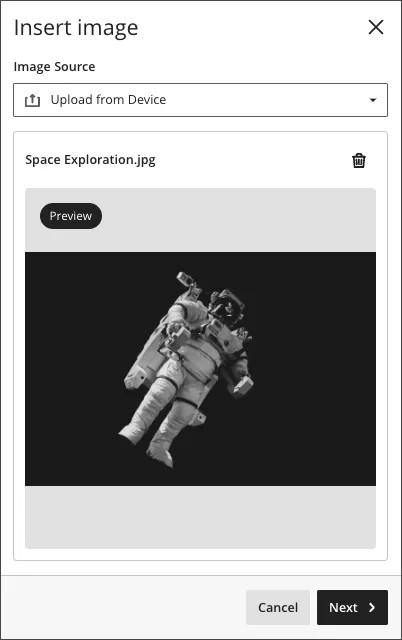
A preview of the image appears. Select Next to continue. You can select the trash icon if you want to cancel the upload instead.
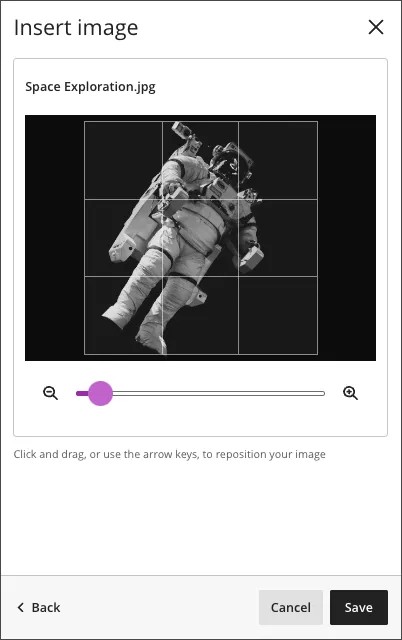
Position the image. You can adjust the zoom of the image using a slider and select and drag what parts of the image become the learning module image. Select Save to continue.
The image is uploaded to your learning module. The image might take a few seconds to load, depending on your internet connection.
Learning module images are automatically marked as decorative, which hides the banner for students using assistive technologies. If you want all students to know the content of the image, uncheck Mark the image as decorative. Enter a description of the image in the Alternative text field.
Select Save to turn on the image for your learning module.
Leermodules navigeren
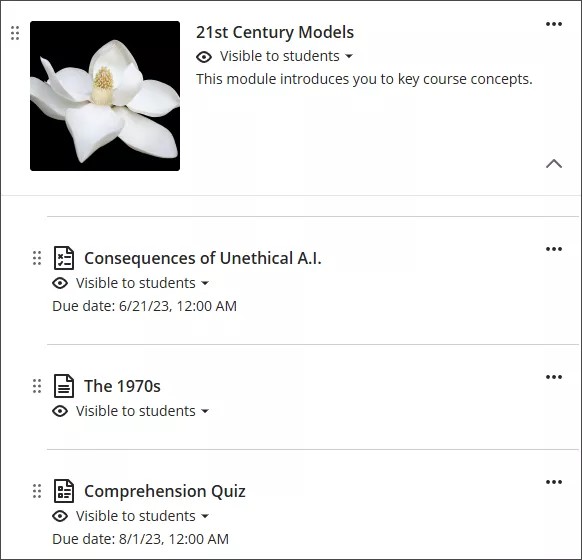
De titel en beschrijving van de module wijzigen. Beweeg de aanwijzer over de titel of beschrijving en klik om deze te bewerken. Voeg een interessante beschrijving toe, zodat studenten weten wat ze gaan leren in deze module.
De zichtbaarheid van de module wijzigen. Je kunt de module weergeven of verbergen voor studenten. Je kunt ook voorwaardelijke beschikbaarheid selecteren. Je kunt de module instellen op een bepaalde datum, wanneer studenten een bepaald cijfer ontvangen of in een vaste volgorde.
Module-inhoud toevoegen en maken. Sleep inhoud van de pagina Cursusinhoud naar de module of maak in de module zelf inhoud.
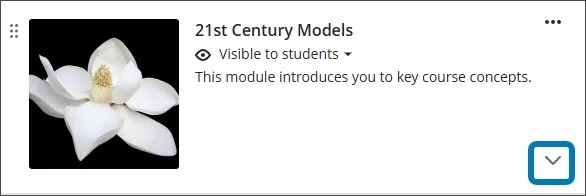
Inhoud weergeven en ordenen. Selecteer de pijl om de module uit te vouwen en alle inhoud te zien. Pas de volgorde van inhoud aan, zodat deze in de juiste volgorde wordt aangeboden aan studenten. Wil je de volgorde afdwingen? Je kunt een inhoudsvolgorde vereisen. Als je een leermodule met inhoud verwijderd, wordt de inhoud ook verwijderd van de pagina Cursusinhoud.
Zichtbaarheid van inhoud wijzigen of voorwaarden toevoegen. Je kunt de zichtbaarheid van afzonderlijke items in de leermodule instellen. Je kunt ook voorwaarden toevoegen voor wanneer inhoud beschikbaar wordt.
Je kunt binnen de leermodule navigeren zoals in het hoofdgedeelte van de pagina Cursusinhoud. Selecteer de pijl rechts van de leermodule op de pagina Cursusinhoud om de inhoud van de module uit of samen te vouwen. Als je een cursuskoppeling selecteert in een leermodule, ga je uit de module.
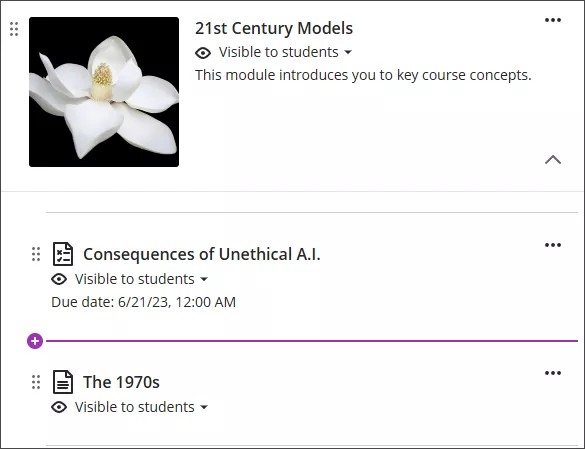
Je kunt nieuwe items maken binnen de leermodule door het plusteken te selecteren dat boven lege gebieden in de module wordt weergegeven. Gemaakte items worden weergegeven op de locatie waar je ze hebt gemaakt.
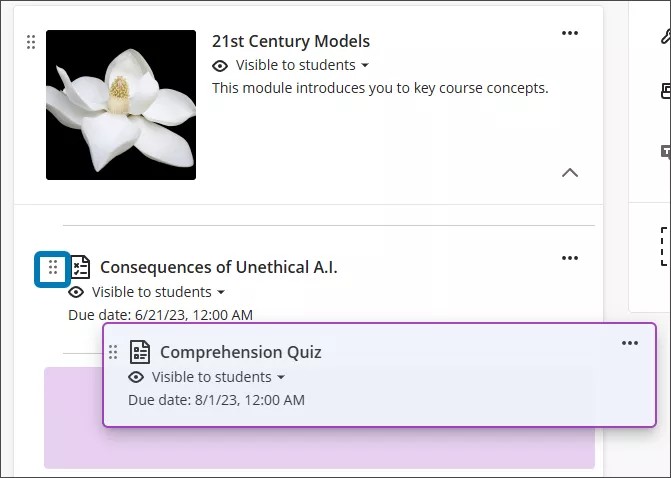
Je kunt items die je al hebt gemaakt buiten de leermodule slepen. Selecteer het item dat je wilt verplaatsen en sleep het item naar de leermodule.
Je kunt ook vrijgavevoorwaarden toevoegen aan inhoudsitems in je leermodule.
Als je een leermodule met inhoud verwijdert, wordt alle inhoud ook verwijderd van de pagina Cursusinhoud.
Wanneer je een leermodule opent, wordt er een inklapbare inhoudsopgave weergegeven in het zijpaneel van je scherm. Dit paneel toont alle inhoudsitems in de leermodule en is vergelijkbaar met wat studenten zien.
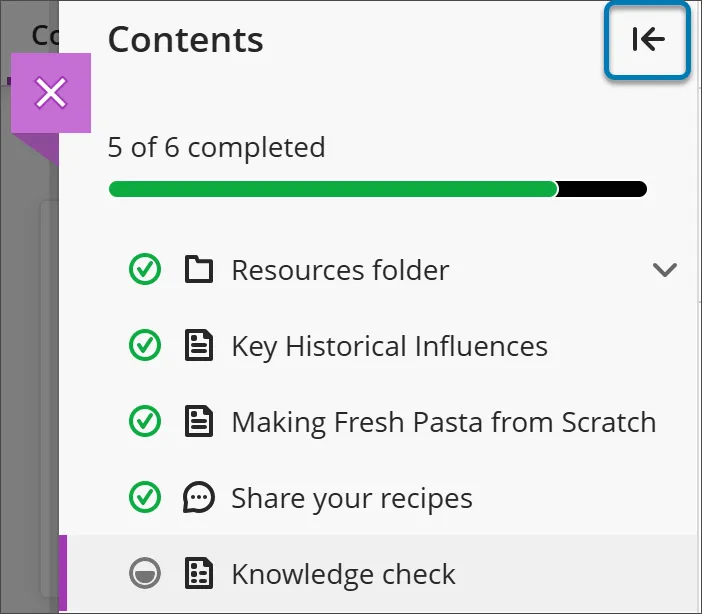
Selecteer een item in de inhoudsopgave om het direct te openen. Houd er rekening mee dat leerlingen in de leerlingweergave geen onderdelen kunnen zien die achter een geforceerde volgorde staan of die niet voor hen beschikbaar zijn gemaakt.
Als je de inhoudsopgave wilt verbergen, klik je op de pijlknop in de bovenhoek van de inhoudsopgave.
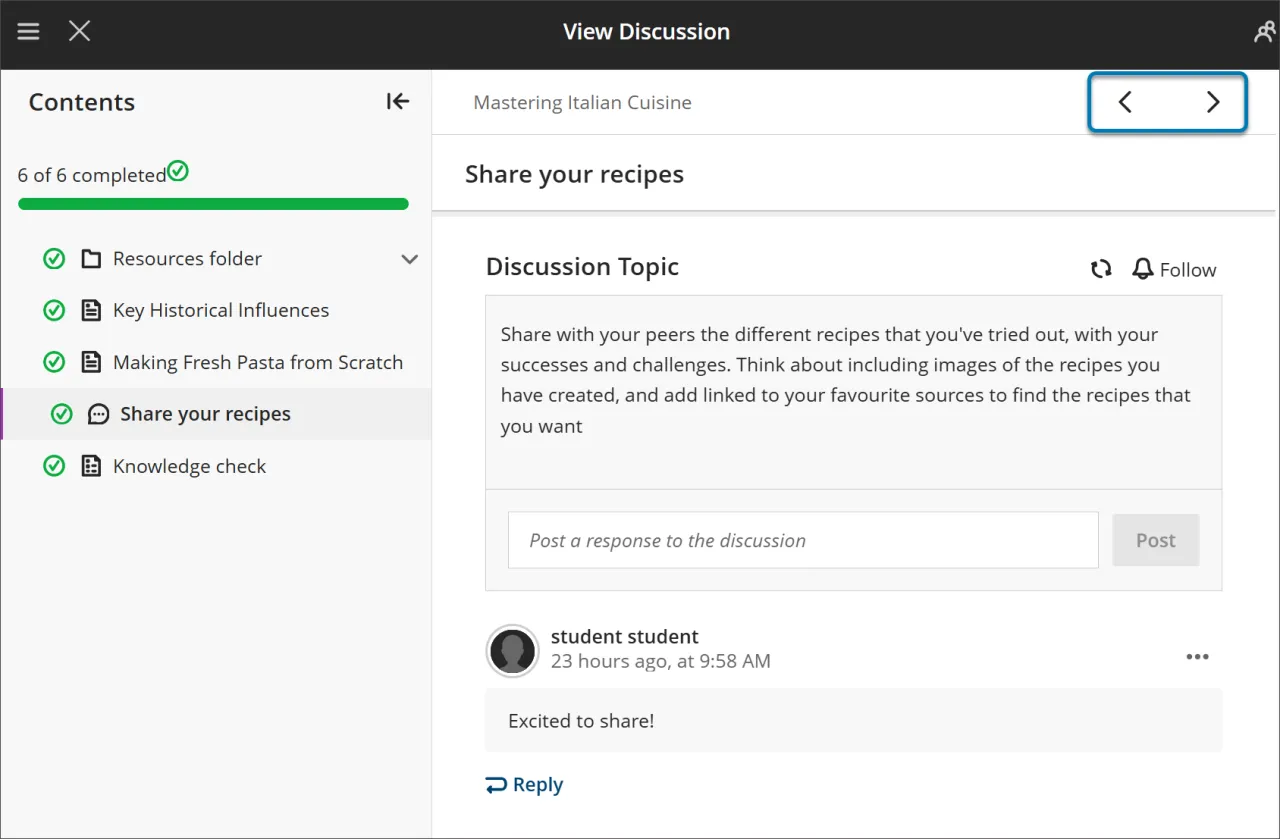
Gebruik de knoppen Volgende en Vorige rechtsboven om op volgorde door de inhoud te bladeren.
Als je een geforceerde reeks hebt gestart, kunnen leerlingen merken dat het volgende onderdeel vergrendeld is. Ze moeten aan bepaalde voorwaarden voldoen voordat Volgende en het volgende item in het menu Inhoudsopgave beschikbaar worden. Ze kunnen nog steeds alle eerder ontgrendelde items bekijken.
Mappen toevoegen aan leermodules
Je kunt mappen toevoegen aan een leermodule om inhoud te ordenen. Mappen in leermodules kunnen alleen inhoudsitems bevatten, geen andere mappen.
Studenten navigeren door inhoud in mappen zoals ze dat door iedere andere inhoud in de module doen. Je kunt echter een inhoudsvolgorde vereisen. Studenten moeten de inhoud in de map voltooien voordat ze naar het volgende inhoudsitem in de module kunnen gaan.
Studentenweergave van leermodules
Wanneer een module zichtbaar is, kunnen studenten ook alle zichtbare inhoud in de module zien, inclusief einddatums. Studenten kunnen de inhoud in elke volgorde openen en voltooien.
Als je een inhoudsvolgorde vereist, wordt er een bericht weergegeven. Studenten zien een bericht dat ze de inhoud in de gegeven volgorde moeten openen en voltooien, samen met andere voorwaarden die je misschien hebt ingesteld.
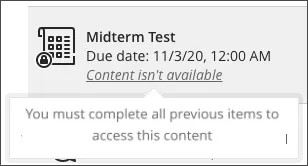
Nadat studenten een inhoudsitem hebben geopend, bladeren ze door de module met de pijltjes bovenaan het browservenster. Wanneer studenten de inhoud in de gegeven volgorde moeten doornemen, verschijnt er een slotje naast de pijl.
Studenten kunnen de module afsluiten zonder alle inhoud af te ronden. Wanneer studenten de inhoud op volgorde moeten bekijken, staan er pictogrammen naast de module-inhoud als ze terugkeren. Deze pictogrammen geven aan welke inhoud is voltooid, inhoud waaraan ze hebben gewerkt en welke inhoud nog niet is gestart. Studenten kunnen zo makkelijk verdergaan waar ze waren gebleven.
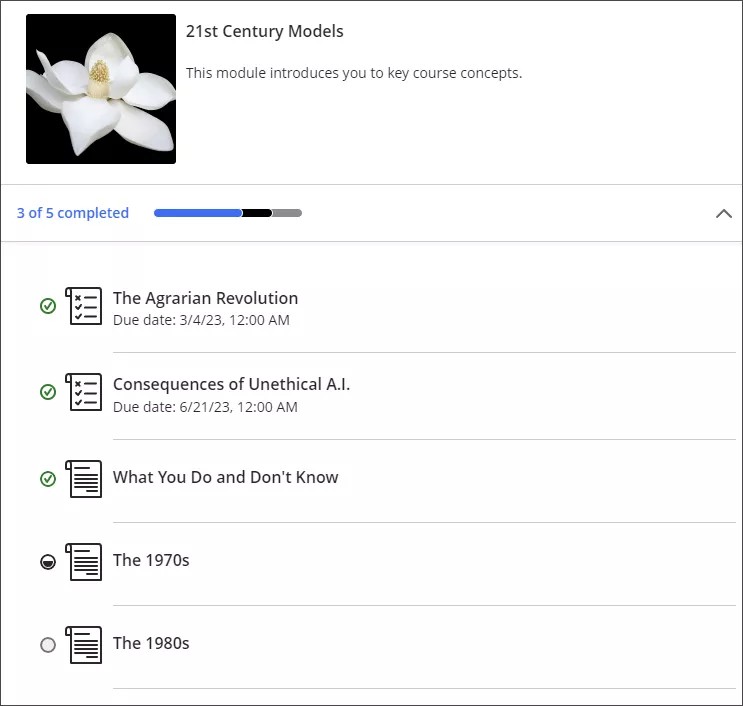
Een groene cirkel met een vinkje betekent dat de inhoud is afgerond. Een deels gevulde zwarte cirkel betekent dat je met deze inhoud bezig bent. Een lege cirkel betekent dat je de inhoud nog niet hebt geopend. Ga naar het onderwerp Voortgang volgen voor meer informatie over het volgen van de voortgang van je studenten.