Toetsen maken
Een test maken
Je kunt toetsen maken aan het begin van de cursus of tijdens de cursus. Je kunt vragen toevoegen of bewerken en toetsinstellingen configureren wanneer je een toets maakt of op elk moment voordat je de toets zichtbaar maakt voor leerlingen. Leerlingen hebben geen toegang tot de toets totdat je de toets zichtbaar maakt.
Wanneer je een toets maakt, wordt er automatisch een item in de cijferlijst gemaakt. De score voor een toets bestaat uit het totaal van de punten die zijn behaald voor de verschillende vragen.
Selecteer op de pagina Cursusinhoud het plusteken op de plek waar je een toets wilt toevoegen.
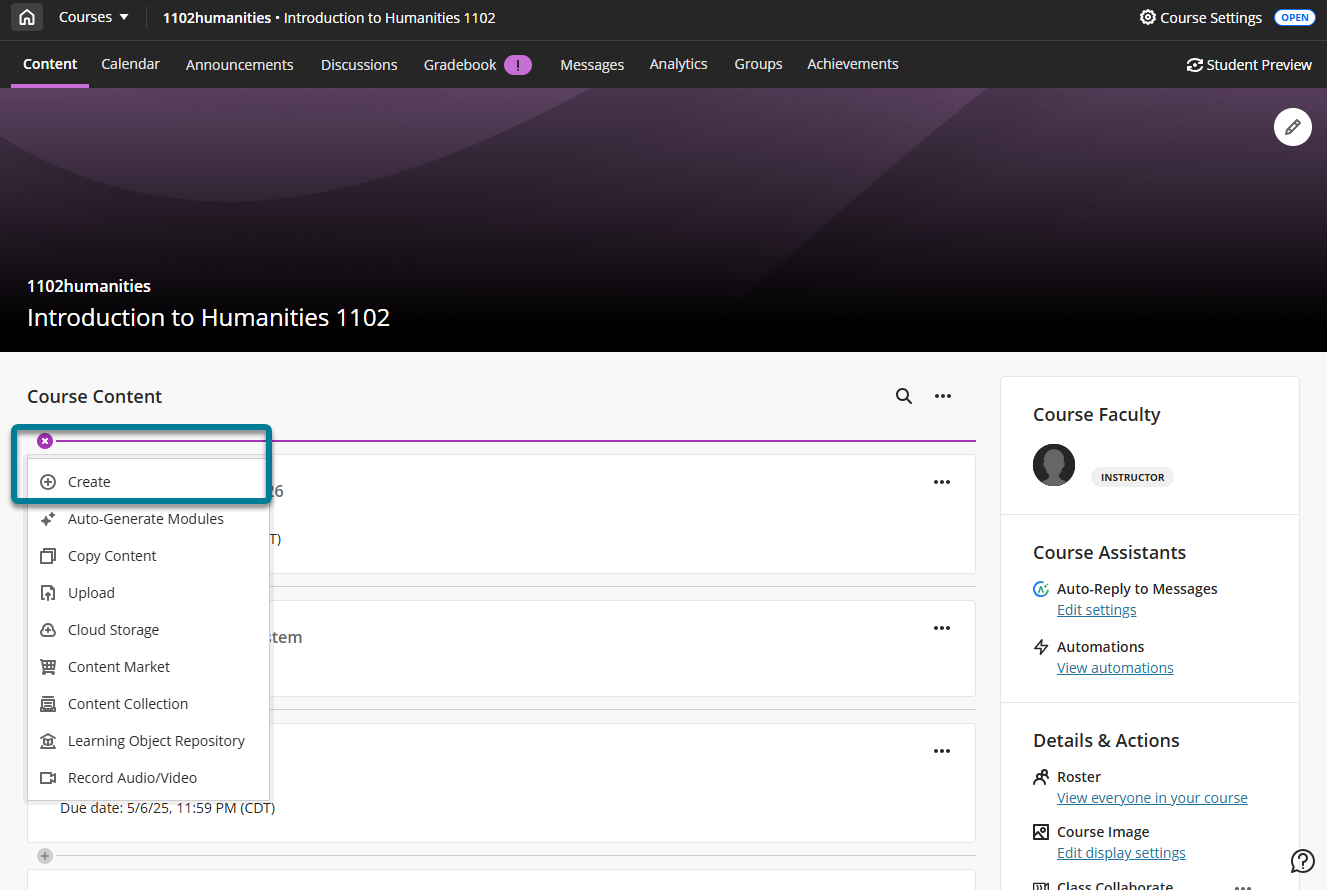
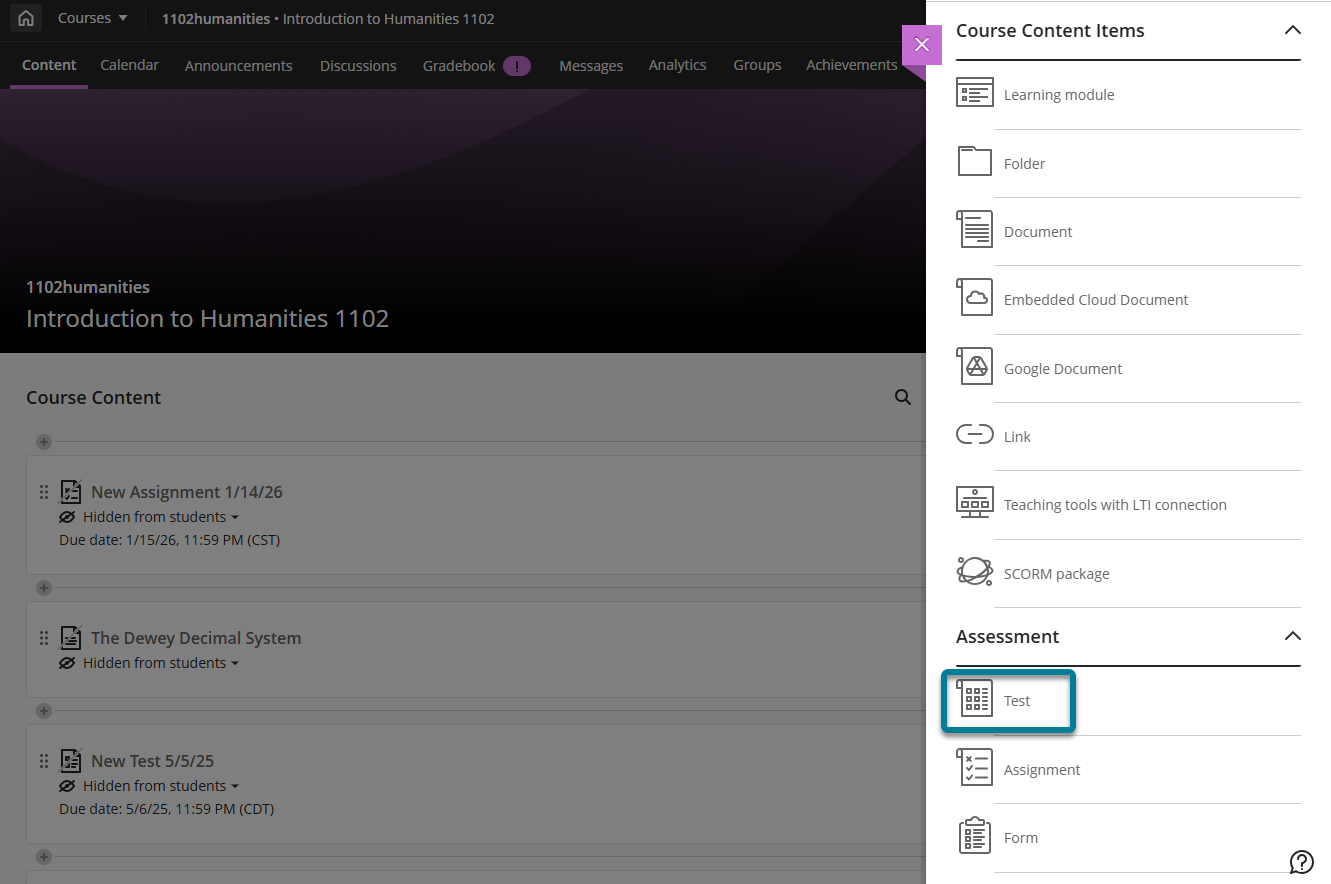
Selecteer Maken in het menu om het deelvenster Item maken te openen en selecteer vervolgens Toets. De pagina Nieuwe toets wordt geopend.
Geef een beschrijvende titel zodat studenten de toets gemakkelijk kunnen vinden in de cursusinhoud. De titel wordt op de pagina Cursusinhoud weergegeven als een koppeling die studenten selecteren om het materiaal te bekijken. Als je geen titel toevoegt, wordt het item aangegeven als Nieuwe toets in de inhoudslijst, samen met de datum. Als je geen inhoud toevoegt, wordt de toets niet weergegeven op de pagina Cursusinhoud.
Je kunt de titel van de toets later altijd nog wijzigen, totdat je de toets zichtbaar maakt voor leerlingen.
Testinhoud toevoegen
Testcontent kan verschillende soorten inhoud zijn, waaronder:
Hergebruikte vragen van eerdere beoordelingen of uit een vragenpool of bestand
Nieuwe vraag
Tekst, gemaakt met de inhoudseditor
Een lokaal bestand of een bestand uit de cloudopslag
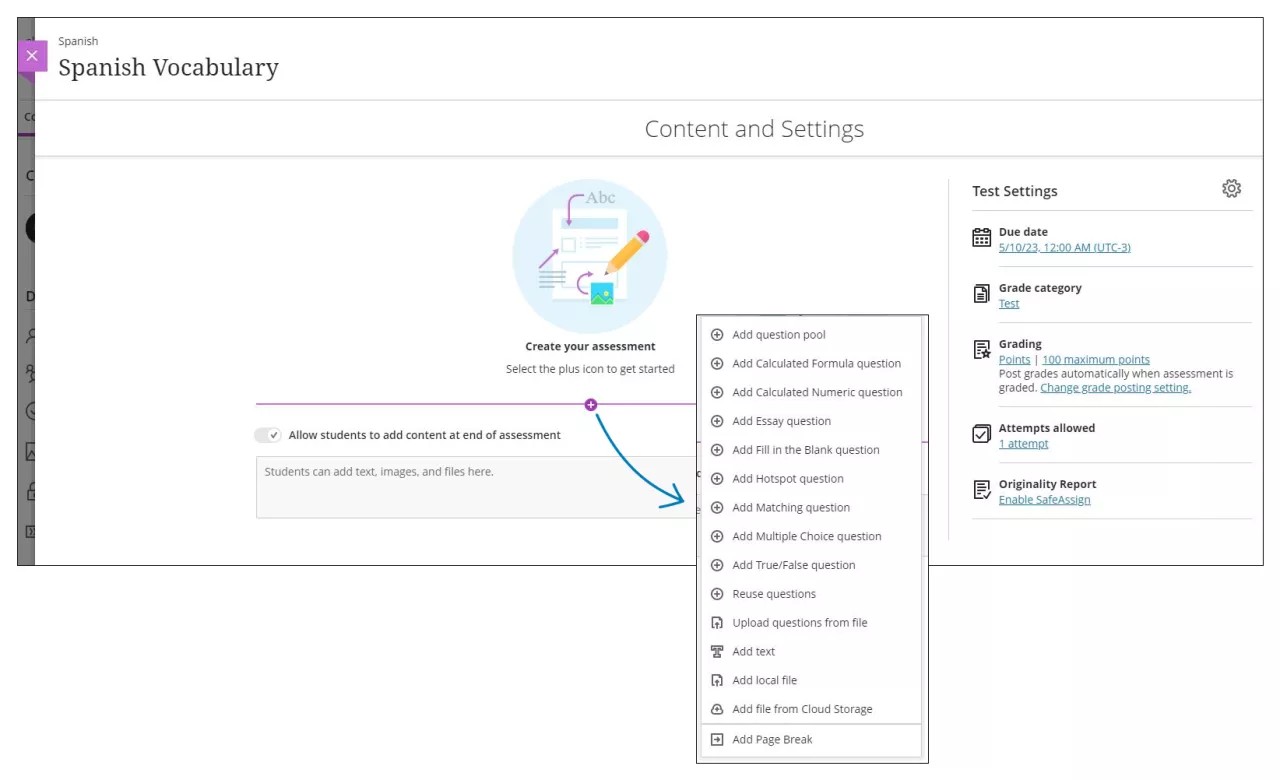
Om inhoud aan een toets toe te voegen, selecteer je het plusteken om het menu voor het toevoegen van toetsinhoud te openen en selecteer je vervolgens het type inhoud.
Als je vragen toevoegt aan een toets, kun je geen parallelle beoordeling inschakelen.
Het gebied Toetsinhoud wordt geopend. Hier kun je de vraag en eventuele antwoordmogelijkheden typen, zoals voor meerkeuzevragen. Studenten kunnen standaard 1 punt verdienen voor een vraag. Selecteer het vak Punten als je een andere waarde wilt typen.
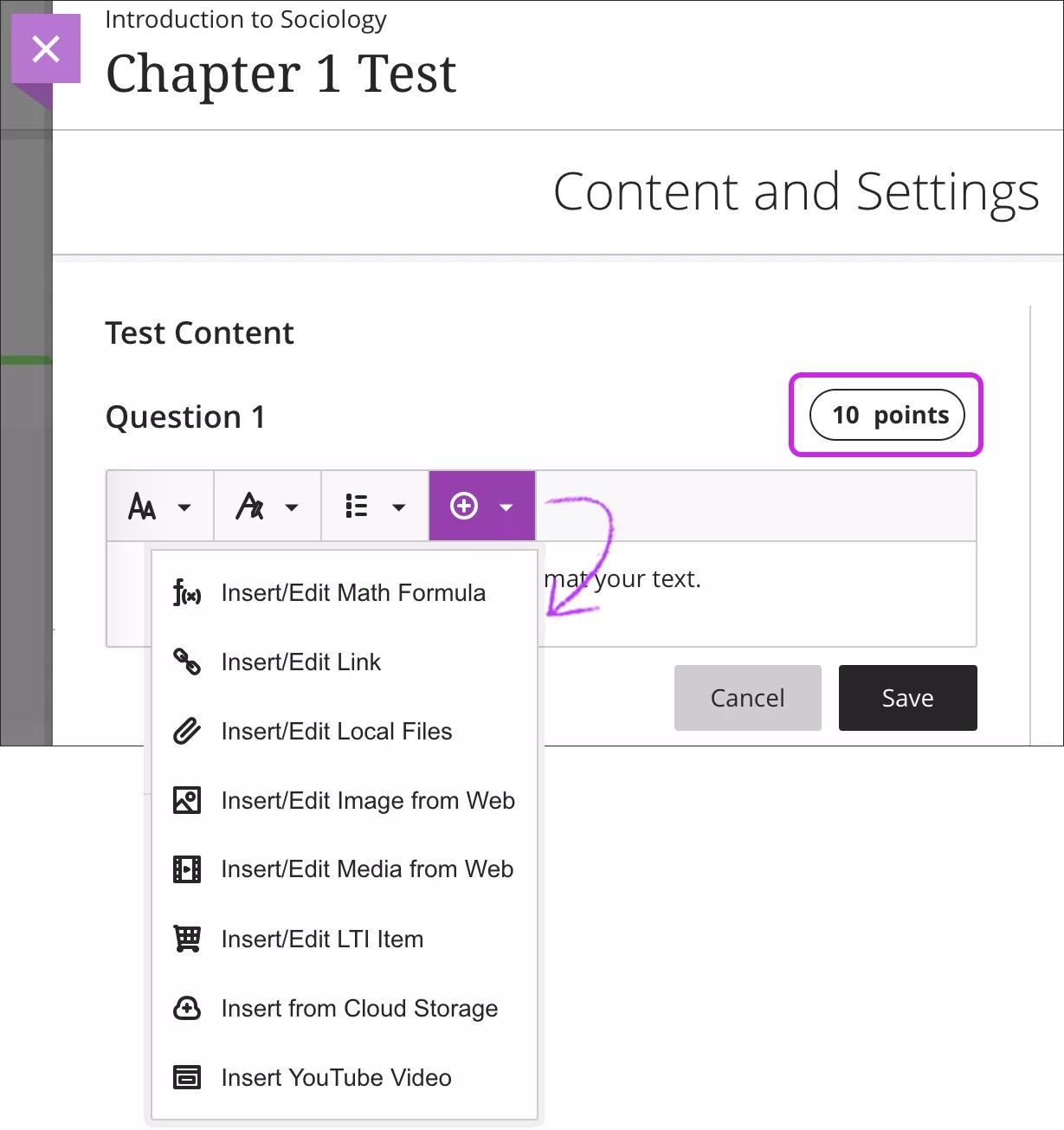
Met de opties in de editor kun je de tekst opmaken.
Tip
Druk op ALT + F10 om de focus naar de werkbalk van de editor te verplaatsen. Op een Mac gebruik je Fn + ALT + F10. Gebruik de pijltoetsen om een optie te selecteren, zoals een genummerde lijst.
Om de inhoud van een toets overzichtelijk te houden, kun je bestanden toevoegen binnen afzonderlijke vragen. Maak een keuze in het menu Inhoud invoegen van de editor, zoals Vanuit cloudopslag invoegen.
Het genereren van toetsvragen
Het maken van toetsvragen kost veel tijd. De AI-ontwerpassistent kan suggesties doen voor toetsvragen, zodat je meer tijd hebt om je te concentreren op lastigere taken. De AI-ontwerpassistent is handig voor zowel formatieve als summatieve beoordelingen. Toetsvragen worden gegenereerd op basis van de cursuscontext die je selecteert.
Selecteer Vraag automatisch genereren in het menu Nieuwe vraag.
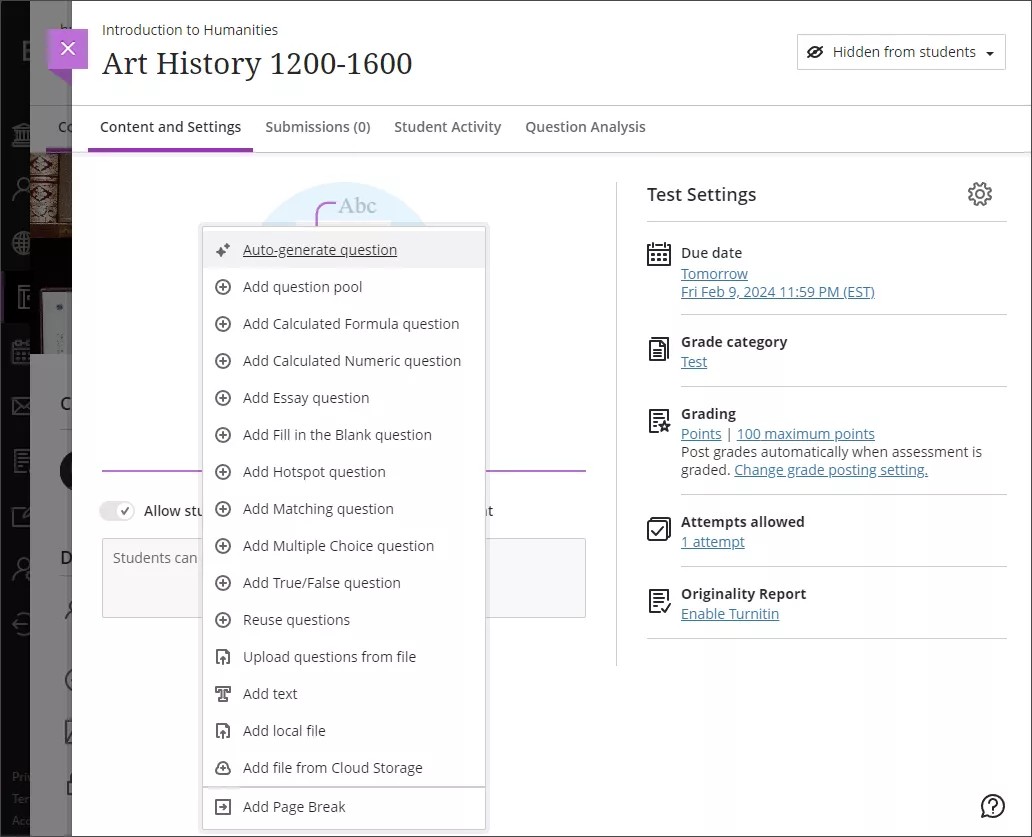
Er zijn verschillende manieren om de toetsvragen te verfijnen die de AI Design Assistant genereert.
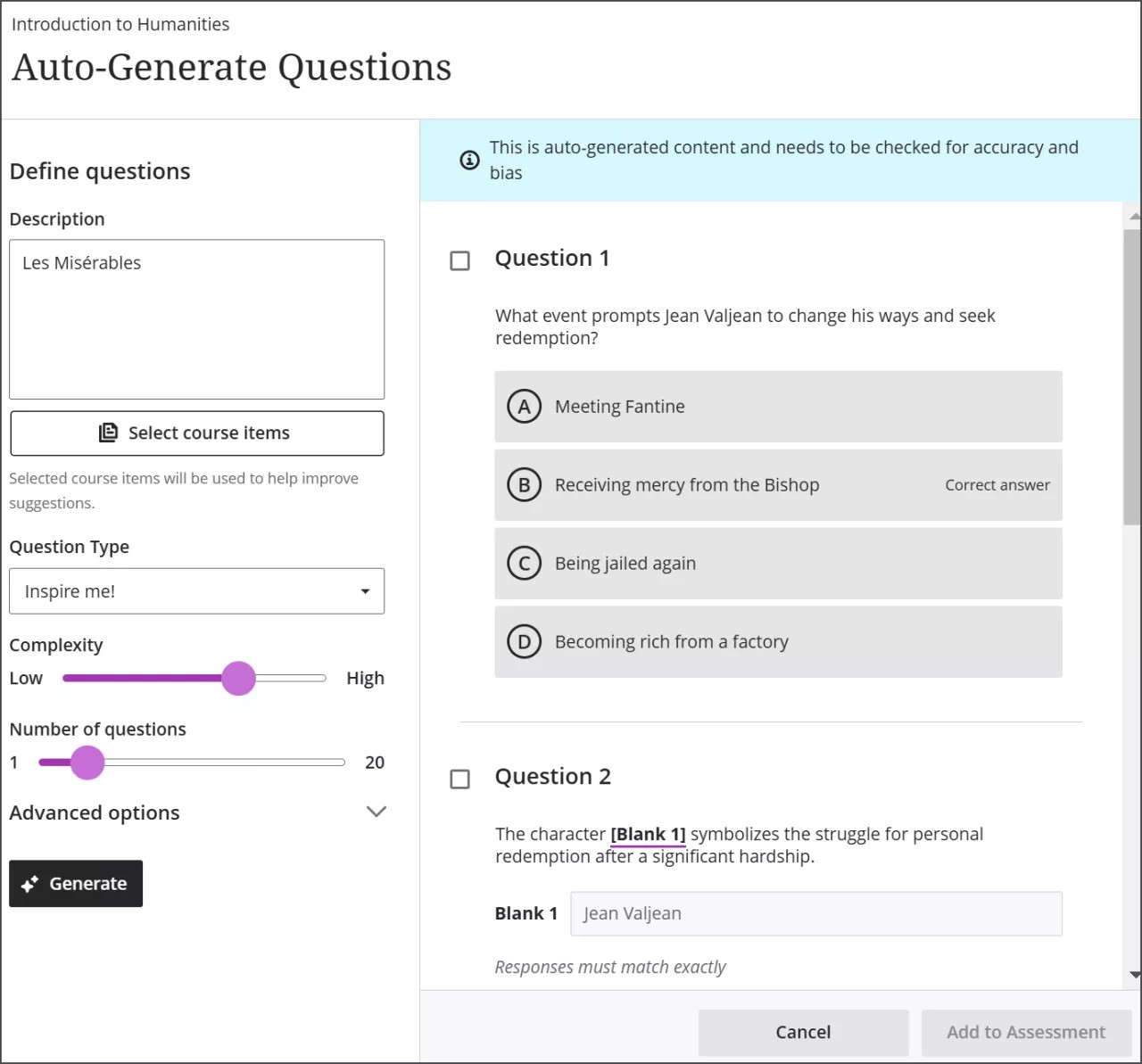
Voer een optionele beschrijving in (maximaal 2000 tekens) om de focus van de vragen te beperken
De complexiteit van de vragen aanpassen
Selecteer het aantal vragen
Selecteer Geavanceerde opties om de uitvoertaal te wijzigen
Je kunt kiezen uit de volgende vraagtypen:
Open vraag
Invuloefening
Combineren
Meerkeuzevragen
Waar/niet waar
Het vraagtype ‘Inspireer me!’ suggereert verschillende vraagtypen om je meer mogelijkheden te geven.
Je kunt desgewenst ook selecteren welke cursusitems de AI Design Assistant context wilt geven voor toetsvragen. Selecteer Cursusitems selecteren om te beginnen.
Selecteer een inhoudsitem van een cursus om dit in de context voor je toets op te nemen.
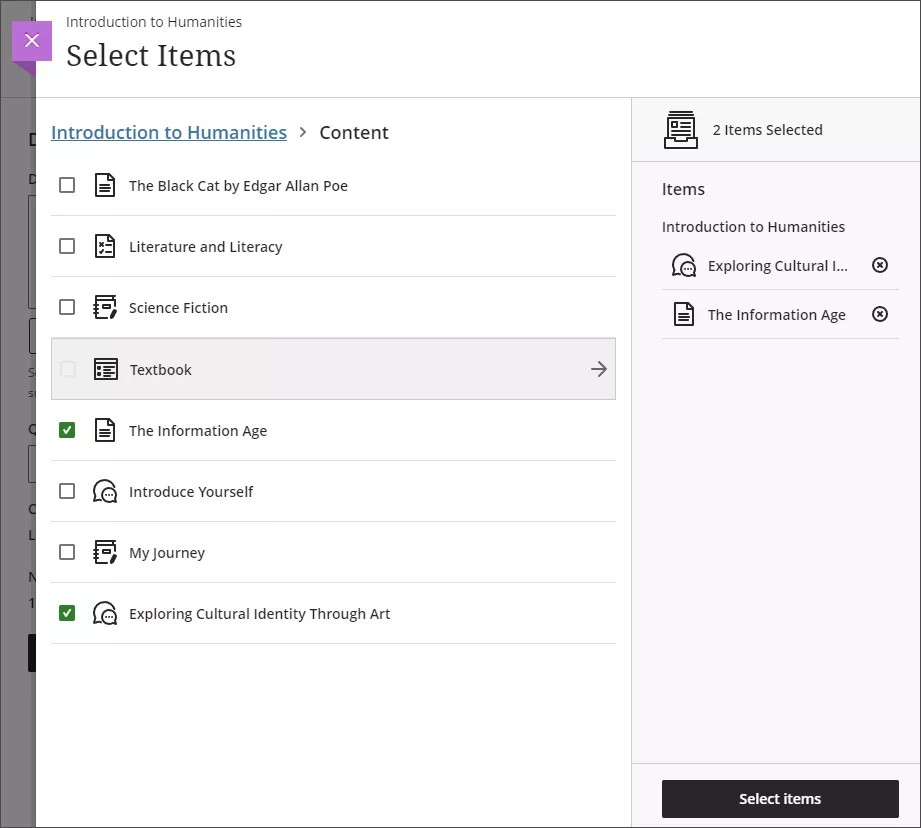
Selecteer een map of leermodule om items uit de map op te nemen. Als je klaar bent met het selecteren van items voor context, selecteer je Items selecteren om terug te gaan naar het genereren van vragen.
Opmerking
De contextkiezer tekent geen context uit items die zijn gekoppeld aan een Ultra document. Alleen items die in het menu van de contextkiezer worden weergegeven, worden gebruikt door de contextkiezer.
Als je klaar bent met alle instellingen, selecteer je Genereren. Kies de vragen die je aan je beoordeling wilt toevoegen en selecteer Aan beoordeling toevoegen.
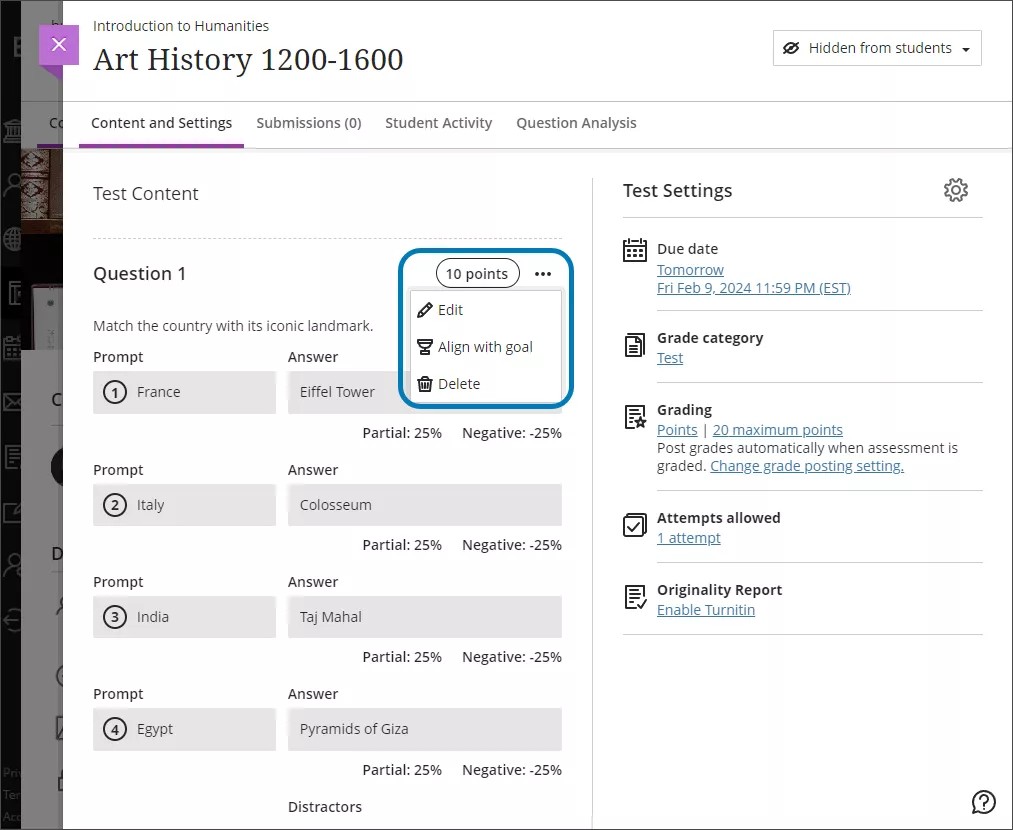
Controleer elke vraag op juistheid en vooroordelen. Je kunt ook vragen bewerken om beter aan te sluiten bij je leerdoelen.
Bestanden en tekstblokken toevoegen aan toetsen
Wijzig een toets. Selecteer het plusteken om het menu te openen waar je vragen, tekst of een bestand wilt toevoegen. Je kunt net zoveel tekstblokken en bestanden toevoegen als je wilt.
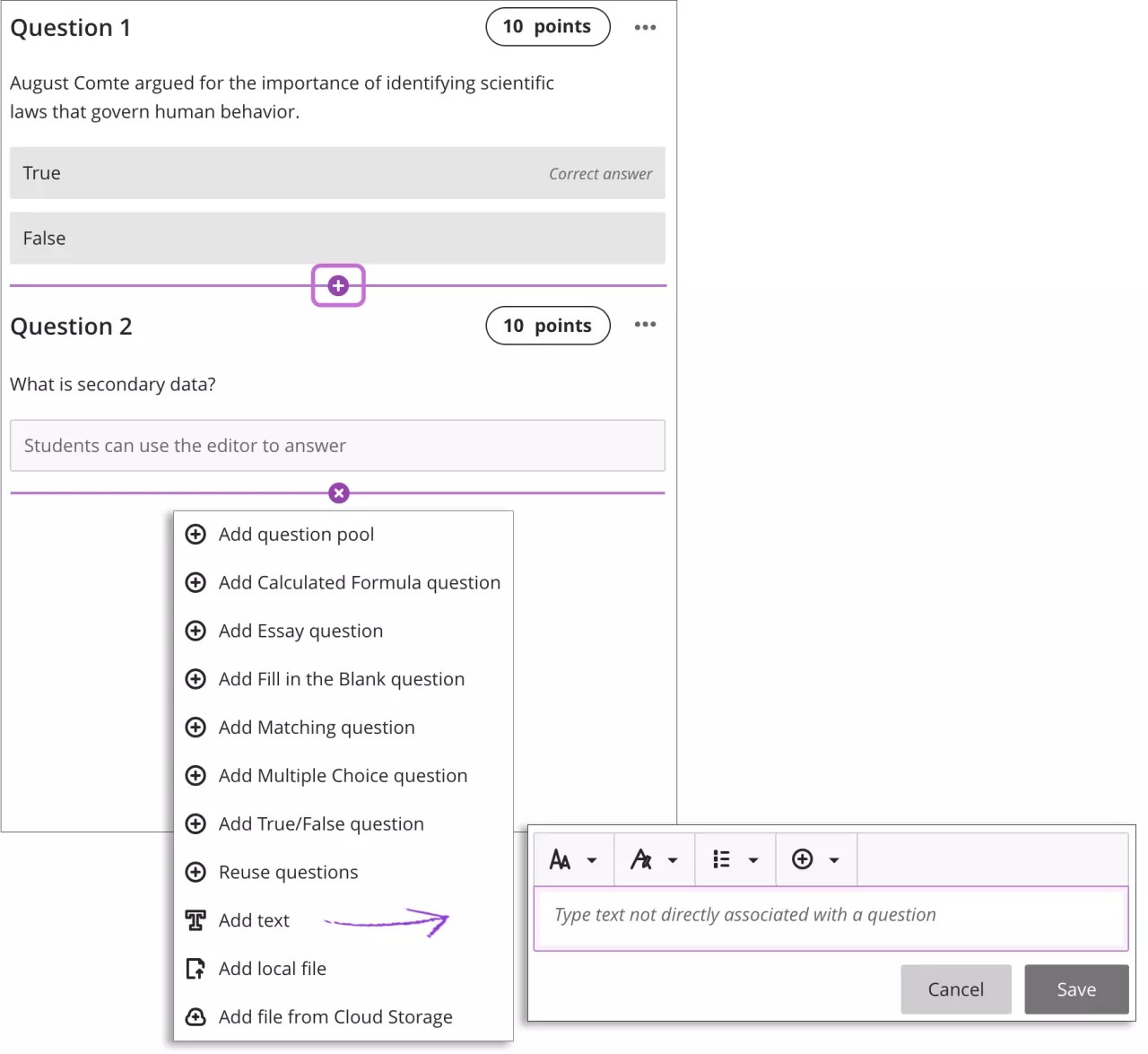
Voeg tekstblokken toe. Selecteer Tekst toevoegen om de editor te openen. Je kunt instructies toevoegen voor een gedeelte van de toets of inleidende tekst voor een audiobestand of een afbeelding. Je kunt ook tekst uit een Word-document plakken.
Als je een toets maakt die alleen tekstblokken bevat, kun je de waarde voor Maximumscore handmatig wijzigen in het deelvenster Toetsinstellingen. Dit is handig als studenten inzendingen mogen uploaden of de vrije-tekstvelden mogen gebruiken.
Voeg bestanden toe. Selecteer Lokaal bestand bijvoegen om te zoeken naar bestanden op je computer. De instelling bepaalt de maximale grootte van de bestanden die je kunt uploaden. Je kunt geen map met bestanden toevoegen.
Bestand toevoegen vanuit cloudopslag: Je kunt direct verbinding maken met meerdere webapps waar je bestanden opslaat, zoals OneDrive. De bestanden die je toevoegt, zijn kopieën. Als je een bestand wijzigt in cloudopslag, moet je een nieuwe kopie uploaden naar de cursus. Als dit is toegestaan in je browser, worden de mediabestanden die je vanuit cloudopslag toevoegt inline weergegeven.
Weergaveopties voor mediabestanden
Weergaveopties voor mediabestanden
Als dit is toegestaan in je browser, worden de mediabestanden die je toevoegt aan opdrachten standaard inline weergegeven. Als een mediabestand in jouw browser niet inline kan worden weergegeven, wordt het als een bijlage weergegeven. Bestanden die je vanuit cloudopslag toevoegt, werken op dezelfde manier.
Afbeeldingen die inline worden weergegeven, worden ingesloten in een blok van 768 pixels op de plek van de grootste onderbrekingspunten. Hoe meer de grootte van een afbeelding met dit formaat overeenkomt, des te minder opvulling er nodig is in het blok.
Open het menu van een mediabestand en selecteer Bewerken.
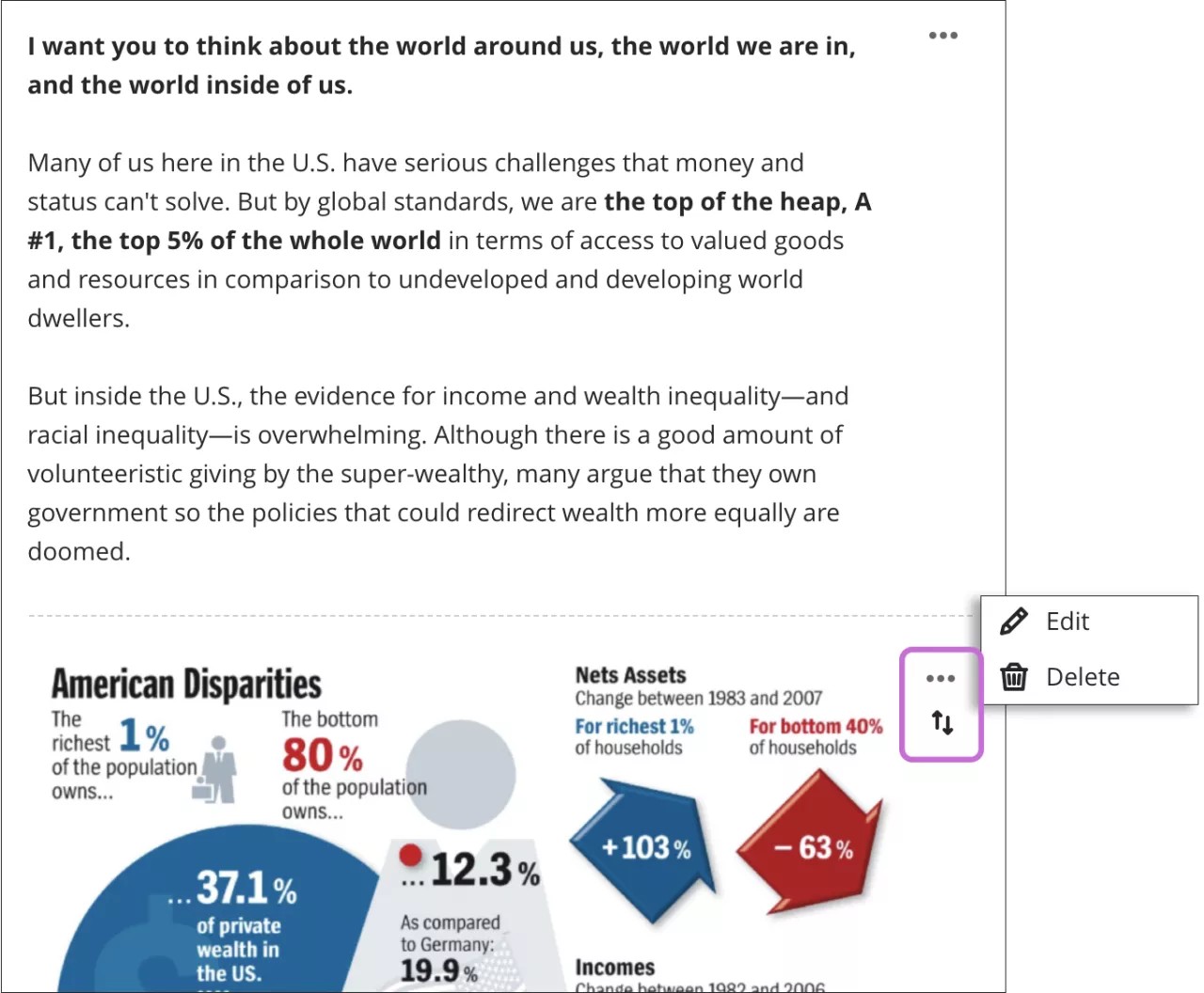
Als je de alternatieve tekst of het weergavegedrag van het bestand wilt wijzigen, selecteer je het bestand in de editor en selecteer je vervolgens het pictogram Bijlage bewerken.
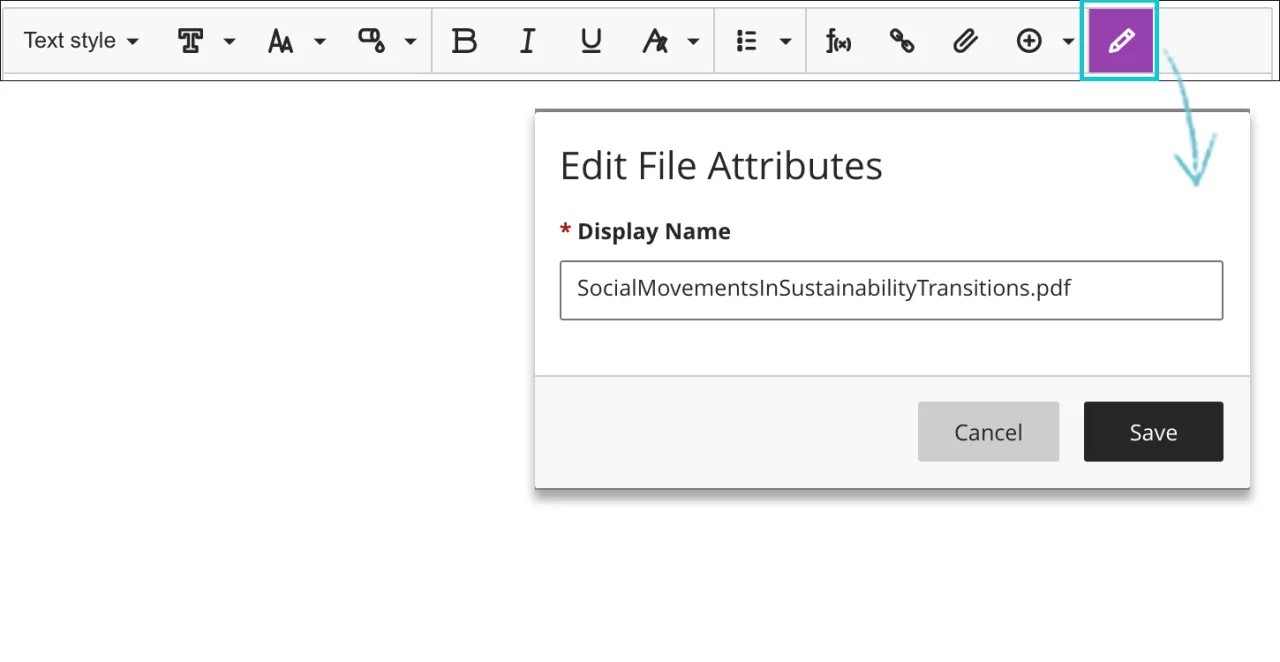
In het venster Bestandskenmerken bewerken kun je kiezen hoe je video-, audio- of afbeeldingsbestand wordt weergegeven in de beoordeling: inline of als bijlage. Je kunt extreem grote bestanden bijvoorbeeld weergeven als bijlagen die studenten kunnen downloaden. Je kunt de bestandsnamen wijzigen van bestanden die als bijlagen worden weergegeven.
Je kunt ook alternatieve tekst toevoegen om de afbeeldingen die je toevoegt te beschrijven. Met alternatieve tekst beschrijf je de afbeelding voor mensen die een schermlezer gebruiken of die webpagina's bezoeken met afbeeldingen uitgeschakeld.
Voor video- en audiobestanden die inline worden weergegeven, zijn er besturingselementen voor afspelen en onderbreken en een volumeknop. Voor videobestanden hebben studenten de mogelijkheid om de video op het volledige scherm te bekijken.
Voor mediabestanden die als bijlagen worden weergegeven, openen studenten het menu en selecteren ze vervolgens Voorbeeld van het bestand bekijken of Bestand downloaden. Cursusleiders beschikken daarnaast over extra opties om bestanden te verplaatsen, te bewerken of te verwijderen.
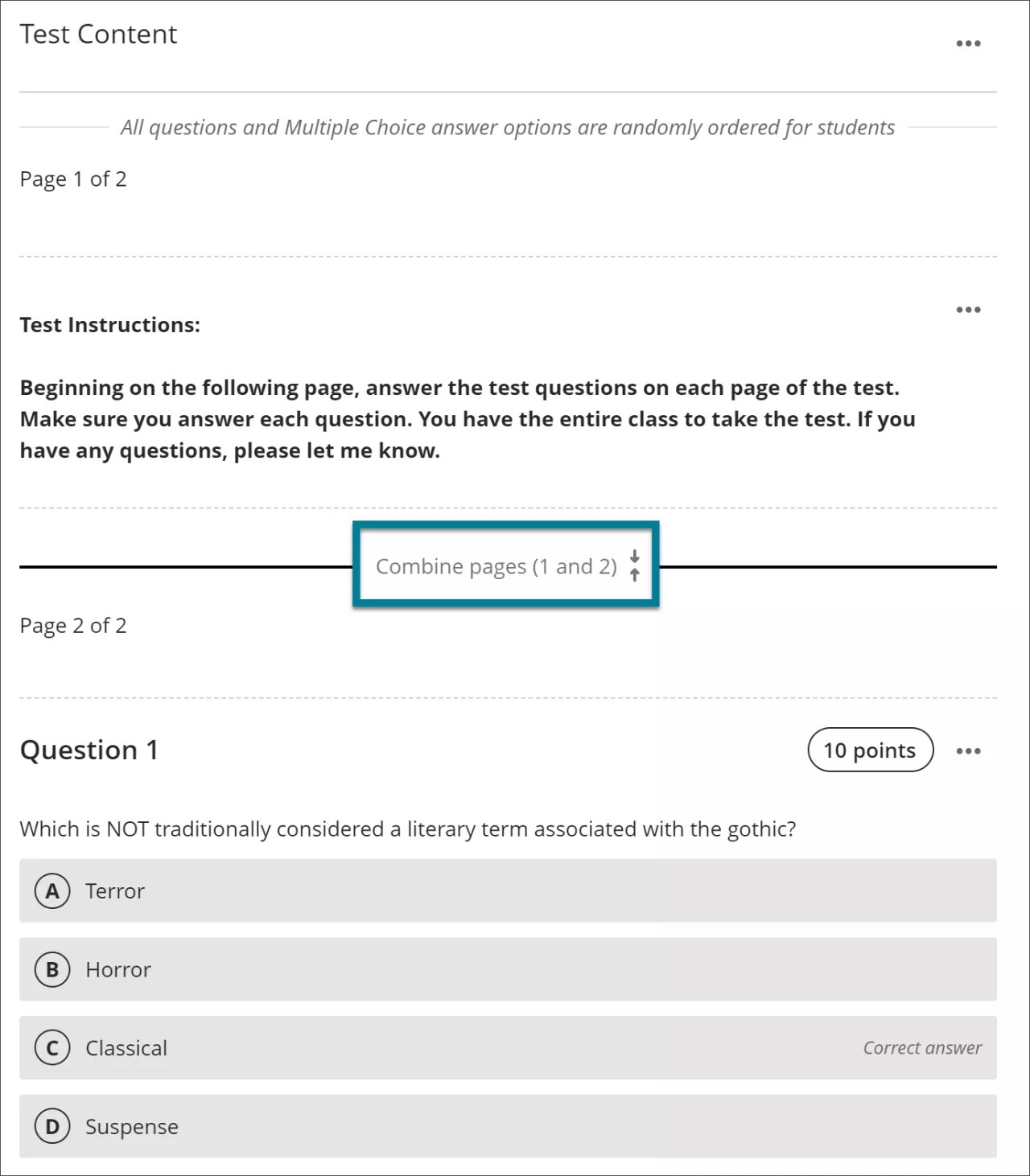
Pagina-einden toevoegen aan toetsen
Pagina-eindes maken het mogelijk om eenvoudig secties te maken binnen een beoordeling en de flexibiliteit aan te bieden bij het presenteren van beoordelingsinhoud. Zo kun je aan het begin van de toets een pagina met instructies voor de toets toevoegen of vragen gegroepeerd rond een onderwerp op één pagina. Wanneer studenten door een pagina met een toets navigeren, zien ze alle informatie die je tegelijkertijd aan een pagina hebt toegevoegd.
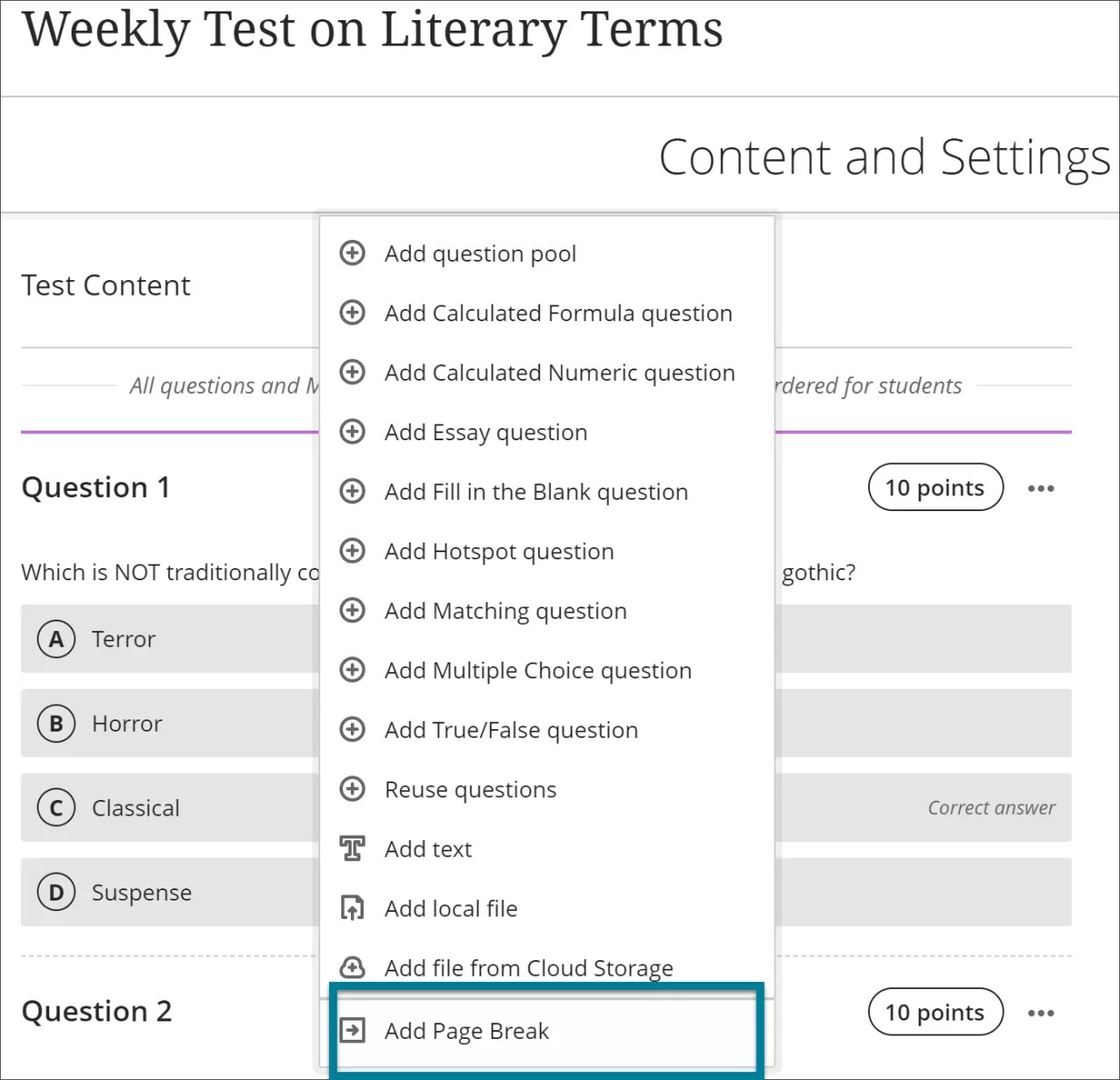
Selecteer het plusteken om het menu te openen waar je een pagina-einde wilt toevoegen. Pagina-einde toevoegen staat onderaan het menu.
Als je twee afzonderlijke pagina's wilt combineren, selecteer je Pagina's combineren tussen de regel die de twee pagina’s onderscheidt. Als je dit selecteert, worden deze twee pagina's tot één gecombineerd.
Stem vragen af op doelen
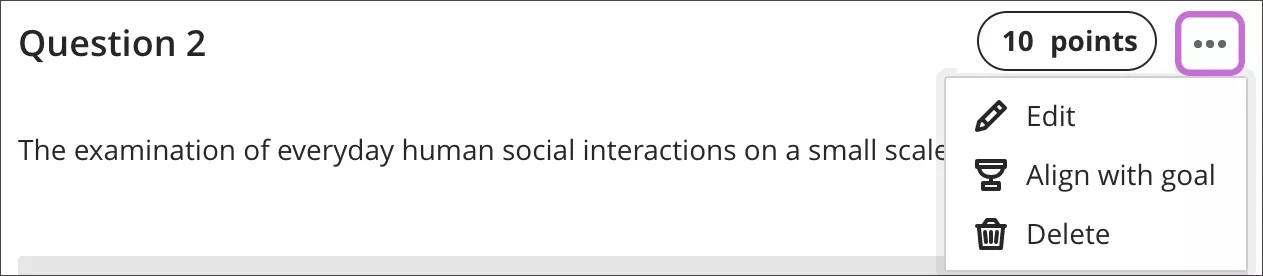
Je kunt doelen afstemmen op individuele opdrachtvragen om de instelling zo de kans te geven om de prestaties te meten. Nadat je de opdracht beschikbaar hebt gemaakt, kunnen studenten informatie bekijken over de doelen die je afstemt met vragen, zodat ze weten wat je van ze verwacht.
Open het menu van een vraag, selecteer Afstemmen op doel en selecteer doelen.
Toetsinstellingen
Er zijn verschillende gebieden waarin je testinstellingen kunt configureren.
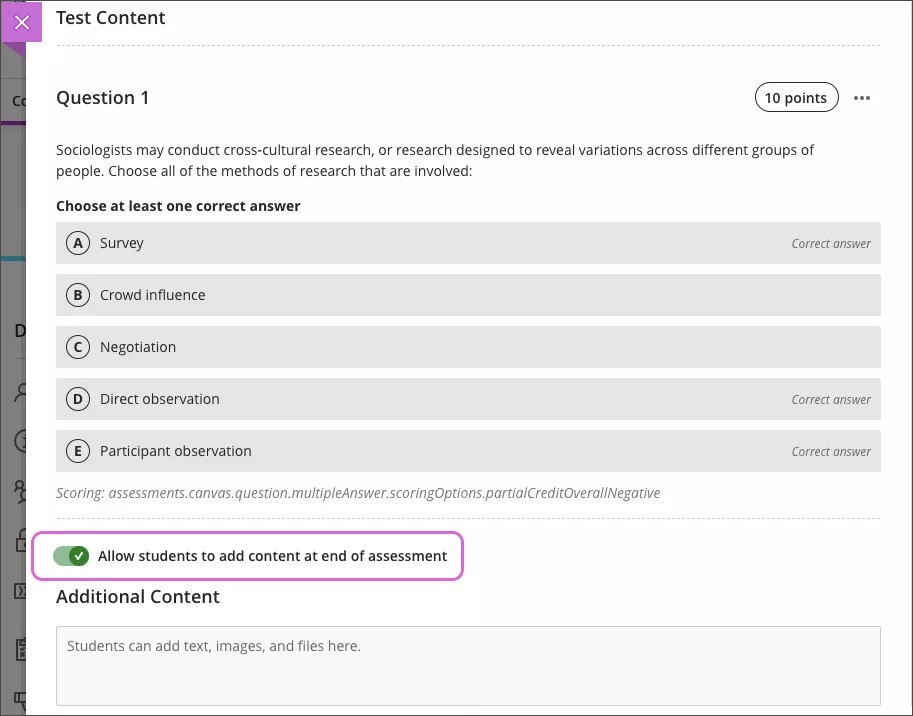
Op de toets zelf kun je kiezen of je leerlingen extra inhoud wilt laten toevoegen, zoals tekst, ondersteunende bestanden of bijlagen. Deze functie is standaard ingeschakeld voor de toets. Schakel deze functie uit als je niet wilt dat studenten extra inhoud toevoegen.
De basisinstellingen voor de test vind je in het hoofdvenster Testinstellingen. Deze kerninstellingen omvatten de deadline, cijfercategorie, rubric, toegestane pogingen en originaliteitsrapport.
Selecteer voor aanvullende testinstellingen het pictogram Instellingen naast Toetsinstellingen. Sommige van deze instellingen beïnvloeden de instellingen voor afzonderlijke testvragen. Als je bijvoorbeeld Antwoorden willekeurig ordenen selecteert, krijg je extra configuratieopties, zoals het vastzetten van een antwoord voor meerkeuzevragen.
Vragen, tekst en bestanden opnieuw ordenen in een toets
Vragen worden automatisch genummerd in de volgorde waarin je ze toevoegt. De vraagnummers worden bijgewerkt wanneer je de volgorde van de vragen wijzigt. Voordat studenten de toets openen, kun je de volgorde van de elementen in de toets wijzigen.
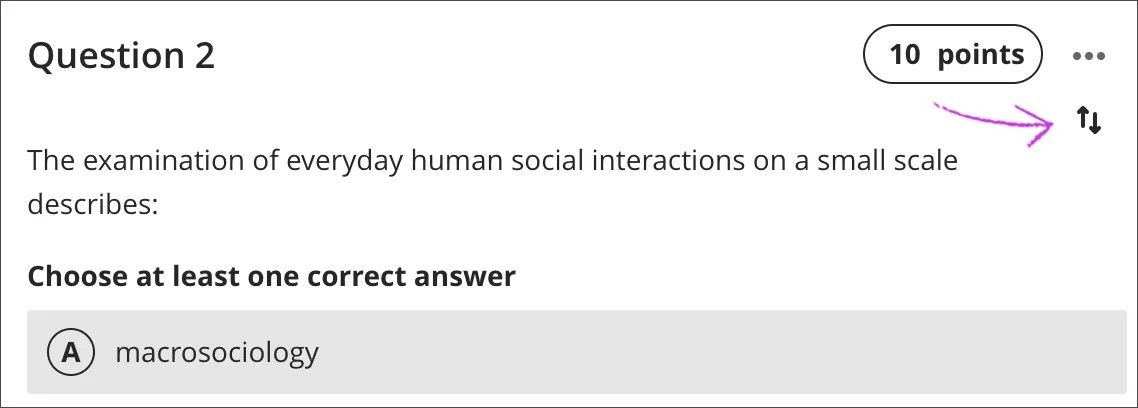
Wijs naar een toetsitem om het pictogram Verplaatsen weer te geven. Sleep de vraag, het tekstblok of het bestand naar een andere locatie.
Tip
Je kunt een item ook verplaatsen met het toetsenbord.
Ga met Tab naar het pictogram Verplaatsen van een item.
Druk op Enter om de modus Verplaatsen te activeren.
Gebruik de pijltoetsen om een locatie te kiezen.
Druk op Enter om het item op de nieuwe locatie neer te zetten.
Zichtbaarheid van toets
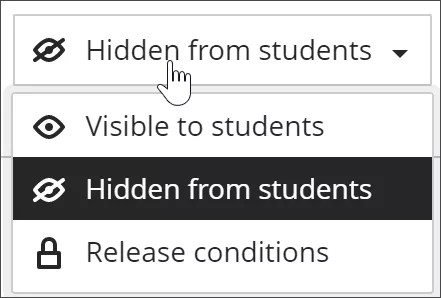
Leerlingen kunnen een toets pas bekijken of openen als je ervoor kiest de toets te tonen. Je kunt alle inhoud voor een cursus al eerder voorbereiden en op basis van je planning bepaalde inhoud vrijgeven aan studenten. Je kunt ook beschikbaarheidsvoorwaarden op basis van datum, tijd en prestaties instellen voor andere items in de cijferlijst van de cursus.
Wanneer de toets beschikbaar wordt via de zichtbaarheidsinstelling of wanneer aan een vrijgavevoorwaarde is voldaan, verschijnt de toets op de pagina Cursusinhoud voor leerlingen.
Toetsen en de activiteitenstream
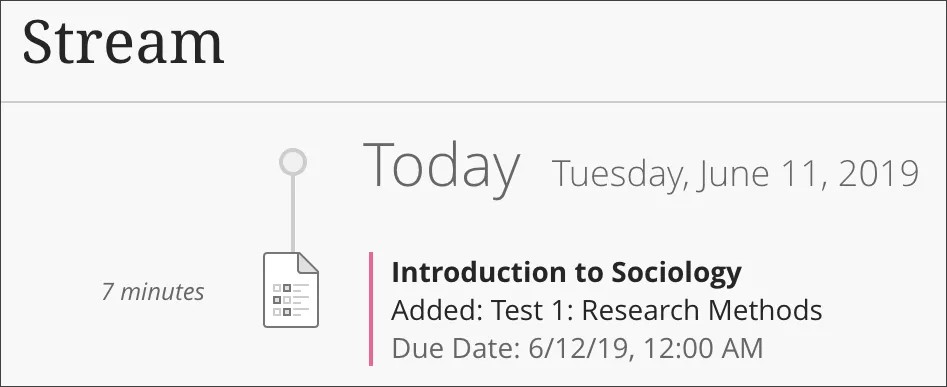
Wanneer je een toets maakt en deze zichtbaar stelt aan studenten, krijgen ze hiervan een melding in hun activiteitenstream.
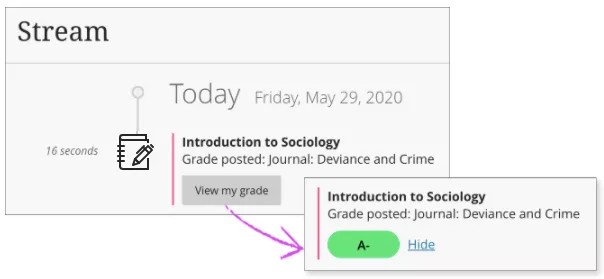
Nadat je cijfers voor een toets hebt gepubliceerd, kunnen studenten Je cijfer bekijken selecteren om hun cijfers te bekijken. Eventuele feedback van jou wordt na de titel van de toets weergegeven.
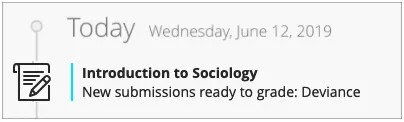
Je ziet een melding in de stream wanneer er inzendingen zijn om te beoordelen. Selecteer de titel van de toets om deze te gaan beoordelen op de pagina met toetsinzendingen.
Bekijk een video over het maken van toetsen
De volgende ingesproken video geeft een visuele en auditieve voorstelling van sommige informatie op deze pagina. Voor een gedetailleerde beschrijving van wat er in de video wordt getoond, open de video op Vimeo.