Hotspotvragen
Hotspotvragen geven een student een afbeelding waarin je een speld moet zetten op een of meer hotspots die door jou, de cursusleider, zijn gemaakt binnen die afbeelding. Hotspotvragen zijn geweldig voor verschillende disciplines. In een anatomiecursus kun je bijvoorbeeld studenten vragen om delen van een lichaam te identificeren. In een geografiecursus kun je een specifieke locatie markeren op een kaart. In een cursus in een andere taal is het mogelijk bepaalde kledingstukken te selecteren. In een cursus ecologie of biologie kun je aan je studenten vragen om vast te stellen welke dieren of personen behoren tot de bijhorende leefgebieden die in de hoofdafbeelding worden beschreven, of die dat niet doen. De mogelijkheden zijn eindeloos.
Video: Vragen over hotspots
De volgende ingesproken video geeft een visuele en auditieve voorstelling van sommige informatie op deze pagina. Voor een gedetailleerde beschrijving van wat er in de video wordt getoond, open de video op Vimeo.
Soorten hotspotvragen
Je hebt twee opties bij het maken van een hotspotvraag:
Standaard hotspot: Laat leerlingen een afbeelding zien waarin ze een speld moeten plaatsen in een of meer hotspots die je in de afbeelding hebt gemaakt. Studenten weten niet waar de hotspots zich bevinden.
Meerkeuze/meervoudig antwoord Hotspot: Laat leerlingen een afbeelding zien waarin ze een speld moeten plaatsen op een of meer hotspots die je hebt gemaakt. Studenten weten waar de hotspots zich bevinden. Een of meer hotspots zijn correct en de resterende hotspots zijn afleiders.
Een hotspotvraag maken
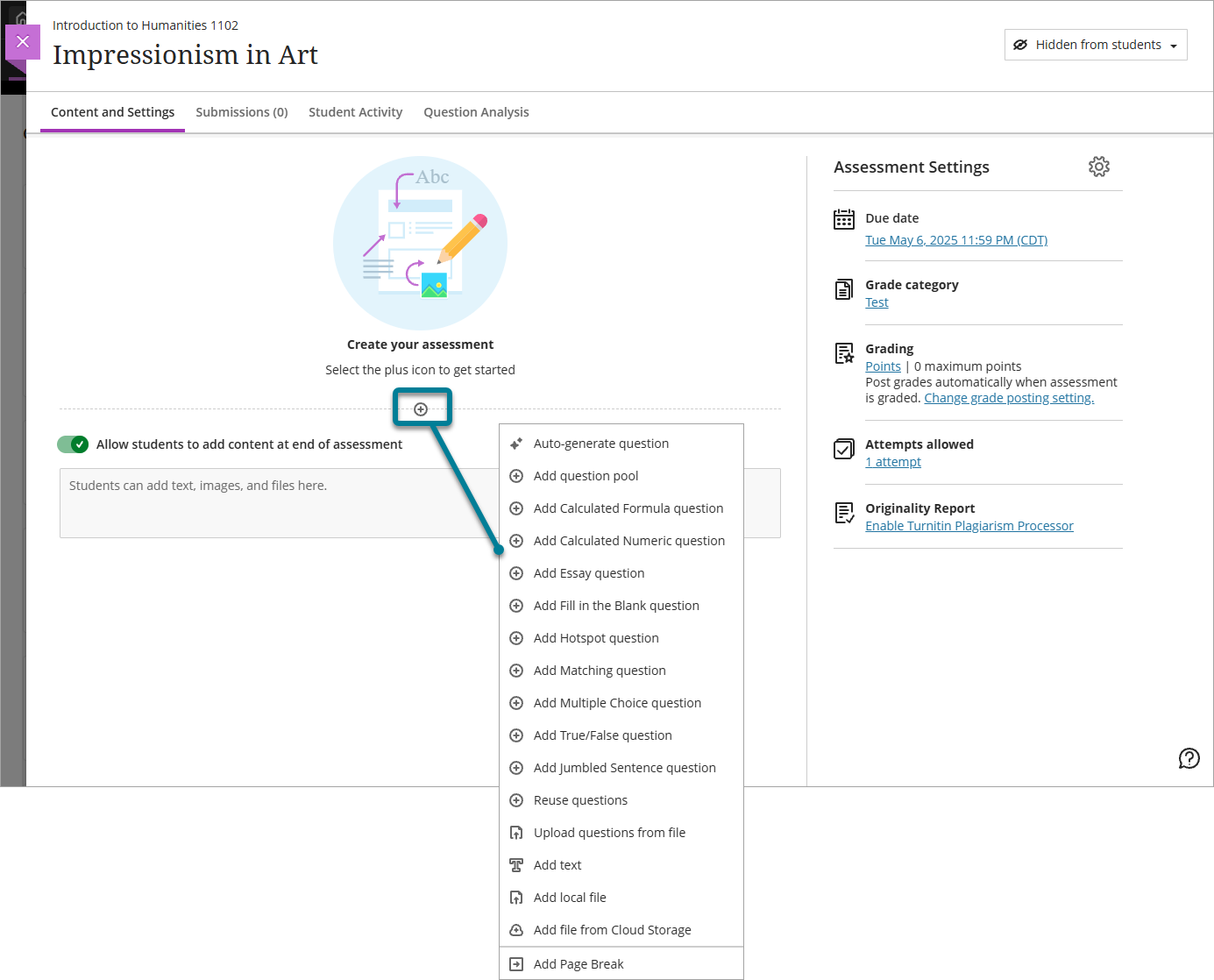
Wanneer je een nieuwe toets maakt, selecteer je het plusteken om het menu te openen. In een bestaande toets selecteer je het plusteken op de plek waar je een vraag wilt toevoegen.
Selecteer Hotspotvraag toevoegen.
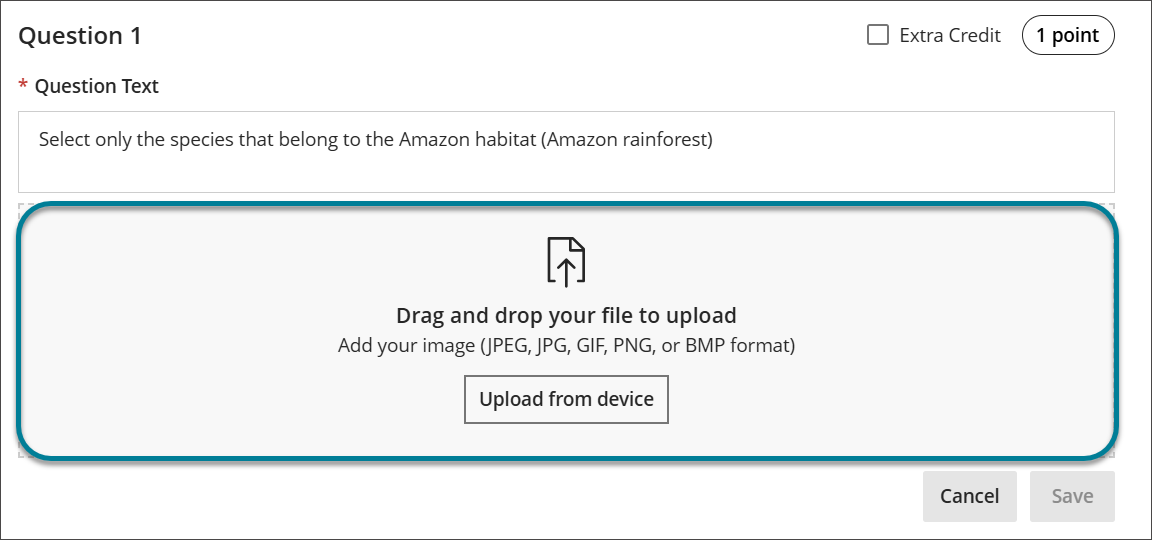
Werk de puntenwaarde van de vraag bij door de standaard 1 punt te wijzigen.
Voeg de vraagtekst toe in de inhoudseditor in het veld Question Text.
Sleep een afbeelding (JPEG, JPG, GIF, PNG of BMP) naar het uploadgebied of selecteer de knop Uploaden vanaf apparaat om de bestandskiezer te gebruiken.
Selecteer een van de vormsymbolen naast het label Hotspot toevoegen om een hotspot te genereren op de achtergrondafbeelding die je hebt geüpload. Je kunt kiezen uit een rechthoekige, cirkelvormige of veelhoekige hotspot telkens weer.
Je kunt meerdere hotspots toevoegen aan een afbeelding. Als je dat doet, kunnen er meerdere juiste antwoorden en distractors zijn. Afleiders worden aanbevolen wanneer je de optie Hotspots tonen aan studenten inschakelt. Het vraagtype Hotspot werkt dan als een meerkeuzevraagtype met meerdere antwoorden.
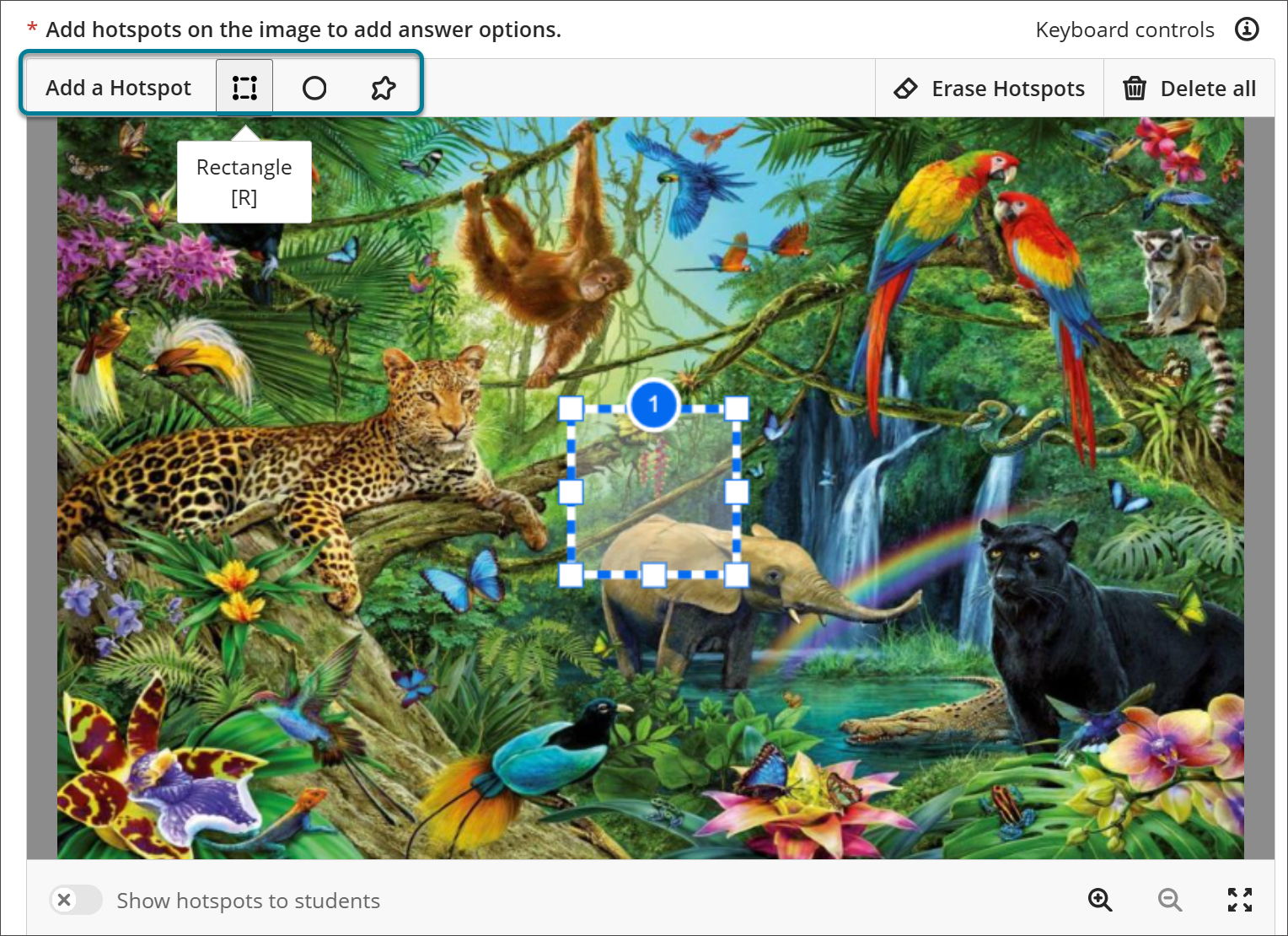
Sleep de hotspot naar de gewenste locatie op de afbeelding.
Opmerking
Je kunt toetsenbordbediening gebruiken om actieve punten te positioneren.
Selecteer een hotspot en gebruik de vierkanten op elke hoek en rand van de hotspot om het formaat aan te passen.
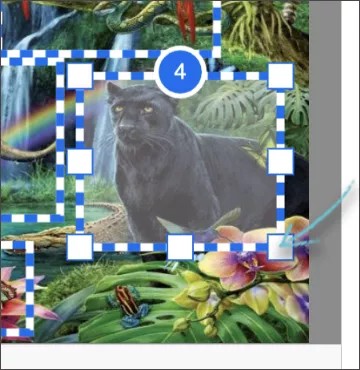
Selecteer het selectievakje voor elke hotspot die overeenkomt met een juist antwoord.
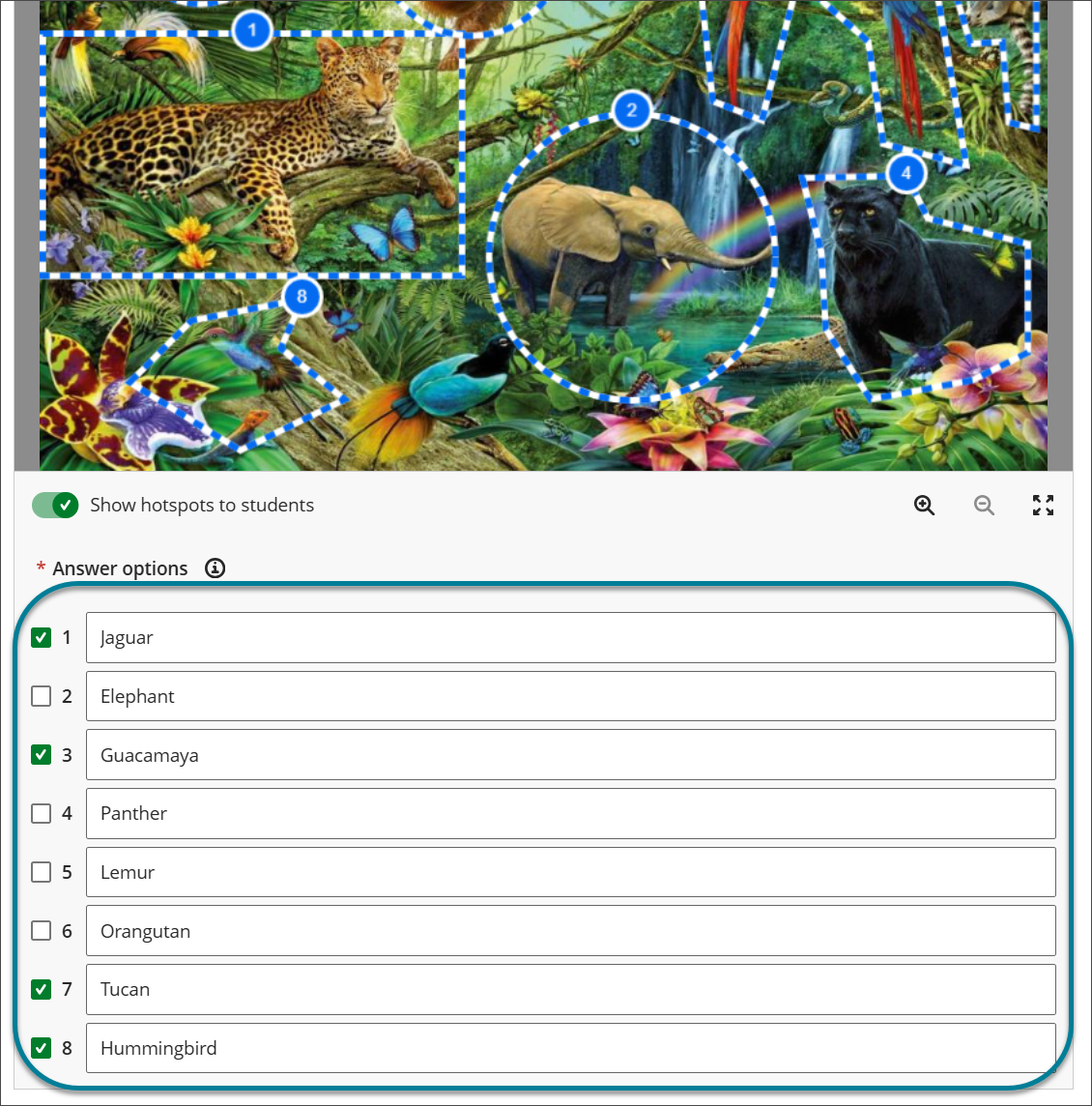
Opmerking
Je kunt een beschrijving toevoegen voor elke hotspot. Dit is niet verplicht.
Schakel de schakelaar voor Geautomatiseerde feedback in om juiste en onjuiste feedback aan studenten te geven. Dit is niet verplicht.
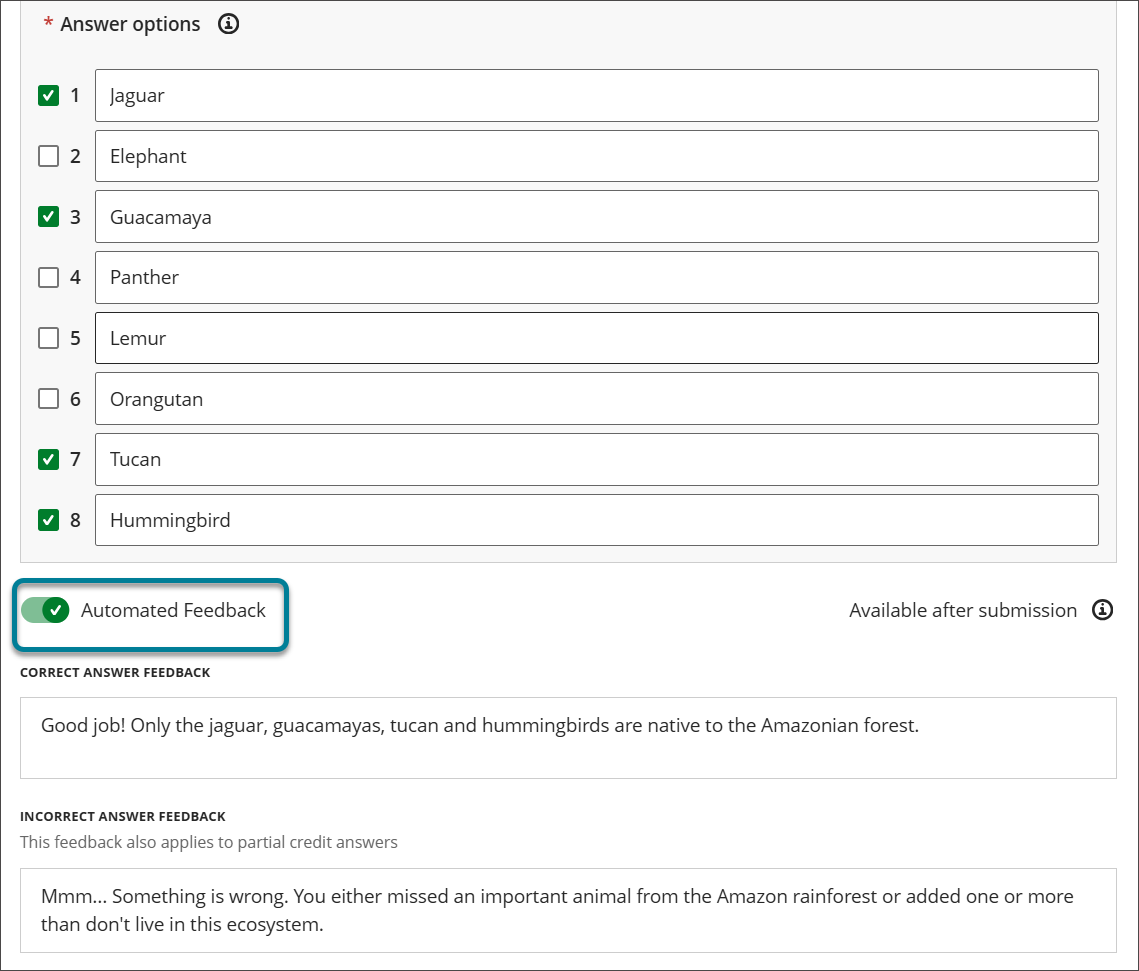
Selecteer Opslaan om de vraag toe te voegen aan de toets.
Vereisten voor het opslaan van een hotspotvraag
Voeg inhoud toe aan het veld Vraagtekst, met het bericht dat de student een speld moet neerzetten op de juiste locatie in de afbeelding.
Voeg een afbeelding toe die voor de hotspotvraag wordt gebruikt.
Voeg een of meer hotspots toe aan de afbeelding. Hotspots kunnen gebruikt worden voor juiste antwoorden en/of distractors.
Selecteer ten minste één hotspot als het juiste antwoord.
Extra opties
Werk de puntwaarde bij die aan de vraag is gekoppeld. De standaardwaarde is 10 punten.
Voeg meer dan één hotspot toe. Als je meer dan één hotspot toevoegt, verandert het gedrag van de vraag in een dergelijke functie, vergelijkbaar met die van een meerkeuzevraag met meerdere antwoorden. Je kunt extra hotspots als afleiders gebruiken.
Voeg beschrijvingen toe aan elke hotspot. Hotspotbeschrijvingen zijn een uitstekende manier om hotspots te identificeren wanneer er meerdere hotspots op een afbeelding staan. Gebruik deze informatie om er zeker van te zijn dat de studenten de juiste hotspots als juiste antwoorden hebben geselecteerd. Je kunt deze informatie ook delen met je studenten om meer informatie of context te geven over een specifieke hotspot wanneer ze hun pogingen bekijken. Hotspotbeschrijvingen zijn altijd zichtbaar voor jou. Je studenten zien hotspotbeschrijvingen wanneer ze hun poging alleen bekijken als je de juiste antwoorden op de beoordeling zichtbaar hebt gemaakt. Je kunt ervoor kiezen om de juiste antwoorden en hotspotbeschrijvingen weer te geven: nadat een individueel cijfer is geplaatst, na de einddatum, nadat alle cijfers voor de beoordeling zijn geplaatst, of op een specifieke datum en tijd.
Voeg geautomatiseerde feedback toe voor juiste en onjuiste antwoorden. Geautomatiseerde feedback kan nuttig zijn, met name voor studenten die fout hebben gescoord. Je kunt geautomatiseerde feedback gebruiken om studenten te verwijzen naar de locatie van de cursusinhoud waar ze het juiste antwoord kunnen vinden.
Hotspots weergeven aan studenten. Dit is handig wanneer je de hotspotvraag wilt laten werken zoals een meerkeuzevraag of vraag met meerdere antwoorden. Je studenten zien de hotspots op de afbeelding. Sommige antwoorden zijn juist, terwijl de anderen gewoon distractors zijn.
Een afbeelding verwijderen die per ongeluk is geüpload
Selecteer de knop Alles verwijderen boven de geüploade afbeelding die je wilt vervangen. Hierdoor worden de afbeelding en eventuele hotspots verwijderd die aan die afbeelding zijn gekoppeld.
Een hotspot verwijderen die je niet wilt gebruiken
Selecteer de hotspot die je wilt verwijderen met de muis of met een toetsenbordcombinatie. Selecteer vervolgens de knop Hotspots wissen boven de geüploade afbeelding. Hierdoor worden alle geselecteerde hotspots uitgeschakeld.
Tip
Voor selectie van meerdere hotspots: hotspotselecties plakken en krijgen zo met elke selectie van een nieuwe hotspot een geselecteerde status. Wanneer je klaar bent met selecteren, kun je alle geselecteerde hotspots verwijderen met alleen het toetsenbord of de optie Hotspots wissen.
Hotspots aan leerlingen laten zien
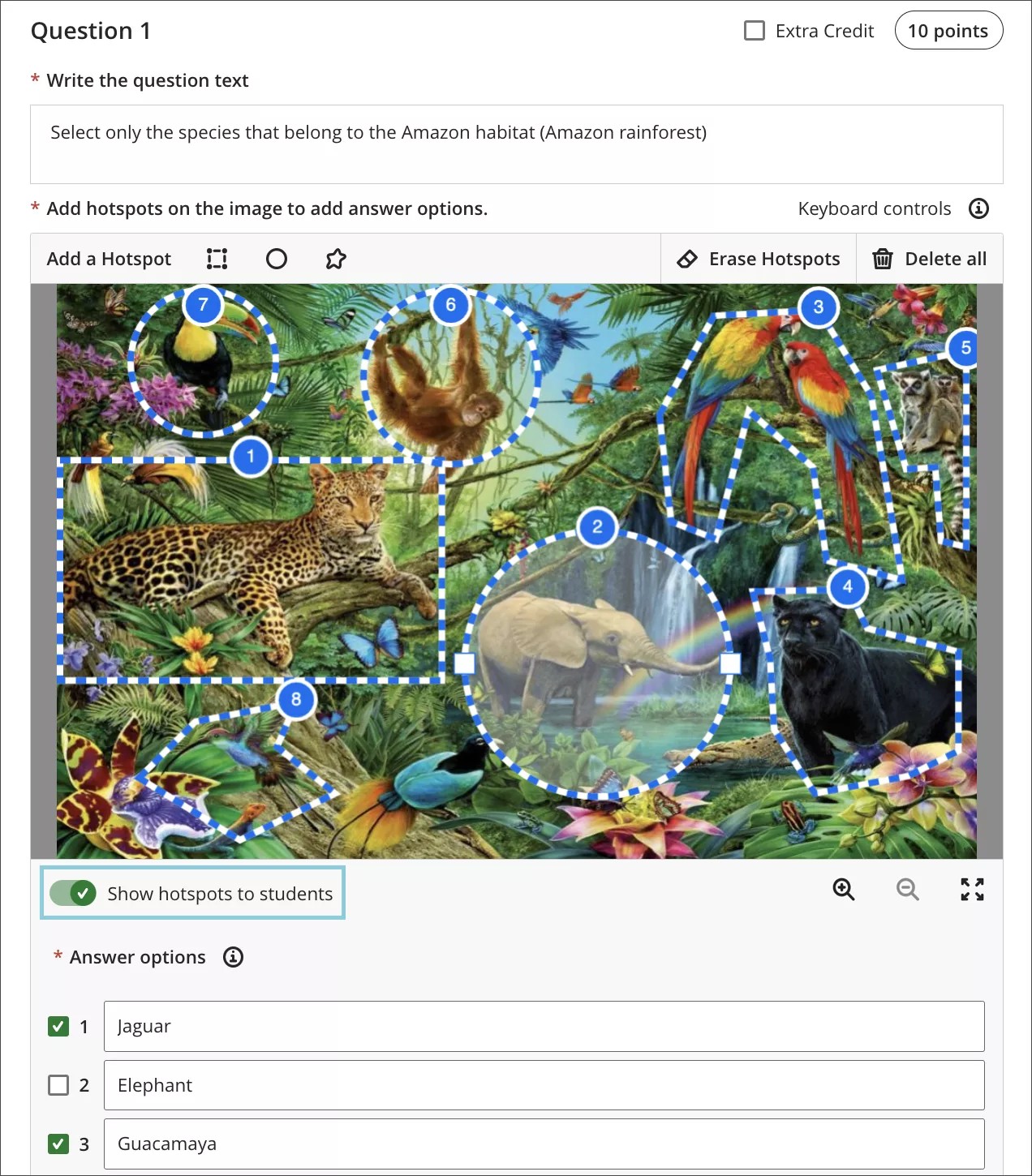
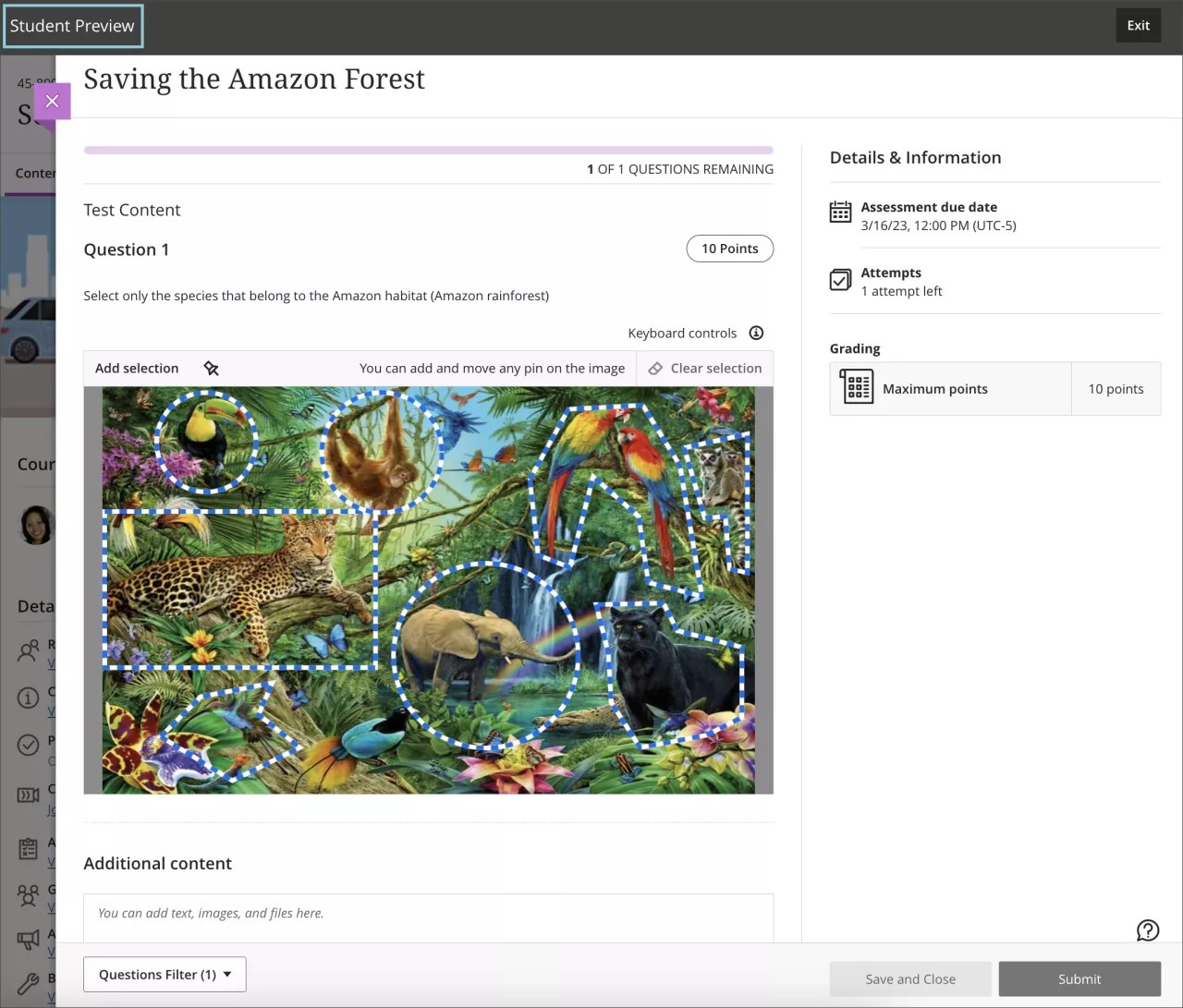
Als de optie Hotspots weergeven aan leerlingen actief is, zien leerlingen alle hotspots die op een afbeelding zijn gemaakt. De optie wijzigt het gedrag van de hotspotvraag om als een meerkeuzevraag of een vraag met meerdere antwoorden te werken. Dit wordt aanbevolen als er meerdere hotspots zijn en sommige hotspots worden gebruikt als afleiders.
Het voorbeeld hieronder laat zien hoe leerlingen de opdracht krijgen om alleen de soorten te selecteren die tot het Amazonehabitat behoren. In de vraag zien ze echter meerdere hotspots, waaronder een aantal onjuiste. Ze moeten bepalen welke hotspots juist zijn. Deze hotspotvraag werkt als een meerkeuzevraag.
Interacties en sneltoetscombinaties
Je kunt hotspotvragen met het toetsenbord bewerken.
Als je een Hotspot-vraag in een test hebt toegevoegd, ligt de nadruk op de link 'Helpdocumentatie' op de meldingsbanner.
Selecteer Tab om naar het puntenveld te gaan waar u de puntenwaarde van de vraag kunt bijwerken.
Selecteer Tab om het veld Vraagtekst te openen en de vraagtekst toe te voegen.
Selecteer Tab om naar de knop Uploaden vanaf apparaat te gaan waar je een afbeelding kunt selecteren. Toegestane afbeeldingsformaten: JPEG, JPG, GIF, PNG of BMP.
Er wordt een modaal weergegeven met de voortgang van het uploaden van de afbeelding. U kunt het uploaden annuleren voordat het 100% bereikt door de Tab-toets te selecteren om de knop Annuleren te openen. Als de afbeelding met succes is geüpload, wordt het modale venster automatisch gesloten en wordt de afbeelding weergegeven op de pagina.
Selecteer Tab om de volgende toetsenbordbediening te lezen voor het uitvoeren van verschillende hotspotacties:
Algemene bedieningselementen
Selecteer hotspots met Tab en Shift+Tab
Deselecteer een hotspot met Esc.
Een hotspot verplaatsen met de pijltoetsen
Gebruik Alt/Option + pijltoetsen om hotspots met een kleinere stap te verplaatsen (1 px per keer)
Selecteer de toets Delete om een eerder geselecteerde hotspot te verwijderen
Inzoomen met Shift + Z
Zoom uit met Shift+X
Beeld uitvouwen met Shift + F
Sluit weergave met Esc
Besturingselementen voor rechthoek en cirkel
Wijzig het formaat van een hotspot met Shift + pijltoetsen
Een nieuwe rechthoekige hotspot (wanneer Canvas de focus heeft) toevoegen met de R-toets
Voeg een nieuwe ronde hotspot toe (wanneer het canvas de focus heeft) met de C-toets
Polygon-bedieningselementen
Teken een nieuwe hotspot in Polygon (wanneer canvas de focus heeft) met de P-toets
Verlaat de tekenmodus met Esc.
Een tekenpictogram verplaatsen met de pijltoetsen
Een tekenpictogram met precisie verplaatsen met Option/Alt + pijltoetsen
Een nieuw meerhoekpunt toevoegen met Enter
Het laatst gemaakte punt verwijderen met Delete
Je kunt een rechthoekige, ronde of veelhoekige hotspot toevoegen door de knop te selecteren met hetzelfde label op de achtergrondafbeelding je hebt geüpload. De focus wordt verplaatst naar de gemaakte hotspot.
Selecteer de knop Alles wissen om de gemaakte afbeelding en hotspots te verwijderen.
Nadat alle hotspots aangemaakt zijn, kun je verder navigeren met de Tab-toets om de optie Hotspots tonen aan leerlingen te activeren zodat leerlingen de hotspots op de afbeelding kunnen waarnemen.
Selecteer Tab om naar de knoppen Inzoomen, Uitzoomen en Weergave vergroten te gaan.
Druk op Tab om naar de knop Annuleren te gaan.
Druk op Tab om naar de knop Annuleren te gaan.
Selecteer Tab om bij de knop Opslaan te komen. Selecteer de knop om de hotspotvraag op te slaan.