Relevé de notes
La page Relevé de notes de votre cours vous permet d'accéder rapidement à ses évaluations et aux étudiants inscrits. Vous pouvez personnaliser le Relevé de notes, rechercher des évaluations et charger ou télécharger des notes.
Accéder au relevé de notes
Dans Cours, ouvrez un cours. Sélectionnez ensuite Relevé de notes en haut de la page.
Vous pouvez gérer les éléments et publier les notes à partir de quatre affichages : Vue d'ensemble, Éléments évaluables, Notes et Étudiants.
Note
Si vous avez des soumissions qui doivent être notées, le nombre de notes à attribuer apparaît dans l'onglet Relevé de notes comme un indicateur. Un point d'exclamation indique que toutes les soumissions sont notées, mais que les notes d'une ou plusieurs évaluations doivent être publiées ou rapprochées.
Paramètres du relevé de notes
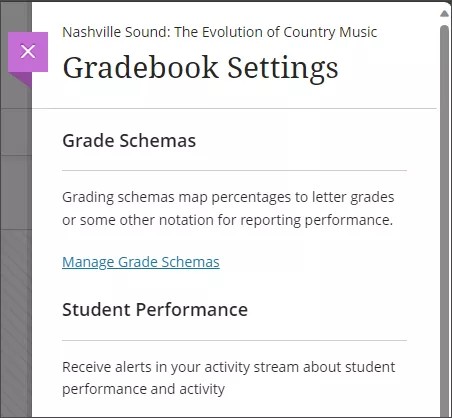
Vous pouvez utiliser les paramètres du Relevé de notes pour personnaliser votre Relevé de notes en fonction de votre style d'enseignement et des objectifs du cours. Sélectionnez le bouton Paramètres pour ouvrir le panneau Paramètres.
Schémas de notation
Les schémas de notation font correspondre les résultats d'évaluation à des pourcentages, des lettres ou d'autres notations afin de consigner les performances.
Performances des étudiants
Vous pouvez recevoir des alertes dans votre flux d'activité concernant les performances et l'activité des étudiants. Vous pouvez définir une alerte pour le nombre de jours d'inactivité d'un étudiant. Si vous avez configuré la note globale de votre cours, vous pouvez également recevoir une alerte lorsque le pourcentage de la note globale d'un étudiant passe en dessous d'un certain seuil.
Sélectionnez Afficher l'activité du cours pour accéder au rapport d'activité de cours.
Important
Ce rapport ne s'affiche pas si la quantité de données disponibles dans votre cours est insuffisante.
Attribuer automatiquement des zéros
Vous pouvez choisir d'attribuer automatiquement des zéros aux travaux manquants après l'échéance. Si cela est autorisé, les étudiants et les groupes peuvent encore soumettre un travail après l'attribution automatique d'un zéro afin d'améliorer leur score. Vous pouvez ensuite noter comme d'habitude.
Si vous attribuez automatiquement des zéros, vos paramètres sont appliqués aux éléments évaluables suivants :
Devoirs individuels et devoirs de groupe
Tests et tests de groupe
Discussions de groupe et individuelles notées
Discussions
Journaux
Scorm
Éléments notés manuellement
Éléments LTI
Note
Le paramètre des zéros automatiques ne s'applique pas lorsque vous collectez les soumissions hors ligne. Si vous collectez les soumissions hors ligne, vous devez créer manuellement les tentatives des étudiants ainsi que les dates et heures de soumission.
Les zéros automatiques ne sont pas appliqués aux colonnes du Relevé de notes pour les éléments de contenu qui n'étaient pas disponibles pour les étudiants lorsque le paramètre de zéro automatique a été appliqué.
Note globale
La note globale est un élément calculé qui présente l'ensemble de tous les éléments que vous notez et publiez et qui compte pour la note globale du cours.
Visibilité des étudiants
Utilisez le paramètre Visibilité par les étudiants pour masquer ou afficher les étudiants non inscrits.
Lorsque cette option est activée, les étudiants n'apparaissent pas dans les zones du Relevé de notes suivantes :
Page Notes
Page des étudiants
Calcul de la liste des étudiants
Liste d'élèves pour les éléments évaluables
Onglet Soumettre pour une évaluation
Onglet Activité de l'étudiant pour une évaluation
Gestion des éléments
Sur la page Gestion des éléments, vous pouvez configurer la visibilité des colonnes pour toutes les vues du Relevé de notes, y compris la page des notes, la page des éléments notables et la page de présentation. Les paramètres de visibilité s'appliquent à tous les utilisateurs non étudiants, y compris les enseignants, les assistants d'enseignement et les évaluateurs, pour votre cours. L'affichage des étudiants sur les pages liées à la notation n'est pas affecté. Si vous masquez une colonne dans le Relevé de notes, cette colonne est masquée pour les utilisateurs autres que les étudiants, mais continue d'apparaître pour les étudiants.
Catégories de notes
Les catégories de notes sont des groupes de travaux de cours similaires. Vous pouvez ajouter des catégories personnalisées au Relevé de notes.
Grilles d'évaluation de cours
Une grille d'évaluation est un outil de notation que vous pouvez utiliser pour évaluer un travail susceptible d'être noté. Vous pouvez fournir des descriptions claires des caractéristiques du travail associées à chaque partie, à différents niveaux de compétence. Vous pouvez créer une nouvelle grille d'évaluation à partir du panneau Paramètres du Relevé de notes. Si votre établissement utilise l'assistant de conception IA, vous pouvez également créer une nouvelle grille d'évaluation en utilisant l'assistant de conception IA.
Notations pour la note globale
Vous pouvez créer et gérer des annotations de notes pour remplacer la note globale d'un étudiant si ses performances ne correspondent pas au schéma défini. Par exemple, si un étudiant doit abandonner le cours au milieu d'un semestre, vous pouvez utiliser une note pour indiquer les circonstances ou la situation de l'étudiant sans lui attribuer de note.
Pour ajouter une note, sélectionnez Ajouter une note. Saisissez un nom et une description.
Pour appliquer une annotation, accédez au Relevé de notes en affichage Notes et sélectionnez la cellule de la note globale de l'étudiant. Dans le menu, choisissez Annotation. La cellule devient grise pour indiquer que vous avez annulé la note globale.
Pour supprimer l'annulation, sélectionnez la cellule de note globale de l'étudiant et sélectionnez Interrompre l'annulation. La note globale revient au calcul de la note globale que vous avez défini pour le cours.
Mesures d'adaptation
Vous pouvez ajouter des aménagements pour des étudiants individuels, tels qu'une dispense d'échéance ou des délais supplémentaires pour les évaluations. Utilisez les aménagements pour aider les étudiants à progresser dans le cours même s'ils ont des difficultés à satisfaire à certaines exigences.
Pour ajouter un aménagement, accédez à la vue Étudiants du Relevé de notes. Sélectionnez le menu Plus d'options à la fin de la ligne d'un étudiant, puis sélectionnez Aménagements pour ouvrir le panneau Aménagements.
Vous pouvez également sélectionner le nom d'un étudiant pour ouvrir sa vue d'ensemble. Sélectionnez ensuite Aménagements.
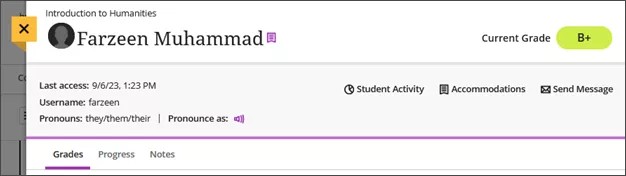
Lorsqu'un aménagement est attribué à un étudiant, un drapeau violet apparaît à côté de son nom.
Envoyer des rappels
Vous pouvez envoyer des rappels aux étudiants ou aux groupes qui n'ont pas encore rendu un devoir. L'élément doit être visible par les étudiants et ne doit pas être soumis à des conditions de publication. Les rappels ne peuvent pas non plus être envoyés pour des colonnes créées manuellement.
Dans la vue Éléments évaluables, ouvrez le menu Plus d'options pour l'élément, puis sélectionnez Envoyer un rappel.
Dans la vue des notes, sélectionnez un élément noté en haut de la grille pour ouvrir son menu. Sélectionnez ensuite Envoyer un rappel.
Note
Les rappels sont une option pour tous les éléments du Relevé de notes, y compris les LTI et les outils tiers. Vous ne pouvez envoyer des rappels que si vous êtes inscrit au cours.
Les rappels sont envoyés à l'étudiant ou au groupe sous la forme d'un message de cours en copie cachée (BCC). Les formateurs reçoivent également une copie du message.
Si les messages sont désactivés pour le cours, les rappels sont envoyés par e-mail.
Pour la notation anonyme, les étudiants reçoivent toujours des rappels par e-mail pour préserver l'anonymat.
Ajouter des éléments évaluables, des calculs ou la présence
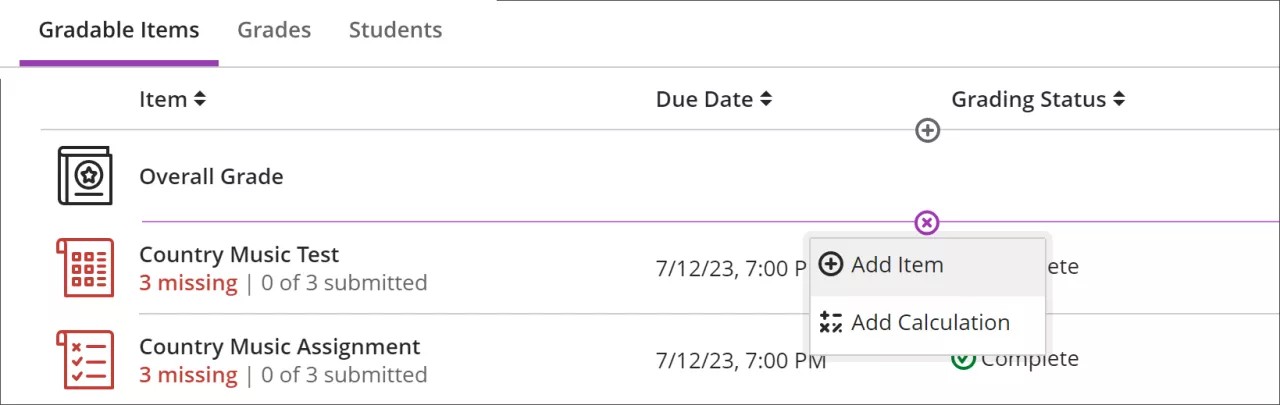
Vous pouvez ajouter des éléments évaluables, des calculs ou la présence directement dans le relevé de notes.
Dans la vue Notes, sélectionnez le signe « plus » (+) entre les lignes pour accéder au menu.
Dans la vue Éléments évaluables, sélectionnez le signe « plus » (+) entre les colonnes pour accéder au menu.
Ajouter des éléments
Ajoutez des éléments notables pour enregistrer les notes de tout type d'activité se déroulant en dehors de Blackboard Learn, comme les sorties pédagogiques, les évaluations observées ou les notes de participation. Vous pouvez également utiliser des éléments notables pour transcrire les notes des devoirs ou des tests effectués sur papier.
Dans le menu, sélectionnez Ajouter un élément. Le nouvel élément n'apparaîtra pas sur les pages de contenu du cours des étudiants, mais ils le verront dans leur Relevé de notes.
Ajouter un calcul
Vous pouvez ajouter un calcul, tel qu'une note moyenne de devoir. Dans le menu, sélectionnez Ajouter un calcul.
Ajouter la présence
Après avoir saisi l'assiduité, l'option Ajouter l'assiduité n'apparaîtra plus dans le menu. Pour supprimer l'assiduité des éléments pouvant être notés, utilisez les paramètres d'assiduité ou la grille du Relevé de notes.
Télécharger les résultats
Si vous souhaitez disposer d'enregistrements hors ligne des réponses des étudiants pour certains types d'éléments évaluables, vous pouvez télécharger les résultats sous forme de fichier Excel (XLS) ou de fichier de valeurs séparées par des virgules (CSV).
Dans la vue Éléments évaluables, sélectionnez Télécharger les résultats à partir du menu Plus d'options.
Dans la vue Notes, sélectionnez l'élément évaluable en haut de la grille, puis sélectionnez Télécharger les résultats à partir du menu.
Le fichier de résultats contient les informations suivantes pour chaque étudiant :
Nom de l'étudiant
Numéro de la question
Texte de la question
Texte de la réponse
Nombre de points possibles
Résultat automatique
Résultat manuel
Statut de notation
Contenu supplémentaire
Télécharger des remises
Télécharger des remises
Pour accélérer le processus de notation, vous pouvez télécharger les travaux d'évaluation des étudiants et les consulter hors ligne. Vous pouvez télécharger toutes les évaluations ou seulement certaines d'entre elles sous la forme d'un fichier ZIP unique. Décompressez ou développez le fichier pour en afficher le contenu. Chaque évaluation est enregistrée dans un fichier séparé avec le nom d'utilisateur de chaque étudiant.
Dans la vue Notes, sélectionnez l'élément évaluable en haut de la grille, puis sélectionnez Télécharger les remises à partir du menu.
Afficher les statistiques des éléments notés
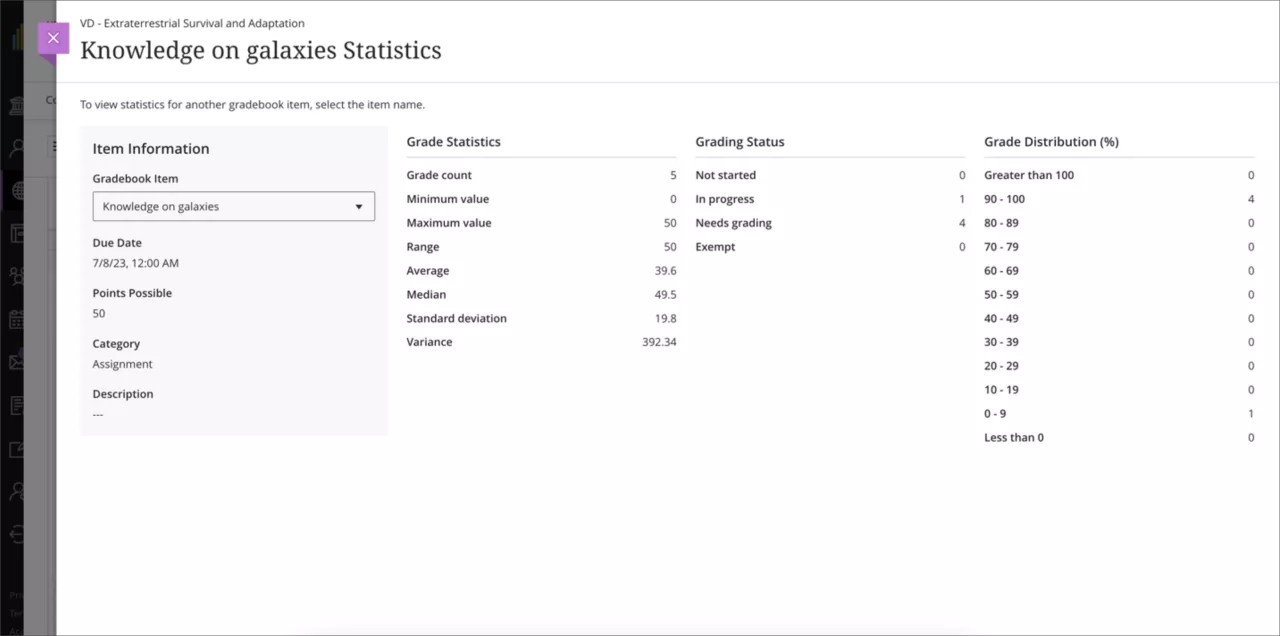
Pour obtenir un aperçu des performances globales d'un étudiant sur un contenu noté, sélectionnez une colonne dans le Relevé de notes afin d'accéder aux statistiques récapitulatives pour tout élément noté. La page de statistiques affiche des mesures clés telles que :
Valeurs minimales et maximales
Plage
Moyenne
Médiane
Écart-type
Variance
Vidéo sur le relevé de notes
La vidéo commentée suivante offre une représentation visuelle et auditive de certaines des informations contenues dans cette page. Pour une description détaillée de ce qui est présenté dans la vidéo, ouvrez la vidéo sur Vimeo.