Conditions de diffusion de contenu
Les paramètres de visibilité et les conditions de validation permettent de définir quand les étudiants peuvent afficher et accéder au contenu du cours.
Avec les conditions de validation, vous pouvez définir une combinaison de ces règles :
Quels sont les membres ou les groupes du cours qui y ont accès.
Lorsque le contenu du cours est accessible, visible et masqué.
L'activité de l'étudiant est requise, par exemple la remise d'un devoir ou l'obtention d'une note supérieure à un seuil lors d'un test.
Conditions de diffusion du contenu de l'accès
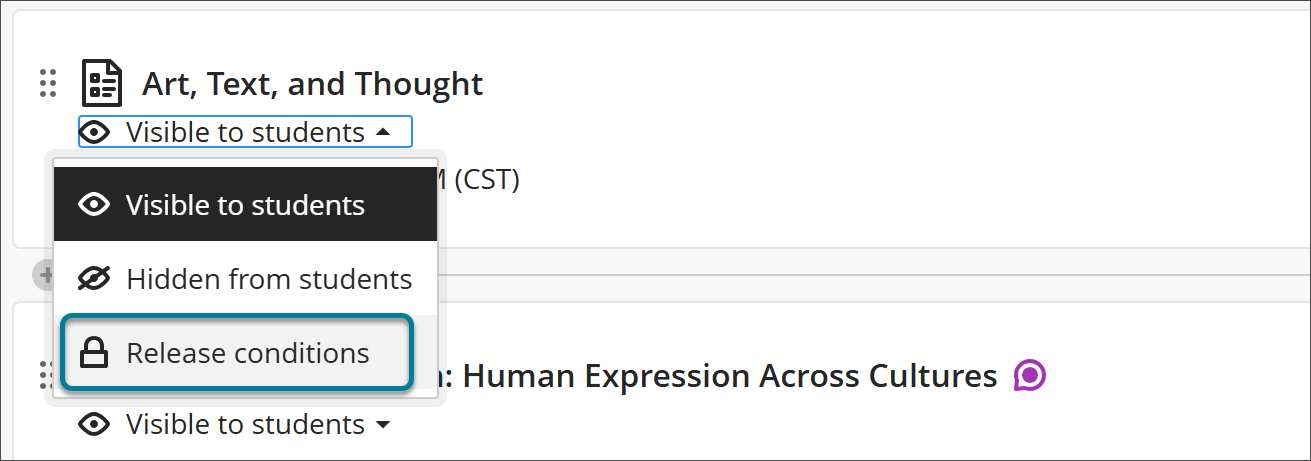
Dans l'écran Contenu du cours, sélectionnez le paramètre de visibilité pour les étudiants et choisissez Conditions de diffusion.
Publication du contenu par les membres du cours ou les groupes
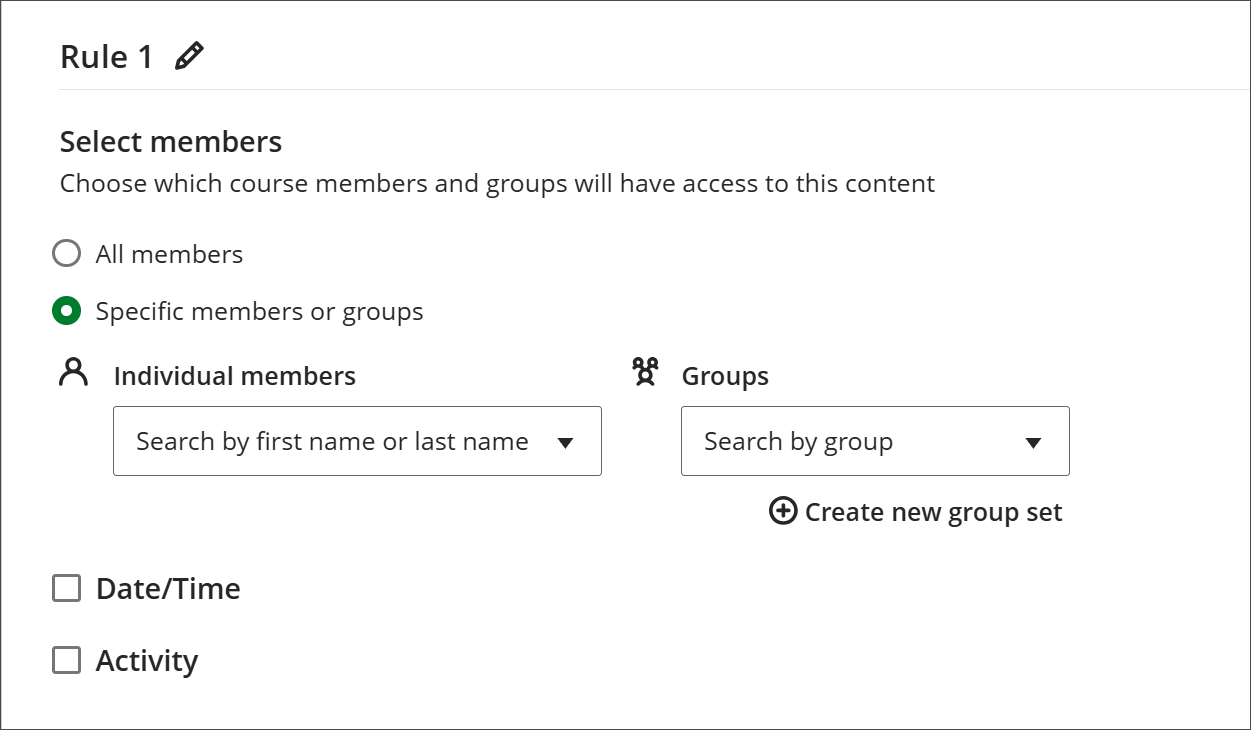
Sous Sélectionner les membres, choisissez les membres du cours ou les groupes qui ont accès au contenu du cours. Cette option permet de créer des parcours de rattrapage pour certains étudiants et de fournir du contenu différent aux étudiants de premier et de deuxième cycle d'un cours.
Contenu de la publication par date
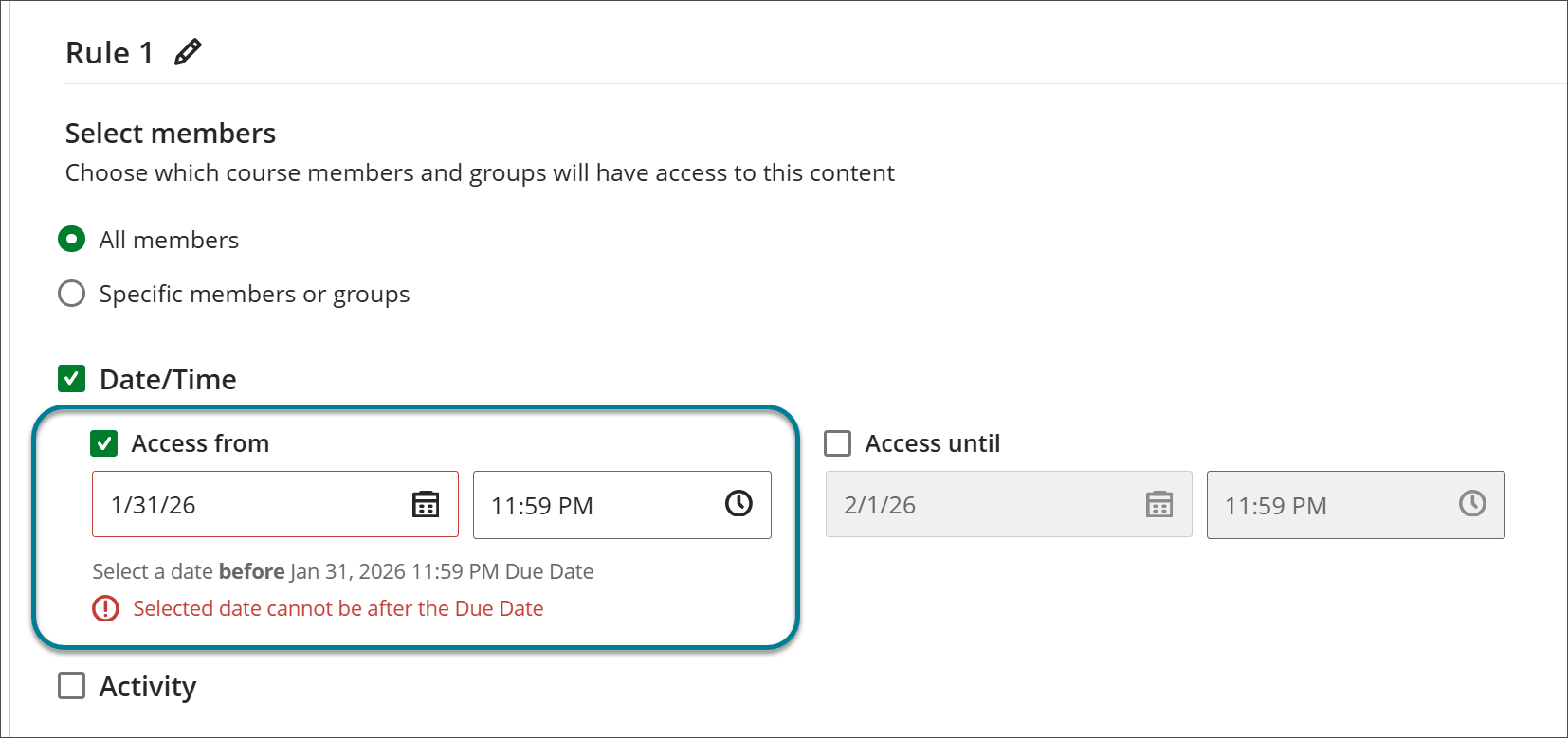
Sélectionnez Date/Heure pour définir la période pendant laquelle les étudiants peuvent accéder au contenu. Blackboard LMS vérifie toutes les dates que vous avez définies par rapport à la date d’échéance de l’élément afin de s’assurer que vous ne publiez pas un élément après son échéance.
Exemple : Le contenu est traité dans un ordre précis. Vous souhaitez que les étudiants n'accèdent au contenu qu'après en avoir discuté en classe. Vous ne voulez pas que les étudiants travaillent à l'avance.
Exemple : Publiez votre test final pendant la semaine des examens finaux prévue par votre établissement.
Libérer le contenu en fonction de l’activité
Sélectionnez Activité pour publier un élément ou un dossier lorsqu'un étudiant effectue une certaine activité dans votre cours, comme l'ouverture d'un document ou la remise d'un devoir.
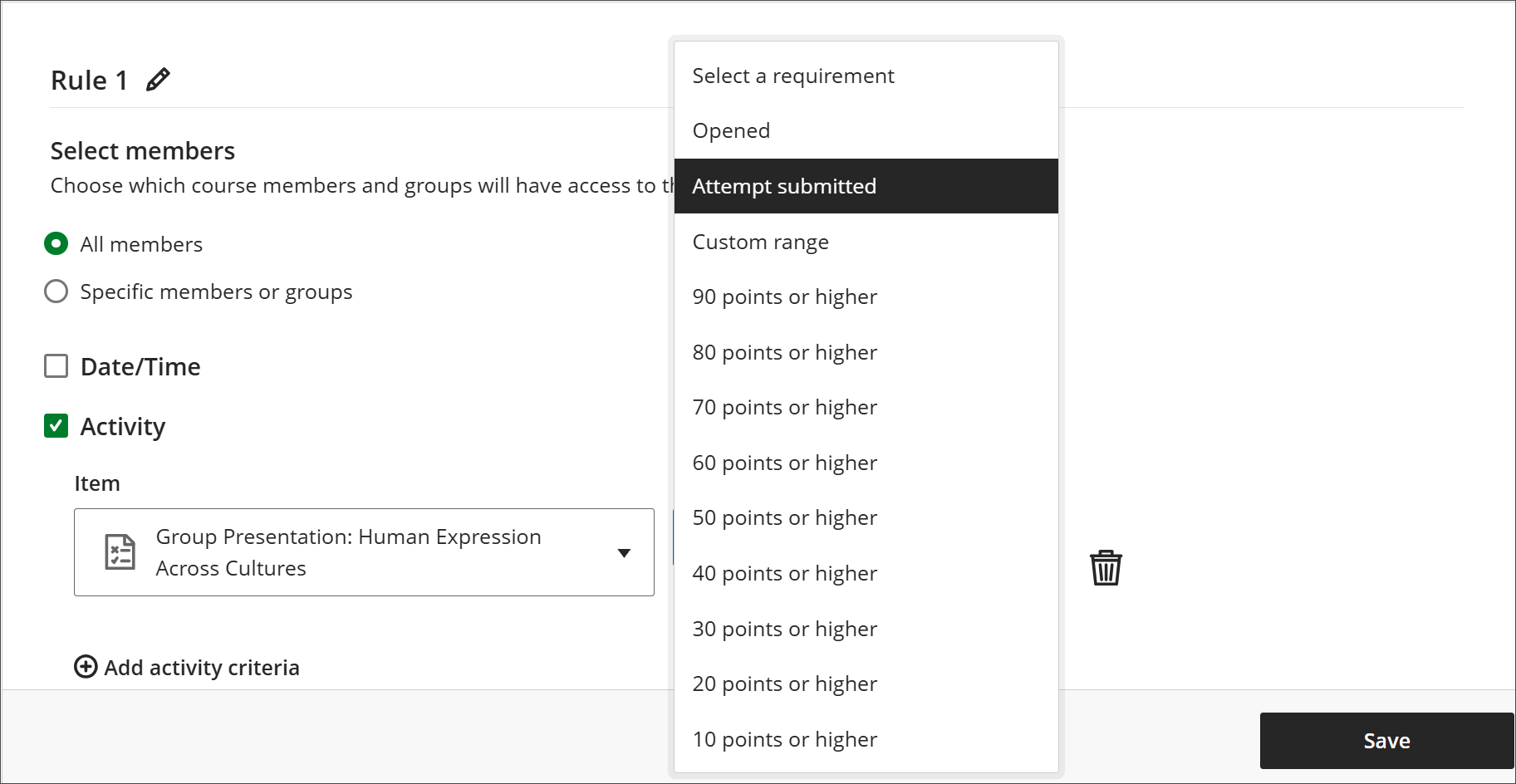
Pour définir l'activité requise, sélectionnez le poste et le besoin.
Exemple : Les étudiants doivent effectuer leurs travaux dans un ordre précis. Vous souhaitez que les étudiants n'ouvrent une discussion qu'après avoir lu un document. Sélectionnez Ouvert comme condition d'achèvement.
Exemple : Les étudiants doivent obtenir 70 points ou plus à un quiz pour accéder au test du chapitre 1. Sélectionnez 70 points ou plus comme condition de publication.
Exemple: Les étudiants doivent répondre aux questionnaires dans un ordre précis. Sélectionnez Tentative soumise comme condition de publication.
Pour définir des critères d'activité supplémentaires, tels qu'un deuxième seuil que l'étudiant doit atteindre, sélectionnez Ajouter des critères d'activité.
Paramètres de visibilité
Important
Si vous choisissez plus d'une condition pour votre contenu, les étudiants doivent satisfaire à toutes les conditions avant que le contenu ne soit disponible. Seule la première condition est affichée aux étudiants.
Lorsque vous définissez les conditions de validation de la date/heure ou de l'activité, sous Quand le contenu apparaîtra-t-il ?, vous pouvez également choisir si le contenu doit être visible pour les membres du cours avant ou après qu'ils aient rempli les conditions d'accès.
Afficher : Les étudiants peuvent consulter la date et l'heure de diffusion du contenu, la première condition qu'ils doivent remplir et la date à laquelle ils ne pourront plus y accéder. Si plusieurs conditions sont définies pour un élément, les étudiants doivent être informés de tous les critères qu'ils doivent remplir. Les éléments apparaissent dans le calendrier du cours et sur la page des notes, mais pas dans les flux d'activités des étudiants. Une fois l'accès terminé, le contenu est toujours visible, mais les étudiants ne peuvent plus y accéder.
Cacher: Le contenu est visible par les étudiants aux dates et heures que vous avez définies pour l'accès au contenu. Une fois les critères de date et d'heure dépassés, le contenu n'est plus visible pour les étudiants sur la page Contenu du cours. Les notes ou les commentaires relatifs au contenu masqué restent accessibles aux étudiants dans le Relevé de notes.
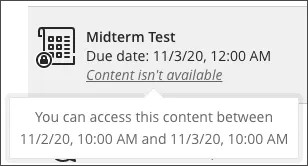
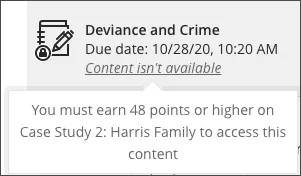
Note
Si vous fixez une date de publication pour un dossier, les étudiants ne peuvent pas développer ou consulter le contenu du dossier avant cette date, même si vous rendez le dossier visible avant que les étudiants n'y aient accès. Après la date de publication, si tous les contenus ne sont pas soumis à des restrictions de date, les étudiants peuvent consulter le contenu du dossier.
Avertissement
Les conditions de validation ne fonctionneront pas si vous supprimez le contenu sur lequel elles sont basées. Vous recevrez une alerte sur la page Contenu du cours indiquant que les étudiants ne peuvent pas accéder au contenu. Ouvrez le panneau Conditions de diffusion pour mettre à jour vos paramètres.
Diffuser le contenu des modules d'apprentissage dans un ordre forcé
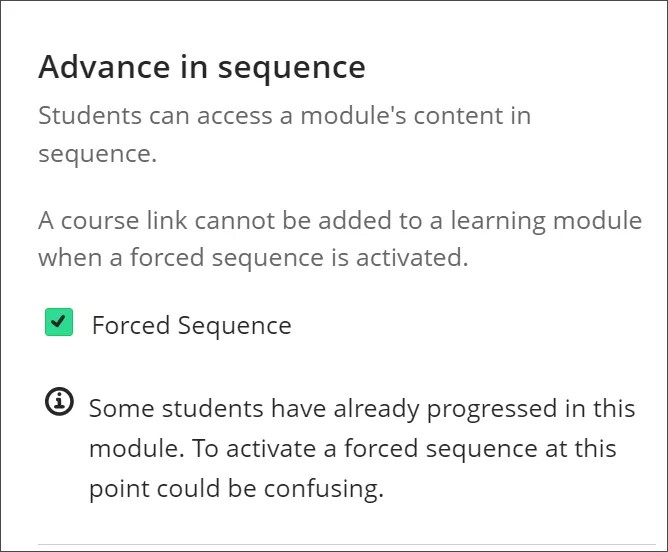
Les modules d'apprentissage permettent aux étudiants de passer d'un élément de contenu à l'autre sans distraction ni clic supplémentaire. Vous pouvez définir une séquence forcée pour un module afin de vous assurer que les étudiants savent à quel contenu accéder et dans quel ordre.
Sur l'écran d'ajout ou de modification d'un module d'apprentissage, sous Avancer en séquence, sélectionnez Séquence forcée.
Vidéo : Conditions de publication
La vidéo commentée suivante offre une représentation visuelle et auditive de certaines des informations contenues dans cette page. Pour une description détaillée de ce qui est présenté dans la vidéo, ouvrez la vidéo sur Vimeo.