Modifier et gérer le contenu du studio vidéo
Une fois que vous avez créé ou téléchargé un enregistrement de Video Studio, vous pouvez le modifier et le gérer directement dans votre cours. Video Studio génère automatiquement des sous-titres et des transcriptions pour tous les enregistrements, que vous pouvez modifier pour plus de précision et télécharger pour une utilisation hors ligne. Vous et vos étudiants pouvez également contrôler la vitesse de lecture, l'affichage des sous-titres et la visibilité de la transcription afin de répondre aux différentes préférences de visualisation.
Cette rubrique présente les outils disponibles pour gérer le contenu de votre Studio vidéo, notamment l'édition des sous-titres et des transcriptions, le téléchargement des enregistrements, la navigation dans les enregistrements à l'aide des horodatages des transcriptions et l'accès aux analyses pour surveiller l'engagement des étudiants.
Gestion de la lecture dans Video Studio
Avance rapide et retour arrière dans un enregistrement
Note
Un utilisateur ne peut pas avancer ou reculer dans un enregistrement Video Studio dont la taille est d'un quart.
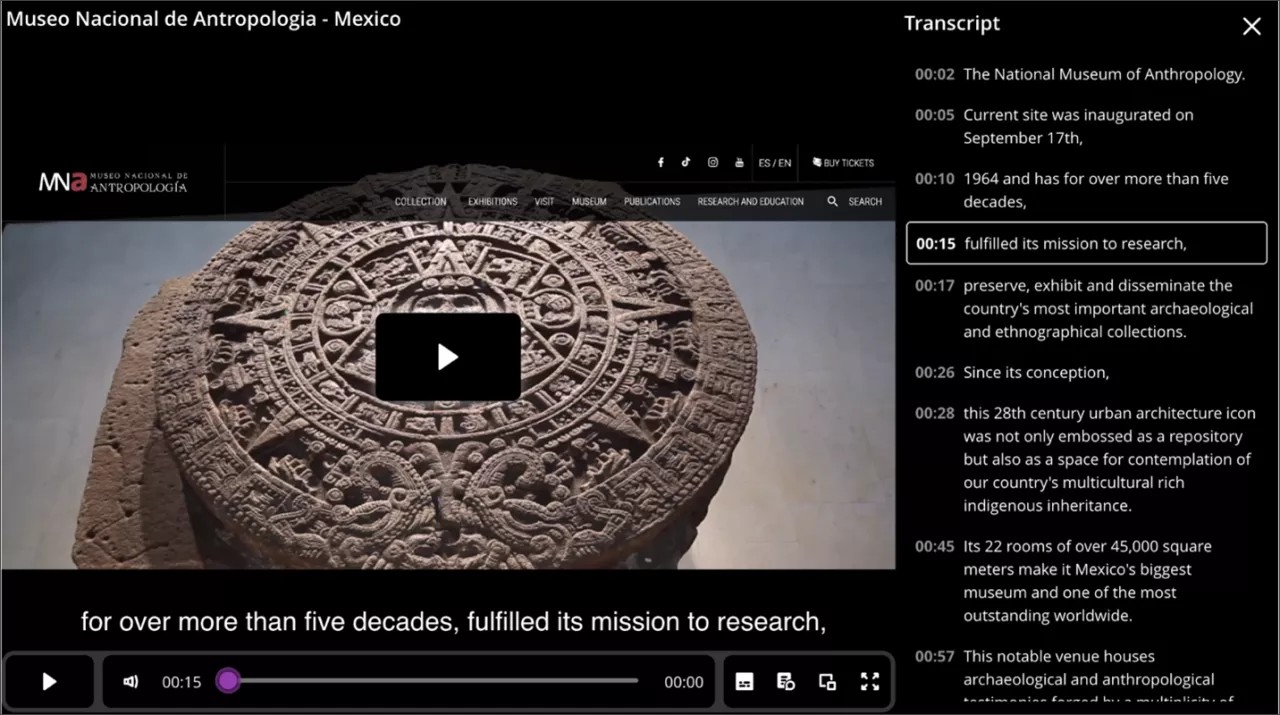
Vous pouvez passer directement à un segment spécifique d'un enregistrement en sélectionnant un horodatage dans la transcription. Sélectionnez un horodatage spécifique dans la transcription. L'enregistrement est ensuite lu à partir de l'horodatage sélectionné.
Un étudiant qui visionne un cours enregistré peut, par exemple, passer directement à un segment spécifique de la vidéo. Il peut également revisionner n'importe quelle partie de la vidéo en sélectionnant l'horodatage souhaité dans la transcription.
Contrôle de la vitesse de lecture et affichage des sous-titres et des transcriptions
Dans Video Studio, vous et vos élèves pouvez contrôler la vitesse de lecture de l'enregistrement, ainsi que l'affichage des sous-titres et de la transcription.
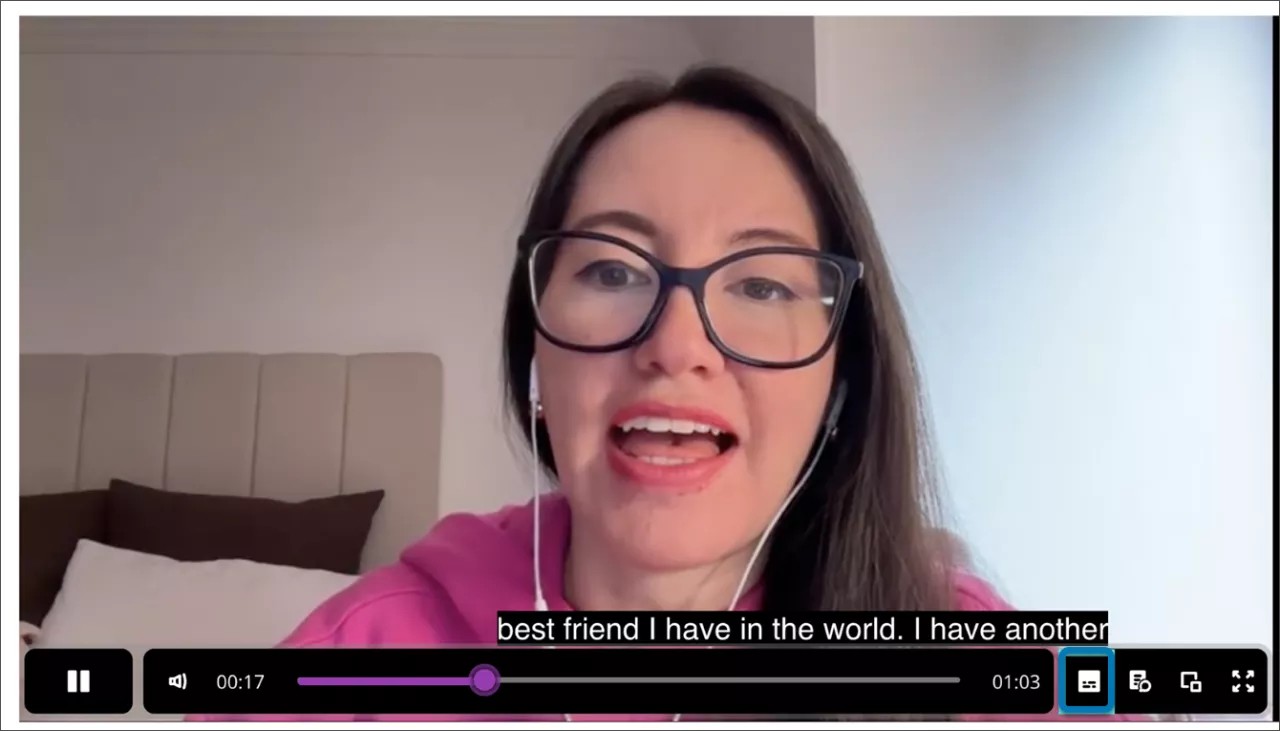
Video Studio rend les enregistrements plus accessibles en affichant automatiquement les sous-titres. Pour répondre aux différentes préférences des apprenants, les utilisateurs activent ou désactivent les sous-titres. Par exemple, un étudiant peut fermer les sous-titres générés automatiquement s'il ne souhaite pas les voir. Pour désactiver les sous-titres, sélectionnez le bouton Sous-titres à côté de la barre de progression au bas de la vidéo.
Video Studio génère aussi automatiquement une transcription pour les enregistrements créés ou téléchargés. Comme pour les sous-titres, vous pouvez contrôler l'affichage de la transcription.
Pour afficher la transcription, sélectionnez le bouton Transcription à côté de la barre de progression au bas de la vidéo.
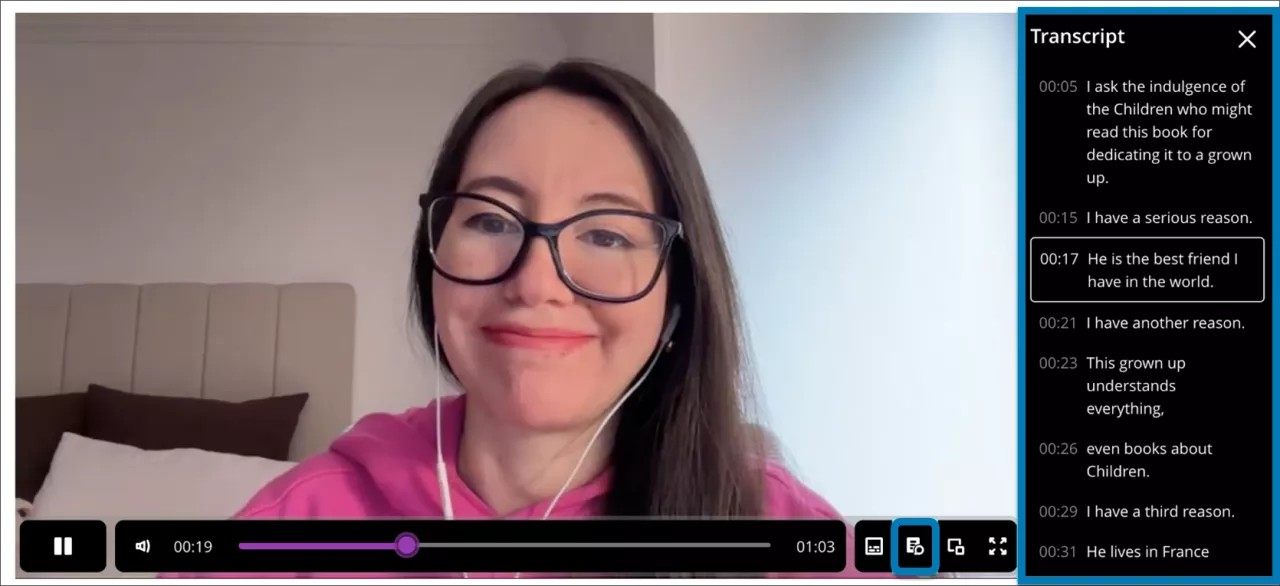
Les étudiants peuvent afficher la transcription en ligne et en plein écran dans les documents lorsque les vidéos sont affichées sur trois ou quatre colonnes. Lorsque les vidéos occupent une à deux colonnes, la transcription s'affiche en plein écran.
Accédez aux transcriptions pour des enregistrements de la taille d'un quart
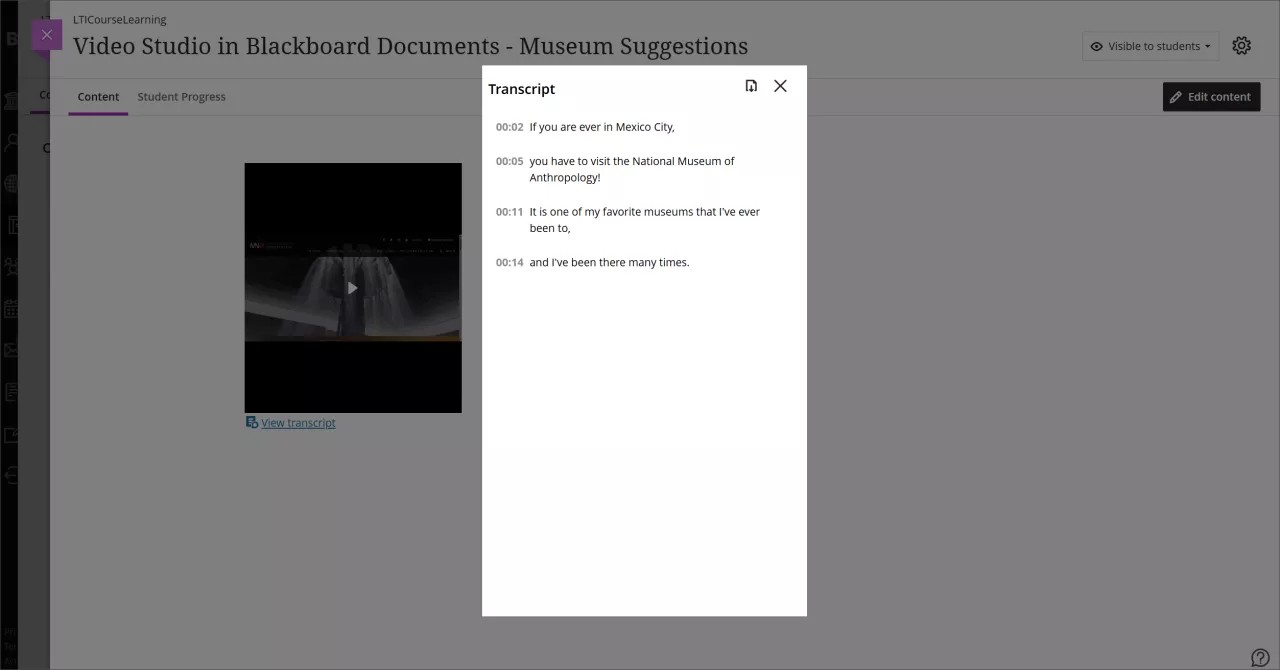
Lorsqu'un professeur redimensionne un enregistrement à la taille d'un quart, l'utilisateur accède à la transcription via une fenêtre modale qui s'affiche lorsqu'il accède à une transcription d'enregistrement. Sous l'écran d'enregistrement, sélectionnez Afficher la transcription.
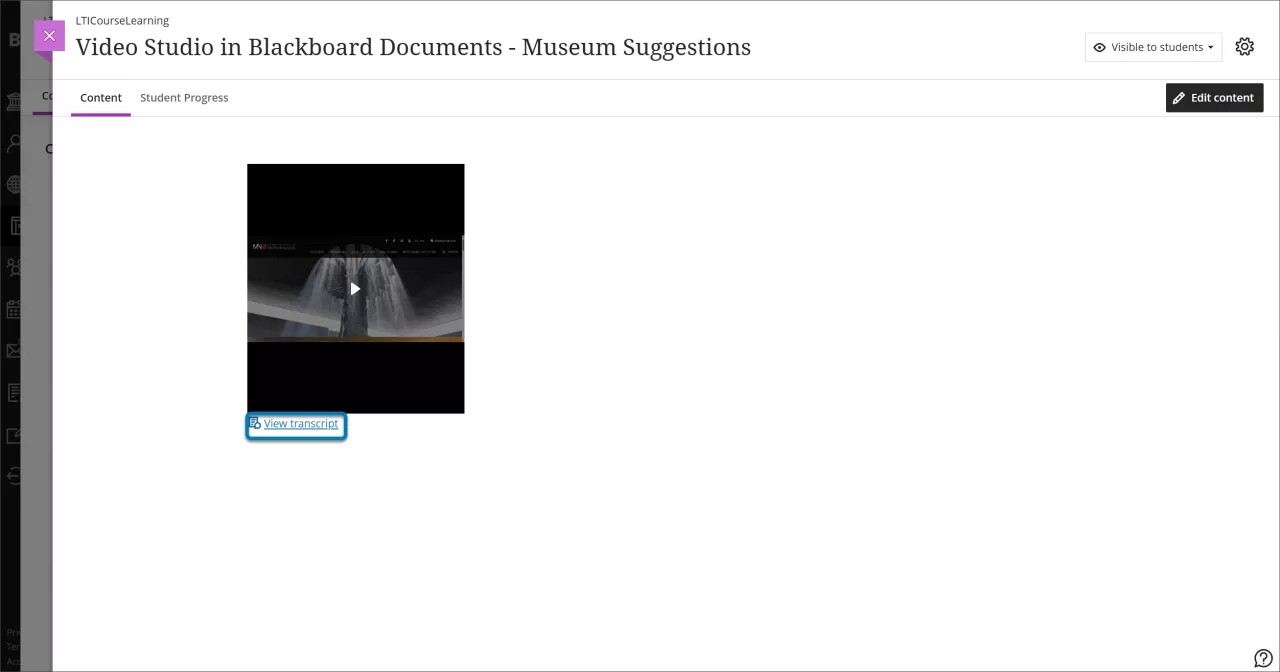
La sélection de Afficher la transcription ouvre une fenêtre modale contenant la transcription de l'enregistrement en mode lecture seule. La fonctionnalité d'édition des transcriptions reste inchangée pour un enregistrement affiché au quart de la taille maximale par défaut.
Ajouter des descriptions audio pour un apprentissage inclusif
Vous pouvez ajouter des descriptions audio directement dans Video Studio pour rendre vos enregistrements plus accessibles aux étudiants malvoyants ou non voyants. Les descriptions audio sont des narrations parlées qui décrivent des éléments visuels importants, tels que les actions, les décors et le texte à l'écran, qui ne sont pas transmis uniquement par l'audio. L’ajout de descriptions audio renforce l’accessibilité de votre vidéo, favorise la conformité aux normes telles que WCAG et améliore l’engagement de tous les apprenants.
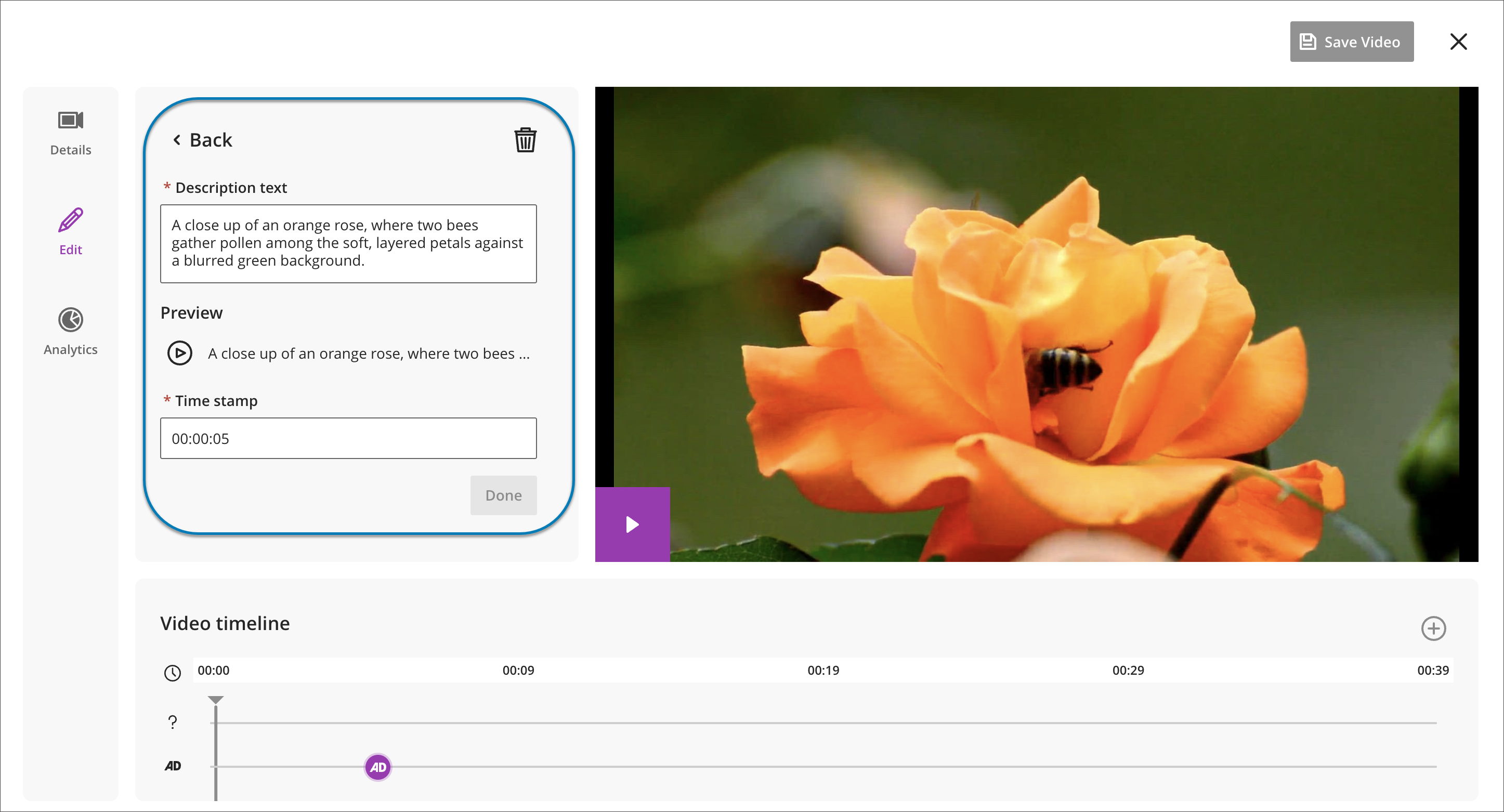
Pour ajouter des descriptions audio, saisissez un texte descriptif dans l’éditeur de descriptions audio et affectez-le à des horodatages spécifiques dans la vidéo. Video Studio convertit automatiquement le texte en audio grâce à la technologie de synthèse vocale, ce qui vous évite d'enregistrer ou de télécharger une piste audio séparée.
Vous pouvez prévisualiser, modifier ou supprimer des entrées de description audio avant de les publier afin d'en garantir l'exactitude, la clarté et la qualité. Il n'y a aucune limite de caractères pour le texte de description audio, ce qui vous permet de fournir un contexte significatif partout où cela est nécessaire.
Lorsque les élèves visionnent un enregistrement dont les descriptions audio sont activées, la vidéo s’interrompt pendant la lecture de chaque description, puis reprend automatiquement. Le texte de la description apparaît également dans la transcription synchronisée, et les vidéos téléchargées reflètent la piste audio sélectionnée.
Modifier les sous-titres et les transcriptions
Note
Il est possible de redimensionner l'affichage des enregistrements de Video Studio au quart de l'affichage pleine largeur par défaut lors de la création d'enregistrements dans Documents (cliquez sur Contrôler l'affichage des sous-titres et de la transcription). Sur la page Contenu du cours, les enregistrements de Video Studio sont affichés en pleine largeur. Si un utilisateur réduit la taille de la fenêtre du navigateur, l'enregistrement peut être réduit à au moins la moitié de la largeur de la taille réelle.
Les sous-titres et les transcriptions sont générés automatiquement pour un enregistrement. La transcription automatique identifie et segmente également les locuteurs individuels dans un enregistrement (jusqu'à 30 locuteurs). Vous pouvez modifier les sous-titres, les transcriptions et les libellés des noms des conférenciers pour le contenu créé à l'aide de Video Studio. Cela vous permet de corriger des erreurs mineures et de clarifier les sous-titres et les transcriptions générés automatiquement. Lorsque vous modifiez les noms des intervenants, vous pouvez choisir de modifier une seule occurrence de l'étiquette d'un intervenant ou de modifier toutes les occurrences de l'étiquette de cet intervenant dans l'ensemble de la transcription.
Pour modifier les sous-titres et les transcriptions d'un enregistrement,
1. Sélectionnez Modifier le contenu.
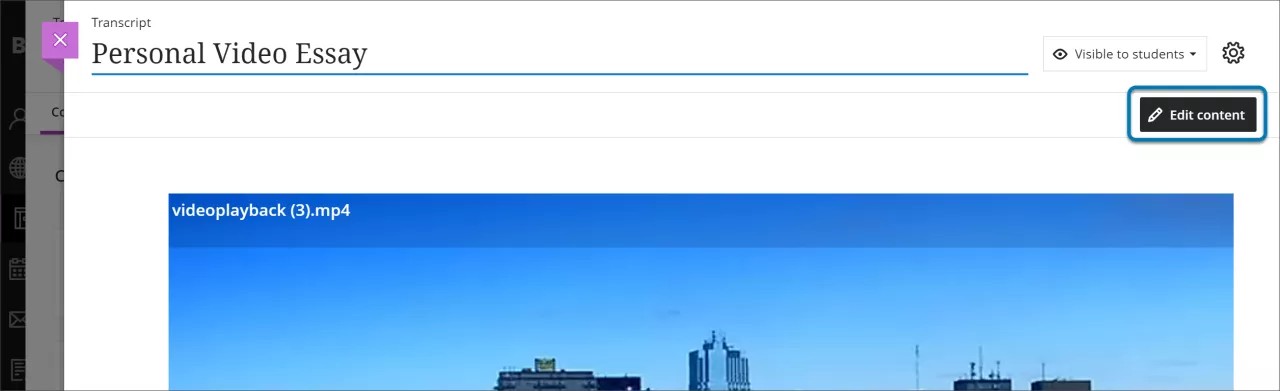
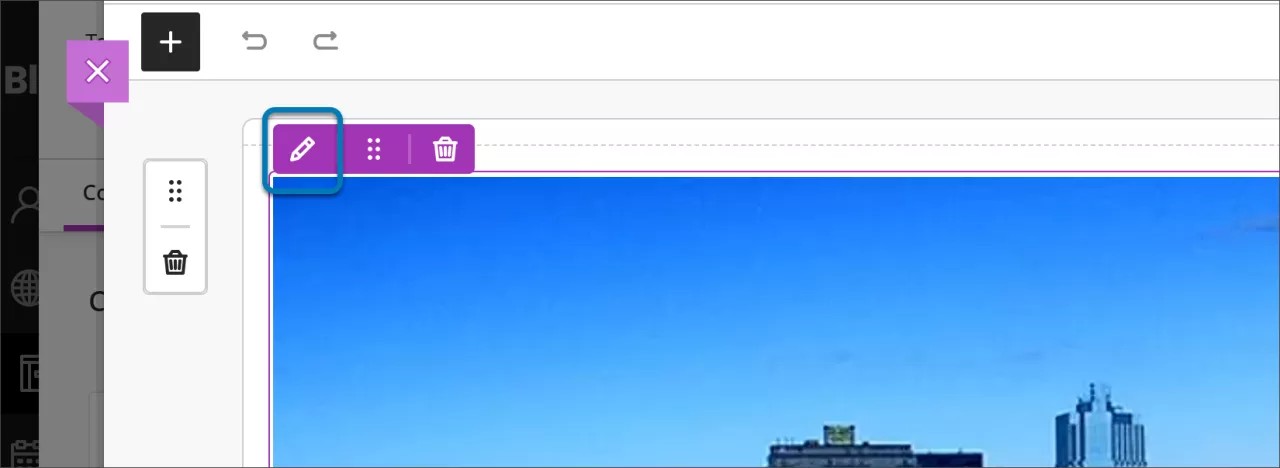
2. Passez votre curseur sur la vidéo pour afficher l'option de modification (le bouton marqué d'une icône en forme de crayon). Si vous utilisez votre clavier, vous pouvez également sélectionner l'onglet jusqu'à ce que vous vous concentriez sur l'écran, qui affiche alors les options d'édition. Sélectionnez le bouton marqué avec un crayon.
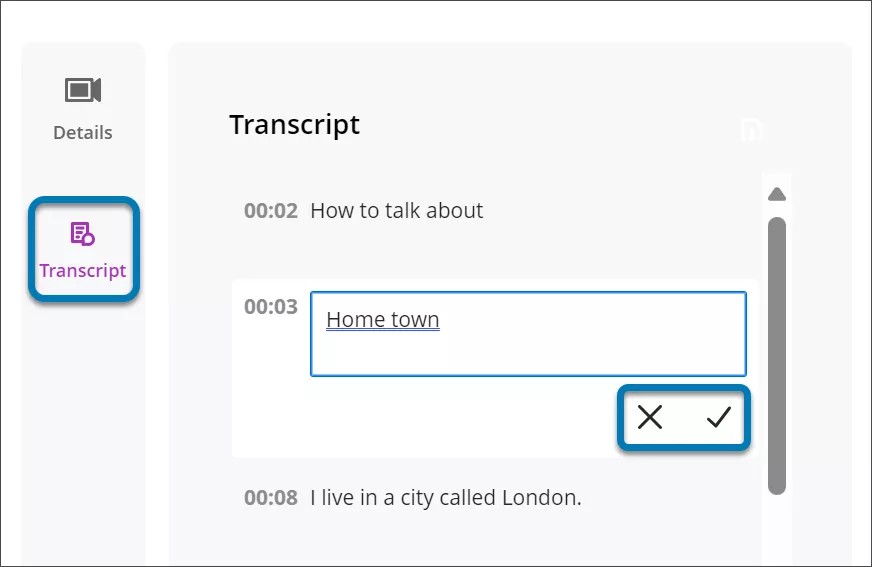
3. Ensuite, sélectionnez Transcription pour afficher la transcription. Sélectionnez le crayon à côté du texte que vous souhaitez modifier dans la transcription. Une fois que vous avez modifié le texte ou les étiquettes de nom, cochez la case pour enregistrer la modification ou sélectionnez X pour annuler les modifications. Une fois que vous avez terminé toutes vos modifications, sélectionnez Enregistrer la vidéo. Les modifications apparaissent désormais à la fois dans les sous-titres et dans la transcription.
Télécharger les enregistrements et les transcriptions
Vous et vos étudiants pouvez télécharger les enregistrements du studio vidéo directement sur vos appareils locaux pour un accès hors ligne. Cela permet aux utilisateurs d'accéder aux enregistrements sans connexion Internet.
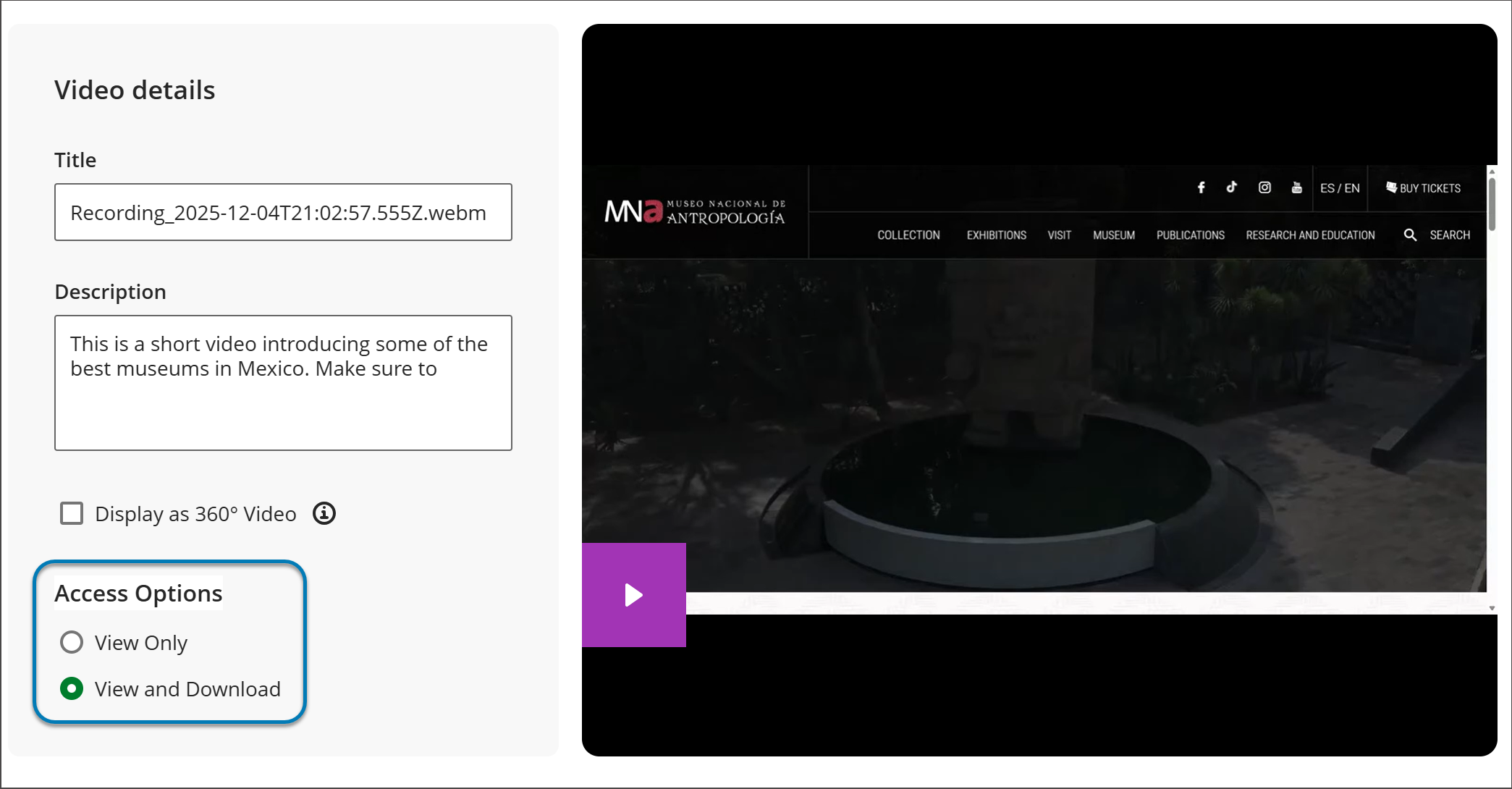
Vous pouvez contrôler les enregistrements que vous autorisez les étudiants à télécharger en activant ou désactivant l'option de téléchargement pour chaque enregistrement.
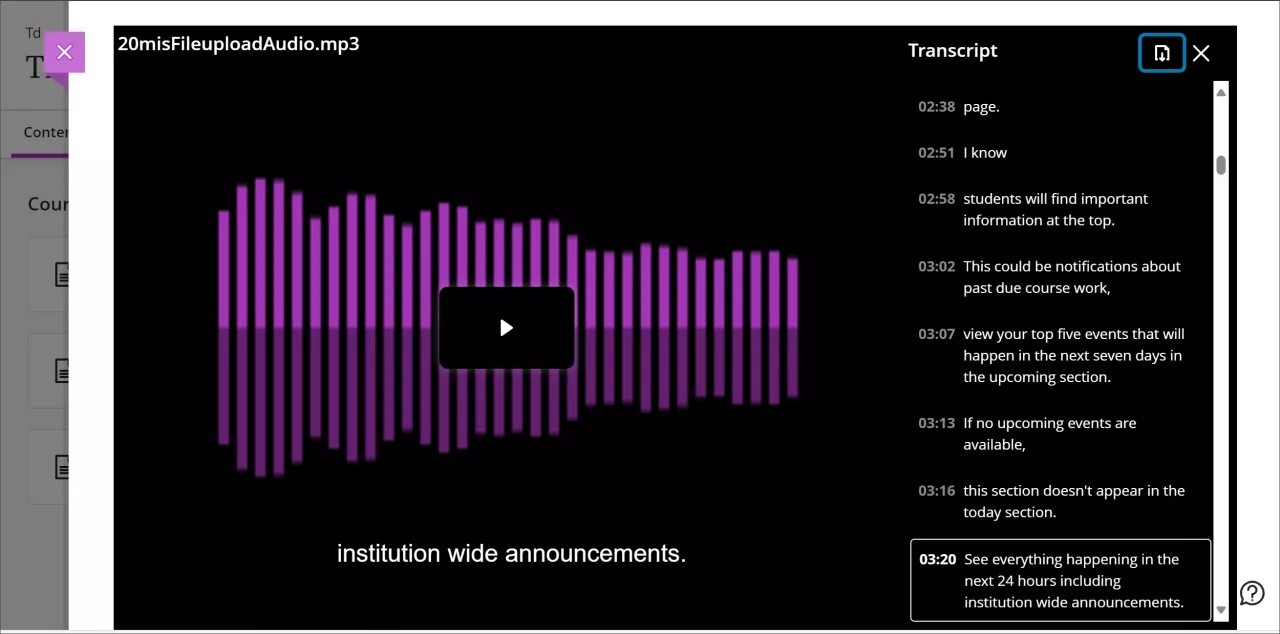
Pour télécharger les transcriptions, lisez l'enregistrement sélectionné, puis sélectionnez le bouton de transcription dans le coin inférieur de l'écran vidéo. Cela ouvre le panneau de transcription qui affiche le texte de la transcription. Sélectionnez le bouton de téléchargement en haut de la colonne de transcription. La transcription est téléchargée sous forme de fichier VTT qui inclut les horodatages et la narration des conférenciers.
Utilisez les analyses pour favoriser l'engagement des étudiants
Vous pouvez accéder à des analyses pour mieux comprendre l'engagement des étudiants à l'égard des enregistrements. Cela peut vous aider à prendre des décisions fondées sur des données concernant le contenu de votre enregistrement et les stratégies pédagogiques visant à promouvoir l'engagement envers un cours.
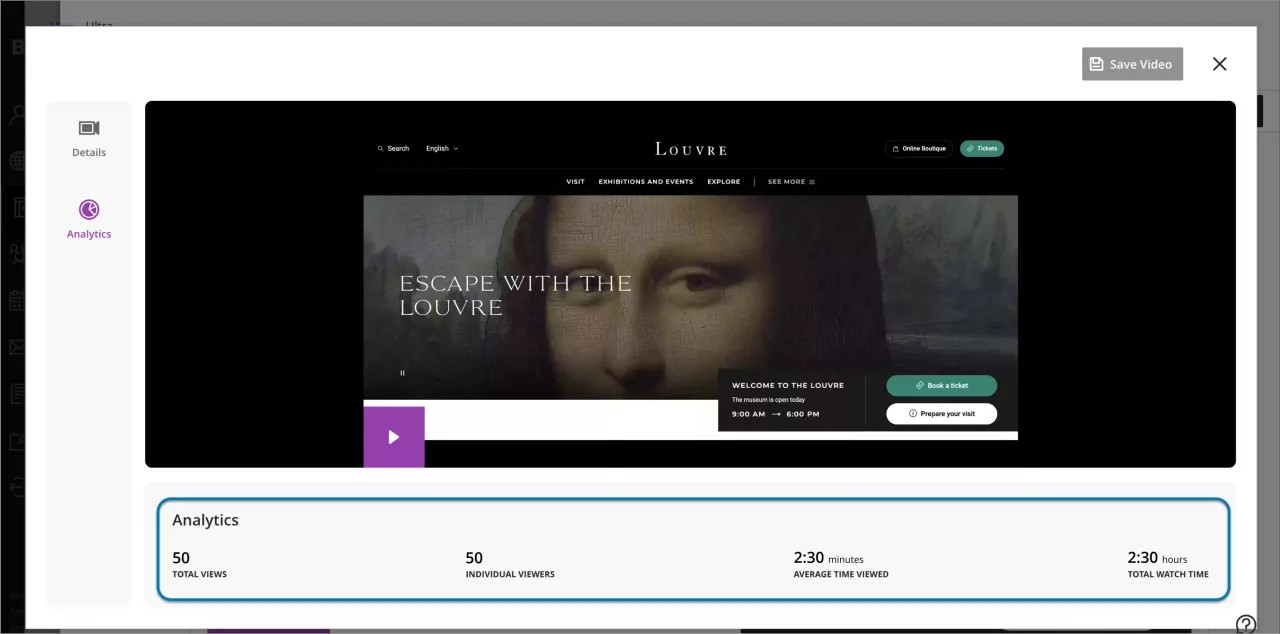
Vous pouvez accéder aux analyses d'enregistrement depuis le flux de montage. Sélectionnez Modifier le contenu, puis cliquez sur le bouton en forme de crayon qui apparaît lorsque vous passez la souris sur l'écran d'enregistrement. Dans le panneau qui apparaît, sélectionnez Analyse.
Nombre total de vues : Suivez le nombre total de fois qu'un enregistrement a été consulté par les étudiants.
Utilisateurs individuels : Identifiez les utilisateurs uniques qui ont ouvert un enregistrement.
Durée moyenne de visionnage : Surveillez la durée moyenne que les étudiants passent à écouter ou à regarder un enregistrement.
Durée totale de visionnage : Découvrez la durée totale que les élèves passent à écouter ou à regarder un enregistrement.
Ces analyses peuvent révéler quelles parties d'un enregistrement sont les plus et les moins attrayantes en analysant les modèles d'engagement et les horodatages.