Créer des enregistrements vidéo en studio
Video Studio est un outil audio/vidéo qui vous permet de créer une expérience d'apprentissage plus attrayante pour les étudiants. Vous pouvez enregistrer ou télécharger du contenu audio et vidéo directement dans votre cours, y compris sur la page Contenu du cours, dans les documents, les discussions, les annonces et d'autres zones prises en charge.
Video Studio nécessite une licence séparée pour utiliser l'outil au maximum de ses capacités, mais il est disponible dans le cadre des annonces et des commentaires de l'enseignant pour les devoirs et les tests soumis sans licence. Pour savoir si vous y avez accès, contactez votre administrateur Blackboard.
Cette rubrique couvre tout ce dont vous avez besoin pour commencer à créer du contenu dans Video Studio, des spécifications techniques aux options d’enregistrement, en passant par les contrôles de connaissances et les expériences vidéo immersives à 360°.
Spécifications
Pour une utilisation optimale de Video Studio, suivez les spécifications suivantes :
Durée d'enregistrement : Les vidéos enregistrées directement avec Video Studio ont une durée maximale de 20 minutes. Cependant, il n'y a pas de limite de longueur pour les vidéos téléversées à partir d'autres sources.
Qualité de diffusion : Le lecteur prend en charge le streaming en HD (1080p, 8 Mbit/s) et en SD (480p, 1 Mbit/s). Il utilise la technologie d'activités adaptative pour ajuster automatiquement la qualité vidéo en fonction de la vitesse Internet du spectateur, garantissant ainsi une lecture fluide avec la meilleure qualité possible.
Limite de taille des fichiers téléversés : La taille maximale de téléversement pour les vidéos est de 10 Go.
Formats de fichier pris en charge : Le lecteur reconnaît un large éventail d'extensions de fichiers, notamment :
Vidéo : .mp4, .mov, .avi, .mkv, .wmv, .flv, .webm, .3gp, .m4v, .mpg, .mpeg, .m2v, .ts
Audio : .mp3, .m4a, .wav, .ogg, .flac, .opus, .weba, .aac
Ajout d'un enregistrement
Video Studio est disponible pour la page Contenu du cours, dans les Sujets de discussion et à l’intérieur des Documents. Vous pouvez créer des fichiers audio et vidéo à partir d'une caméra, d'un enregistrement audio ou d'enregistrements d'écran. Vous pouvez également téléverser des fichiers audio et vidéo. Video Studio a également la capacité de télécharger des vidéos à 360° qui peuvent être panoramiques vers la gauche ou la droite. Pour plus d'informations sur la création de documents, consultez notre page d'aide Créer des documents.
Sur la page Contenu du cours. Sélectionnez + là où vous souhaitez ajouter du contenu. Sélectionnez ensuite Enregistrer audio/vidéo.
Document amélioré. Dans un document amélioré déjà créé, accédez aux options Sélectionner un type de contenu à ajouter à un bloc, puis sélectionnez Audio/Vidéo.
Dans un bloc de contenu audio/vidéo, les options sont les suivantes :
Webcam
Audio
Écran
Audio et écran
Charger depuis l'appareil
Vous pouvez sélectionner l'appareil utilisé pour enregistrer la vidéo et le son. Choisissez parmi les périphériques connectés à votre ordinateur en ouvrant les menus déroulants pour la caméra, le microphone et l'écran.
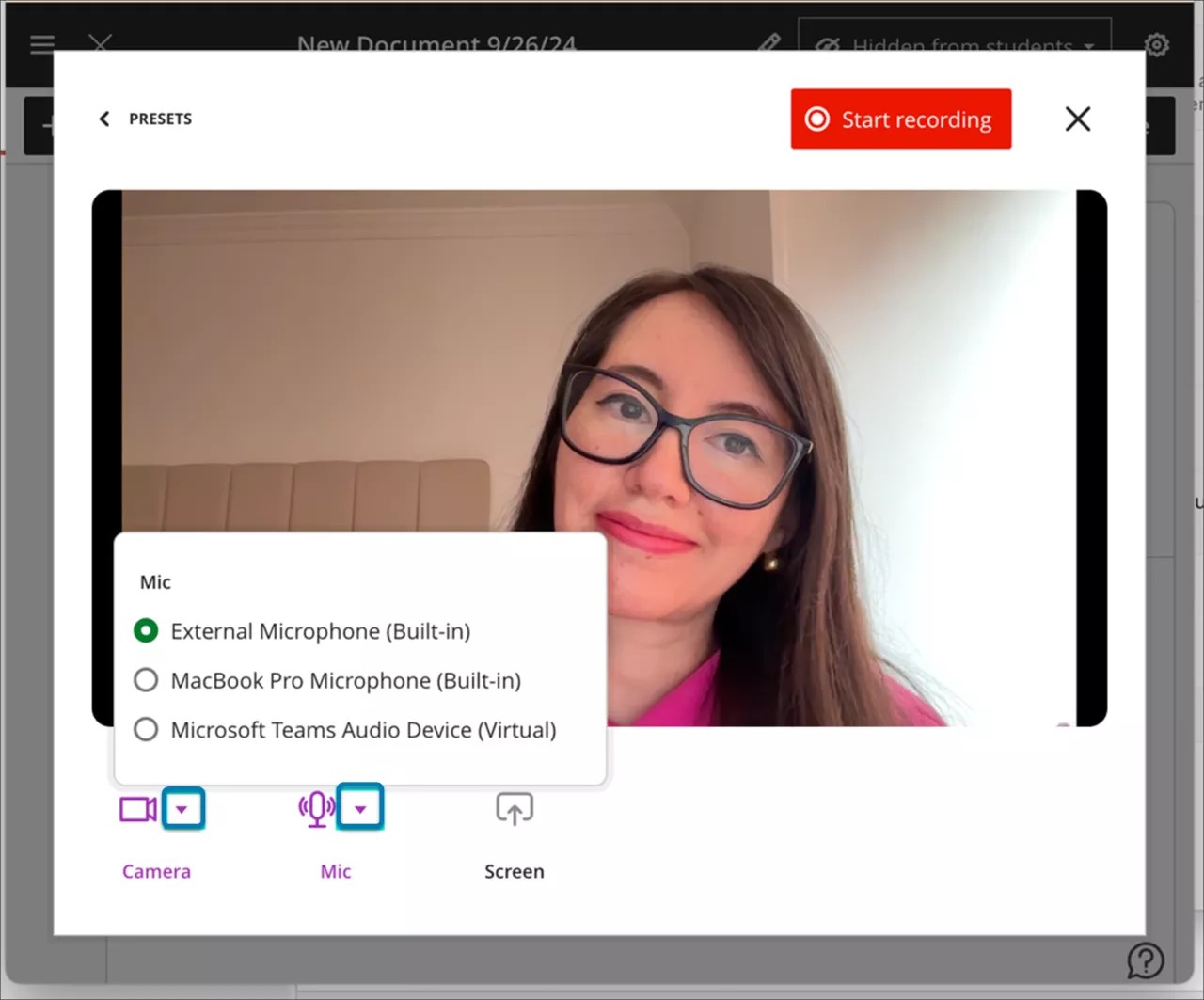
Si vous créez un enregistrement, sélectionnez Démarrer l'enregistrement. Uu compte à rebours de trois secondes s'affiche avant le début de l'enregistrement. Vous pouvez mettre en pause, reprendre, recommencer ou mettre fin à l'enregistrement si nécessaire.
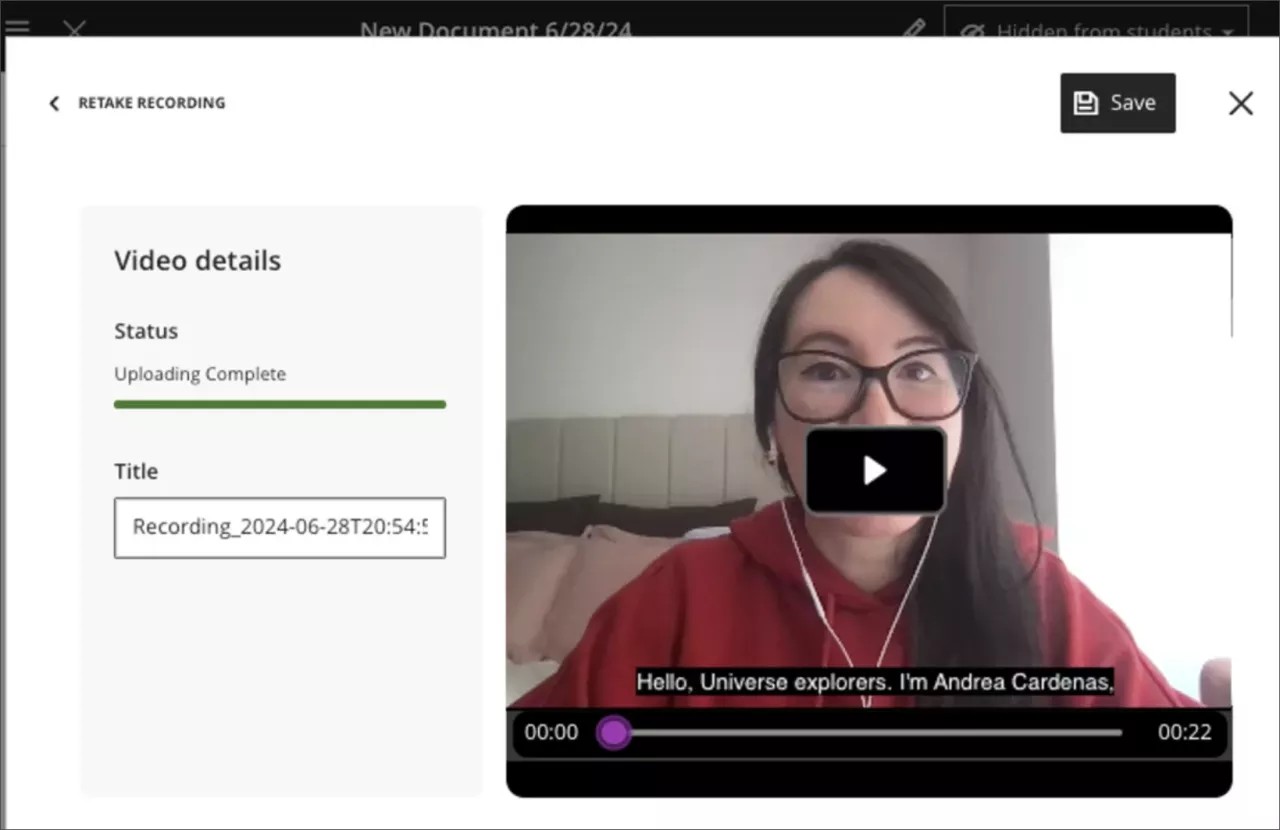
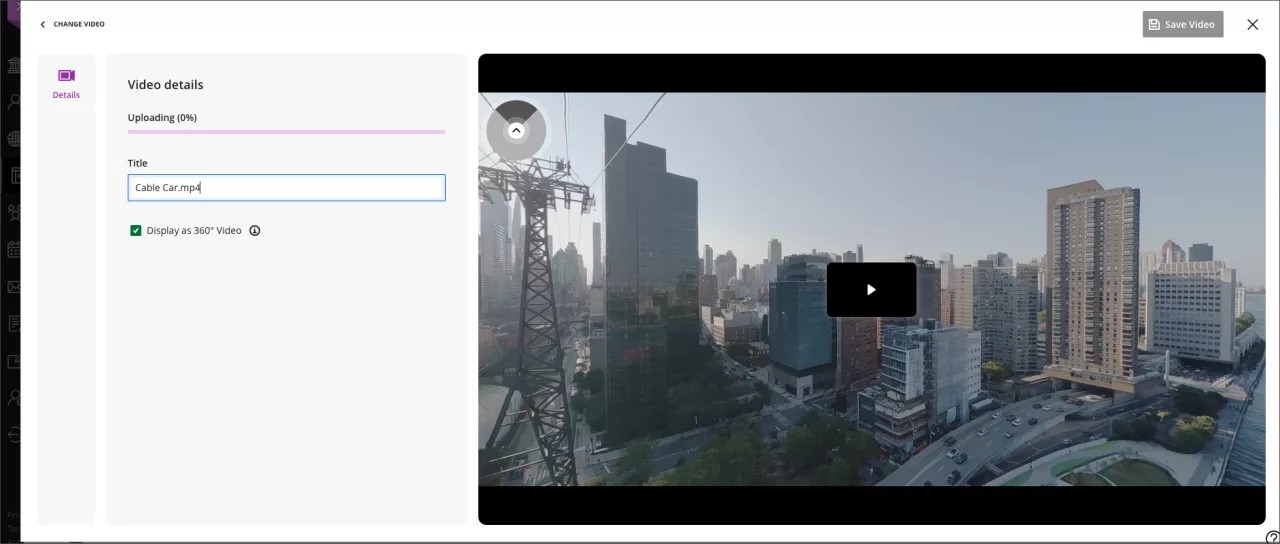
Une fois l'enregistrement terminé, le processus de chargement commence. Pendant ce temps, vous pouvez prévisualiser le résultat, modifier le titre et ajouter une description. Sélectionnez Enregistrer pour ajouter l'audio ou la vidéo au document. Vous pouvez également modifier les descriptions des enregistrements existants en ouvrant les paramètres d'un enregistrement, en sélectionnant Modifier la vidéo, puis Détails sur la page Modifier. Vous y trouverez la description à modifier.
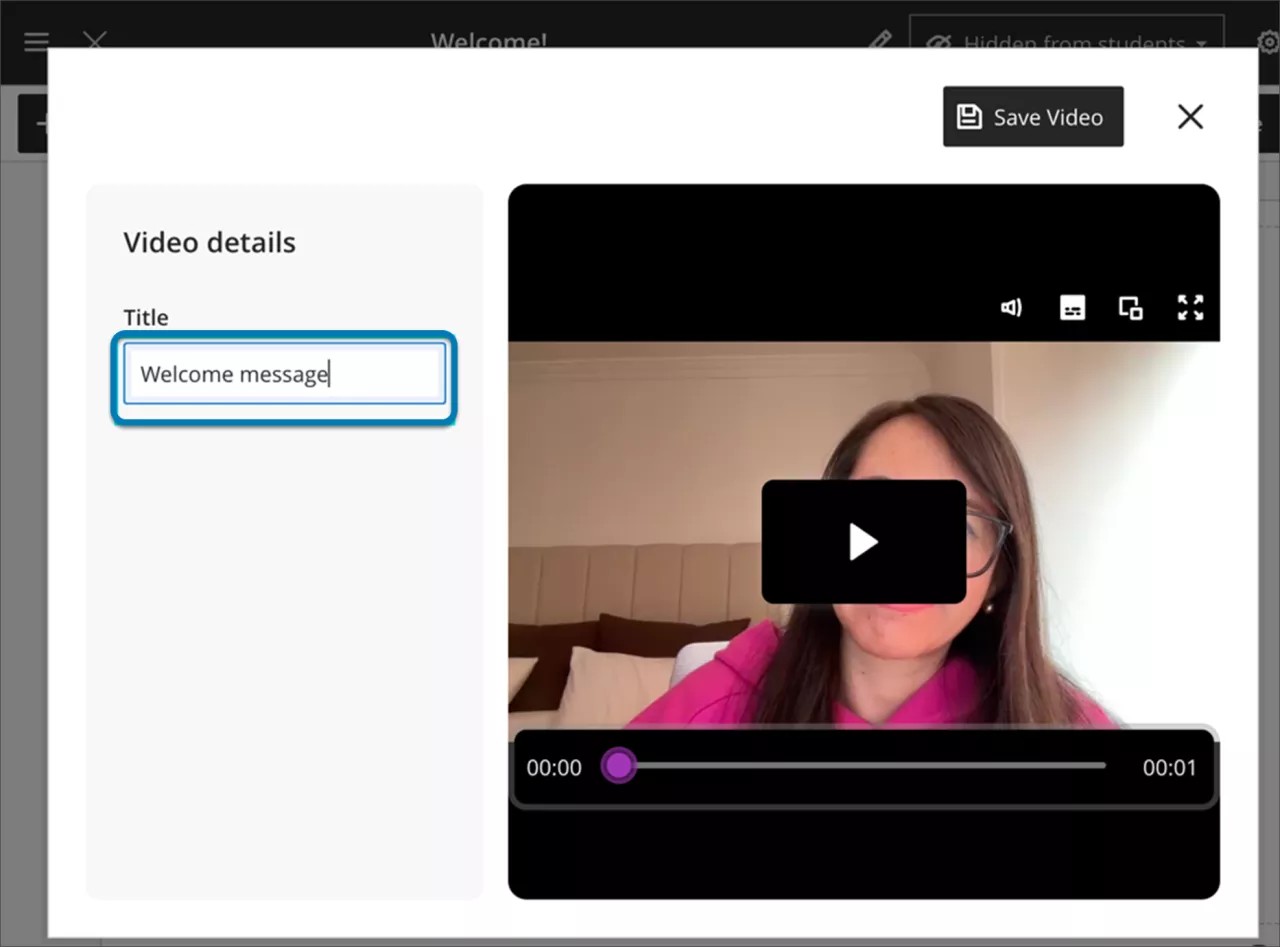
Vous pouvez modifier le titre d'un enregistrement ou d'un fichier téléchargé une fois celui-ci enregistré dans le document. Sélectionnez l'icône de crayon en haut à gauche du bloc de vidéo.
Après avoir sélectionné l'icône en forme de crayon, la vidéo précédemment téléversée s'affiche sur l'écran Téléverser la vidéo. Vous pouvez modifier votre titre.
Record Videos on Blackboard App
You can record Video Studio videos directly from the Blackboard App. Using your device's camera and microphone, you can add video content to two course areas without switching to a desktop:
Course Content page
Documents
The recording workflow is the same as for Blackboard on the desktop:
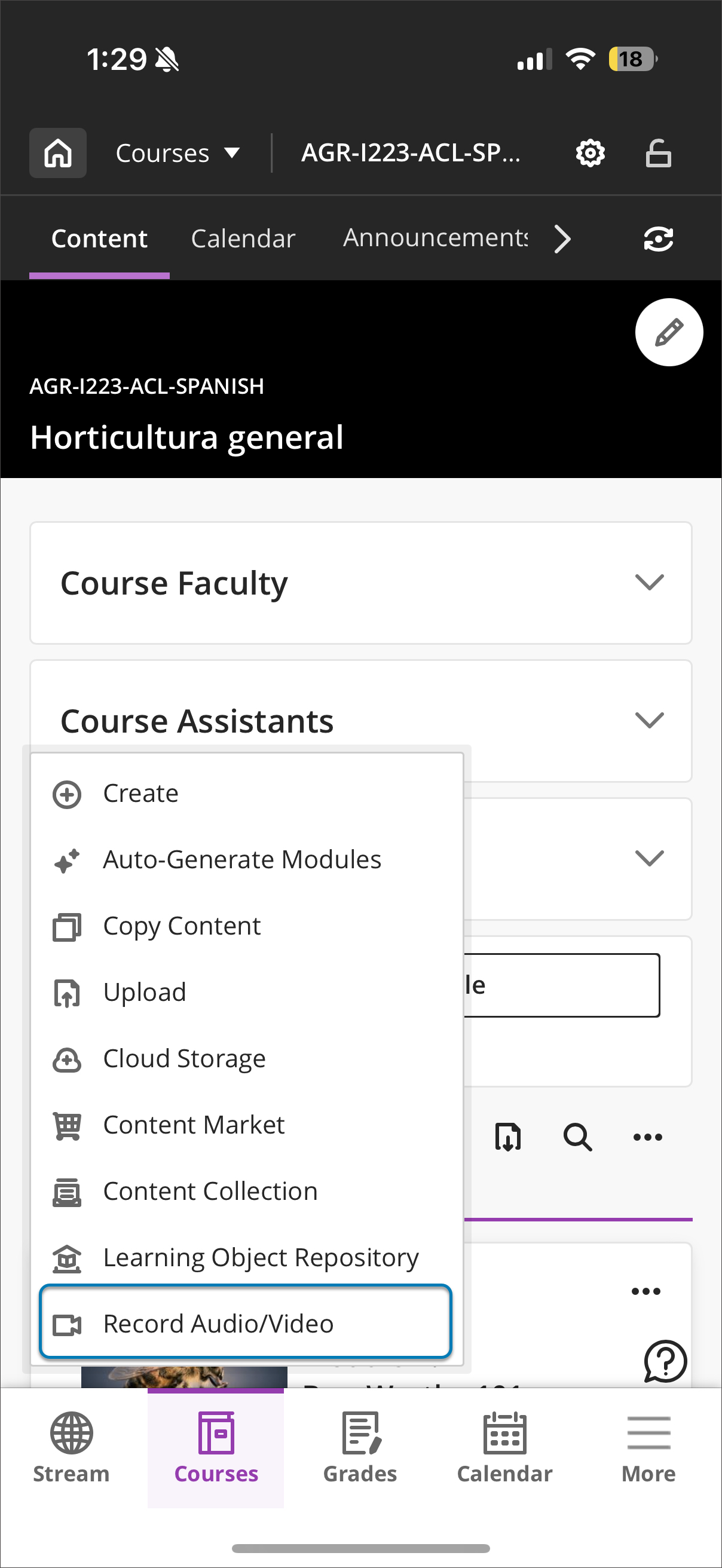
Course Content page
Select the plus button (+) where you would like to add content.
Select Record Audio/Video from the dropdown menu.
Documents
Create a document where you want to record with Video Studio
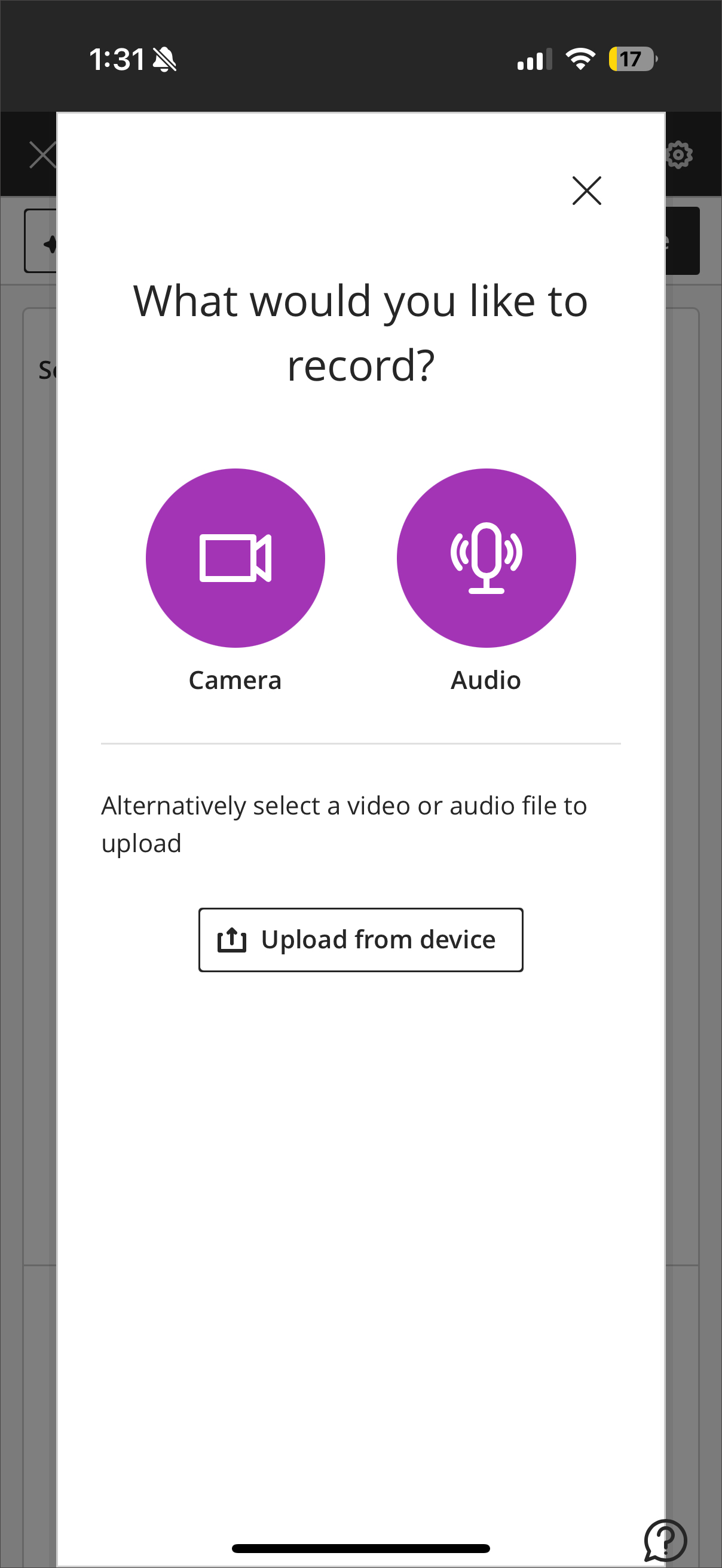
Select Audio/Video under Select a type of content to add a block.
You can record video, audio, or upload a file.
Réduire le flux de travail de Video Studio
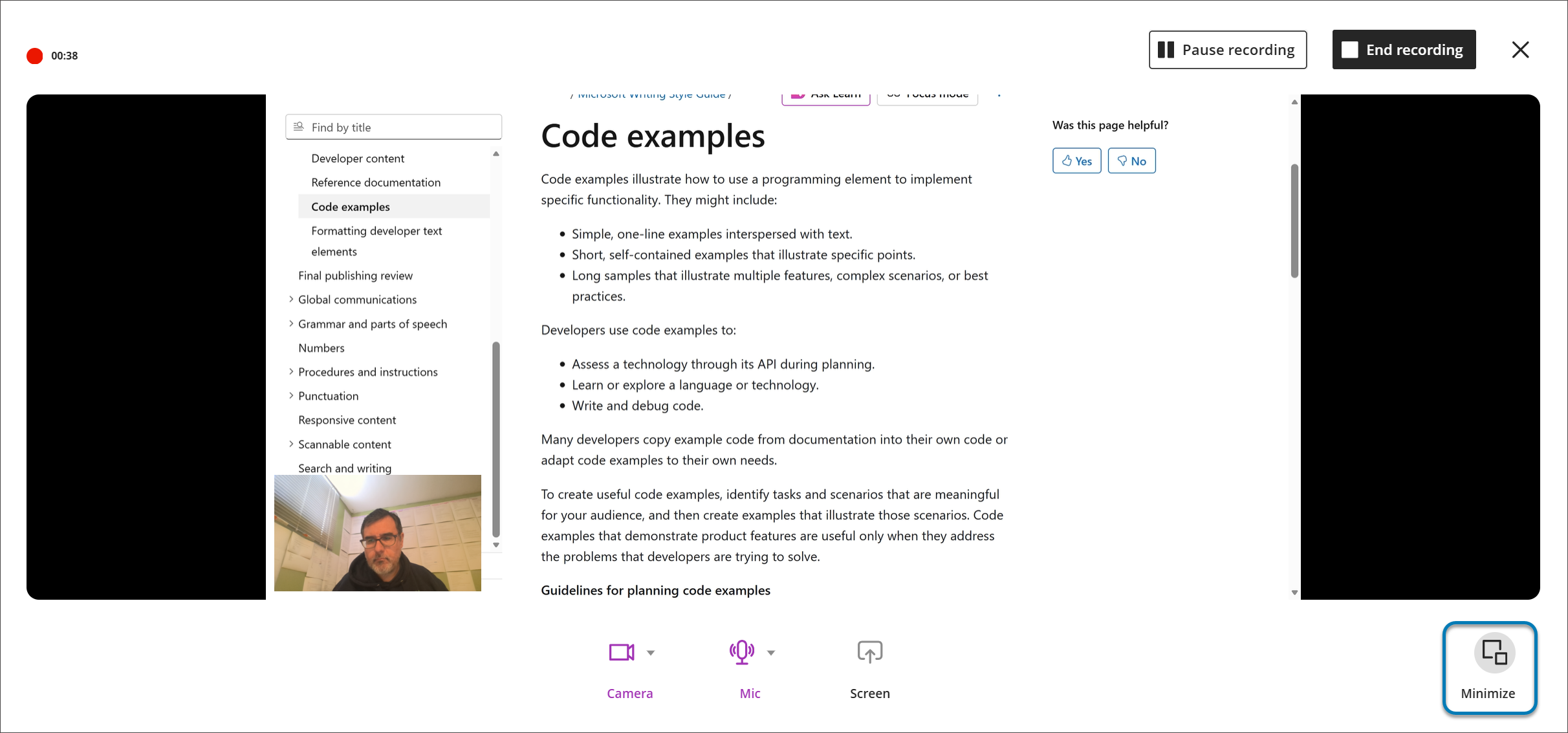
Les utilisateurs peuvent désormais réduire la vue de la caméra et les commandes du studio vidéo pendant une session d'enregistrement. Cette mise à jour permet aux enseignants et aux étudiants de se concentrer sur le contenu de l'écran tout en gardant la caméra visible dans une fenêtre plus petite. La vue réduite peut être restaurée à tout moment, ce qui permet des styles de présentation flexibles.
Lors de la création d’un enregistrement, sélectionnez Minimiser dans le coin inférieur de l’écran d’enregistrement pour réduire le flux de travail de Video Studio.
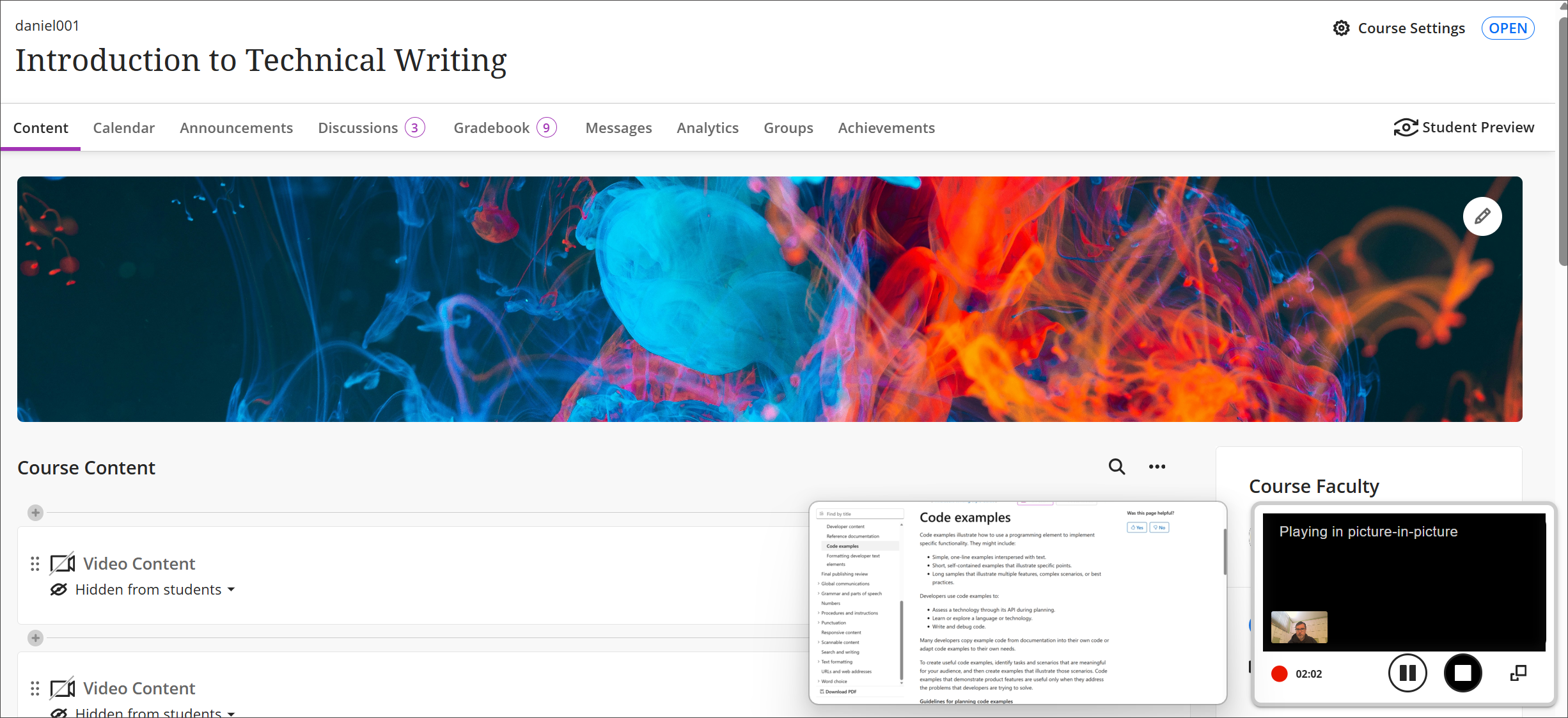
Les formateurs peuvent minimiser l’utilisation de la caméra et des commandes lors de l’enregistrement des commentaires ou des cours. La caméra s’affiche sous la forme d’une petite incrustation, ce qui offre davantage d’options de présentation. Les formateurs peuvent mettre en pause, reprendre ou restaurer la vue complète de la caméra pendant l'enregistrement. Ce flux de travail est disponible partout où Video Studio est pris en charge, y compris les commentaires sur l'évaluation et la notation flexible.
Ajouter des questionnaires aux enregistrements
Vous pouvez intégrer des questions de contrôle des connaissances non notées directement dans les enregistrements dans Video Studio. Un enregistrement s’interrompt à certains moments et invite les élèves à répondre à une question en rapport avec le contenu qu’ils viennent de regarder. Après avoir répondu correctement, la vidéo reprend. Les contrôles de connaissances vous aident à confirmer la compréhension et l'engagement des étudiants.
Pour ajouter une question de contrôle des connaissances :
Ouvrez un enregistrement et sélectionnez Paramètres (le bouton en forme d'engrenage).
Sélectionnez Modifier la vidéo.
Sur la page Modifier, sélectionnez Modifier, puis Vérification des connaissances.
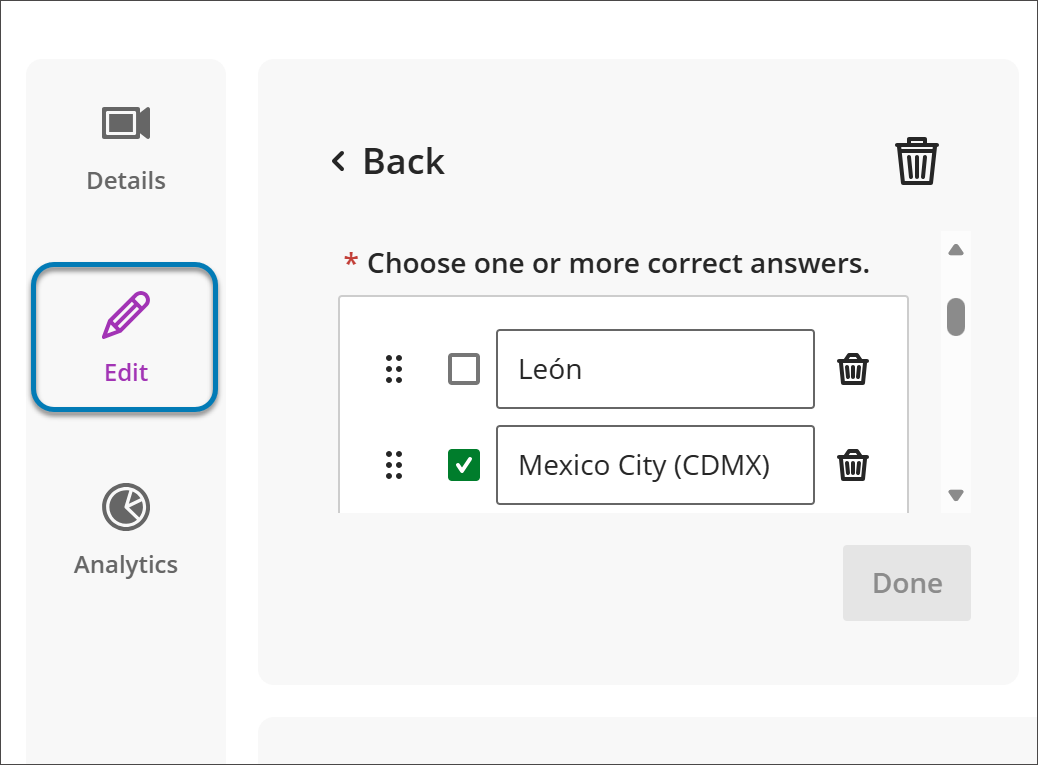
Sous Contrôles des connaissances, toutes les questions de contrôle des connaissances existantes sont répertoriées. Sélectionnez + pour ajouter une question de vérification des connaissances.
Pour une nouvelle question de contrôle des connaissances, ajoutez du contenu aux champs obligatoires :
Texte de la question
Une ou plusieurs réponses correctes
Feedback sur la bonne réponse
Commentaires sur les réponses incorrectes
Heure à laquelle le test apparaît dans l'enregistrement.
Les questions ne sont pas notées et sont conçues pour valider la compréhension et non pour évaluer la performance. Vous avez également accès à l'analyse globale des réponses des étudiants.
Studio vidéo : Ajouter des descriptions audio pour des vidéos inclusives
Grâce aux descriptions audio, vous pouvez rendre le contenu vidéo plus accessible aux étudiants malvoyants ou non-voyants. Les descriptions audio sont des narrations parlées qui décrivent des éléments visuels importants - tels que les actions, les paramètres et le texte à l'écran - qui ne sont pas transmis uniquement par le son. Cette fonction est conforme aux normes d'accessibilité WCAG.
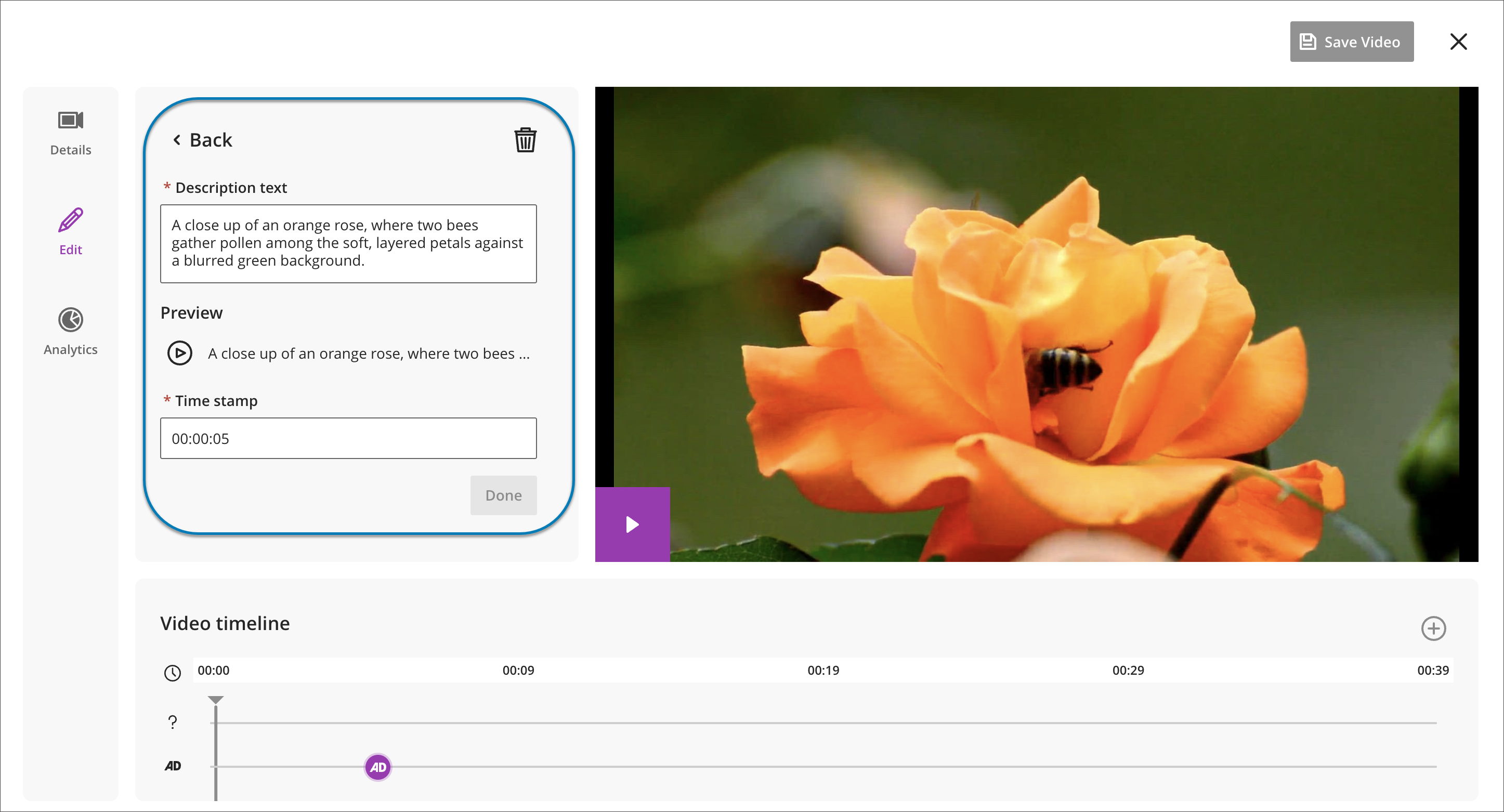
Vous pouvez ajouter des descriptions audio directement dans Video Studio en saisissant un texte descriptif et en l'associant à des horodatages spécifiques dans une vidéo. Le système convertit automatiquement le texte en audio grâce à la technologie de synthèse vocale, ce qui élimine la nécessité d'enregistrer ou de télécharger une piste audio distincte.
Vous pouvez prévisualiser, modifier ou supprimer des entrées de description audio avant de les publier afin d'en garantir l'exactitude, la clarté et la qualité. Il n'y a pas de limite de caractères pour le texte de la description audio.
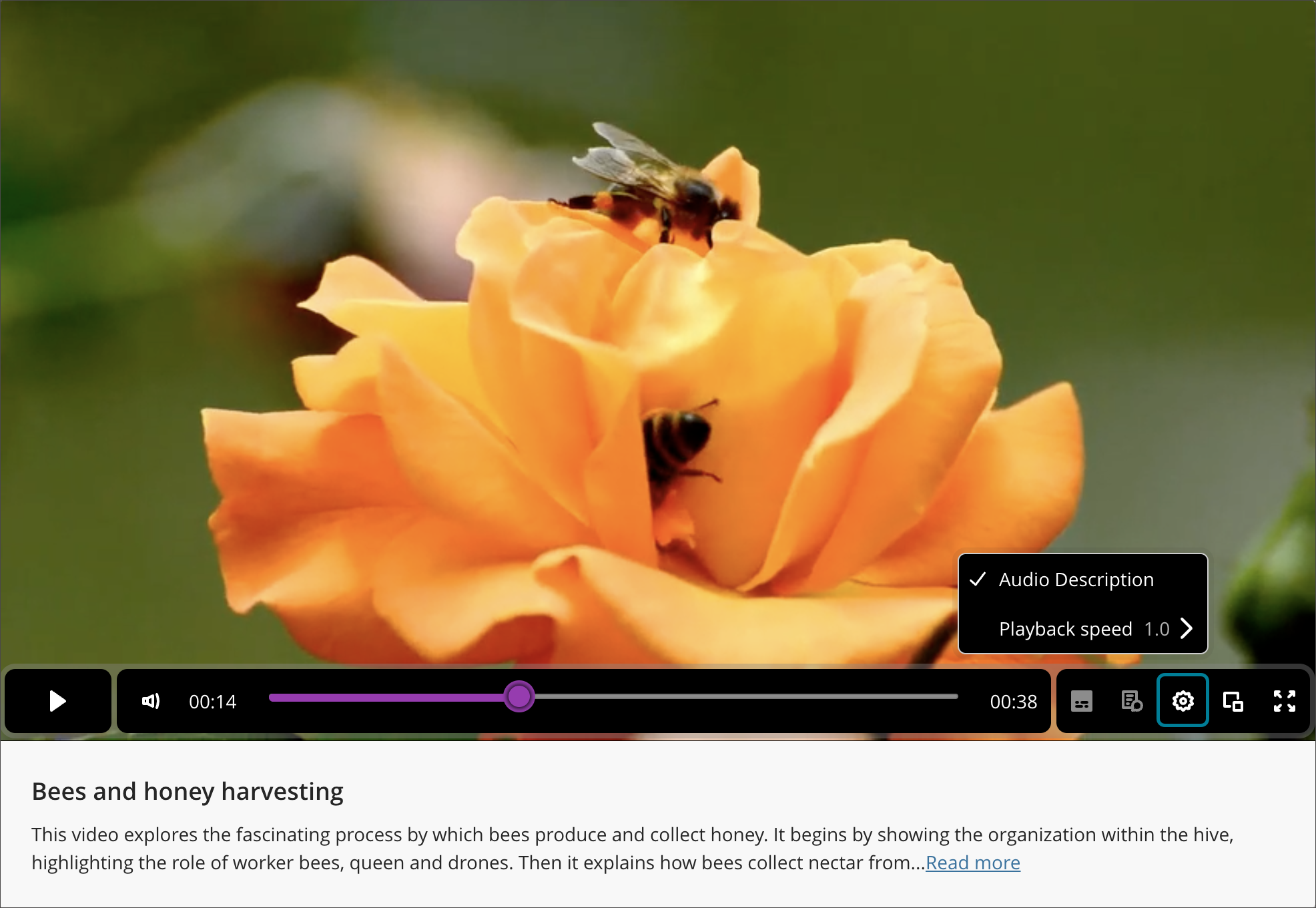
Si une vidéo comprend des descriptions audio, l'option permettant d'activer la fonction apparaît lorsque vous sélectionnez le bouton Paramètres dans le panneau inférieur lors de la lecture d'un enregistrement de studio vidéo.
Nouvelle tentative de chargement d'une vidéo après un échec
Si vous chargez un fichier dans Video Studio et que le chargement échoue, vous pouvez sélectionner Réessayer le chargement dans le coin supérieur droit de l'écran ou Réessayer à côté de la barre du processus de téléchargement.
Important
Pour les administrateurs : ces nouvelles fonctionnalités vidéo nécessitent une licence Video Studio. Les vidéos créées à l'aide de Video Studio ne seront pas prises en compte dans votre droit de stockage existant. Les privilèges existants suivants sont utilisés pour la solution Video Studio :
Cours/Organisation (zones de contenu) > Créer du matériel : pour créer des vidéos. Comprend toutes les opérations telles que l'enregistrement, la fin, la vérification de l'état du téléversement de la vidéo. Pas nécessaire pour la lecture.
Cours/Organisation (zones de contenu) > Supprimer le matériel : pour supprimer des vidéos.
Vidéos à 360° et connexion entre le poste de travail et le casque de réalité virtuelle
Le processus de téléchargement de vidéos à 360° est le même que pour les autres enregistrements. Lorsqu'un enregistrement vidéo à 360° est téléchargé, un cercle ombré s'affiche dans le coin supérieur gauche de l'enregistrement, qui est utilisé pour déplacer l'enregistrement vers la gauche ou vers la droite. Pour la navigation au clavier, vous pouvez également utiliser les touches W, A, S, D.
Si vous souhaitez créer des expériences virtuelles immersives pour les étudiants, Video Studio propose un processus simple pour établir une connexion entre un ordinateur de bureau et un casque de réalité virtuelle. Les expériences virtuelles immersives sont particulièrement bénéfiques pour les scénarios éducatifs où la présence physique n'est pas possible. Par exemple, les étudiants en construction peuvent explorer un environnement de construction d'autoroutes pour identifier les risques ; les étudiants peuvent visiter la station spatiale internationale ; ou les nouveaux professeurs peuvent se familiariser avec l'aménagement des salles de classe grâce à des visites guidées à 360°. La nature indépendante du produit de cette fonctionnalité de Video Studio signifie que les institutions peuvent utiliser l'équipement VR existant ou acheter du matériel adapté à leur budget et à leurs besoins.
La nature indépendante du produit du processus de connexion des casques VR signifie que vous pouvez utiliser l'équipement VR existant ou acheter du matériel adapté à votre budget et à vos besoins.
Vidéo 360° : connexion facile entre un ordinateur de bureau et un casque de réalité virtuelle
Important
[notez l'icône importante] : veuillez consulter le mode d'emploi de votre casque VR avant de l'utiliser. Certains utilisateurs peuvent ressentir le mal des transports, des étourdissements ou un léger inconfort lorsqu'ils utilisent des casques VR. Dans de rares cas, les personnes sensibles aux lumières clignotantes peuvent présenter un risque de convulsions. Prendre des pauses régulières et suivre les consignes de sécurité peuvent contribuer à garantir une expérience confortable.
Grâce à Video Studio, les utilisateurs peuvent transformer des vidéos à 360° en expériences immersives grâce à un flux de transfert simple du casque de réalité virtuelle (VR).
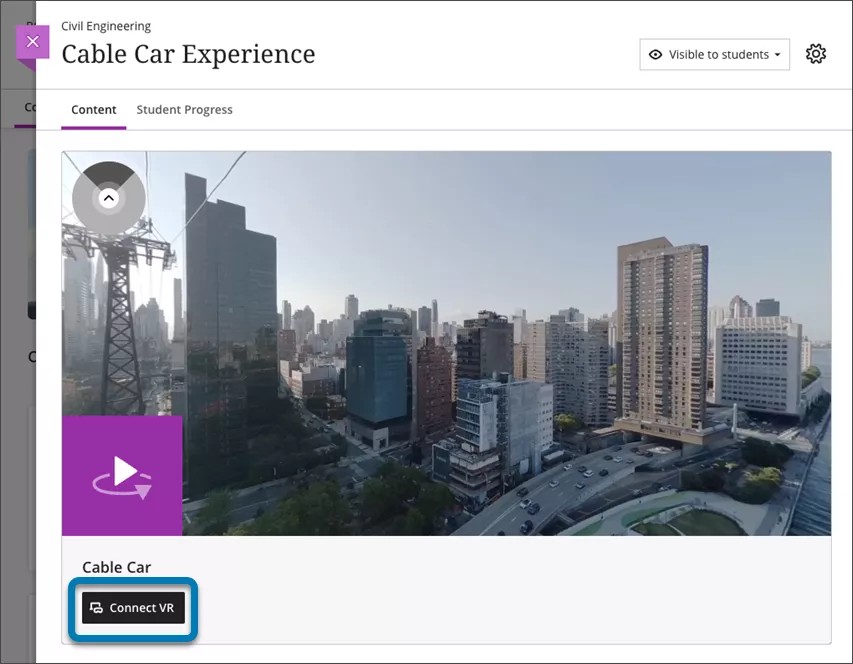
Pour visionner une vidéo à 360° avec un casque VR :
1. Assurez-vous de visionner une vidéo à 360° dans un navigateur (mobile ou de bureau).
2. Sous la vidéo, sélectionnez Connecter VR.
3. Une fenêtre de connexion au casque VR s'affiche à l'écran. Gardez-la à l'écran car un code devra être entré dans la zone de saisie.
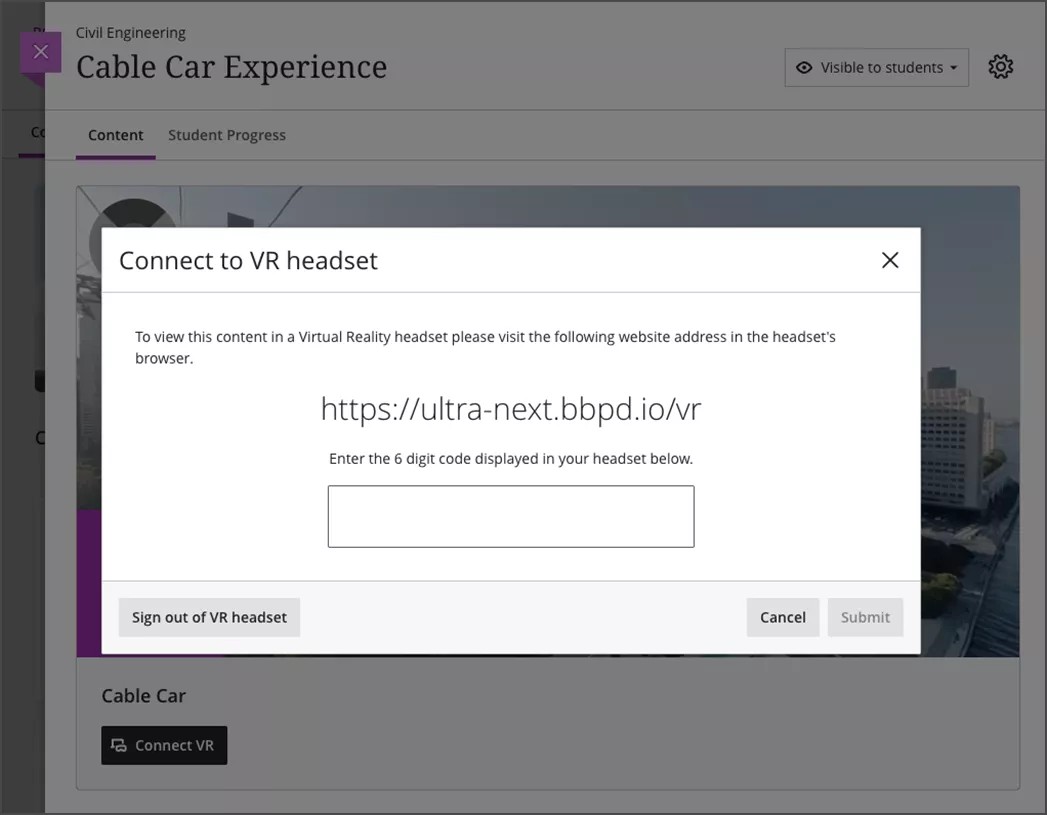
4. Placez votre casque et, à l'aide du navigateur des casques, cliquez sur l'URL affichée à l'écran à l'étape 3.
5. Un code à 6 chiffres apparaîtra dans le navigateur de votre casque. Tapez ce code à 6 chiffres dans la superposition de votre navigateur de bureau ou mobile.
6. Une fois que l'écran vous confirme que le code est correct, remettez votre casque en place. Le casque VR progresse automatiquement pour diffuser la vidéo.
7. Vous devrez peut-être sélectionner Afficher l'immersion sous la vidéo ou Entrer VR dans le navigateur de votre casque.
8. Profitez du contenu immersif sur le casque.
9. Vous pouvez continuer à naviguer dans Blackboard ou consulter d'autres contenus immersifs disponibles depuis le casque.
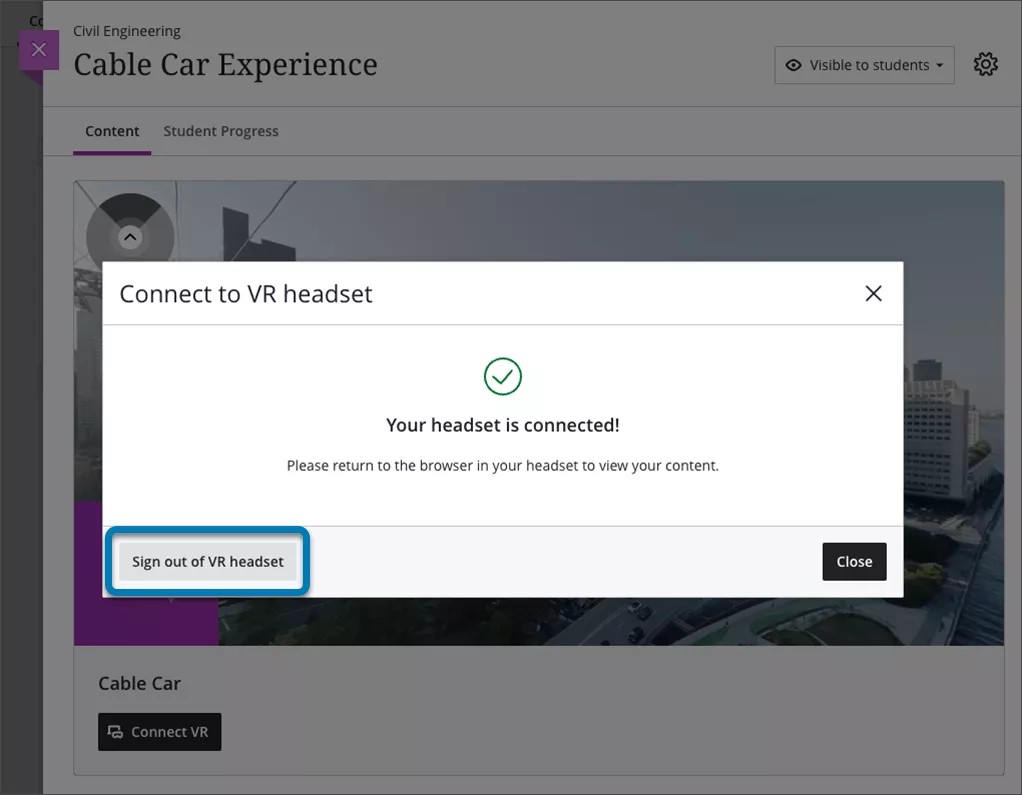
10. Une fois que vous avez terminé d'utiliser le casque, assurez-vous de vous déconnecter. Cela peut être fait en accédant à la page de déconnexion dans le casque ou en sélectionnant Se déconnecter du casque VR dans la fenêtre de votre mobile ou de votre ordinateur de bureau, comme indiqué à l'étape 3.