Créer des modules d'apprentissage
Vous pouvez utiliser les modules d'apprentissage dans votre cours pour organiser des collectes de contenu. Les modules permettent aux étudiants de passer d'un élément de contenu à un autre sans distraction ni clics supplémentaires. Un module d'apprentissage vous permet de proposer aux étudiants une expérience immersive dans la leçon ou le concept que vous enseignez. Si vous utilisez un manuel ou d'autres supports comme base pour votre programme de cours, les modules constituent un moyen efficace et logique de regrouper le contenu pour qu'il corresponde à la progression de ce matériel.
Un module d'apprentissage sert à appuyer un objectif de cours, un concept ou un thème. Par exemple, vous pouvez y expliquer le concept de champ magnétique avant de décrire le fonctionnement des haut-parleurs et des microphones. Comprendre le premier concept est essentiel pour pouvoir saisir le second.
Astuce
Vous pouvez imposer une séquence de contenu pour vous assurer que les étudiants savent à quel contenu accéder et dans quel ordre.
Mais vous pouvez également laisser le choix aux étudiants de parcourir le contenu d'un module d'apprentissage dans n'importe quel ordre et à leur propre rythme. Vous pouvez, par exemple, créer un module d'apprentissage contenant des photos et des descriptions de plusieurs animaux appartenant au même genre. Peu importe l'ordre dans lequel les étudiants prennent connaissance des photos et des descriptions : cela ne les empêchera pas de comprendre le sens général.
Créer un module d'apprentissage et ajouter du contenu
Ajoutez des modules d'apprentissage directement sur la page Contenu du cours. Faites glisser et déposez du contenu existant dans des modules ou utilisez l'icône « plus » (+) pour ajouter directement du contenu.
Vous pouvez ajouter ces éléments à un module d'apprentissage :
Documents
Fichiers
Tests et devoirs
Dossiers
Multimédia
Liens vers des sites Web, des discussions et des journaux
Cliquez sur le bouton plus à l'endroit où vous souhaitez ajouter un module d'apprentissage. Dans le menu, sélectionnez Créer pour ouvrir le panneau Créer un élément. Sélectionnez Module d'apprentissage.
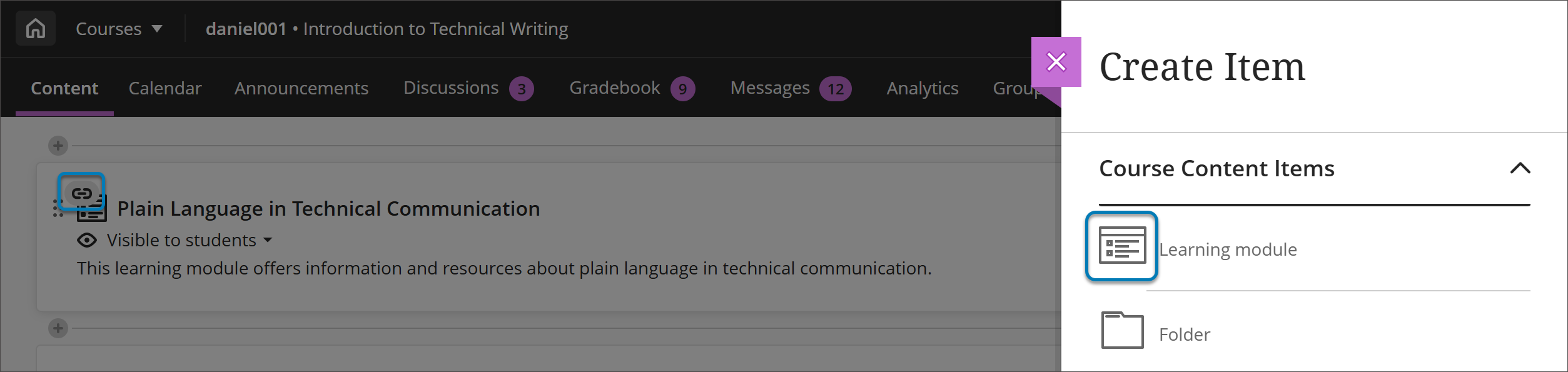
Saisissez un nom, une description si vous le souhaitez, puis sélectionnez la visibilité du module.
Pour paramétrer la mise à disposition pour les étudiants du contenu du module dans un ordre séquentiel, sélectionnez Disponibilité conditionnelle dans le menu de visibilité du module.
En plus des éléments de contenu, des fichiers et des évaluations, vous pouvez ajouter des activités et des outils qui favorisent l'apprentissage interactif et la collaboration.
En ajoutant par exemple des devoirs ou des projets de groupe, vous donnez l'occasion aux étudiants de mettre en pratique les connaissances acquises dans un module d'apprentissage. Des outils de collaboration, comme les discussions, peuvent également être mis en place afin de permettre aux étudiants de réfléchir ensemble et de partager leurs idées sur les sujets présentés.
Vous pouvez également créer un module d'apprentissage en transformant un dossier en module d'apprentissage. Sélectionnez le menu Plus d'options pour le dossier, puis sélectionnez Passer au module d'apprentissage.
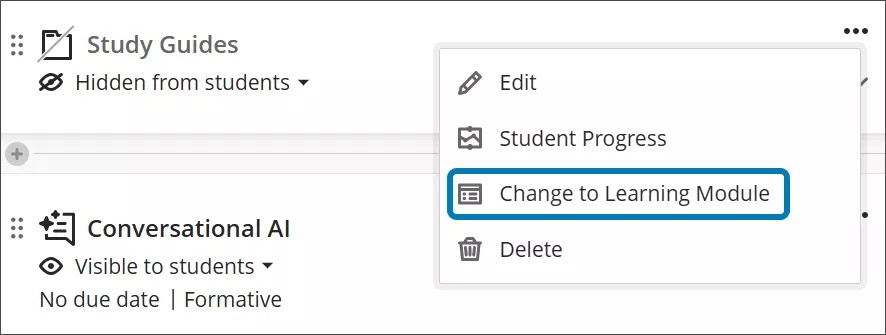
Vous pouvez également remplacer les modules d'apprentissage par des dossiers via le menu Plus d'options, mais cela supprimera toutes les fonctionnalités supplémentaires des modules d'apprentissage.
Générer automatiquement des modules d'apprentissage
Si vous ne savez pas par où commencer, l'outil AI Design Assistant peut vous guider dans la construction de la structure de votre cours. Il extrait des informations du titre et de la description de votre cours pour générer des modules d'apprentissage.
Lorsque vous sélectionnez Modules générés automatiquement, chaque module généré est associé à un nom, une image et une description. Vous pouvez désactiver la génération d'images ou de descriptions si vous le souhaitez.
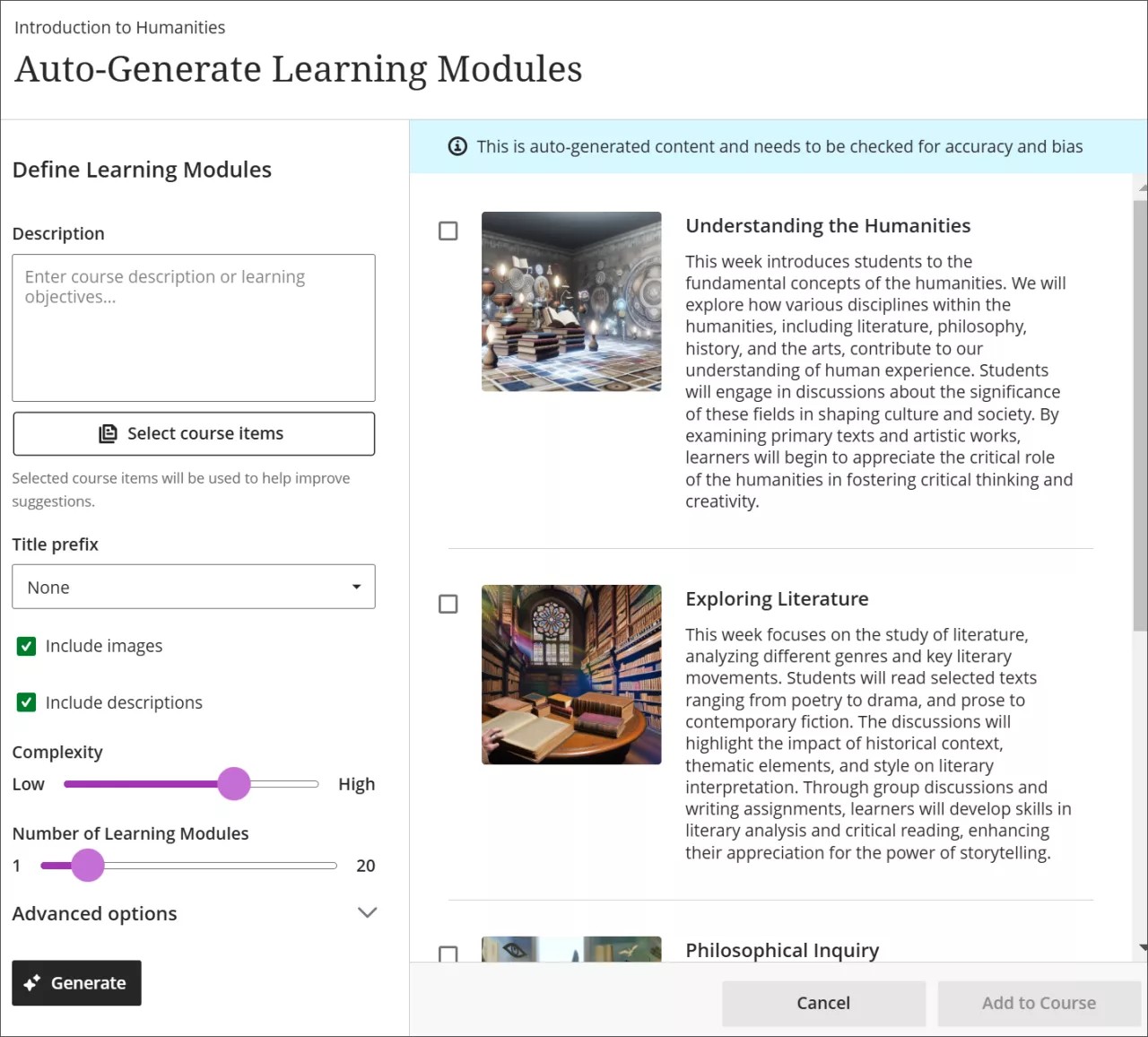
Il existe plusieurs façons de personnaliser les modules d'apprentissage générés par l'outil AI Design Assistant.
In an empty course, select Auto-Generate Modules. If you already have content in your course, select the plus sign on the Course Content page, then select Auto-Generate Modules.
Saisissez une description (comprenant 2 000 caractères maximum) pour affiner l'objet des modules
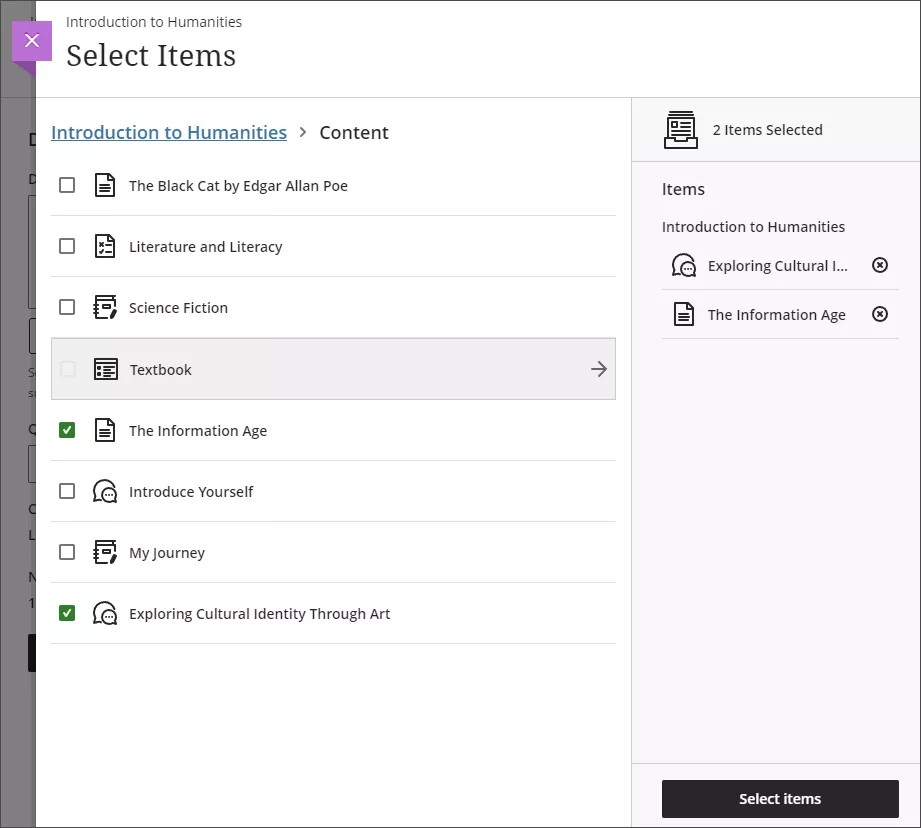
Optionally, select Select course items to provide context for the generated discussions. Select any course content item, then select Select items to return to discussion generation.
Note
Les types de fichiers pris en charge par le sélecteur de contexte sont les formats PDF, Word, PowerPoint, texte, RTF et HTML.
Sélectionnez un préfixe pour les titres des modules
Choisissez d'inclure ou non des images générées par l'IA pour les modules
Select or clear the Include descriptions checkbox based on whether you want to include AI-generated descriptions for the modules.
Ajustez la complexité de l'orientation des modules
Sélectionnez le nombre de modules à générer
Sélectionnez Options avancées pour modifier la langue de sortie
Select Generate.
Select the modules you want to add to your course, then select Add to Course.
Review each learning module’s title and description for accuracy and bias. You can also edit learning modules to better fit your teaching style and goals.
Astuce
L'outil AI Design Assistant peut générer des images pour des modules d'apprentissage préexistants. Vous pouvez également charger vos propres images ou sélectionner la fonction intégrée pour inclure une photo d'archive d'Unsplash.
Regarder une vidéo sur la création de modules d'apprentissage
La vidéo commentée suivante offre une représentation visuelle et auditive de certaines des informations contenues dans cette page. Pour une description détaillée de ce qui est présenté dans la vidéo, ouvrez la vidéo sur Vimeo.
Personnaliser l'apparence de votre module d'apprentissage
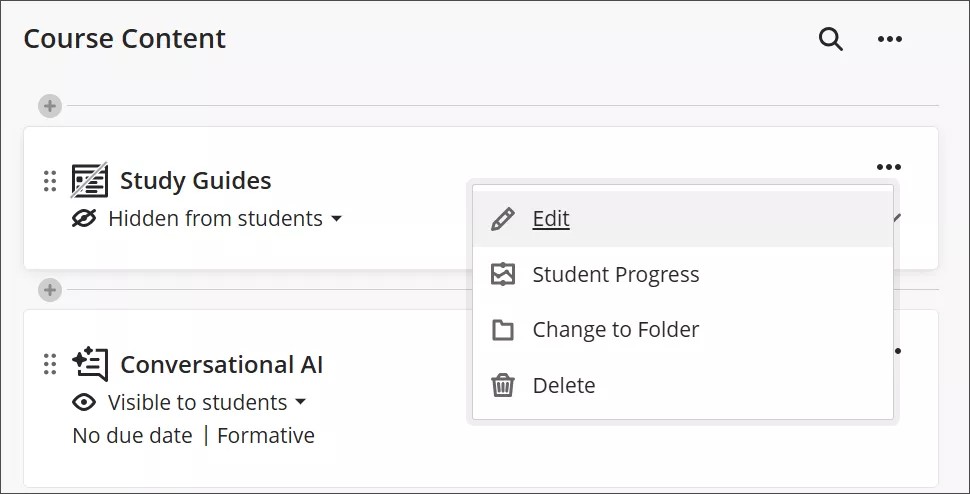
Vous pouvez choisir d'ajouter une image à votre module d'apprentissage. Sélectionnez les trois points à droite du module d'apprentissage sur la page de contenu de votre cours. Sélectionnez Modifier pour afficher le panneau d'édition du module d'apprentissage.
Select the ellipsis (...) button to the right of the learning module on you course content page.
Select Edit to bring up the learning module editing panel.
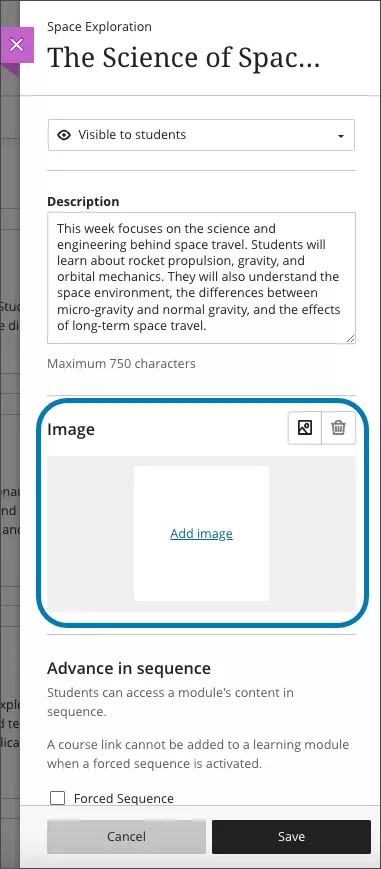
Choose an appealing and meaningful image for your learning module. Adding an image to your learning module provides a visual identity for your course and helps your students locate the learning module.
Select the image icon in the edit panel. You can now upload an image. JPEG and PNG formats are supported.
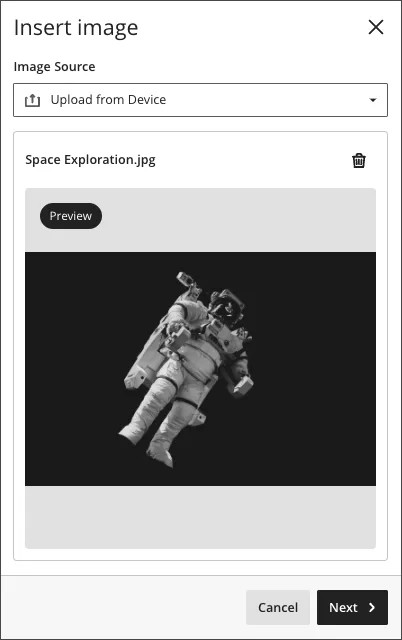
A preview of the image appears. Select Next to continue. You can select the trash icon if you want to cancel the upload instead.
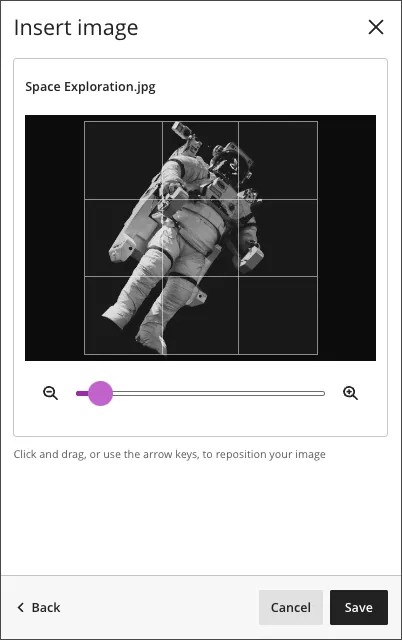
Position the image. You can adjust the zoom of the image using a slider and select and drag what parts of the image become the learning module image. Select Save to continue.
The image is uploaded to your learning module. The image might take a few seconds to load, depending on your internet connection.
Learning module images are automatically marked as decorative, which hides the banner for students using assistive technologies. If you want all students to know the content of the image, uncheck Mark the image as decorative. Enter a description of the image in the Alternative text field.
Select Save to turn on the image for your learning module.
Parcourir votre module d'apprentissage
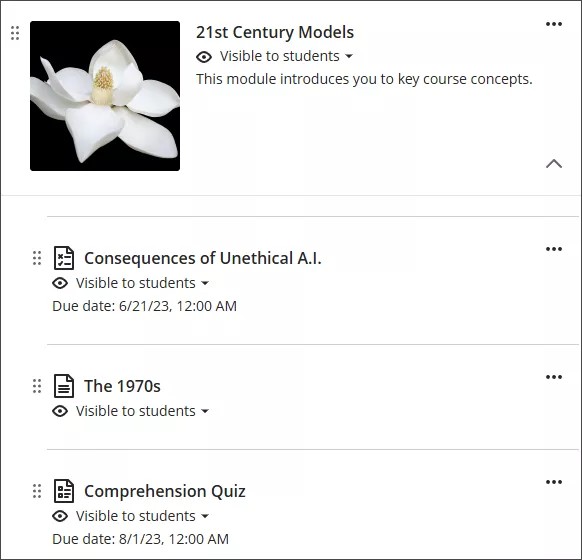
Modifier le titre et la description du module. Pointez le curseur sur le titre ou la description, puis sélectionnez Modifier. Ajoutez une description attrayante pour que les étudiants sachent ce qu'ils apprendront dans ce module.
Modifier la visibilité du module. Vous pouvez afficher ou masquer le module pour les étudiants. Vous pouvez également définir une disponibilité conditionnelle. Vous pouvez paramétrer la disponibilité du module pour qu'il soit mis à disposition à partir d'une certaine date, lorsque les étudiants obtiennent une note définie, ou à une étape donnée dans une séquence de contenu.
Ajouter et créer un contenu de module. Faites glisser du contenu à partir de la page Contenu du cours ou créez directement le nouveau contenu dans le module.
Afficher et organiser les contenus. Sélectionnez la flèche pour développer le module et en afficher tout le contenu. Réorganisez le contenu dans l'ordre dans lequel vous souhaitez qu'il soit proposé aux étudiants. Vous souhaitez imposer cet ordre ? Vous pouvez imposer une séquence de contenu. Si vous supprimez un module d'apprentissage ayant du contenu, celui-ci est également supprimé de la page Contenu du cours.
Modifier la visibilité du contenu ou ajouter des conditions. Vous pouvez paramétrer la visibilité des éléments individuels dans le module d'apprentissage. Vous pouvez également ajouter des conditions de disponibilité du contenu.
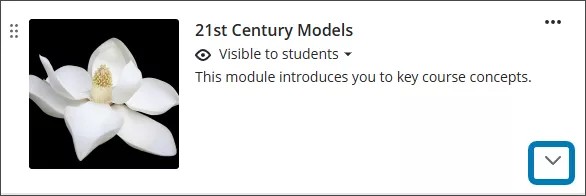
Vous pouvez naviguer dans le module d'apprentissage de la même manière que dans la partie principale de la page Contenu du cours. Sélectionnez la flèche à droite du module d'apprentissage sur votre page Contenu du cours pour développer ou réduire le contenu du module. Si vous sélectionnez un lien intra-cours dans un module d’apprentissage, vous quitterez ce module.
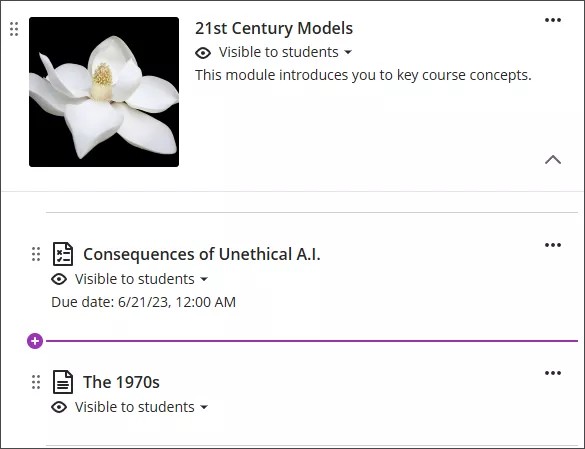
Vous pouvez créer des éléments dans le module d'apprentissage en sélectionnant le bouton plus qui apparaît sur les zones vides du module. Les éléments créés apparaissent à l'emplacement où vous les avez créés.
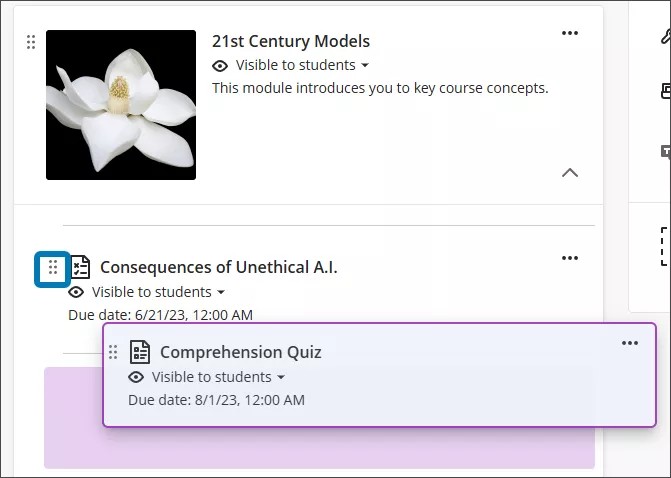
Vous pouvez glisser-déposer des éléments que vous avez déjà créés en dehors du module d'apprentissage. Sélectionnez l'élément à déplacer, puis faites-le glisser vers le module d'apprentissage.
Vous pouvez également ajouter des conditions de mise à disposition aux éléments de contenu dans votre module d'apprentissage.
Si vous supprimez un module d'apprentissage ayant du contenu, celui-ci est également supprimé de la page Contenu du cours.
Lorsque vous ouvrez un module d'apprentissage, une table des matières pliable s'affiche sur le panneau latéral de votre écran. Ce panneau affiche tous les éléments de contenu du module d'apprentissage et est similaire à ce que voient les étudiants.
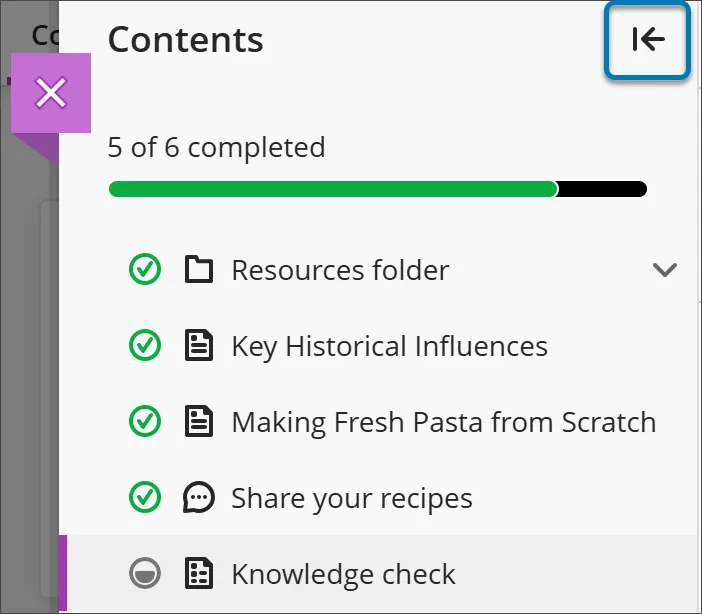
Sélectionnez un élément dans le panneau de la table des matières pour l'ouvrir directement. Gardez à l'esprit que dans la vue Étudiant, les étudiants ne peuvent pas voir les éléments qui se trouvent derrière une séquence forcée ou qui ne leur ont pas été mis à disposition.
Si vous souhaitez masquer la table des matières, cliquez sur la flèche située dans le coin supérieur de la table des matières.
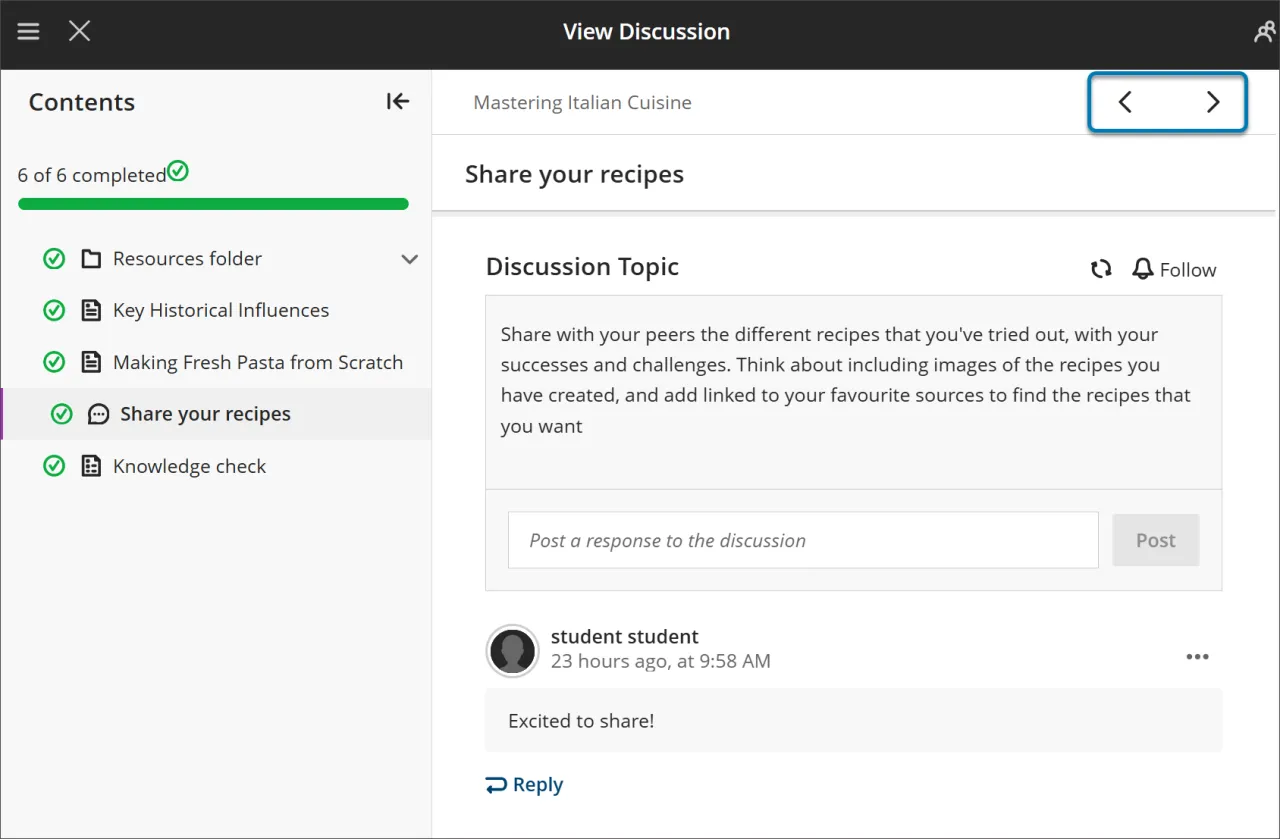
Les boutons « Suivant » et « Précédent », situés en haut à droite, permettent de parcourir le contenu dans l’ordre.
Si vous avez lancé une séquence forcée, les élèves peuvent remarquer que l’élément suivant est verrouillé. Ils devront remplir certaines conditions avant que l’option « Suivant » et l’élément de menu « Table des matières » suivant ne soient disponibles. Les apprenants peuvent toujours revenir sur les éléments précédemment déverrouillés.
Ajouter des dossiers aux modules d'apprentissage
L'ajout de dossiers à un module d'apprentissage permet d'en organiser le contenu. Les dossiers dans les modules d'apprentissage ne peuvent contenir que des éléments de contenu, et non d'autres dossiers.
Les étudiants parcourent le contenu des dossiers comme ils le feraient pour tout autre contenu dans le module. Vous pouvez imposer une séquence de contenu. Dans ce cas, les étudiants doivent consulter et valider le contenu d'un dossier avant de pouvoir passer à l'élément de contenu suivant dans le module.
Vues des modules d'apprentissage par les étudiants
Lorsqu'un module est visible, les étudiants peuvent également afficher tout le contenu visible de ce module, y compris les dates d'échéance. Les étudiants peuvent ouvrir et accéder au contenu dans n'importe quel ordre.
Si vous forcez une séquence de contenu, un message apparaît. Il indique aux étudiants qu'ils doivent ouvrir et terminer le contenu dans l'ordre établi, ainsi que les autres conditions que vous avez éventuellement définies.
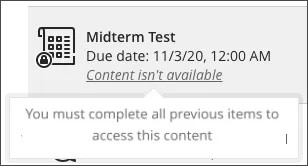
Une fois un élément de contenu ouvert, les étudiants peuvent parcourir le module à l'aide des flèches situées en haut de la fenêtre du navigateur. Lorsque les étudiants sont tenus d'accéder au contenu dans l'ordre défini, un cadenas apparaît à côté de la flèche.
Les étudiants peuvent quitter le module avant de l'avoir terminé. Lorsqu'ils y accèdent de nouveau, des icônes apparaîtront en regard du contenu du module si une séquence est imposée. Les icônes indiquent le contenu terminé, en cours et non commencé, afin que les étudiants puissent reprendre là où ils s'étaient arrêtés la dernière fois.
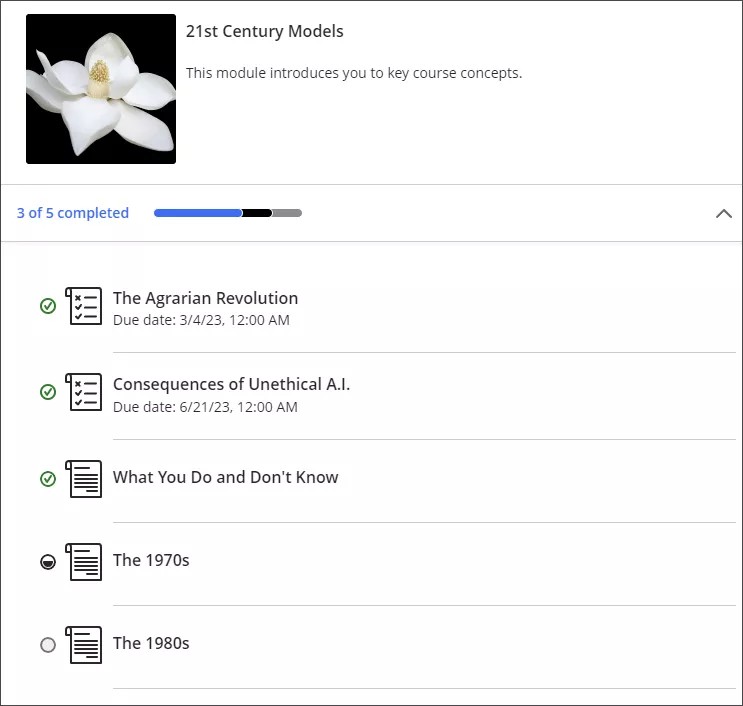
Un cercle vert coché indique que le contenu est terminé. Un cercle noir partiellement rempli signifie que le contenu est en cours. Un cercle vide indique que le contenu n'a pas été commencé. Consultez la rubrique Suivi de la progression pour en savoir plus sur le suivi de la progression des étudiants.