Copier du contenu à partir d'autres cours
Note
Cette documentation a été traduite à l'aide d'un outil de traduction automatique assisté par l'IA. Les traductions sont fournies « telles quelles », sans aucune garantie quant à leur exactitude. La version anglaise de ce contenu fait office de source officielle et fait autorité.
Si le cours que vous recherchez ne figure pas sur la première page de la liste de vos cours, utilisez les flèches pour naviguer ou utilisez la barre de recherche. Vous pouvez également rechercher des organisations en sélectionnant l'onglet Organisations.
When the copy runs, Blackboard LMS converts each Original content type into it's Ultra equivalent. Some content types aren't converted.
Copie à partir de la vue de cours d'origine
L'option Copier le contenu n'est pas disponible lors de l'aperçu des cours en mode Ultra. Vous pouvez copier uniquement le contenu d'autres cours utilisant la vue de cours Ultra. Si vous souhaitez copier un cours en mode aperçu Ultra, retournez la conversion en mode d'origine ou finalisez la conversion en vue Ultra.
Lorsque vous copiez un cours dans un nouveau cours ou dans un cours existant, les données d'engagement ne sont pas incluses.
Le tableau suivant décrit comment les types de contenu sont convertis de l'affichage de cours d'origine en vue de cours Ultra. Les éléments libellés S.O., pour Sans objet, ne sont pas convertis. Ces éléments ne peuvent pas être sélectionnés pour la copie ou seront marqués comme des exceptions.
TYPE DE CONTENU DE LA VUE DE COURS D'ORIGINE | CONVERTIT EN | COPIE COMPLÈTE D'UN COURS | COPIE D'ÉLÉMENT INDIVIDUEL |
|---|---|---|---|
En-tête du cours | Image du cours | OUI | NON |
Onglet de contenu du menu du cours | Dossier | OUI | OUI |
Pages vierges du menu du cours | Document | OUI | OUI |
Page du module du menu du cours | S.O. | S.O. | S.O. |
Lien vers l'outil du menu du cours | S.O. | S.O. | S.O. |
Lien intracours du menu du cours | S.O. | S.O. | S.O. |
Sous-titre du menu du cours | S.O. | S.O. | S.O. |
Séparateur du menu du cours | S.O. | S.O. | S.O. |
Élément | Document | OUI | OUI |
Fichier | Fichier | OUI | OUI |
Audio | Fichier | OUI | OUI |
Image | Fichier | OUI | OUI |
Vidéo | Fichier | OUI | OUI |
Lien Web | Lien Web | OUI | OUI |
Module d'apprentissage | Module d'apprentissage | OUI | OUI |
Plan de leçon | Dossier | OUI | OUI |
Plan de cours | S.O. | S.O. | S.O. |
Paquet de contenu (SCORM) | Paquet SCORM | OUI | OUI |
Dossier de contenu | Dossier | OUI | OUI |
Page vierge | Document | OUI | OUI |
Application Web hybride Flickr | Lien Web | OUI | OUI |
Test | Test | OUI | OUI |
Pool de questions | Série de questions | OUI | OUI |
Sondage | Formulaire | OUI | OUI |
Affectation | Affectation | OUI | OUI |
Évaluation de soi et par les pairs | S.O. | S.O. | S.O. |
Blogue | S.O. | S.O. | S.O. |
Journal | Journal | OUI | OUI |
Wikis | S.O. | S.O. | S.O. |
Forum de discussion avec la sélection « Autoriser les membres à créer des fils de discussion ». | Discussion | OUI | NON |
Forum de discussion avec l'option « Autoriser les membres à créer des fils de discussion » non sélectionnée. | Dossier | OUI | NON |
Fils de discussion d'un forum avec l'option « Autoriser les membres à créer des fils de discussion » non sélectionnée. | Discussion | OUI | NON |
Annonces | Annonces | OUI | OUI |
Objectifs | Objectifs | OUI | NON |
Grilles d'évaluation | Grilles d'évaluation | OUI | OUI |
Catégories; | Catégories; | OUI | NON |
Schémas de notation | Schémas de notation | OUI | OUI |
Hiérarchie d'imbrication et logique d'aplatissement du contenu dans Ultra
La hiérarchie d'imbrication du contenu désigne la manière dont les éléments de contenu peuvent être contenus dans d'autres éléments de contenu sur la page Contenu du cours. Par défaut, les cours dans la vue de cours Ultra prennent en charge jusqu'à trois niveaux hiérarchiques sur la page Contenu du cours. Par exemple, un dossier au sein d'un dossier correspond à deux niveaux. Un dossier au sein d'un dossier, lui-même au sein d'un module d'apprentissage, correspond à trois niveaux. Cette approche est différente de celle de l'affichage de cours d'origine, qui n'avait aucune restriction quant au nombre de niveaux utilisables. Ce changement simplifie les structures de cours pour améliorer l'expérience de l'étudiant. Votre établissement peut choisir d'ajouter un niveau d'imbrication supplémentaire. Demandez à votre administrateur si votre établissement utilise cette option.
Le processus d'aplatissement se rapporte à la manière dont les éléments peuvent être copiés, importés ou convertis en cours Ultra. Le processus déplace des éléments dont la portée est supérieure à deux au niveau pris en charge le plus bas dans les cours Ultra.
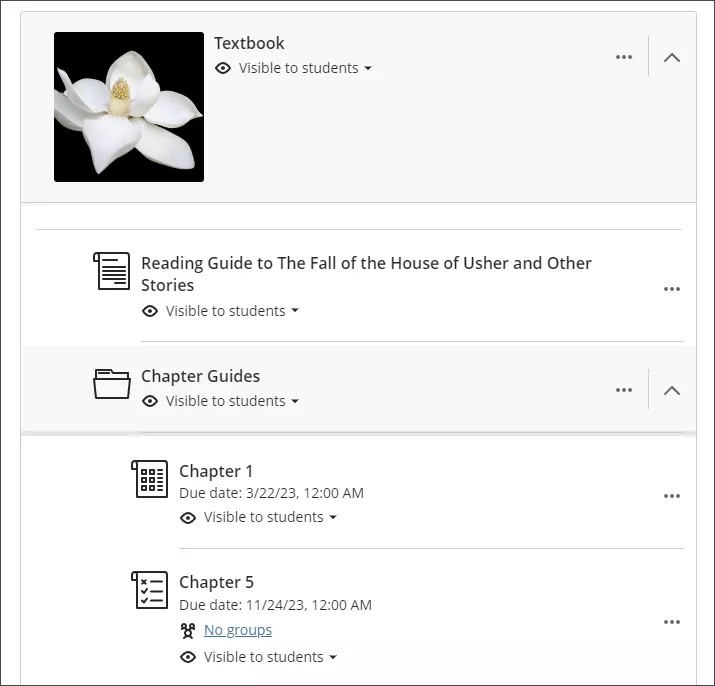
Pour les établissements qui ont opté pour un troisième niveau de profondeur, les éléments d'une portée supérieure à trois niveaux passent au niveau pris en charge le plus bas.
Lors de la conversion d'un cours de l'affichage de cours d'origine à la vue de cours Ultra, le contenu des niveaux les plus profonds est déplacé vers le niveau le plus bas pris en charge par la vue de cours Ultra. Les dossiers sont portés au niveau le plus élevé nécessaire pour vous assurer que les éléments enfants ne sont pas déplacés.