Afficher la présence dans le centre de notes et le relevé de notes
Afficher la présence dans le relevé de notes
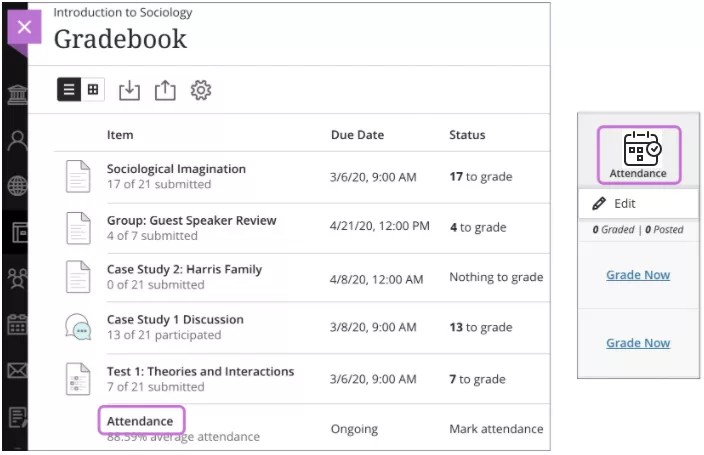
Vous pouvez accéder à la présence à partir de la liste des éléments ou du mode grille dans le relevé de notes. La colonne de présence est associée automatiquement à la catégorie Présence.
Vous pouvez tenir compte des notes de présence dans le calcul de la note générale.
En mode liste, sélectionnez Présence pour ouvrir la dernière vue Réunion afin de marquer la présence. En mode Grille, sélectionnez l'en-tête de colonne Présence pour ouvrir le menu et sélectionnez Modifier.
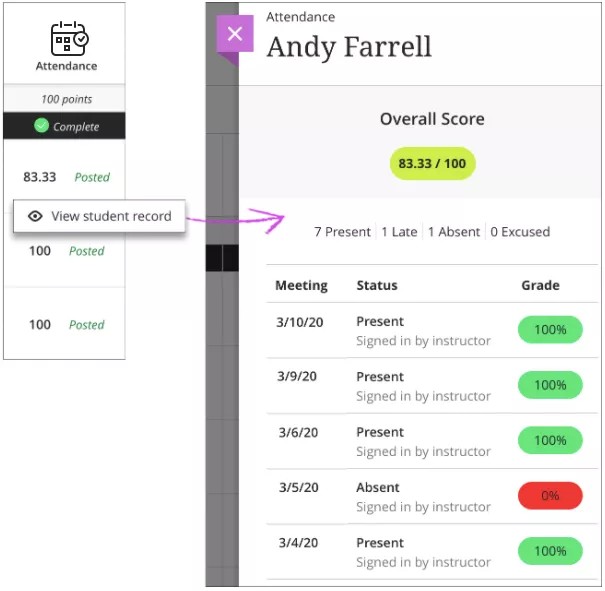
En mode Grille, vous ne pouvez pas modifier les cellules de présence. Sélectionnez la cellule de présence d'un étudiant, puis Afficher le relevé de l'étudiant pour afficher un résumé des feuilles de présence globale d'un étudiant. Vous pouvez voir combien de réunions de classe l'étudiant a manquées. La note générale de chaque étudiant apparaît avec le schéma que vous avez choisi dans le panneau Configuration. Cette vue est en lecture seule.
Vues sur mobile et tablette
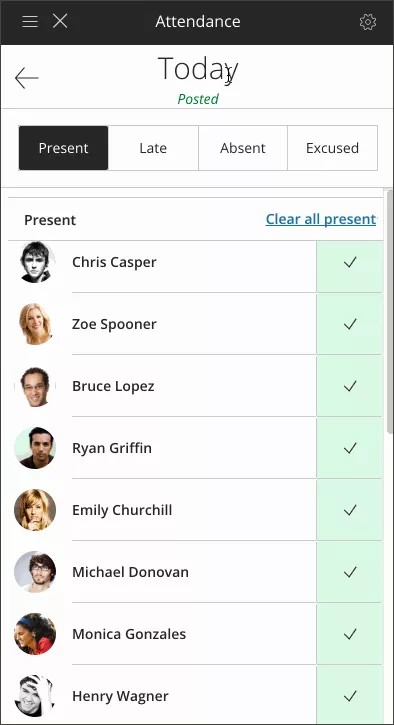
Dans votre salle de cours en face à face, vous pouvez utiliser votre téléphone mobile ou votre tablette pour marquer directement les présences. Vous avez accès à une vue compacte des présences qui affiche une réunion à la fois, avec les photos de profil des étudiants. Il n'est pas nécessaire de prendre des notes pour vous y référer ultérieurement ni de marquer les présences sur votre ordinateur.
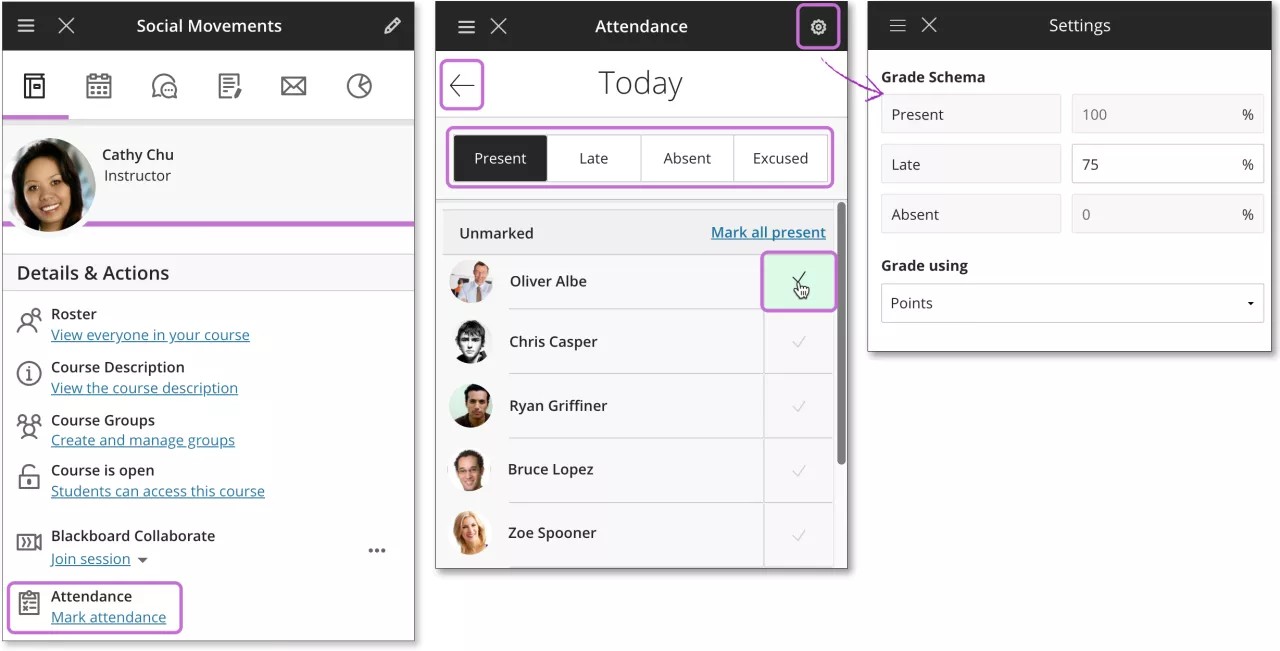
En haut de l'écran, vous pouvez sélectionner un état et l'attribuer à tous les étudiants en une seule action. Votre travail est enregistré au fur et à mesure. Vous pouvez également attribuer un état à certains étudiants et passer à l'état suivant. Les étudiants sont regroupés en fonction des états que vous leur avez attribués. Les étudiants non marqués basculent en haut de la liste. Si des étudiants ne sont pas disponibles, ils apparaissent dans une autre section.
Dès que vous marquez la présence des étudiants, leurs notes de présence s'affichent. Si vous modifiez la présence des étudiants ou effacez les marques, les étudiants voient immédiatement les changements.
Utilisez les flèches Réunion précédente et Réunion suivante pour naviguer entre les réunions.