AI Conversation
À propos de Conversation IA
Vous pouvez créer des conversations avec un bot d'IA autour d'un sujet ou d'un scénario pour impliquer vos étudiants. AI Conversations offre des questions socratiques et des exercices de jeu de rôle. Les étudiants peuvent explorer leurs propres réflexions ou jouer un rôle dans une situation liée à leur apprentissage ou à leur cheminement de carrière. Nous inclurons d'autres types de conversations à mesure que nous recueillerons les commentaires et les idées des utilisateurs.
L'activité AI Conversation comporte deux éléments :
Conversation sur l'IA: Cela invite les étudiants à réfléchir de manière critique au sujet conçu par l'instructeur.
Question de réflexion: Cette question demande aux élèves de partager leurs réflexions sur l'activité. La question de réflexion permet également à l'étudiant de signaler tout biais ou toute erreur de l'IA dans le cadre de notre approche éthique de l'IA. Elle aide les étudiants à comprendre l'utilisation responsable des services d'IA.
Visitez la page d'administrateur de la note de transparence Conversation IA pour en savoir plus sur la manière dont le programme IA fiable d'Anthology s'applique à Conversation IA.
Accéder à la conversation sur l'IA
Sélectionnez le signe plus, puis Créer sur la page Contenu du cours.
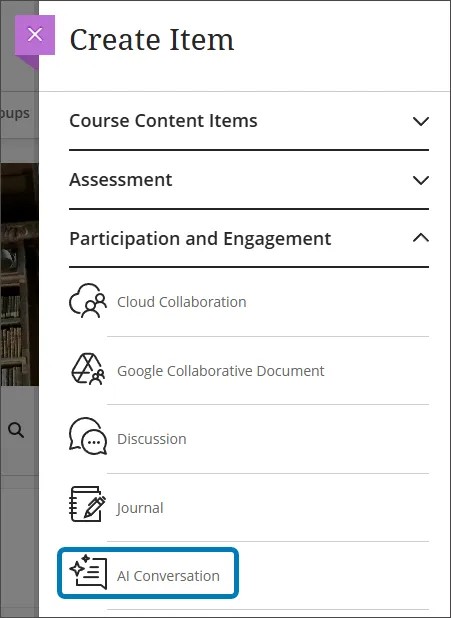
Sélectionnez Conversation IA dans la section Participation et engagement du menu Créer un élément.
Personnaliser AI Conversation
Sélectionnez le type de conversation . Vous pouvez choisir entre le Questionnement Socratique ou le Jeu de rôle.
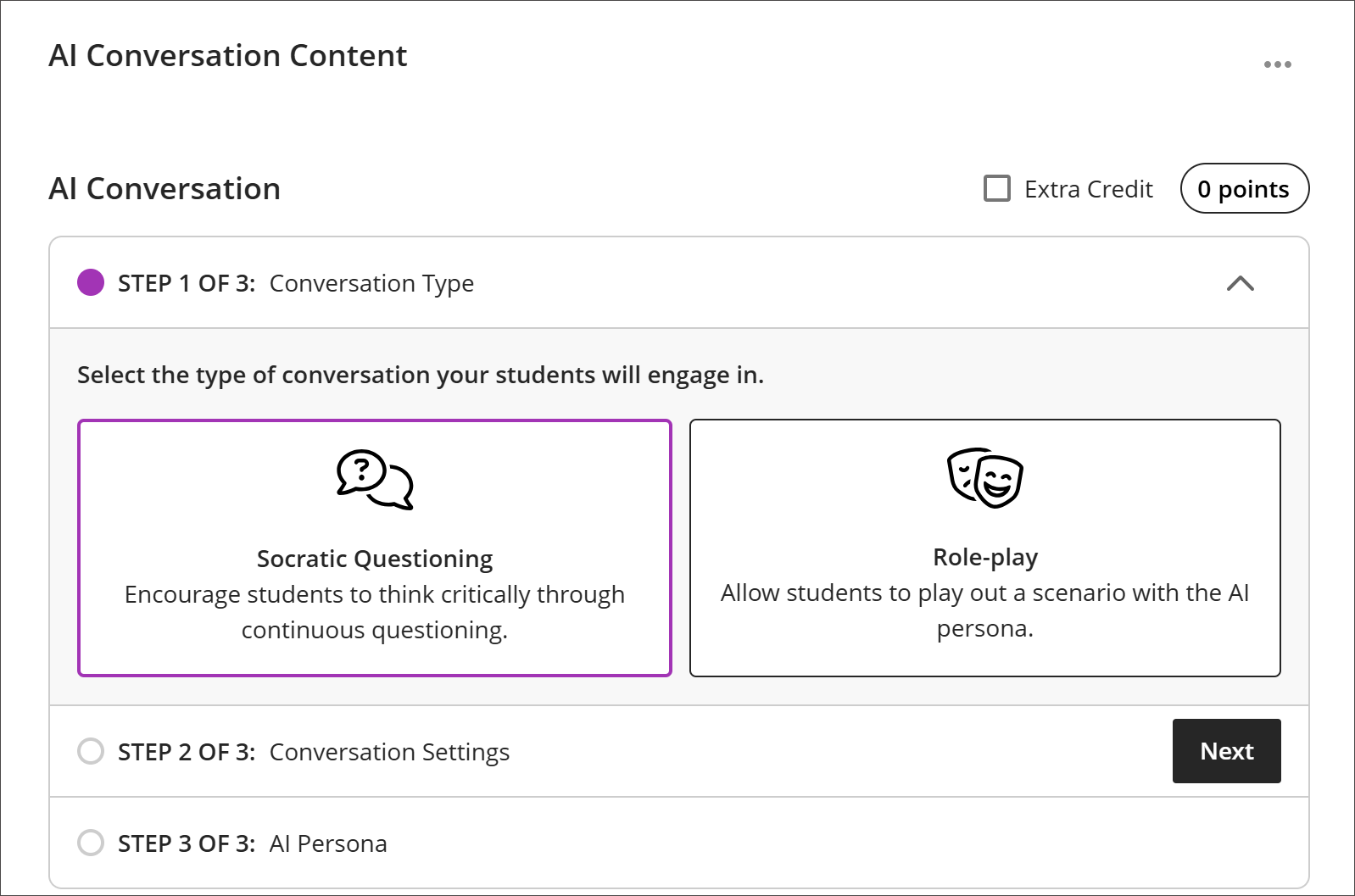
Les conversations de questionnement socratique encouragent les élèves à mobiliser leur esprit critique grâce à une remise en question continue. Pour Questionnement socratique, indiquez un sujet de conversation dans le champ de contenu. Assurez-vous que le sujet choisi est ouvert et qu'il n'existe pas de bonne ni de mauvaise réponse.
Les conversations de jeu de rôle permettent aux étudiants de prendre part à un scénario avec le personnage incarné par l'IA. Pour Jeu de rôle, incluez un scénario, les rôles de l'étudiant, le personnage ainsi que l'objectif du scénario.
Sélectionnez Suivant pour passer à l'étape suivante.
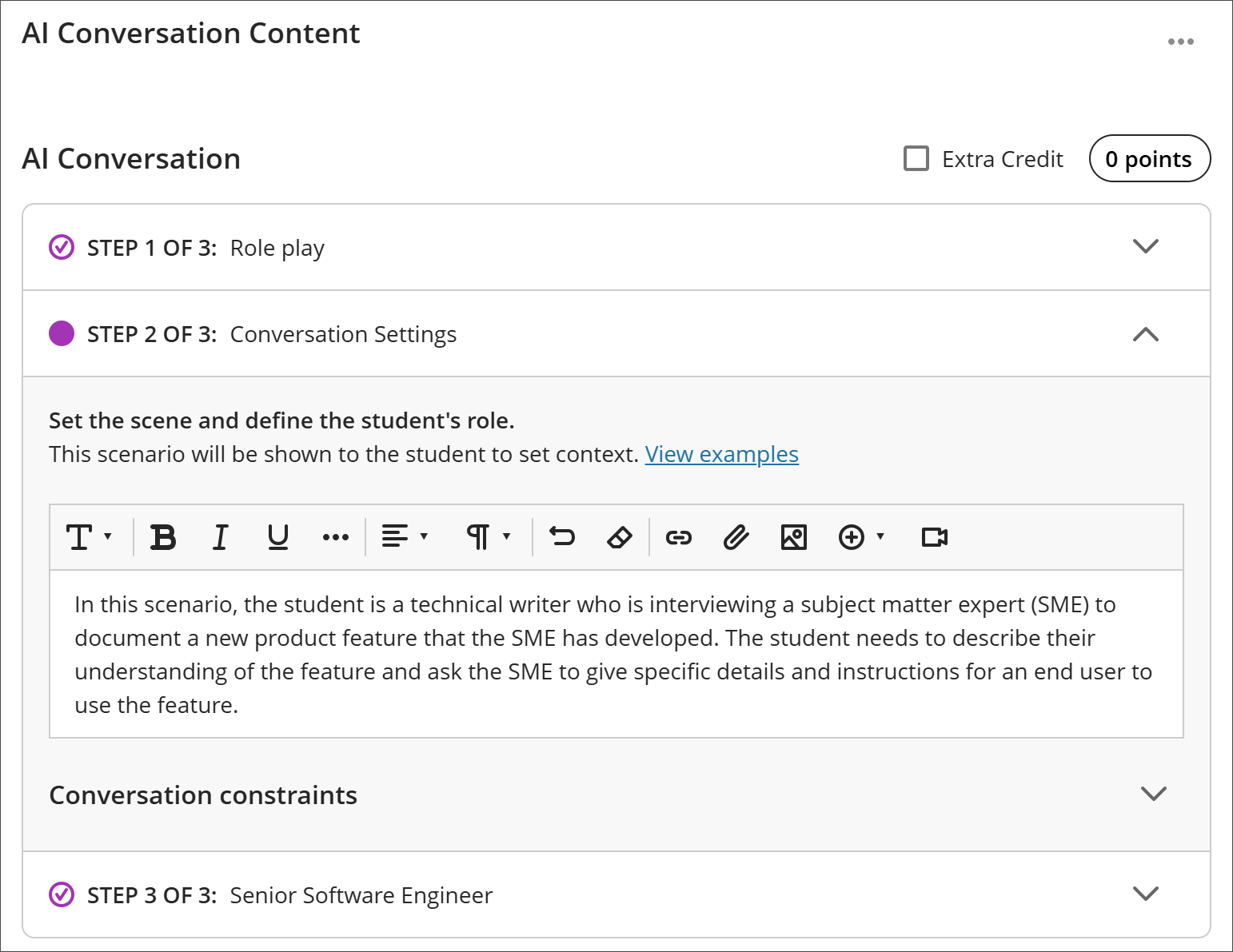
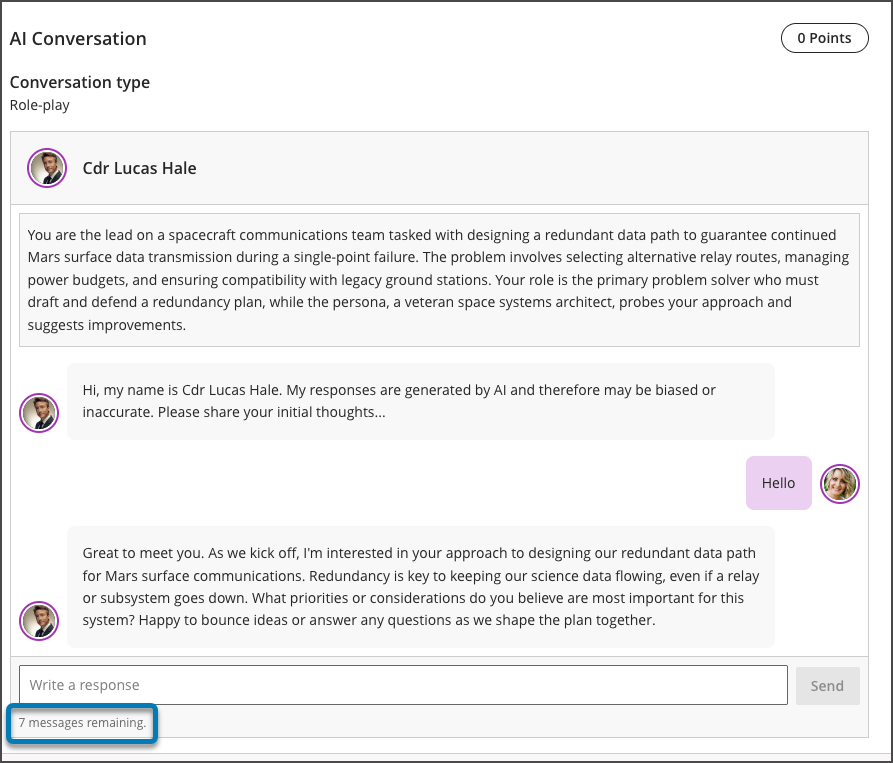
Sélectionnez vos paramètres de conversation. C'est ici que vous plantez le décor et définissez le rôle de l'étudiant. Ce scénario sera présenté à l’étudiant pour le mettre en contexte. Vous pouvez également définir une limite maximale de messages afin d'ajuster la durée de la conversation. Lorsqu'un élève atteint le plafond, il ne peut plus ajouter de messages à la conversation.
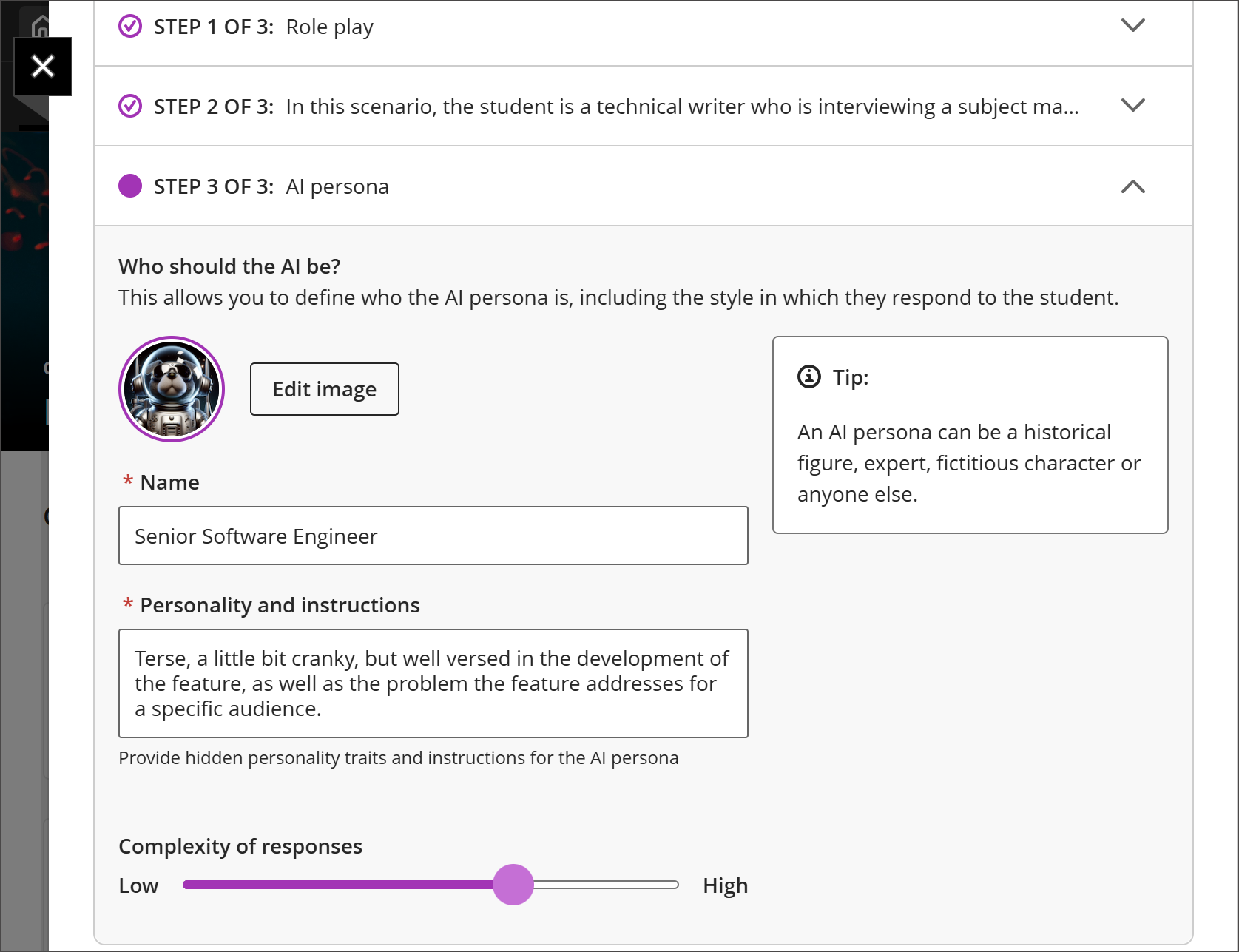
Sélectionnez une personne pour la conversation IA. Vous pouvez fournir votre propre image, utiliser Unsplash ou générer une image pour créer l'avatar du personnage. Nommez le personnage et décrivez-le brièvement en indiquant sa profession, sa personnalité ou son humeur. Vous pouvez également ajuster la complexité de ses réponses.
Note
Les traits de personnalité peuvent donner lieu à des interactions complètement différentes. Choisissez soigneusement les traits de caractère et affichez un aperçu de la conversation pour éviter toute réponse biaisée ou inappropriée.
Sélectionnez Enregistrer lorsque vous avez terminé.
Prévisualisez la conversation de l'IA en tant qu'étudiant et interagissez avec le personnage de l'IA en sélectionnant Prévisualiser la discussion. Vous pouvez modifier la question de réflexion de manière à indiquer à vos étudiants la meilleure façon de réfléchir à l'activité.
Important
Vous devez toujours afficher un aperçu d'une conversation sur l'IA avant de divulguer l'activité aux étudiants. Les outils d'IA peuvent exprimer des préjugés ou tenir des propos incohérents. Il est important de vous assurer que vos instructions sont claires et que le persona de l'IA répond de manière attendue et appropriée.
Générer AI Conversations
Sélectionnez Générer automatiquement une conversation lorsque vous créez une conversation pour la première fois.
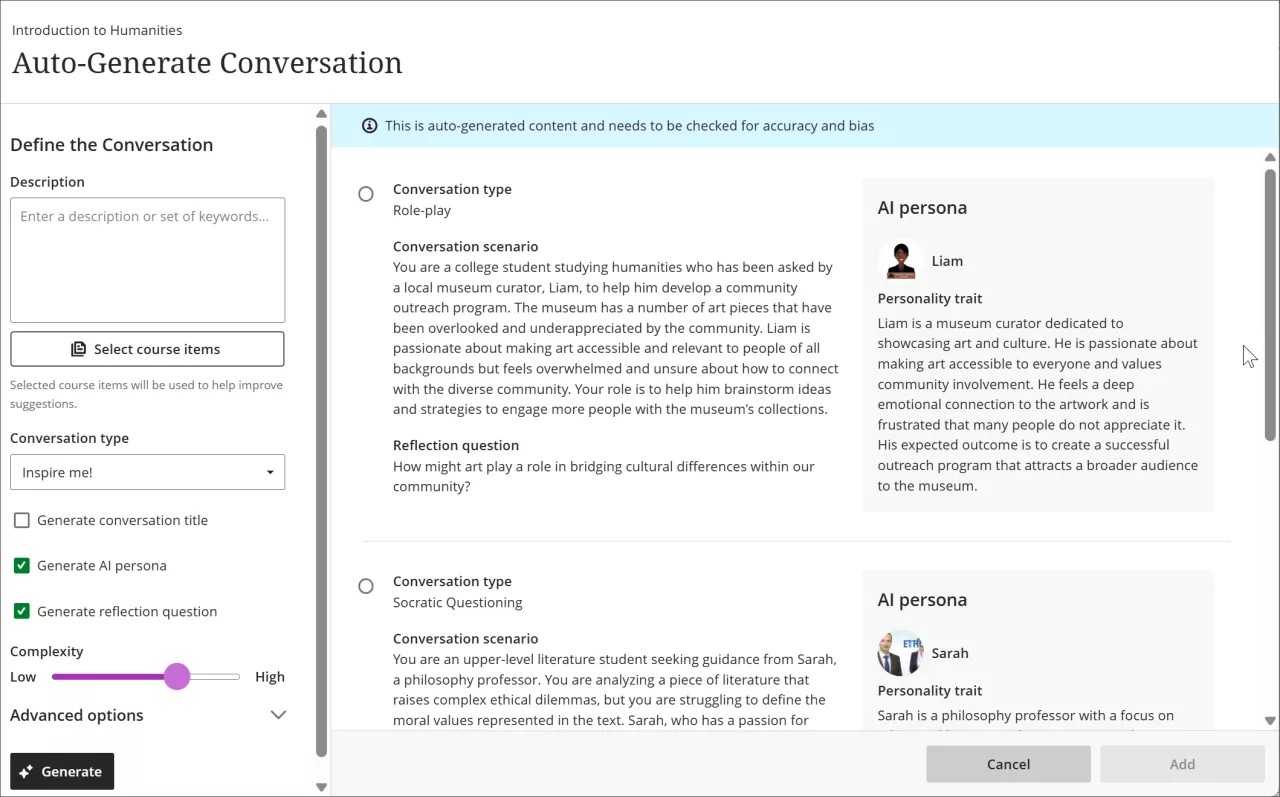
Si nécessaire, personnalisez les conversations d'IA générées par l'assistant de conception d'IA.
Saisissez une description (comprenant 2 000 caractères maximum) pour affiner l'objet des journaux
Sélectionnez le type de conversation
Questionnement socratique
Jeu de rôle
Inspire-moi ! propose deux types de conversations
Sélectionnez ou désélectionnez la création de titres AI Conversation, de personnages IA et de questions de réflexion
Ajustez la complexité de la AI Conversation
Indiquez si vous souhaitez ou non générer un titre
Sélectionnez Options avancées pour modifier la langue de sortie
Vous pouvez également sélectionner les éléments de cours pour lesquels vous souhaitez que l'outil AI Design Assistant fournisse du contexte pour les AI Conversations. Sélectionnez Sélectionner des éléments de cours pour commencer.
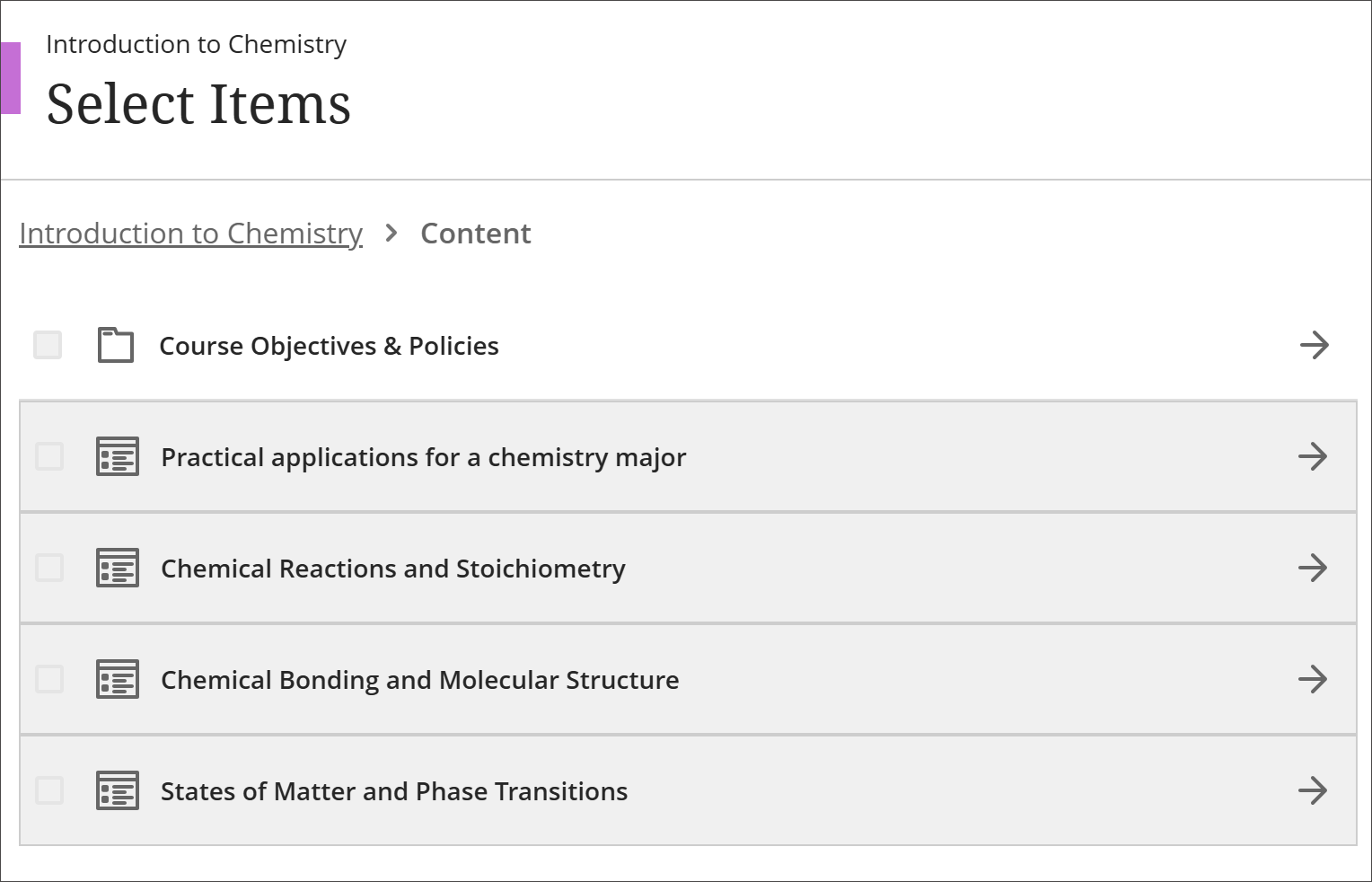
Cochez la case à côté d'un élément de contenu de cours pour l'inclure dans le contexte de votre discussion.
Vous pouvez sélectionner la flèche à côté d'un dossier ou d'un module d'apprentissage pour y inclure des éléments de ceux-ci. Lorsque vous avez terminé de choisir les éléments pour le contexte, sélectionnez Sélectionner les éléments pour revenir à la génération de questions.
Une fois vos paramètres finalisés, sélectionnez Générer.
Examinez chaque AI Conversation pour vérifier son exactitude et sa partialité. Au-dessus de la conversation générée, une bannière indique Il s'agit d'un contenu généré automatiquement dont il convient de vérifier l'exactitude et les biais.
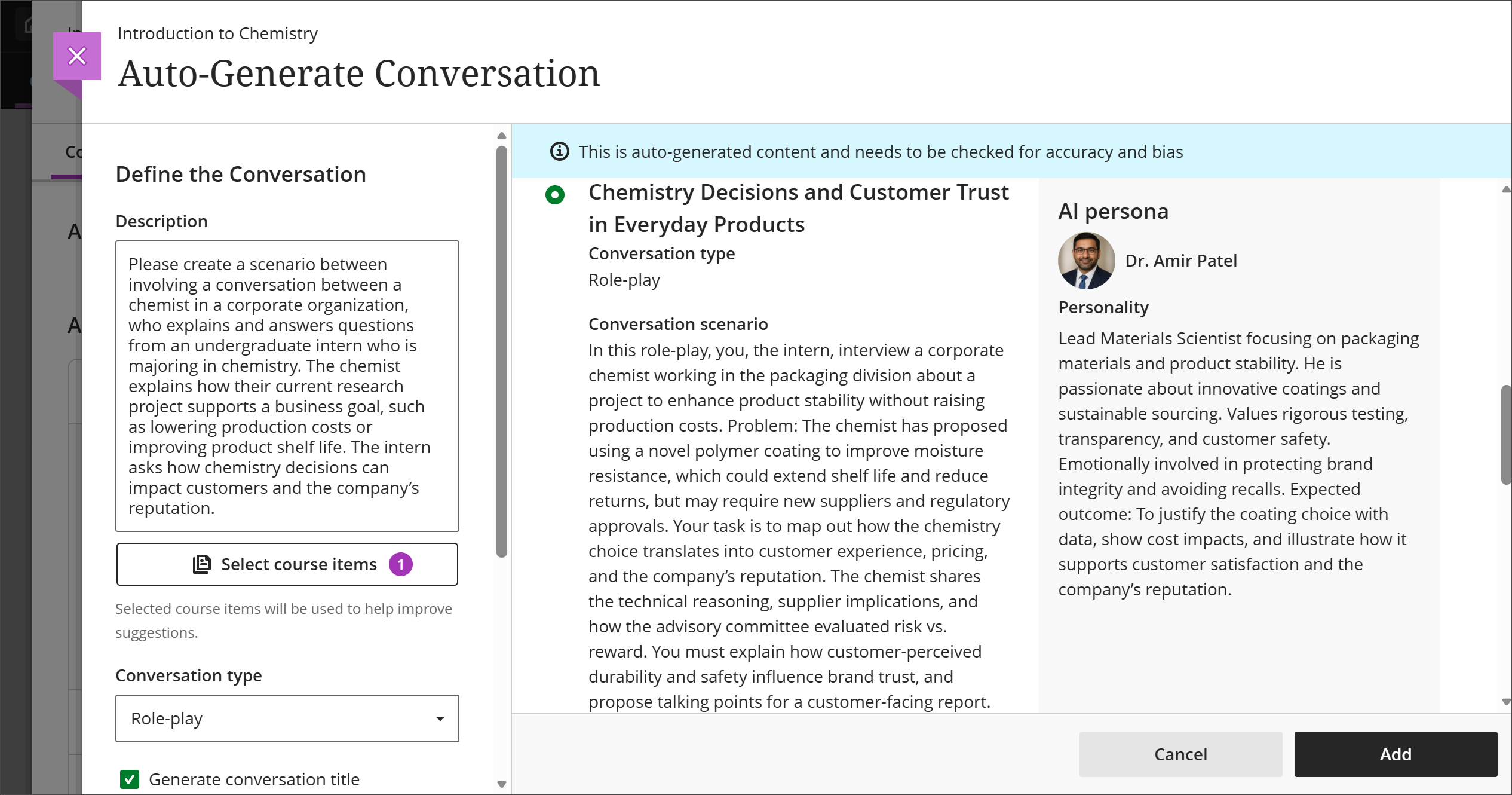
Choisissez l'AI Conversations que vous souhaitez ajouter à votre cours, puis sélectionnez Ajouter.
Note
Les types de fichiers pris en charge par le sélecteur de contexte sont les formats PDF, Word, PowerPoint, texte, RTF et HTML.
Examiner les interactions des étudiants
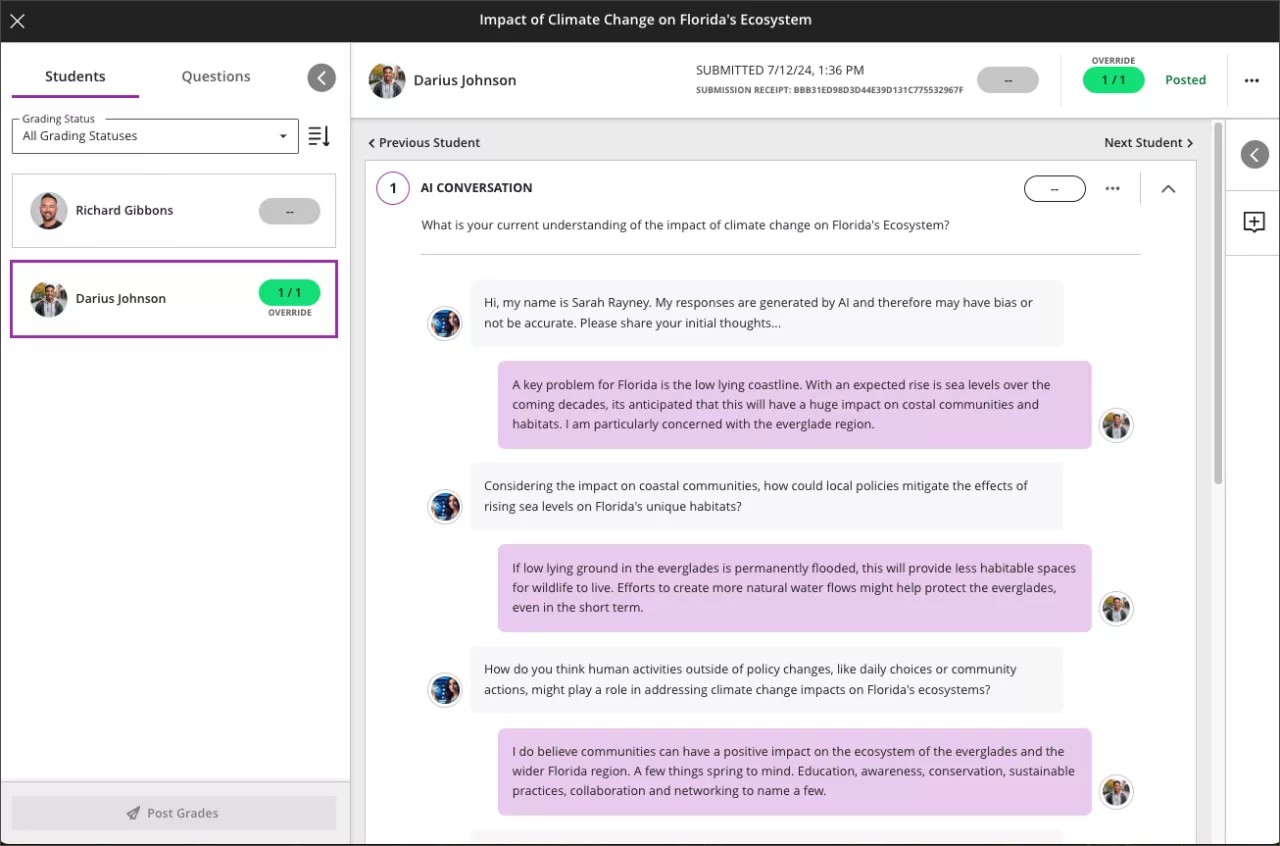
Au moment de la transmission, vous pouvez consulter la transcription de l'activité AI Conversation et les réflexions de vos étudiants. L'AI Conversation est une évaluation formative par défaut, mais vous n'êtes pas limité à cette option.
Vous avez la possibilité de passer en revue l'activité générale des étudiants pour l'évaluation en sélectionnant l'onglet Activité de l'étudiant.