Rollbaserad åtkomst
Illuminate Reporting has a variety of reports targeted to high-level institutional leadership such as provosts, heads of distance/online learning, deans, and student success leaders. However, to fully support and facilitate a data-informed decision-making culture, your institution may want to allow other users restricted access to certain types of reports.
By providing greater access to Illuminate Reporting across your teaching and learning management structure, you can support data-informed conversations without the need to export and distribute reporting data. Enabling users to quickly access data can empower them to make confident decisions and facilitate delegation, feedback, and collaboration across roles.
You can use roles to restrict the types of reports Illuminate users can access. The process for enabling role-based access depends on your authentication type:
Konfigurera rollbaserad åtkomst i Anthology Illuminate (ny metod)
Administratörer som använder lärosätesautentisering med SAML som identitetsleverantör kan ge användarbehörigheter för att logga in i rapporter och komma åt data endast från de noder som de är associerade med: Användare måste ha rollen "BbDataReportViewer" i Blackboard eller SAML och ha loggat in på Illuminate minst en gång innan deras behörigheter kan hanteras.
Tips
Vi rekommenderar att du redan har konfigurerat lärosäteshierarkin (IH) och kurserna. Se hur man ställer in IH.
Restrict access to Illuminate reports by roles
From Developer, Settings, select License management.
Under Actions, select Edit for the user to update. On the Edit User page, under User Roles, select which roles to assign.
Administrators: Have full platform access, including settings, Snowflake access, and read access to all pre-built reports and data.
Authors (exclusive for Illuminate Premium): Can create custom reports, have Snowflake access, and by default can view all pre-built reports and data, with permissions configurable.
Viewers: Have read-only access to pre-built reports by default to ensure data security. You provide restricted access
Notera
Users without assigned roles can still log into Illuminate, but they will not have any permissions within the platform. These users do not occupy a licensed user seat, allowing administrators to manage license capacity efficiently.
Under Pre-built Report permissions, select a report permission to assign to the user and select Add . For a description of each permission, see Pre-built report permissions for institutional authentication.
Tips
Du kan kombinera åtkomsttyperna Rapporteringsområde och Data begränsad eller Data obegränsad för att skapa en mer personlig upplevelse.
Under Institutional Hierarchy, choose the nodes corresponding to the institutional levels the user can access. You can expand each node to view its children.
Select Save Changes.
Viktigt
Vänta över natten på att reglerna ska tillämpas.
Notera
When role-based access is assigned to a user, their reports initially appear unfiltered and without data due to the user's restricted access. The user needs to select their hierarchy levels to populate the reports with information based on their access rights.
Pre-built report permissions for institutional authentication
Du kan lägga till eller ta bort rapportbehörigheter baserat på användarroller. Varje roll ger specifika åtkomstnivåer till rapporter:
Permissions | Description |
|---|---|
Leading reports - Data restricted | Access to all Leading reports and data restricted by permissions granted to the user by institutional hierarchy |
Learning reports - Data restricted | Access to all Learning reports and data restricted by permissions granted to the user by institutional hierarchy |
Teaching reports- Data restricted | Access to all Teaching reports and data restricted by permissions granted to the user by institutional hierarchy |
All reports - Data unrestricted | Access to all reports and data |
All reports - Data restricted | Access to all reports and data restricted by permissions granted to the user by institutional hierarchy |
Konfigurera rollbaserad åtkomst i Blackboard (gammal metod)
Genom att följa dessa steg kan administratörer som använder Blackboard som identitetsleverantör ge användarbehörigheter att logga in på rapportering och endast komma åt data från de noder som de är associerade med:
This method includes two processes:
Tips
Make sure to configure the Institutional Hierarchy (IH) and courses before you set up role-based access to reports.
Add the Data-restricted role to a user in Illuminate
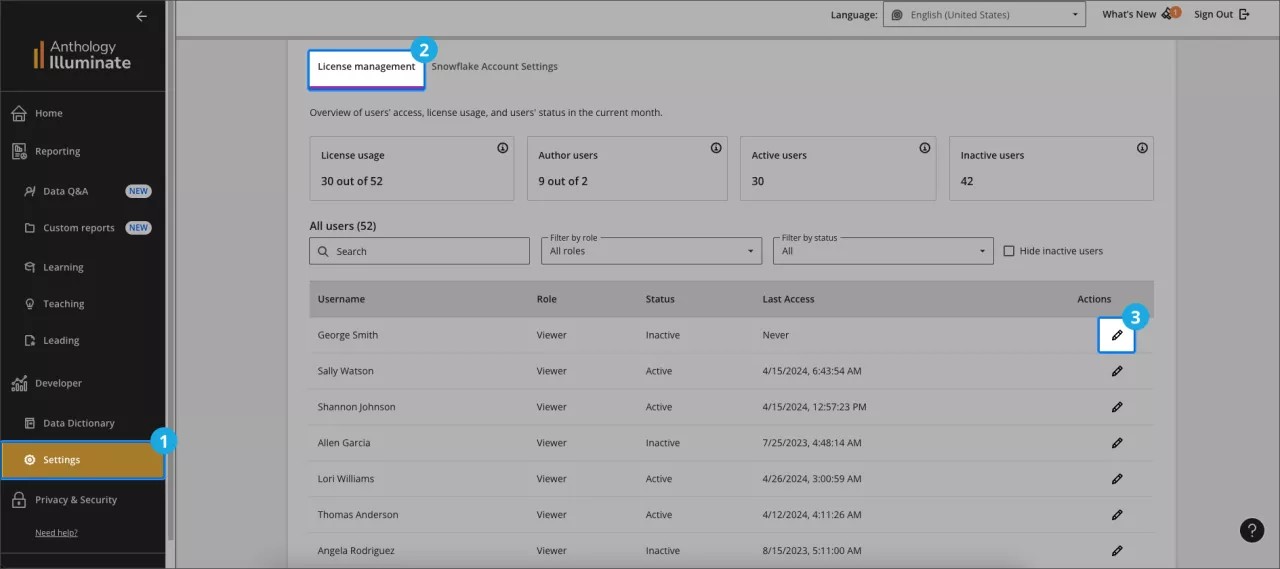
Från Anthology Illuminate, välj Inställningar.
Välj fliken License Management och hitta användarlistan.
Välj Redigera i kolumnen Åtgärder så att användaren kan ändra den.
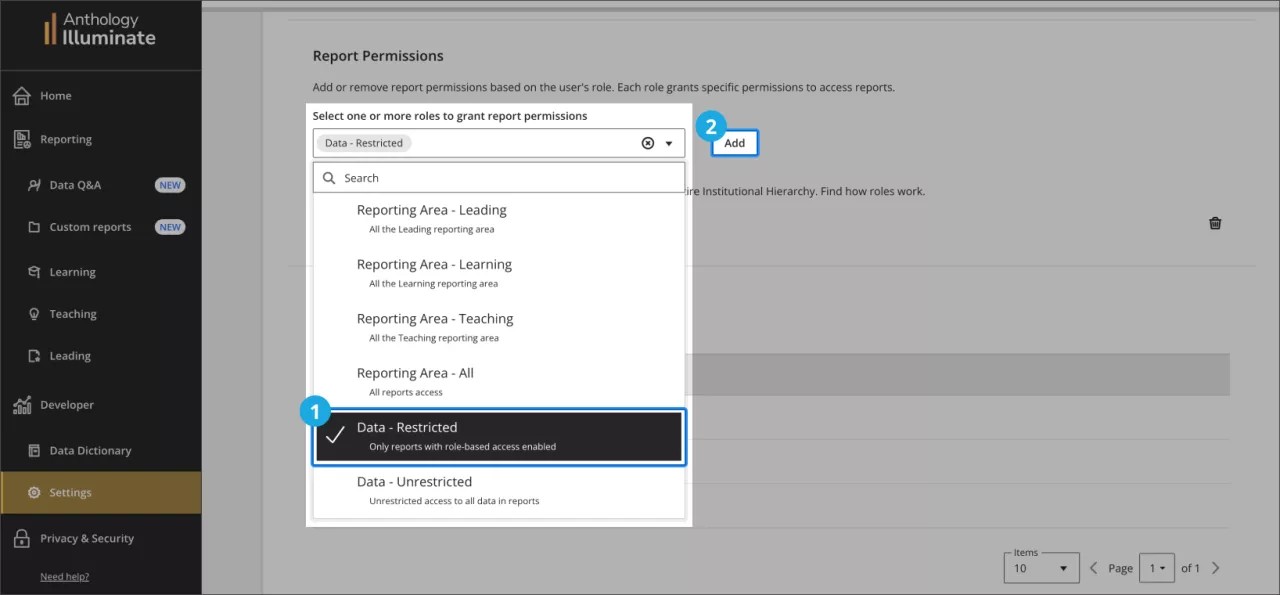
På sidan Redigera användare, navigera till avsnittet Rapportera behörigheter och välj alternativet Data – Begränsad i rullgardinsmenyn. Välj sedan Lägg till .
Set access by institutional hierarchy levels in Blackboard LMS
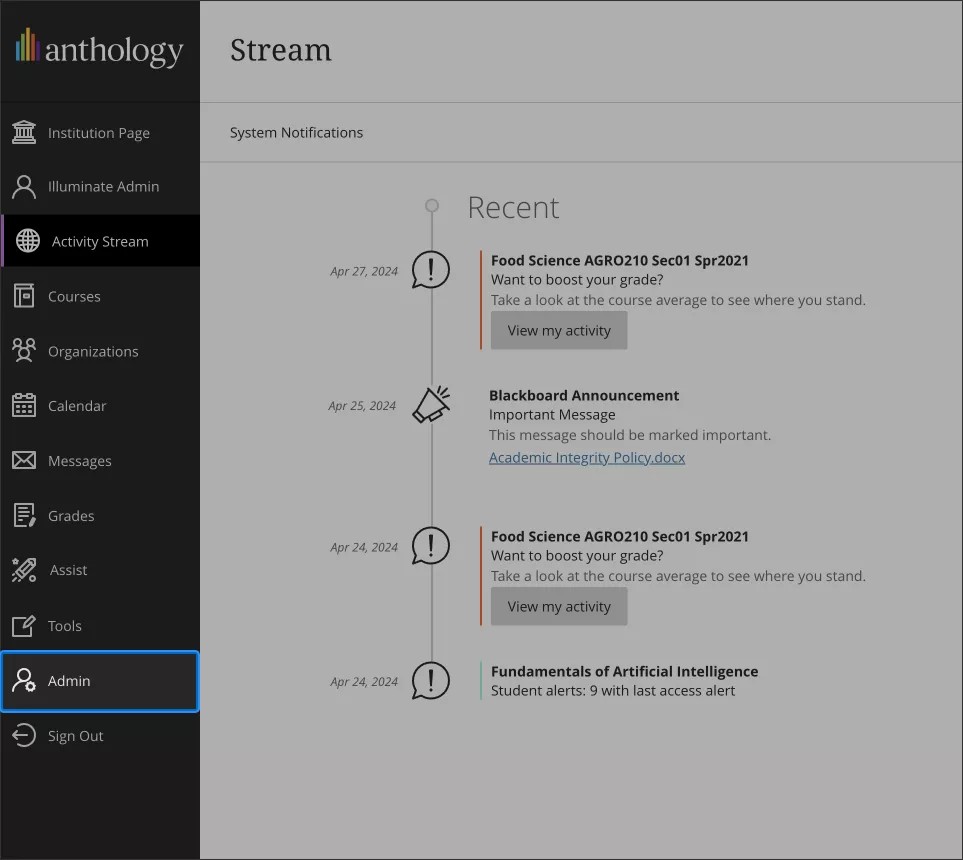
Gå till panelen Administratör i Blackboard.
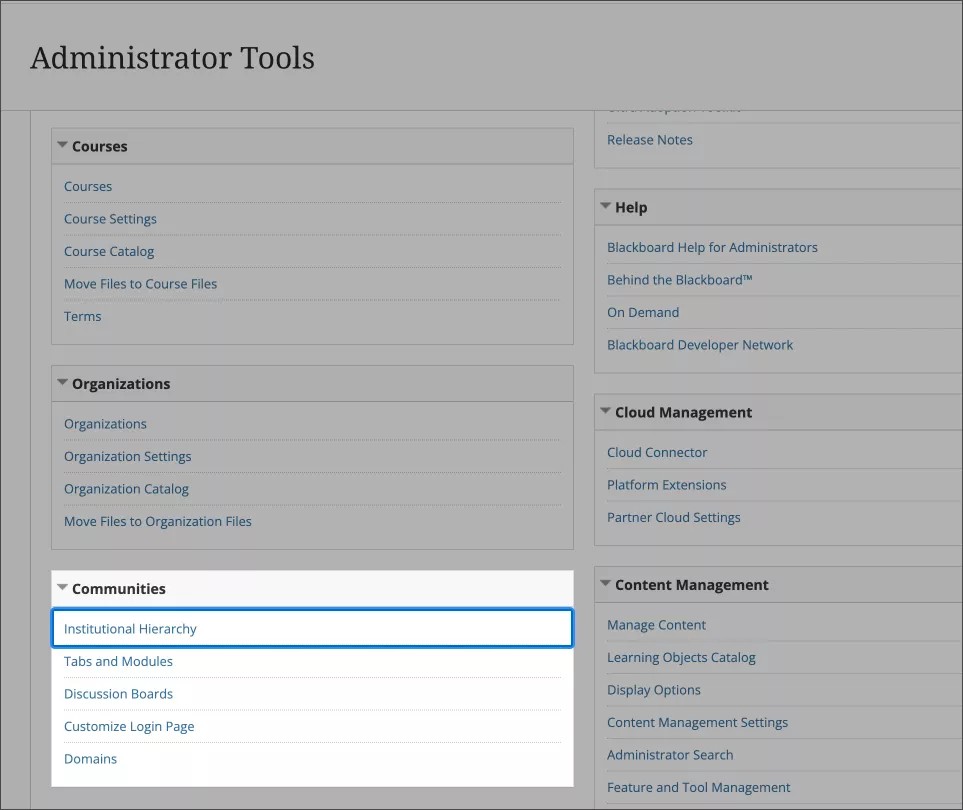
Gå till avsnittet Communities och välj Mitt lärosäte hierarki: detta låter dig hantera och konfigurera hierarkinivåerna.
Navigera genom din lärosäteshierarki, välj noderna och underordnade noder som du vill ge åtkomst till användaren.
När du konfigurerar åtkomst är det viktigt att du noggrant väljer vilken nivå du tilldelar varje användare. Tänk på att användare kan få tillgång till information från sin tilldelade nivå och alla nivåer under den, men inte från nivåer på samma nivå eller högre.
Tänk på detta exempel:
Institutionsnivå 1 - A
Institutionsnivå 2 - B
Institutionsnivå 3 - C
Institutionsnivå 4 - D
Institutionsnivå 4 - E
Med denna struktur, om du ger Användar1 tillgång till Institution nivå 3 - C, kommer användaren också att ha tillgång till data från både Institution nivå 4 - D och Institution nivå 4 - E. Detta beror på att nivå 4 - D och 4 - E är inbäddade under nivå 3 - C, och åtkomsträttigheter sträcker sig ner till lägre nivåer.
Men om du ger Användare2 åtkomst endast till Institution Level 4 - D, kommer användaren inte att kunna komma åt data från Institution Level 4 - E. Åtkomst på nivå 4 - D är begränsad till den nivån och inkluderar inte andra noder på samma nivå eller några högre nivåer.
När du har valt önskad nod, gå till fliken Administratörer och välj Lägg till administratör .
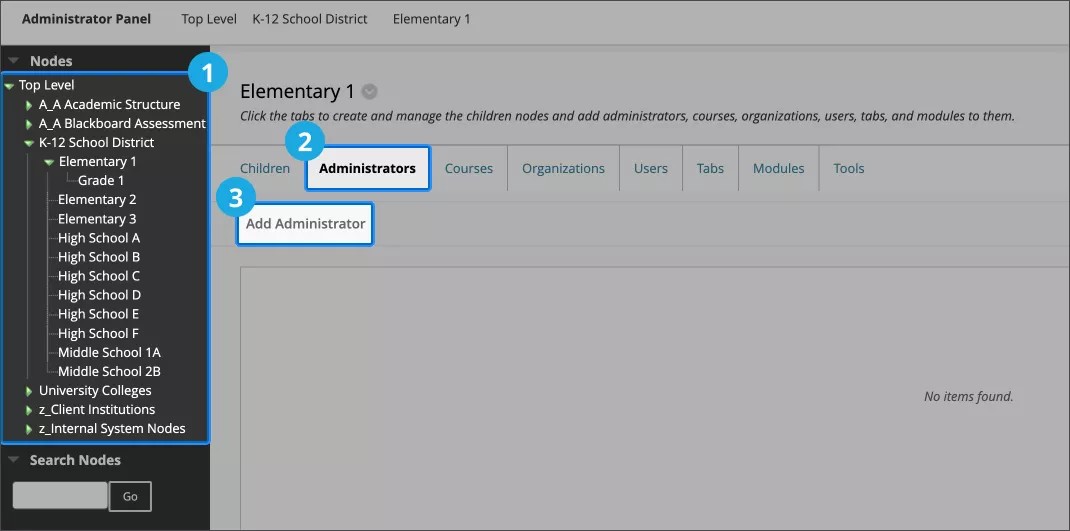
Från dialogrutan Lägg till administratörer:
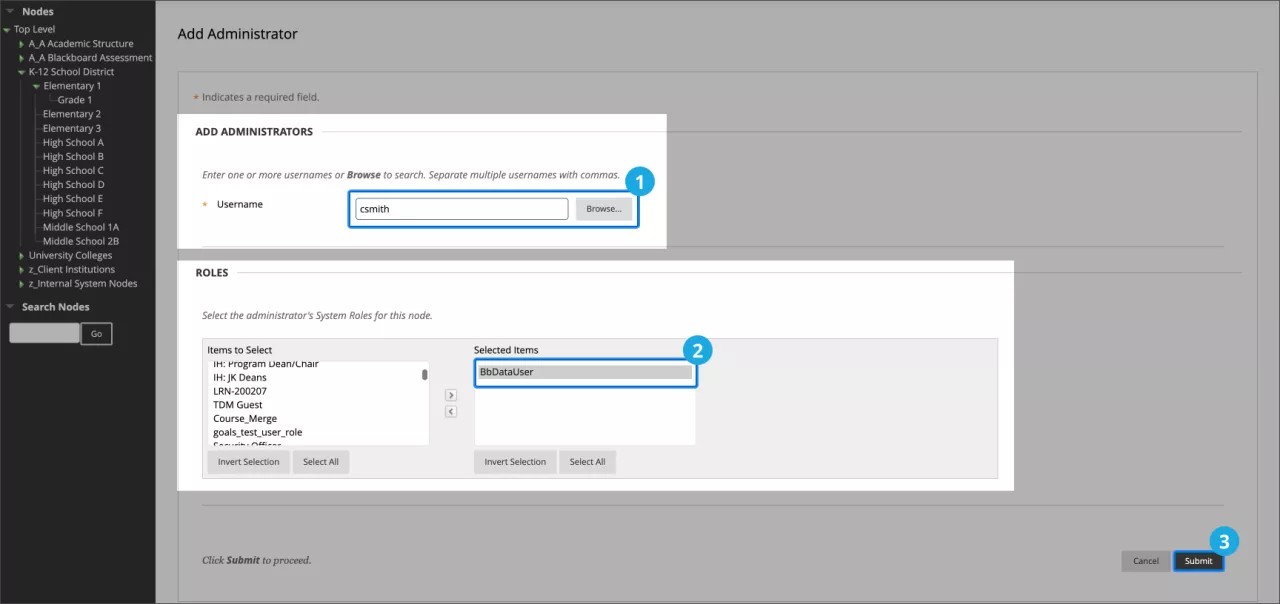
Om du vet vilket användarnamn du vill lägga till som administratör skriver du det i fältet för användarnamn.
I annat fall klickar du på knappen Bläddra och söker efter fält som Namn, E-postadress eller Systemroll. Välj alla relevanta resultat och sedan Skicka.
I avsnittet Roller välj en önskad administratörs systemroll för användning i noden.
Viktigt
Den specifika rollen är inte relevant för uppdelad rapportering i Anthology Illuminate men påverkar användarens behörigheter inom noden i Blackboard Learn.
Du kan när som helst ändra associationen genom att ändra nodadministratörskopplingarna eller helt återkalla åtkomsten genom att ta bort användarens roll/grupp för lärosätesautentisering eller inaktivera användarens SSO-konto.
Välj Skicka.
Varning
Vänta över natten på att reglerna ska tillämpas.
Report permissions for native authentication
Tips
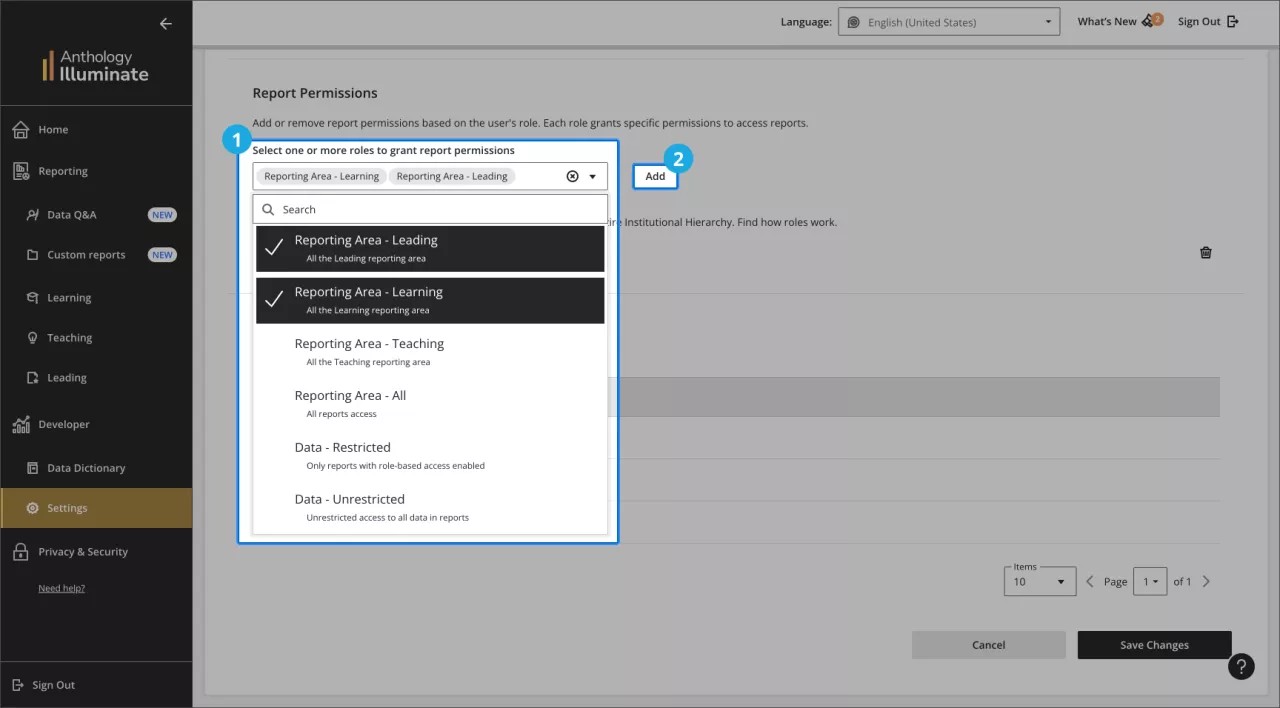
You can select more than one report permission for a user to create a more personalized experience.
Each role provides specific access levels to reports:
User role | Permissions |
|---|---|
Reporting Area - Leading | Access to all Leading reports |
Reporting Area - Learning | Access to all Learning reports |
Reporting Area - Teaching | Access to all Teaching reports |
Reporting Area - All | Access to all reports |
Data - Restricted | Access to data restricted by permissions granted to the user by institutional hierarchy |
Data - Unrestricted | Access to all data in all reports available for the user. |
Lägga till eller ta bort rapportbehörigheter
I vänstra panelen, gå till Inställningar.
Välj fliken License Management och hitta användarlistan.
Välj Redigera bredvid användaren du vill ändra.
För att tilldela behörigheter för rapporter, gå till avsnittet Rapportera behörigheter , välj en eller flera roller och välj sedan Lägg till .
Rapporter som stöds
Den här tabellen uppdateras ofta för att reflektera de rapporter som stöds när vi släpper dem:
Yta | -rapporten | Status |
|---|---|---|
Lärande | Deltagarengagemang | Stöds |
Lärande | Deltagares prestationer och resultat | Stöds |
Lärande | Socialt engagemang och samarbete | Stöds |
Lärande | Deltagarsammanfattning | Stöds |
Undervisning | Undervisningsmetoder | Stöds |
Undervisning | Utvärdering och bedömning | Stöds |
Undervisning | Kurssammanfattning | Stöds |
Ledande | Inlärningsverktyg | Stöds |
Ledande | Aktivitet i Collaborate-sessioner | Stöds |
Ledande | Användning av lärplattformen | Pågående arbete |
Ledande | Kursadministration | Stöds |