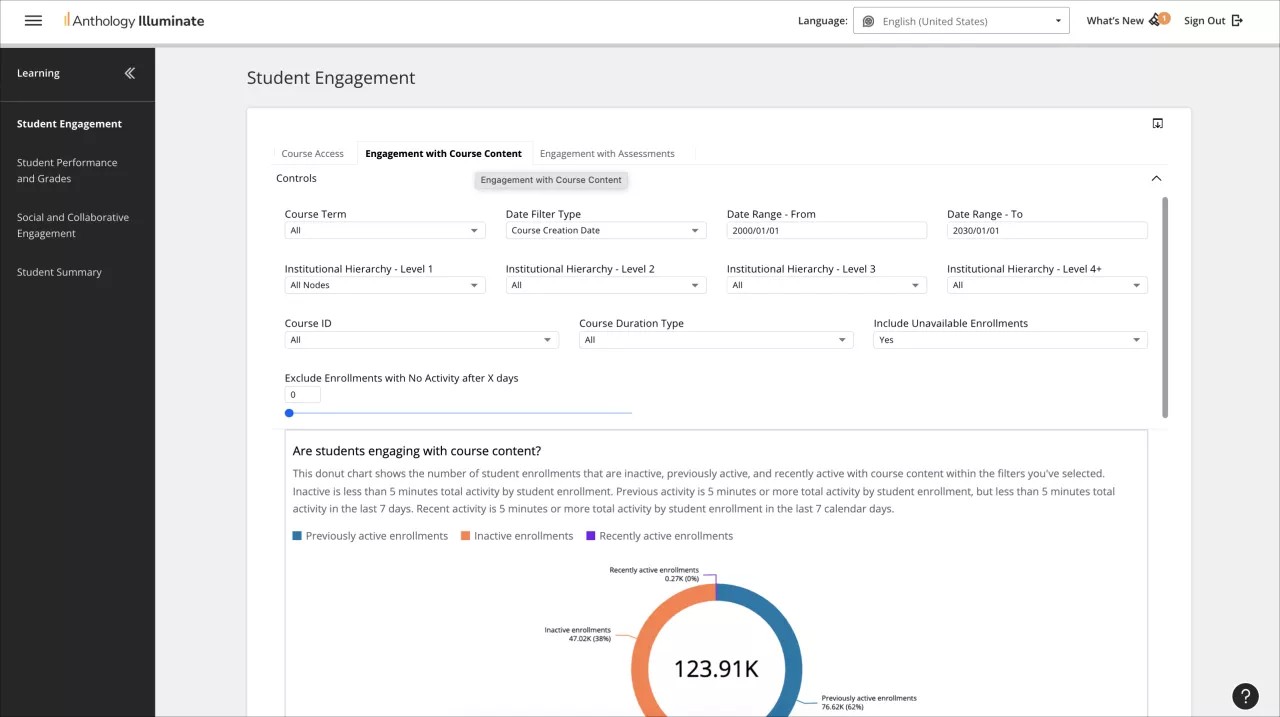
Grundläggande information om rapportering
Öppna rapporter
Gå till illuminate.blackboard.com.
Logga in med ditt lärosäte eller antologiska Illuminate-konto.
Välj basmenyn.
I navigationspanelen, välj det rapporteringsområde du vill komma åt.
Varje rapportområde har en lista över tillgängliga rapporter och en beskrivning av de frågor som varje rapport svarar på.
Välj en rapport för att öppna den.
Rapporter kan ha flera informationsflikar. Navigera genom dem för att komma åt alla tillgängliga data.
Återställ lösenordet
Du kan återställa ditt lösenord på följande sätt om du har ett Anthology Illuminate-konto. Om du använder ditt lärosäteskonto för att logga in måste du kontakta din systemadministratör.
Notera
Du kommer att ombes att återställa ditt lösenord var 90:e dag.
Gå till illuminate.blackboard.com och välj Logga in. Logga in med ditt Anthology Illuminate-konto.
Alternativt, gå till ditt Snowflake Reader-konto och välj Inloggning med Auth0-knappen.
Välj din SaaS-värdregion.
Från Anthology Illuminate-kontots inloggningsmodul, välj Kommer du inte ihåg ditt lösenord? .
Ange din Anthology Illuminate-användare-e-post i e-postfältet.
Välj Skicka e-post.
Ett bekräftelsemeddelande visas på sidan.
Kontrollera din inkorg för ett e-postmeddelande från Anthology Illuminate. Om du inte hittar e-postmeddelandet i inkorgen kan du titta i din spam- eller skräppostmapp.
Klicka på Bekräfta i e-postmeddelandet. Du omdirigeras till sidan Byt lösenord.
På sidan Byt lösenord ställer du in ditt nya lösenord. När du har angett och bekräftat ditt nya lösenord visas ett meddelande som bekräftar att lösenordet har ändrats.
Gå tillbaka till ditt Snowflake Reader-konto eller illuminate.blackboard.com för att logga in.
Ditt konto måste skapas och aktiveras av Anthology Provisioning för att denna process ska fungera.
Språkinställningar
Välj det språk du föredrar
Du kan välja önskat språk från det tillgängliga språkpaketet:
Välj rullgardinsmenyn för språkval.
Från rullgardinsmenyn över tillgängliga språk väljer du ditt föredragna språk.
Det finns begrepp som för närvarande inte är lokaliserade och kommer att finnas kvar på engelska efter att du har valt ett annat språk.
Språk som stöds:
cy_GB: Cymaraeg (Cymru)
en_AU: Engelska (Australien)
en_GB: Engelska (Storbritannien)
en_US_k12: Engelska för Grund- och gymnasieskola (USA)
en_US_pro: Engelska för Pro-Ed (USA)
es_ES: Español (España)
de_DE: Deutsch (Deutschland)
fr_FR: Français (Frankrike)
it_IT: Italiano (Italienska)
ja_JP: Japanska
ko_KR: Koreanska
nb_NO: Bokmål (Norge)
nl_NL: Nederlands (Nederlands)
pt_BR: Português (Brasilien)
pl_PL: Polska (Polska)
sv_SE: Svenska (Sverige)
tr_TR:Türkçe (Turkiet)
zh-CN: Förenklad kinesiska
zh_TW: Traditionell kinesisk
Byt kalenderns språk
Anthology Illuminate Reporting datumplockarkalendrar matchar ditt systems språk och kan skilja sig från din webbläsares språk.
Uppdatera systeminställningarna för att visa kalendern på ett annat språk:
Konfigurera lärosäteskonton
Lärosätesautentisering är en tjänst för samlad inloggning för Anthology Illuminate som ger smidig autentisering mellan Blackboard SaaS och Anthology Illuminate. Detta ger en ökad säkerhetsnivå och kontroll över autentiseringsmetoderna för Anthology Account och du kan få tillgång till ytterligare funktioner i Anthology Illuminate.
Läs mer i Institutionell autentisering
Återställ kontrollerna
Gå till den kontroll som du vill återställa i en av rapportflikarna.
Välj ikonen Fler alternativ.
Välj Återställ.
Hämta detaljerade data med visuell filtrering
Visuell filtrering gör det möjligt för dig att filtrera kurs- och deltagardata genom att välja kategorier i andra datavisualiseringar på samma rapportflik.
Visuell filtrering lägger till filter ovanpå dina valda filter i avsnittet Kontroller och andra filter i rapportfliken.
Tillämpa ett visuellt filter
Välj en kategori i vilken datavisualisering som helst i rapportfliken där du vill filtrera kurs- och deltagardata.
Den valda kategorin markeras.
Gå till kurs- och deltagardata för att se dem filtrerade efter vald kategori.
Granska och ta bort visuella filter
Markera det diagram eller den tabell som du vill granska eller ta bort de visuella filtren från.
I alternativmenyn väljer du filterikonen.
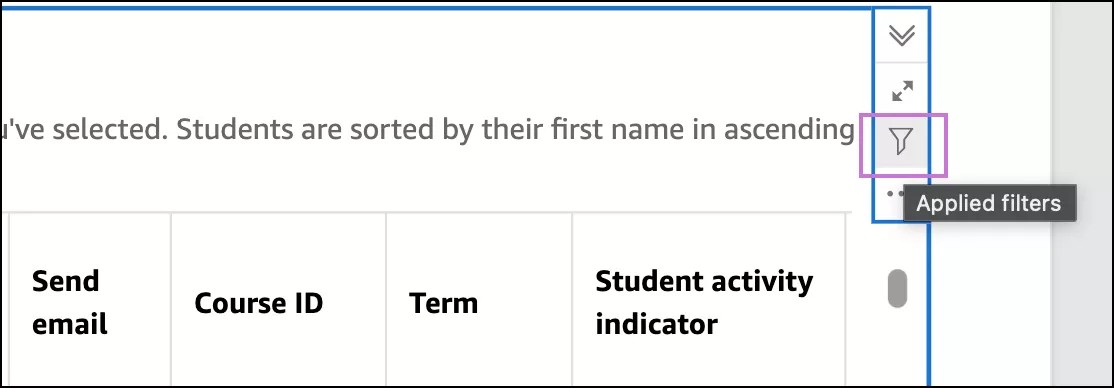
Klicka på borttagningsikonen bredvid det filter som du vill ta bort.
För att rensa alla applicerade visuella filter, välj Rensa.
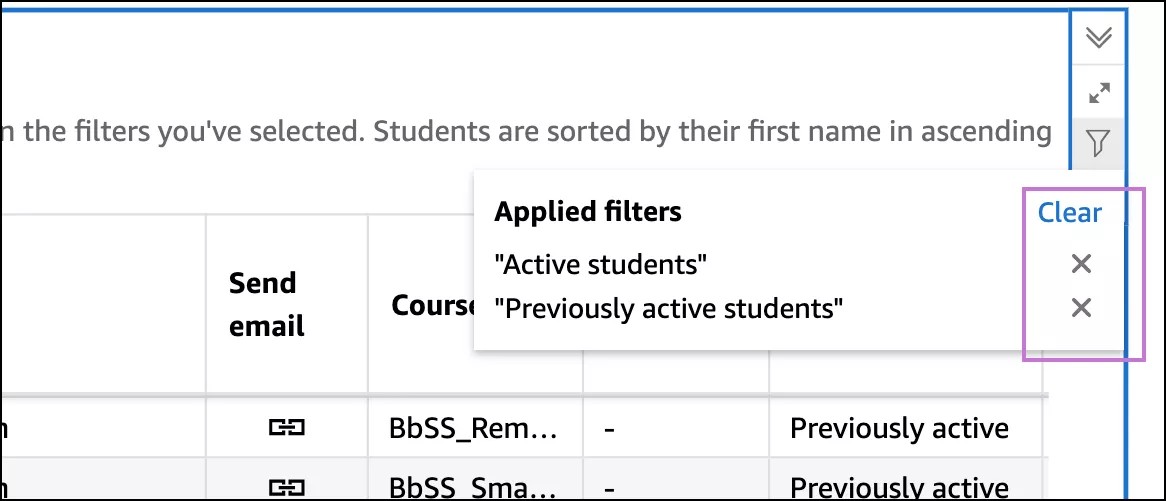
En kombination av visuella filter kan leda till att inga data visas. Ta bort ett visuellt filter för att gå tillbaka.
Videoexempel på visuell filtrering
Maximera eller minimera datavisualiseringar
I en rapportflik väljer du den datavisualisering som du vill maximera.
Välj ikonen Maximera.
Om du vill minimera visualiseringen ska du klicka på ikonen Minimera.
Exportera till CSV
Inne på en rapportflik väljer du den datavisualisering som du vill exportera.
Välj ikonen Menyalternativ.
Klicka på Exportera till CSV.
Skriva ut en rapport
Klicka på ikonen Exportera inne på en rapportflik.
Klicka på Skriv ut.
Välj utskriftsinställningar.
Klicka på Gå till förhandsgranskning.
Kontrollera att du har valt de inställningar du vill ha eller ändra dina val genom att välja Konfigurera.
Klicka på Skriv ut.
Ladda ner en PDF-version av en rapport
Klicka på ikonen Exportera inne på en rapportflik.
Klicka på Generera PDF-fil. Du kan behöva vänta några minuter medan PDF-filen genereras.
När PDF-filen är klar klickar du på Ladda ner nu.
Du kan även välja ikonen Exportera igen och välja Visa nedladdningar. En panel öppnas med PDF-filerna som genererats. Välj Klicka för att ladda ner.
Uppdateringsfrekvens för rapporteringsdata
Rapporteringsdata uppdateras över natten enligt tidszonen för din Blackboard-instans.
Rapportering i viloläge
Viloläget optimerar resursanvändningen samtidigt som du säkerställer att du kan fortsätta att komma åt och uppleva rapportering.
När perioder av inaktivitet i Illuminate Reporting sträcker sig längre än 30 dagar kommer rapporteringsområdet tillfälligt att placeras i vilande tillstånd tills du kommer tillbaka. Du kommer alltid att kunna väcka systemet när du behöver det.
Visovläge innebär att nattlig uppdatering för att hålla data uppdaterad pausas tills du har ny aktivitet.
När systemet är i viloläge och du loggar in på Illuminate får du ett meddelande om att viloläget har aktiverats. Rapporter visas inte när systemet är i viloläge. Väck Illuminate Rapportering för att se uppdaterade rapporter.
Väckningsknappen ingår i meddelandet som talar om att du är i viloläge.

När du har valt Väck får du ett bekräftelsemeddelande om att väckningen pågår. Det kan ta några minuter eller timmar att slutföra, beroende på datauppsättningens storlek.

När systemet har vaknat kan du utforska vår rapportuppsättning som vanligt.
Rapportering fungerar inte
Om du upplever problem med Anthology Illuminate Reporting kan vissa vanliga problem lösas utan att kontakta kundsupport.
Kontrollera din internet- och nätverksanslutning.
Kontrollera status för Anthology Illuminate. Om det inte är några problem med din internetanslutning ska du gå till status.blackboard.com för att se om Anthology Illuminate ligger nere. Om Illuminate finns med är detta ett känt problem och vi arbetar för att lösa det.
Kontakta ditt lärosätes support eller helpdesk. Om du inte hittar problemet i listan och felet kvarstår ska du kontakta ditt lärosätes support eller helpdesk. Om du inte vet hur du kontaktar ditt lärosätes helpdesk kan du leta upp ditt universitet med hjälp av vår supporttjänst.