Grundläggande information om utvecklare
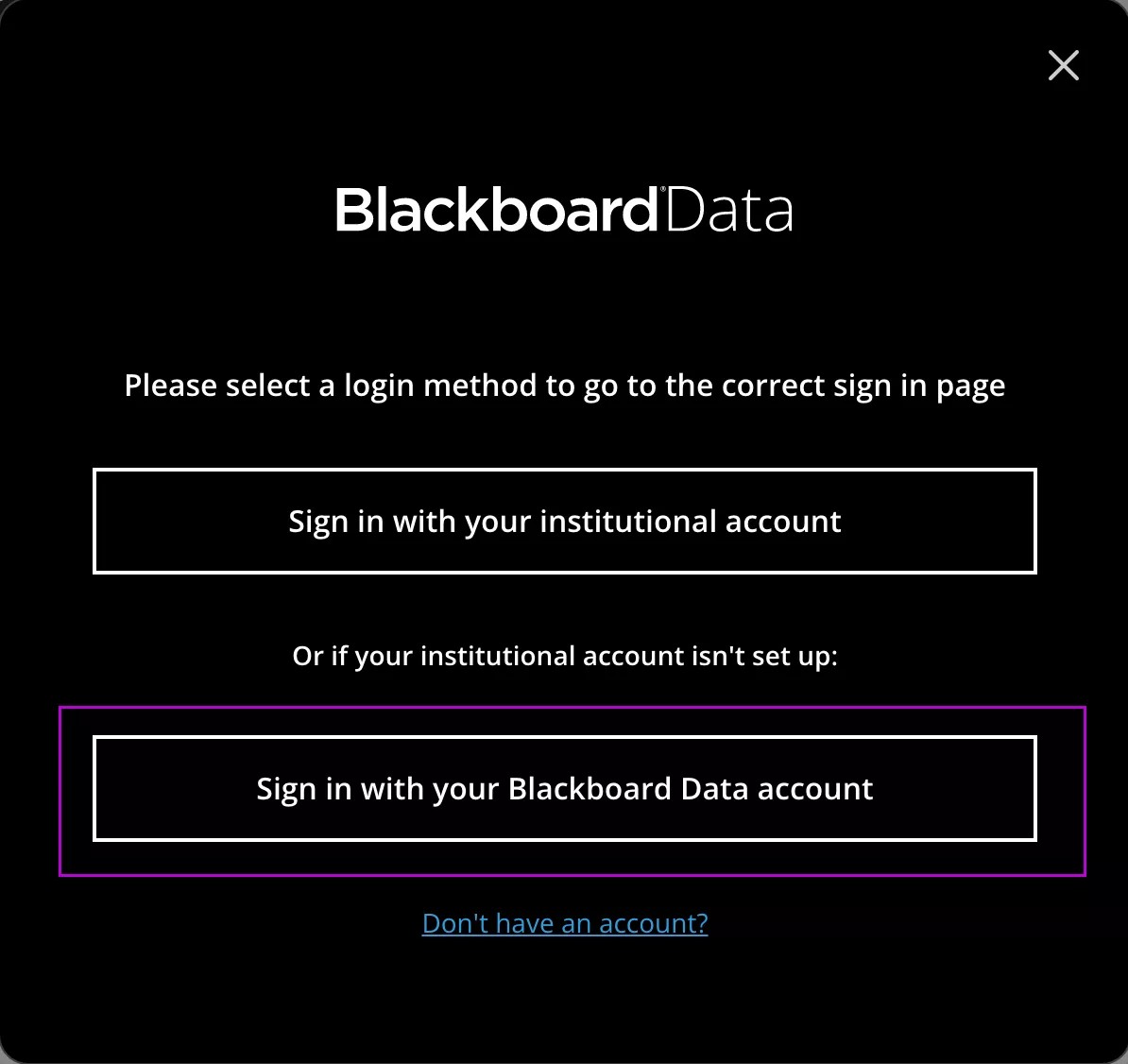
Öppna Snowflake med dina inloggningsuppgifter från Anthology
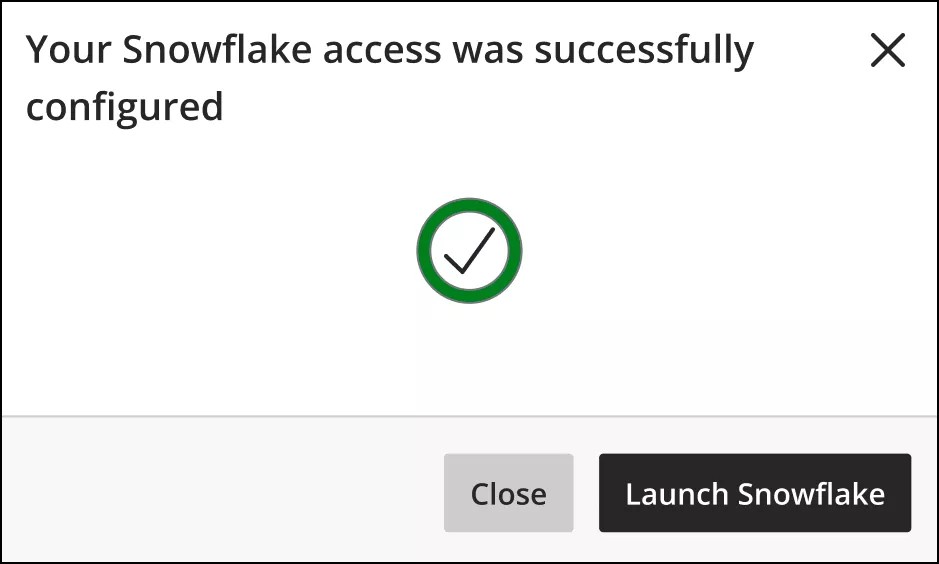
Välj Starta Snowflake.
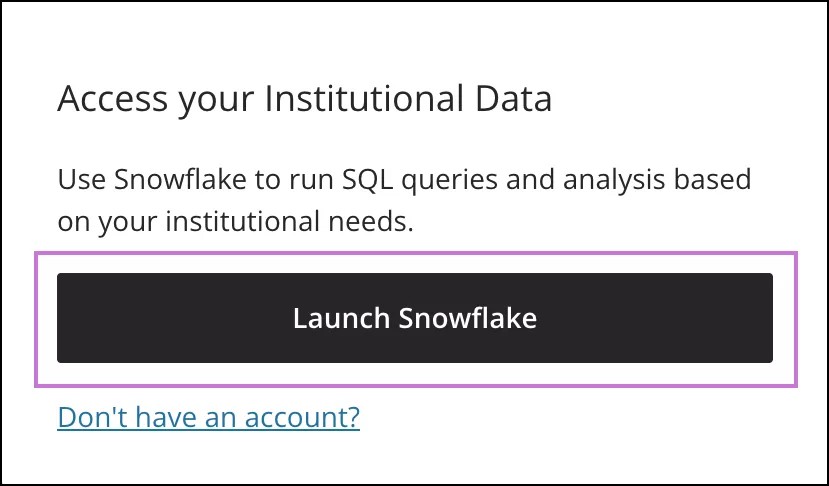
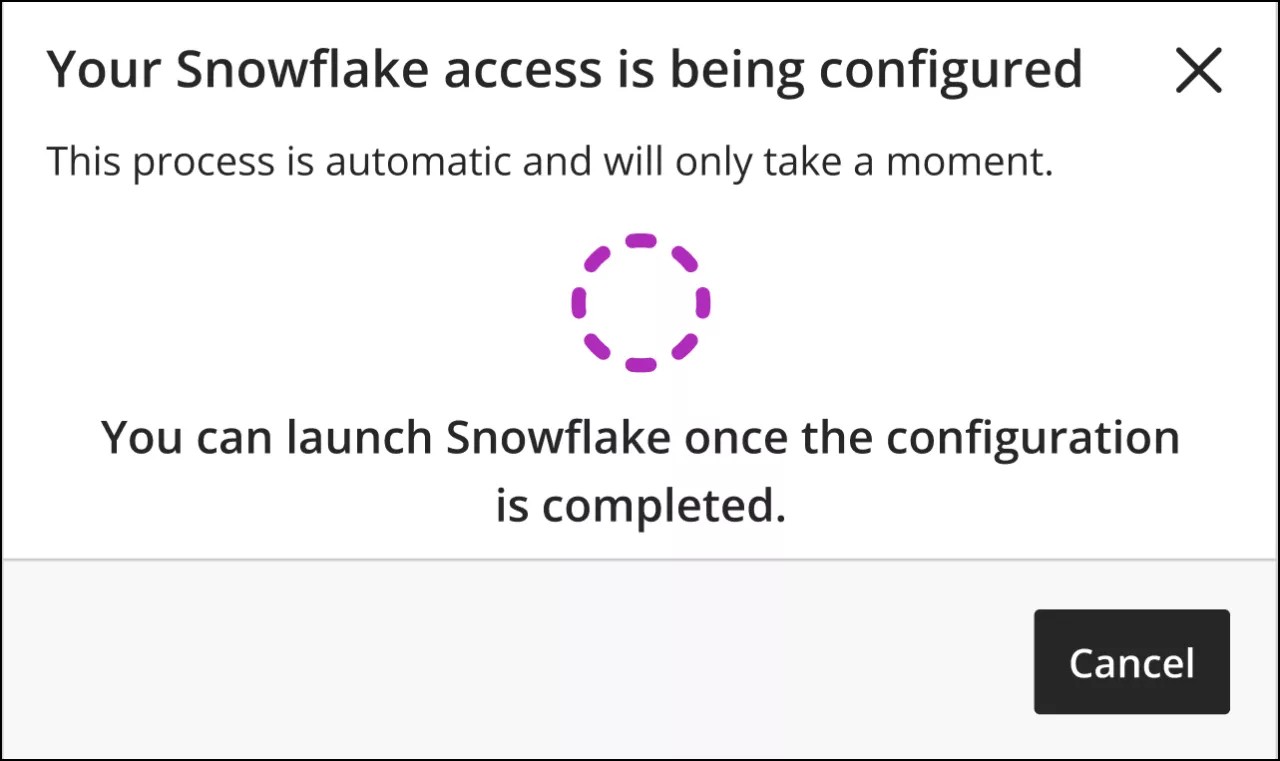
Om du försöker logga in för första gången konfigureras din Snowflake-åtkomst automatiskt. Vänta tills processen är klar.
Viktigt
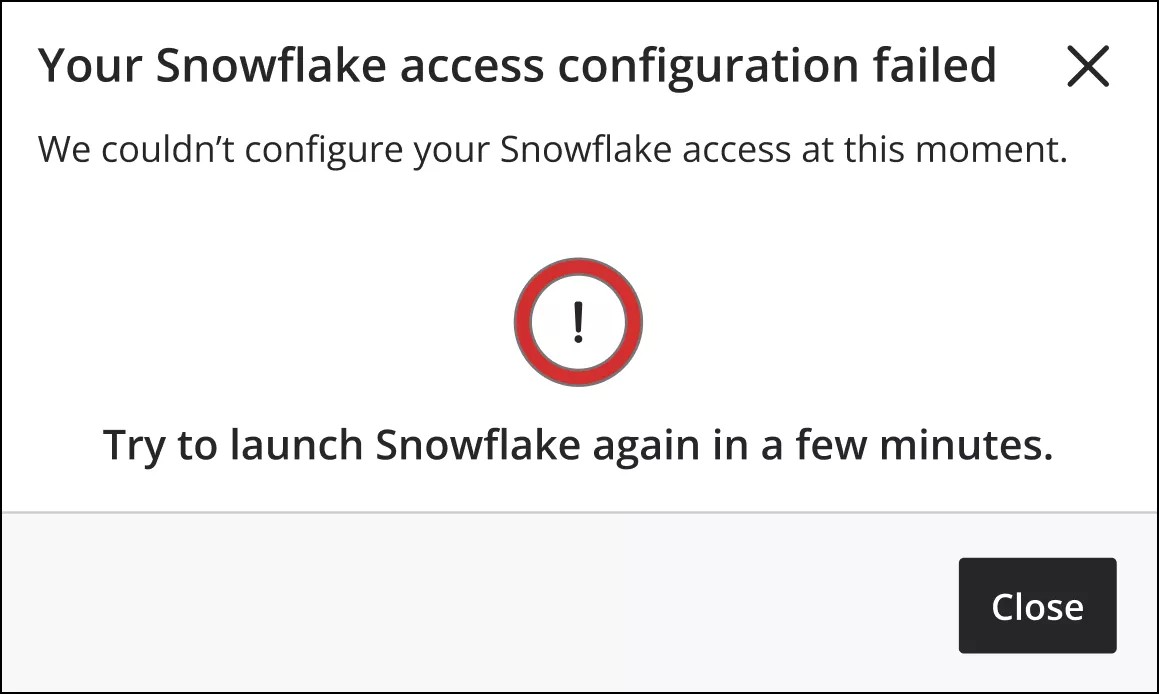
Om din Snowflake-åtkomstkonfiguration misslyckas, upprepa processen från steg 1.
När ditt Snowflake-konto är konfigurerat framgångsrikt kommer du att omdirigeras till Snowflake i en ny flik i din webbläsare.
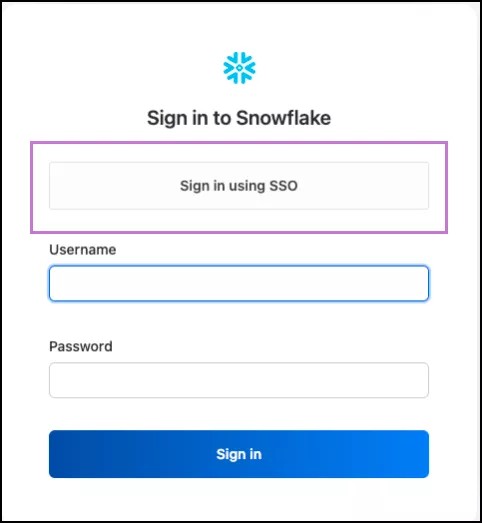
I Snowflake måste du välja Sjung in med enkel inloggning, och du kommer att omdirigeras till autentiseringssidan.
Logga in med dina inloggningsuppgifter från Anthology på autentiseringssidan.
Klicka på Logga in.
Begränsa åtkomsten till Snowflake och Inställningar
Nya Anthology Illuminate-användare har åtkomst till Reporting, Developeroch Inställningar som standard. Användare med åtkomst till Inställningar kan hantera autentiseringsuppgifter för tjänstkonton som används i maskin-till-maskin-anslutningar, till exempel PowerBI.
Du kan begränsa åtkomsten till Utvecklare och Inställningar till specifika roller eller individer, samtidigt som du låter dem komma åt Rapportering, om din lärosäte använder Anthology Login för autentisering.
Tilldela en annan systemroll i Blackboard för användare av Developer och Reporting. Varje användare som behöver åtkomst måste ha den relevanta systemrollen tilldelad i Blackboard:
Utvecklare (tillgång till Snowflake, Inställningar och Rapportering): välj Systemadministratör
Endast rapportering: välj en annan roll. Vi rekommenderar att du skapar en ny roll.
Kontrollera att dessa användare tillhör rätt inloggningsgrupp som ger tillgång till Anthology Illuminate via Anthology Login.
Registrera ett supportärende med begäran om Anthology Illuminate-användargruppskartläggning och lämna detaljer om dina valda systemroller.
Viktigt
Om din lärosäte inte använder Anthology Login måste du ändra din autentiseringsmetod för att Anthology Illuminate ska kunna utnyttja åtkomstbegränsningar.
Att ändra din autentiseringsmetod för Anthology Illuminate påverkar inte din autentiseringsmetod för Blackboard. När detta är gjort, följ stegen ovan för att begränsa tillgången till Utvecklare och Inställningar.
Om du loggar in på Anthology Illuminate med alternativet Logga in med ditt lärosäteskonto använder din lärosäte Anthology Login.
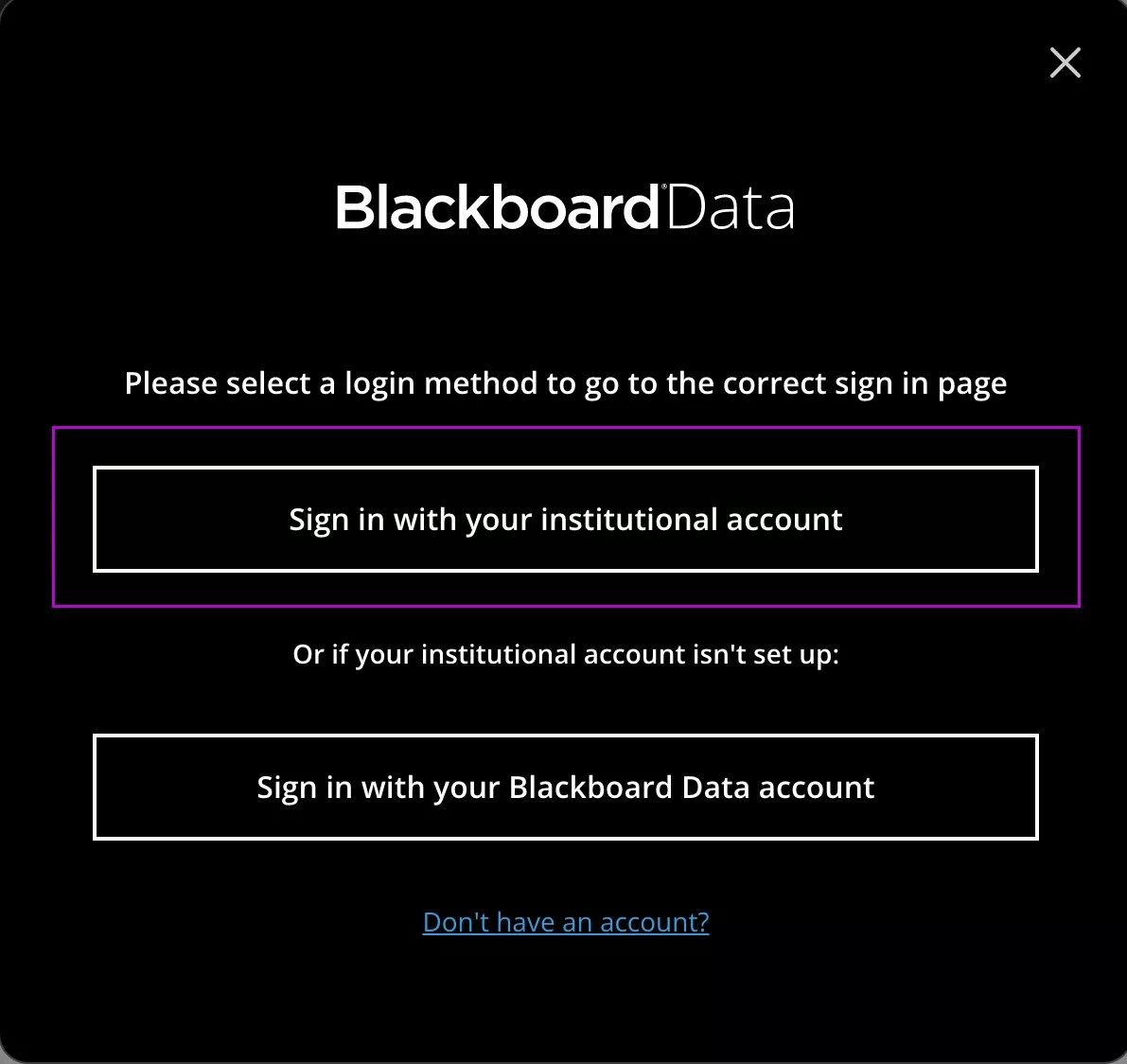
Om du loggar in på Anthology Illuminate med alternativet Logga in med ditt Anthology Illuminate-konto använder din lärosäte inte Anthology Login.