Lägg till eller ta bort användare i Illuminate
Note
Denna dokumentation har översatts med hjälp av AI-stödd maskinöversättning. Översättningarna tillhandahålls "i befintligt skick" utan någon garanti för deras korrekthet. Den engelska versionen av detta innehåll är den officiella och giltiga källan.
Om ditt lärosäte använder institutionsautentisering kan administratörer hantera alla användare, roller och behörigheter i Illuminate Settings.
Lägg till en användare till Illuminate
Från Utvecklare, Inställningar, välj Licenshantering.
Välj Skapa användare.
På sidan Skapa ny användare anger du Blackboard-användarnamnet för personen som ska läggas till.
I fältet IdP väljer du identitetsleverantören.
Välj Skapa användare. Du får en bekräftelse på att användaren har lagts till i Illuminate och du kan nu tilldela användaren roller.
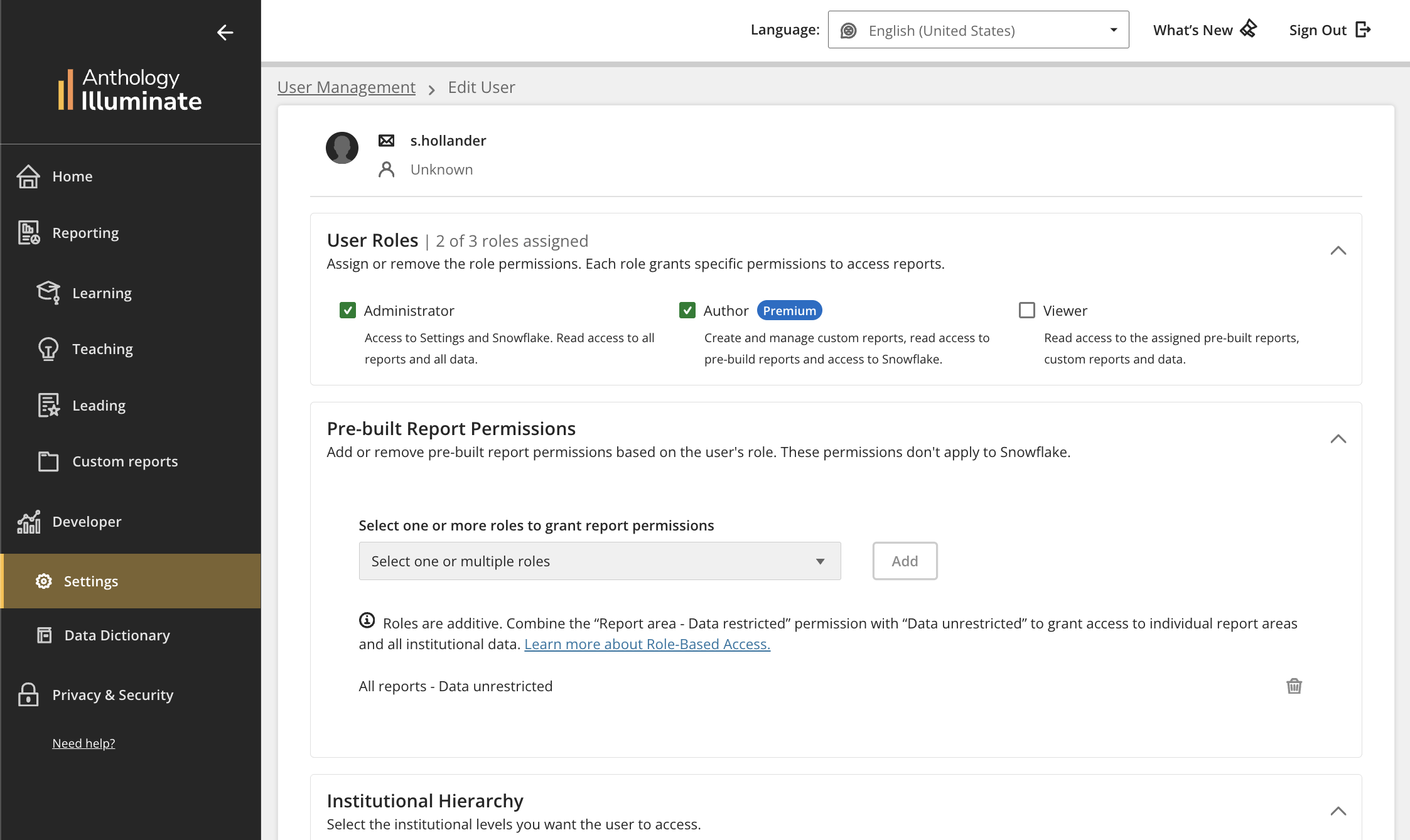
Ta bort en Illuminate user
Administratörer kan ta bort användare i alla roller.
Notera
När en användare raderas förlorar han eller hon omedelbart åtkomst till plattformen. Denna åtgärd kan inte ångras.
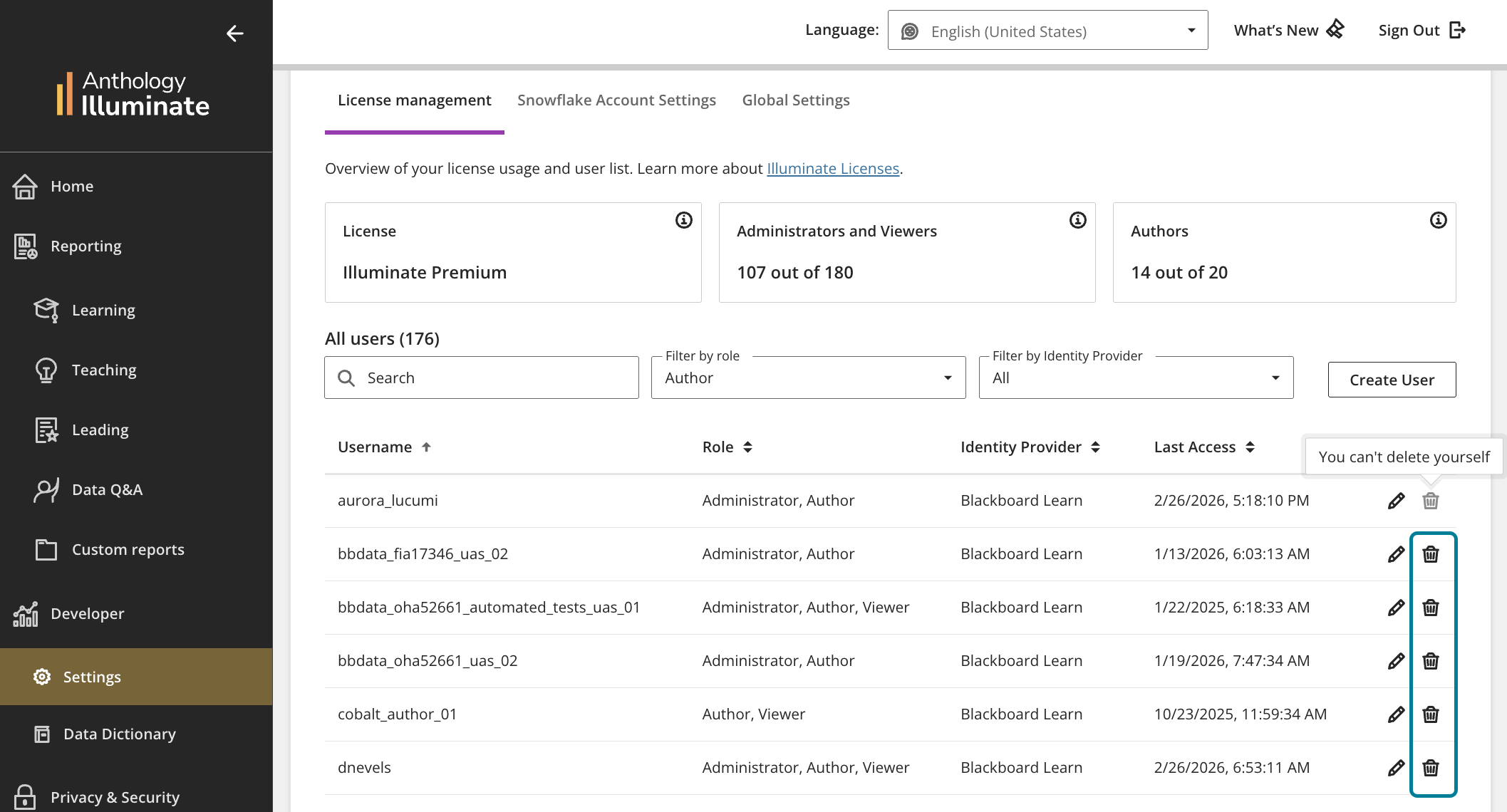
Administratörer kan inte radera sig själva eller ta bort sin egen administratörsroll.
Från Utvecklare, Inställningar, välj Licenshantering.
Under Åtgärder, välj Ta bort för den användare som ska tas bort.
Om användaren är en författare med sparat anpassat innehåll visas uppmaningen Överför innehåll. Välj vilka författare som innehållet ska överföras till. Obs: Om överföringen av innehållet misslyckas stoppas raderingsprocessen automatiskt för att förhindra dataförlust.
Skärmen Ta bort användare visas. Välj Ta bort.