역할 기반 액세스
Illuminate Reporting has a variety of reports targeted to high-level institutional leadership such as provosts, heads of distance/online learning, deans, and student success leaders. However, to fully support and facilitate a data-informed decision-making culture, your institution may want to allow other users restricted access to certain types of reports.
By providing greater access to Illuminate Reporting across your teaching and learning management structure, you can support data-informed conversations without the need to export and distribute reporting data. Enabling users to quickly access data can empower them to make confident decisions and facilitate delegation, feedback, and collaboration across roles.
You can use roles to restrict the types of reports Illuminate users can access. The process for enabling role-based access depends on your authentication type:
Anthology Illuminate에서 역할 기반 접근 설정(새로운 방법)
교육기관 인증에서 SAML을 신원 제공자로 사용하는 관리자는 사용자가 연관된 노드에서만 보고 및 데이터 접근 권한을 부여할 수 있습니다. 사용자는 Blackboard 혹은 SAML에서 "BbDataReportViewer" 역할을 부여받아야 하며, 권한을 관리하기 전에 적어도 한 번은 Illuminate에 로그인해야 합니다.
작은 정보
기관 계층(IH)과 강의가 이미 구성되어 있는 것을 권장합니다. IH를 설정하는 방법을 에 설명합니다.
Restrict access to Illuminate reports by roles
From Developer, Settings, select License management.
Under Actions, select Edit for the user to update. On the Edit User page, under User Roles, select which roles to assign.
Administrators: Have full platform access, including settings, Snowflake access, and read access to all pre-built reports and data.
Authors (exclusive for Illuminate Premium): Can create custom reports, have Snowflake access, and by default can view all pre-built reports and data, with permissions configurable.
Viewers: Have read-only access to pre-built reports by default to ensure data security. You provide restricted access
참고
Users without assigned roles can still log into Illuminate, but they will not have any permissions within the platform. These users do not occupy a licensed user seat, allowing administrators to manage license capacity efficiently.
Under Pre-built Report permissions, select a report permission to assign to the user and select Add . For a description of each permission, see Pre-built report permissions for institutional authentication.
작은 정보
보고 영역 접근 유형과 데이터 제한 혹은 데이터 제한 없는 접근을 결합해 더 개인화된 경험을 만들 수 있습니다.
Under Institutional Hierarchy, choose the nodes corresponding to the institutional levels the user can access. You can expand each node to view its children.
Select Save Changes.
중요
규칙이 적용될 때까지 하루 밤을 기다리세요.
참고
When role-based access is assigned to a user, their reports initially appear unfiltered and without data due to the user's restricted access. The user needs to select their hierarchy levels to populate the reports with information based on their access rights.
Pre-built report permissions for institutional authentication
사용자 역할에 따라 신고 권한을 추가하거나 제거할 수 있습니다. 각 역할은 보고서 접근에 특정 권한을 부여합니다:
Permissions | Description |
|---|---|
Leading reports - Data restricted | Access to all Leading reports and data restricted by permissions granted to the user by institutional hierarchy |
Learning reports - Data restricted | Access to all Learning reports and data restricted by permissions granted to the user by institutional hierarchy |
Teaching reports- Data restricted | Access to all Teaching reports and data restricted by permissions granted to the user by institutional hierarchy |
All reports - Data unrestricted | Access to all reports and data |
All reports - Data restricted | Access to all reports and data restricted by permissions granted to the user by institutional hierarchy |
Blackboard에서 역할 기반 접근 설정하기(구식 방법)
Blackboard를 신원 제공자로 사용하는 관리자는 다음 단계에 따라 사용자가 연관된 노드에서만 보고 및 데이터 접근 권한을 부여할 수 있습니다:
This method includes two processes:
작은 정보
Make sure to configure the Institutional Hierarchy (IH) and courses before you set up role-based access to reports.
Add the Data-restricted role to a user in Illuminate
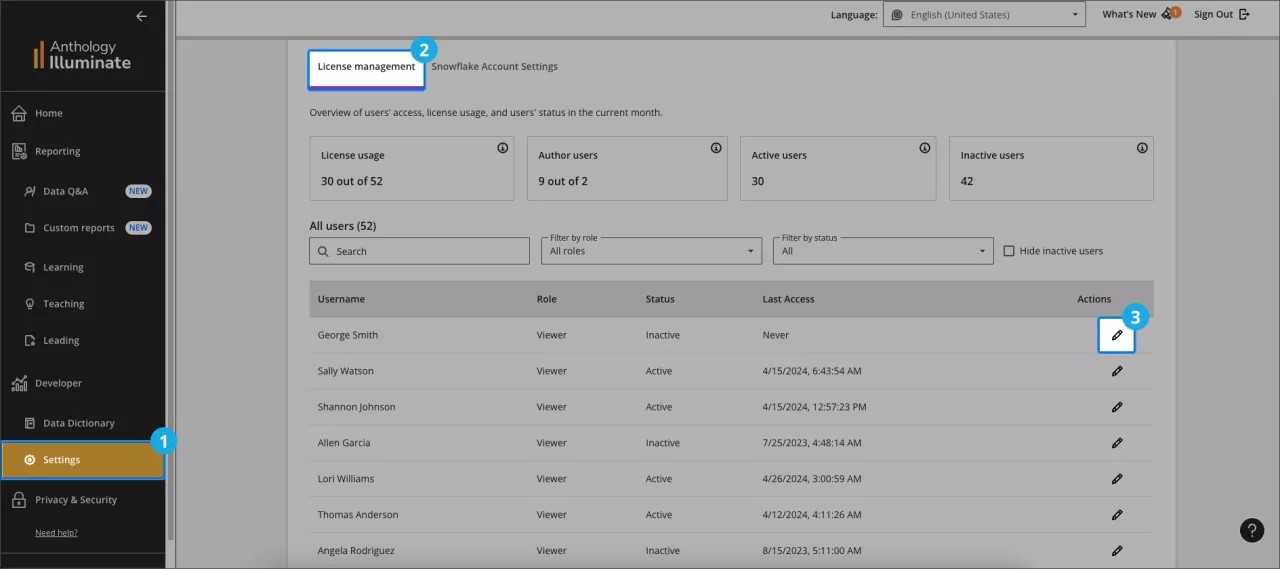
Anthology Illuminate에서 설정을 선택하십시오.
라이선스 관리 탭을 선택하고 사용자 목록을 확인하세요.
사용자가 수정할 수 있도록 액션 열에서 편집을 선택하세요.
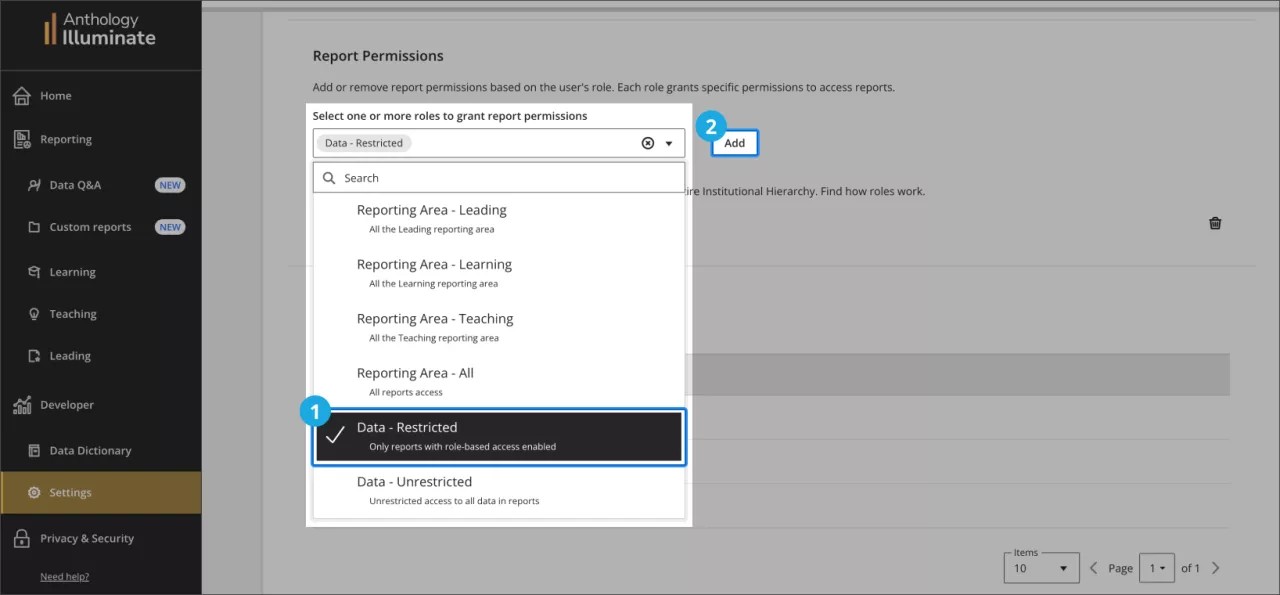
사용자 가 편집 페이지에서 신고 권한 섹션으로 이동한 후 드롭다운 메뉴에서 데이터 – 제한 옵션을 선택하십시오. 그 다음, 을 추가하세요.
Set access by institutional hierarchy levels in Blackboard LMS
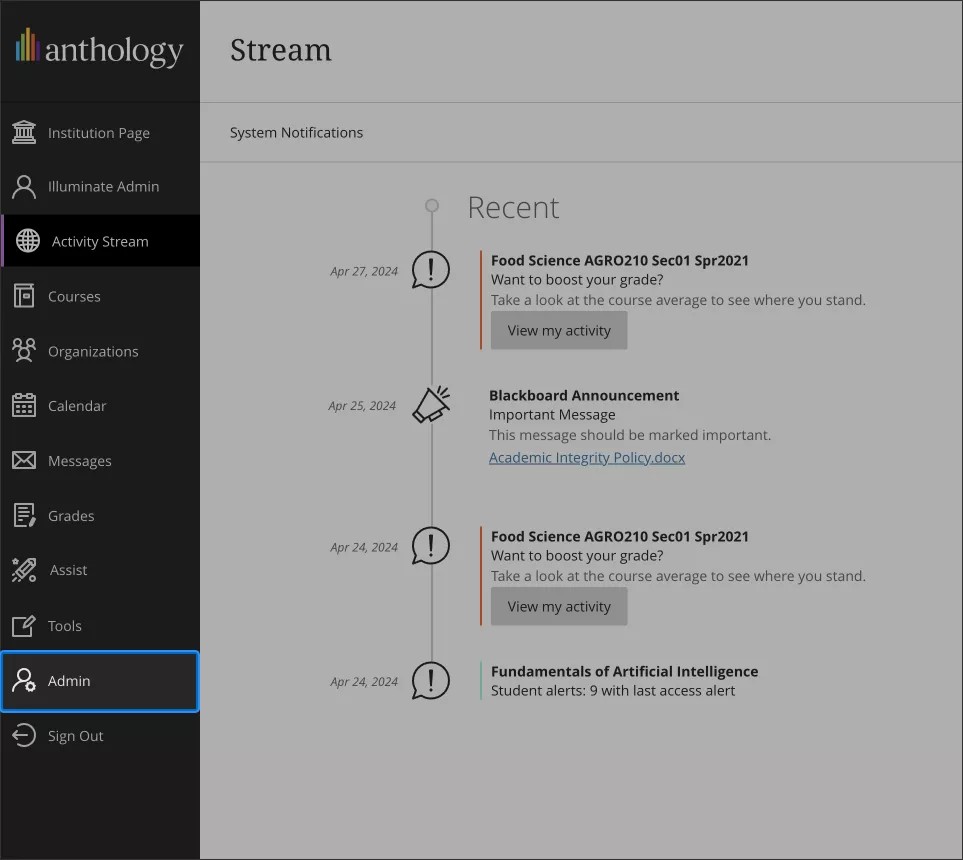
관리자 패널을 이용해 주세요.
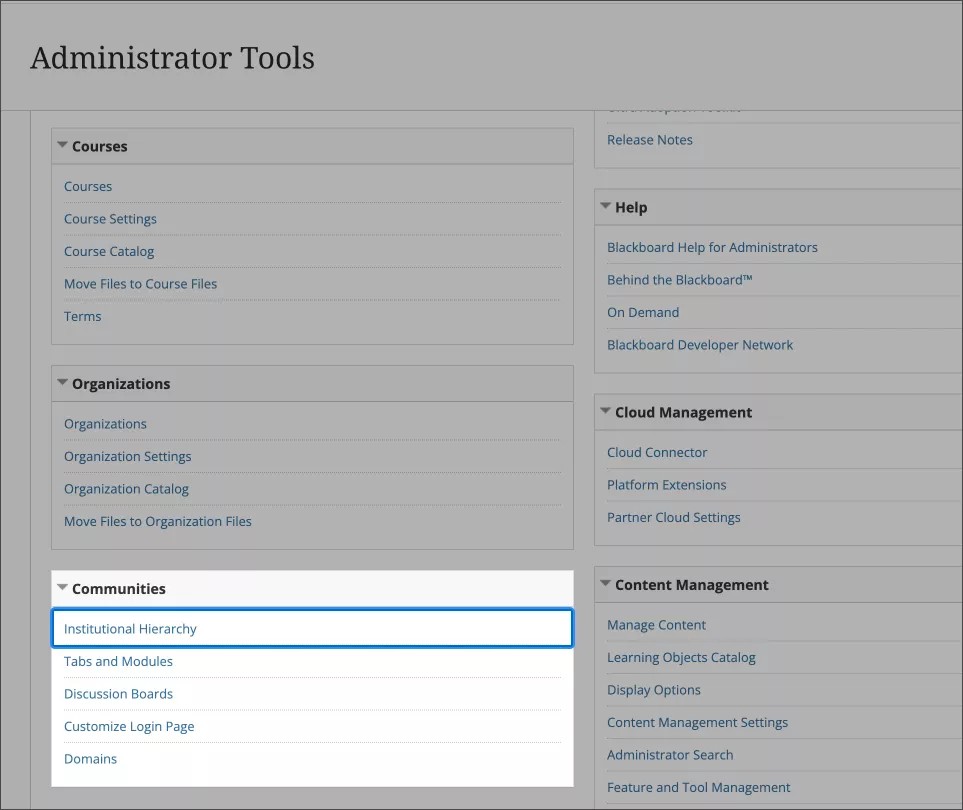
커뮤니티 섹션에서 교육 기관 계층을 선택하세요. 이 기능을 사용하면 계층 수준을 관리하고 구성할 수 있습니다.
사용자에게 권한을 부여할 기관의 계층 구조를 탐색하여 원하는 노드와 그 자식 노드를 선택하십시오.
각 사용자에게 할당할 접근 권한 레벨을 신중히 선택하는 것이 중요합니다. 사용자는 할당된 레벨 및 그 이하 레벨에서 정보를 볼 수 있지만, 같은 티어 이상에서는 접근할 수 없습니다.
예를 들어보겠습니다:
교육기관 레벨1-A
교육기관 레벨2-B
교육기관 레벨3-C
교육기관 4단계 - D
교육기관 레벨4 - E
User1 에 교육기관 레벨 3 - C 접근 권한을 부여하면 교육기관 레벨 4 - D 및 교육기관 레벨 4 - E의 데이터에도 접근할 수 있습니다. 이는 4단계 - D와 4단계 - E가 3단계 - C 아래에 중첩되어 있어 접근 권한이 하위 단계로 확장되기 때문입니다.
User2 교육기관 레벨4-D에만 접근 권한을 부여하면, 교육기관 레벨4-E의 데이터에는 접근할 수 없습니다. 레벨4-D 접근은 해당 레벨에만 제한되며, 같은 레벨이나 그 이상의 다른 노드는 포함되지 않습니다.
원하는 노드를 선택한 후 관리자 탭으로 이동하여 관리자 추가 를 선택합니다.
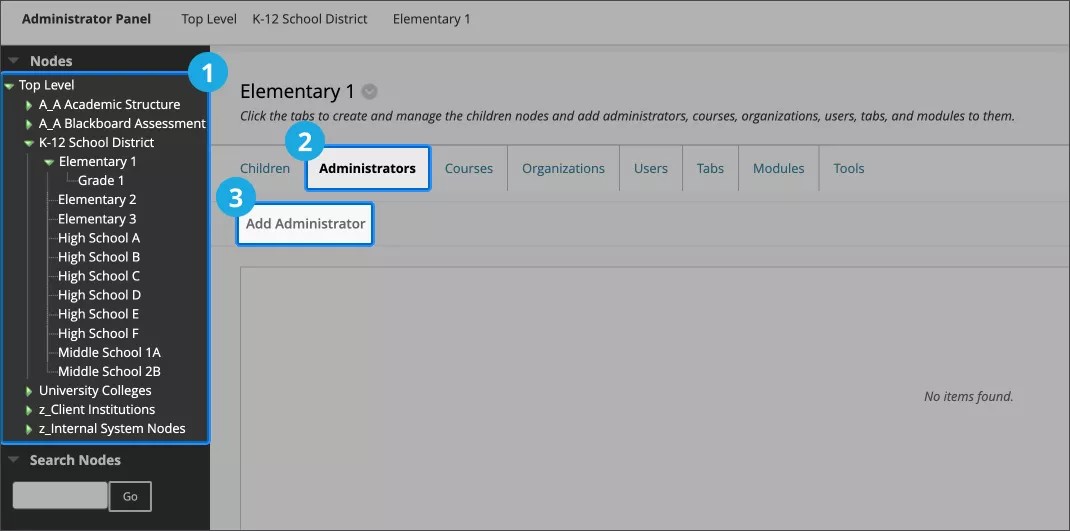
관리자 추가 대화상자에서:
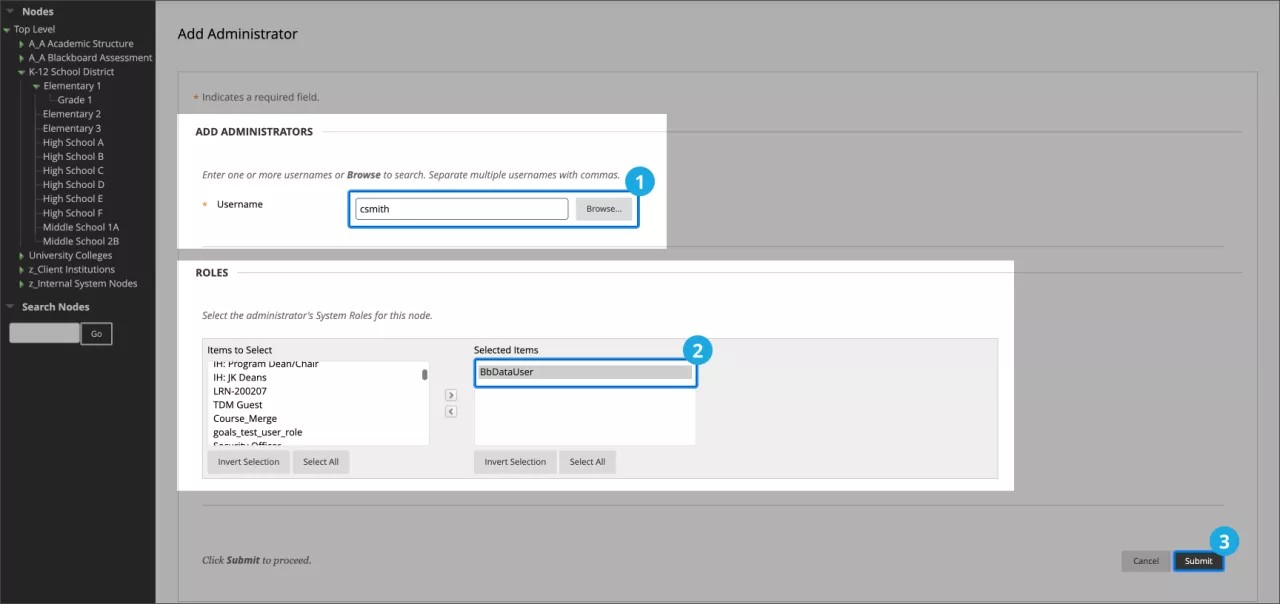
사용자 이름을 관리자로 추가하려면 해당 사용자 이름을 사용자 이름 필드에 입력하십시오.
검색 버튼을 선택하여 이름, 이메일 주소, 시스템 역할 등 필드별로 검색하십시오. 관련된 결과를 전부 선택한 후 제출하세요.
역할 섹션에서 노드에서 사용할 원하는 관리자 시스템 역할을 선택하십시오.
중요
구체적인 역할은 Anthology Illuminate의 구획화된 보고와 관련이 없지만 Blackboard Learn의 노드 내 사용자 권한에는 영향을 미칩니다.
노드 관리자 연결을 언제든지 변경하여 연결을 수정하거나, 사용자의 교육 기관 인증 역할이나 그룹을 제거하거나 SSO 계정을 비활성화하여 접근 권한을 완전히 취소할 수 있습니다.
제출을 선택합니다.
주의
규칙이 적용될 때까지 하루 밤을 기다리세요.
Report permissions for native authentication
작은 정보
You can select more than one report permission for a user to create a more personalized experience.
Each role provides specific access levels to reports:
User role | Permissions |
|---|---|
Reporting Area - Leading | Access to all Leading reports |
Reporting Area - Learning | Access to all Learning reports |
Reporting Area - Teaching | Access to all Teaching reports |
Reporting Area - All | Access to all reports |
Data - Restricted | Access to data restricted by permissions granted to the user by institutional hierarchy |
Data - Unrestricted | Access to all data in all reports available for the user. |
보고 권한 추가 및 제거
왼쪽 패널에서 설정을 선택하세요.
라이선스 관리 탭을 선택하고 사용자 목록을 확인하세요.
수정하려는 사용자 옆의 편집을 선택하십시오.
보고서 권한을 할당하려면 보고서 권한 섹션으로 이동하여 하나 이상의 역할을 선택한 다음 추가를 선택하십시오.

지원 보고서
이 표는 발표하는 지원 보고서를 반영하기 위해 자주 업데이트될 것입니다.
영역 | 보고서 | 상태 |
|---|---|---|
학습 | 학생 참여 | 지원됨 |
학습 | 학생의 수행 및 성적 | 지원됨 |
학습 | 사회적 및 협력적 참여 | 지원됨 |
학습 | 학생요약 | 지원됨 |
수업 | 교수 실제 | 지원됨 |
수업 | 평가 및 채점 | 지원됨 |
수업 | 코스 요약 | 지원됨 |
인솔 | 학습 도구 도입 | 지원됨 |
인솔 | 공동작업 세션 활동 | 지원됨 |
인솔 | 학습 플랫폼 채택 | 작업 중 |
인솔 | 코스 관리 | 지원됨 |