사용자 지정 보고서
참고
사용자 정의 보고서는 Anthology Illuminate의 고급 기능입니다.
사용자 정의 보고서는 고유한 필요에 맞춘 맞춤형 보고서를 작성할 수 있게 도와줍니다. 이 플랫폼은 데이터 생성, 분석, 시각화 및 주요 이해관계자와의 공유를 통해 의사결정을 지원하는 중앙 집중식 관리를 가능하게 합니다.
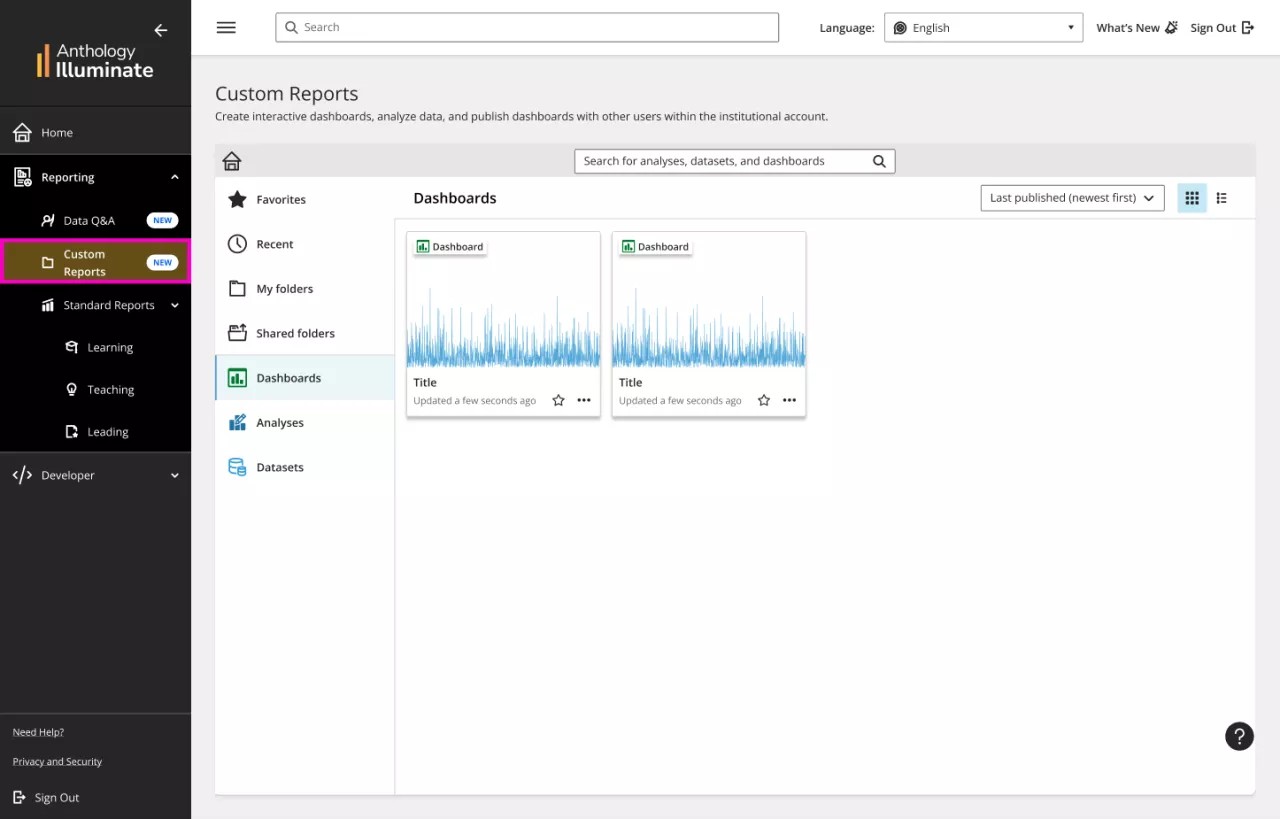
‘Author’를 사용하면 다음과 같은 기능을 사용할 수 있습니다:
외부에 사전 설정된 다양한 데이터 소스와 연결하세요.
데이터 세트를 미리 구축하거나 직접 만들어 보세요.
보고서 및 시각화 도구를 작성하기 위해 드래그 앤 드롭 도구와 다양한 시각화 도구를 사용하세요.
교육기관 계층과 역할에 따라 데이터를 탐색하고 시각화할 수 있습니다.
노코드 인터페이스를 사용하여 대시보드 및 시각화를 생성하는 과정이 가능합니다.
대시보드에 저자 보고서 및 시각화 자료를 게시하고 다른 이들과 공유하십시오.
데이터를 깊이 분석하기 위해 고급 시각적 필터링 옵션을 사용하세요.
보고서가 자동으로 공유되도록 알림 설정 및 예약을 하세요.
시각 자료를 간단히 제작하세요.
보고서 작성에는 몇 가지 단계가 있습니다.

데이터 소스에서 새로운 데이터셋을 생성할 수 있습니다. 기존 데이터 소스를 사용할 수도 있습니다. 데이터 소스는 항상 최신 교육기관 정보로 업데이트되며(하루에 최소 한 번 데이터를 업데이트함), Blackboard를 포함한 다양한 출처에서 정보를 제공합니다.
새 데이터셋 생성
데이터 소스에서 새로운 데이터셋을 생성하세요.
왼쪽 패널의 사용자 지정 보고서에서 Datasets를 선택하면 새 데이터셋을 생성할 수 있습니다. 새 데이터셋으로 이동합니다.
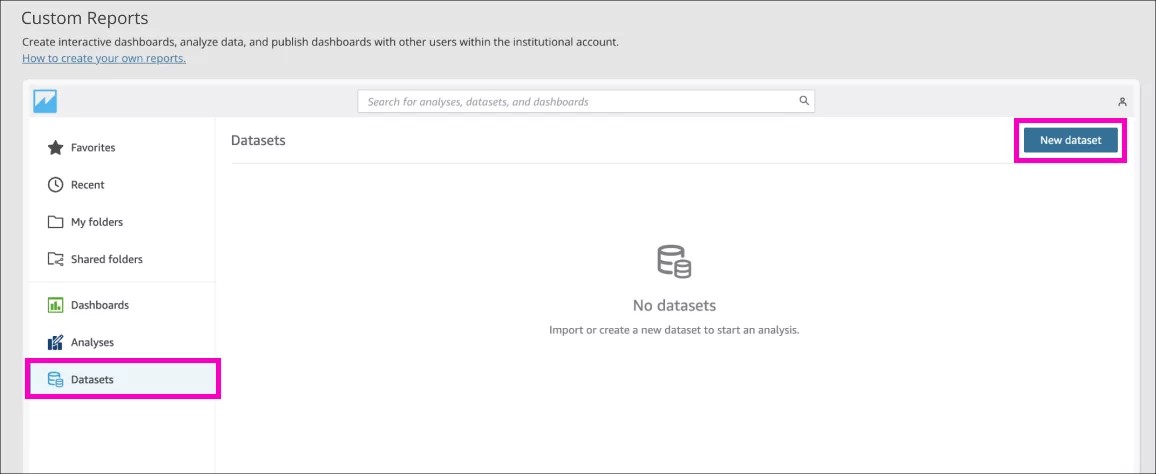
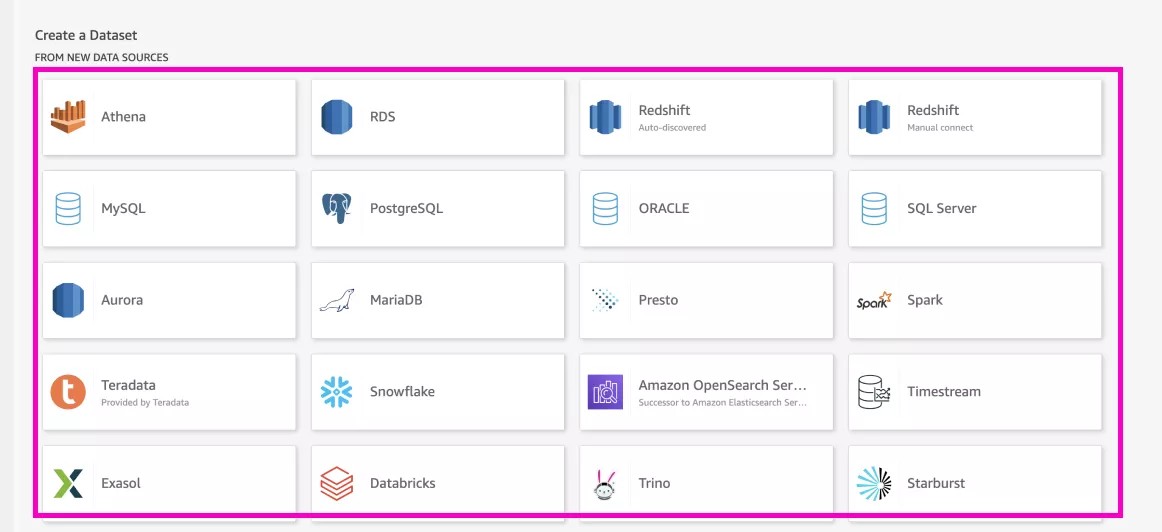
데이터 소스를 선택하십시오.
데이터 소스를 전체 목록에서 선택하십시오.
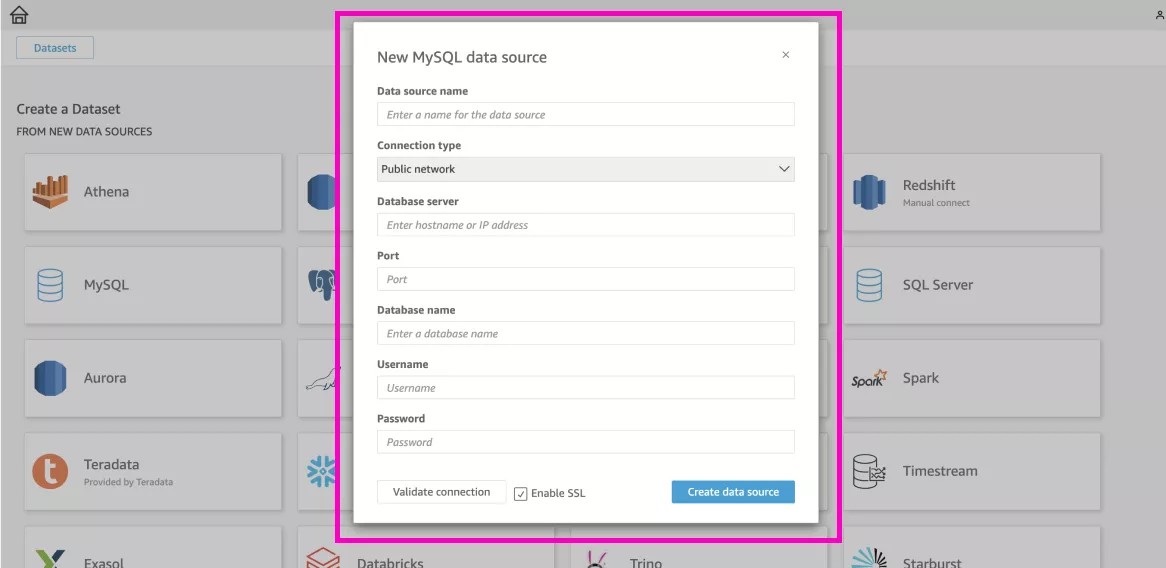
데이터 소스 생성 중
연결 정보를 입력한 후 데이터 소스 생성을 선택하세요.
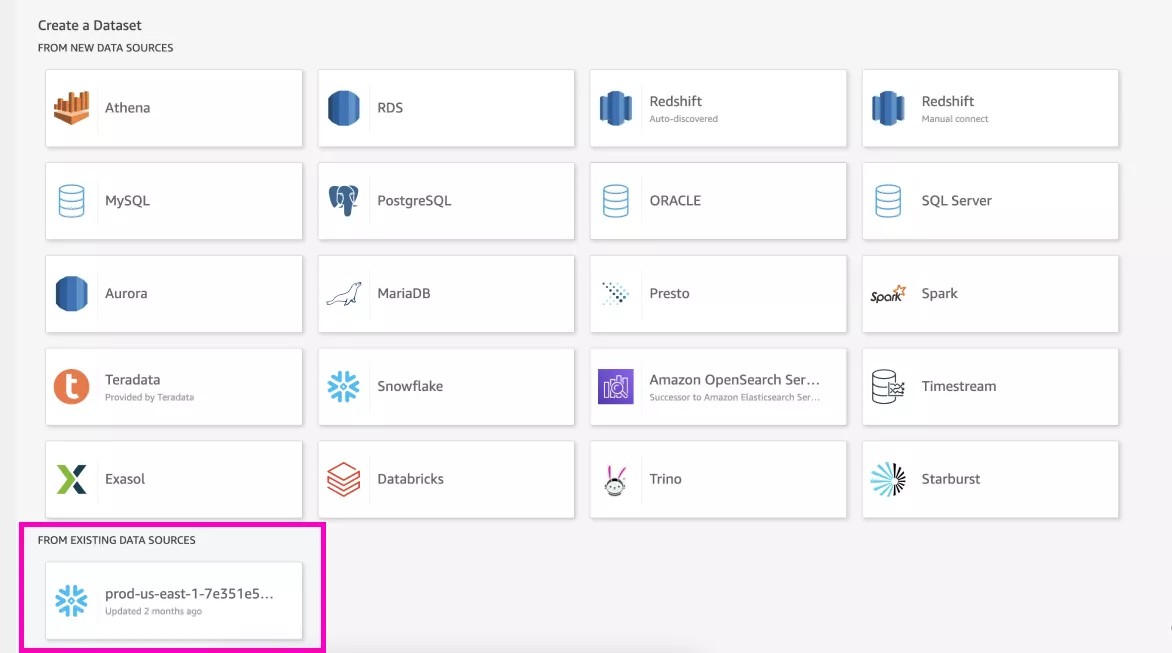
데이터 세트를 기존 데이터 소스에서 생성하세요.
기존 데이터 소스 선택
커스텀 리포트에서 데이터셋으로 이동하세요. 새 데이터셋을 선택하십시오.
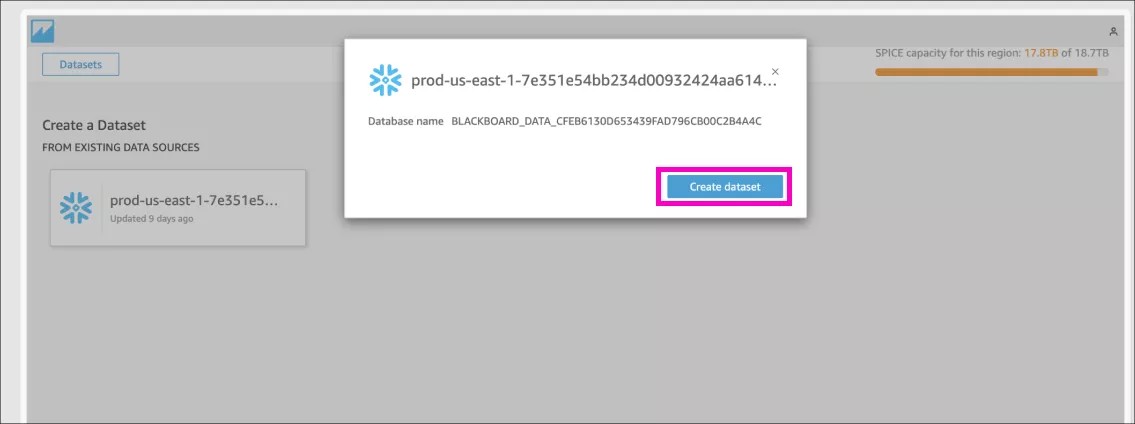
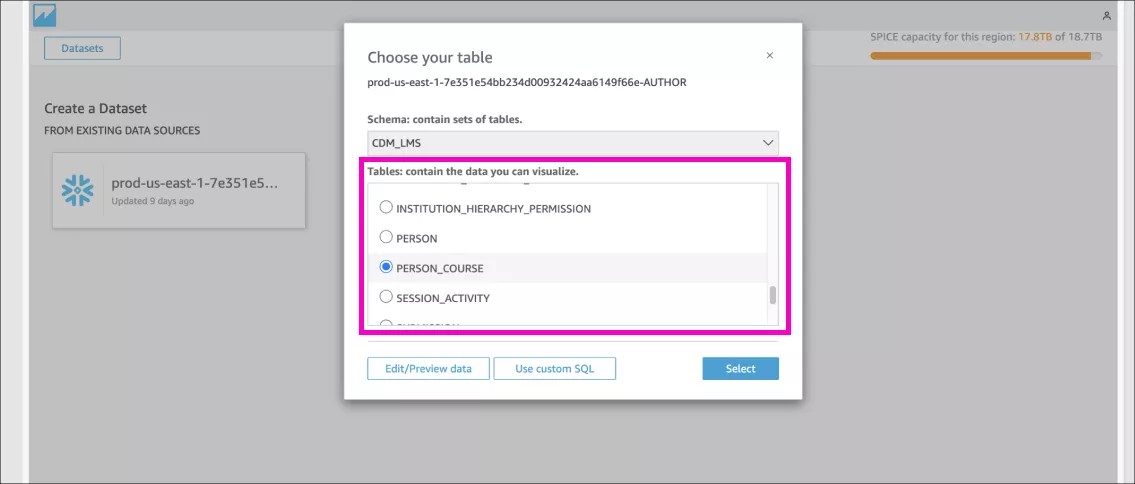
특정 테이블을 선택하십시오.
기존 스키마에서 테이블 세트를 선택한 후 사용할 특정 테이블을 선택하실 수 있습니다. 데이터셋 생성을 완료하려면 시각화를 선택하세요.
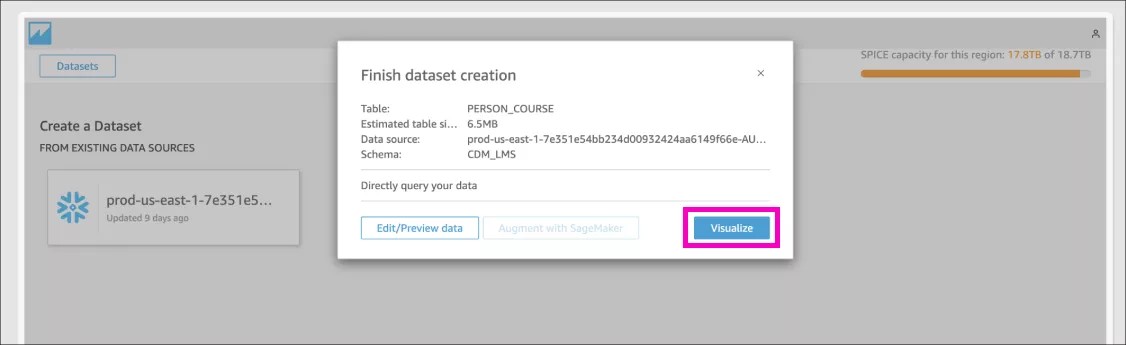
이용 가능한 모든 데이터를 검색하세요.
데이터셋 섹션에서 필드 목록을 직접 확인하십시오. 데이터 사전이나 Snowflake에서 이용 가능한 모든 데이터를 볼 수 있습니다.
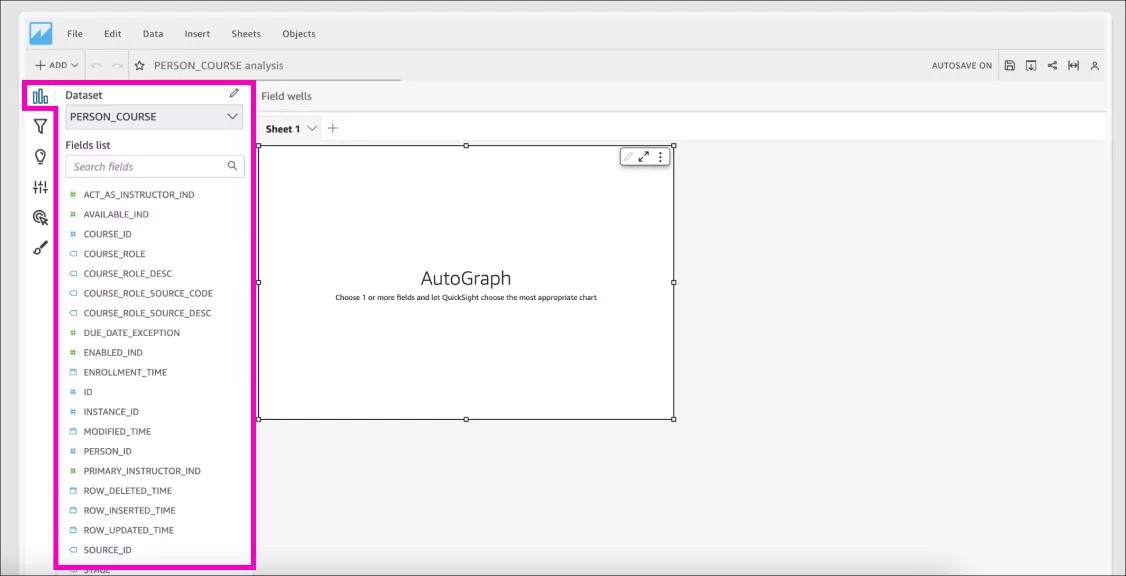
In this example, we chose the CDM_LMS.PERSON_COURSE table, which contains the mapping between people and courses, user enrollment information, and role assignment in courses.
작은 정보
데이터 사전의 엔터티-관계 다이어그램에서 데이터를 검색하고 설명을 확인하는 것이 좋습니다.
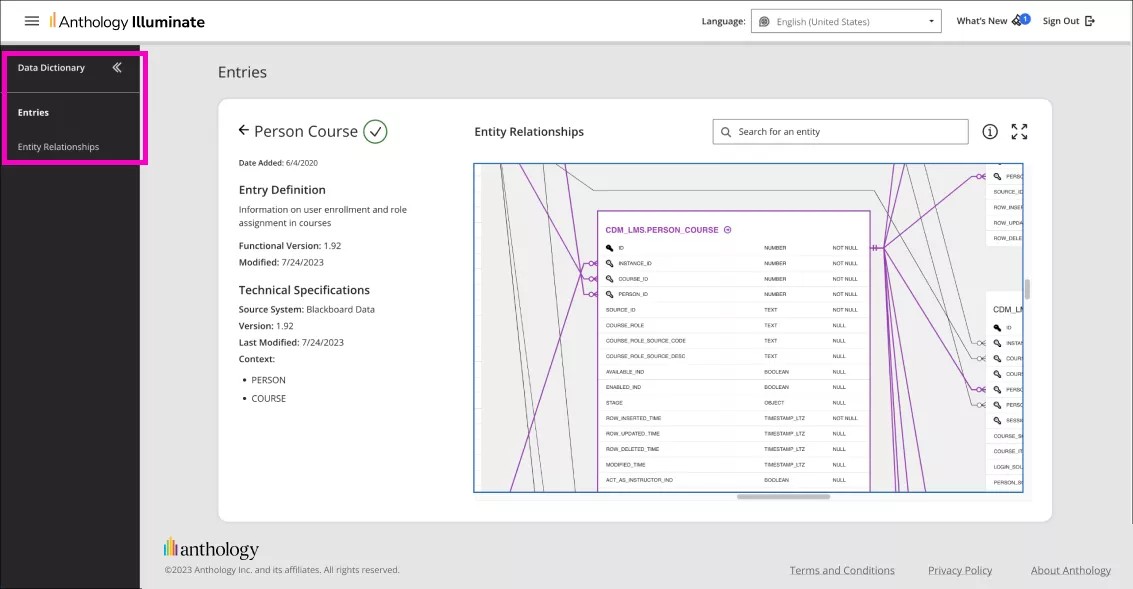
새로운 분석을 만들고 방금 생성한 데이터셋을 활용하세요.
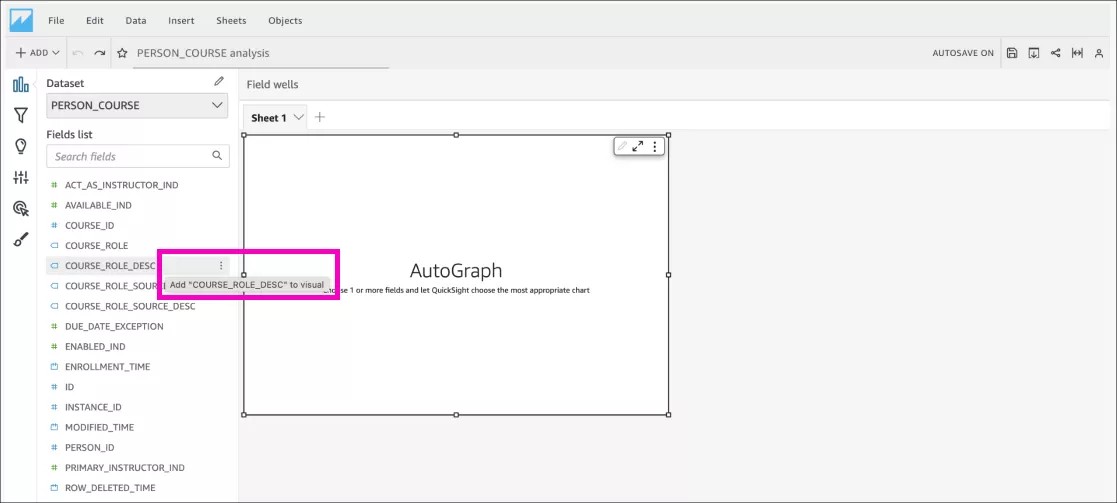
데이터셋을 확보하면 첫 번째 분석인 편집 가능한 보고서를 작성할 수 있습니다. 데이터 중 가장 적합한 것을 통해 핵심 인사이트를 드러내는 방법을 찾을 때까지 시각을 여러 번 수정할 수 있습니다.
작은 정보
분석과 대시보드 사이의 차이점은 분석은 저자만 접근하고 편집할 수 있다는 것입니다. 대시보드에는 분석에서와 동일한 정보가 포함되어 있지만, 읽기 전용 형태로 제공됩니다.
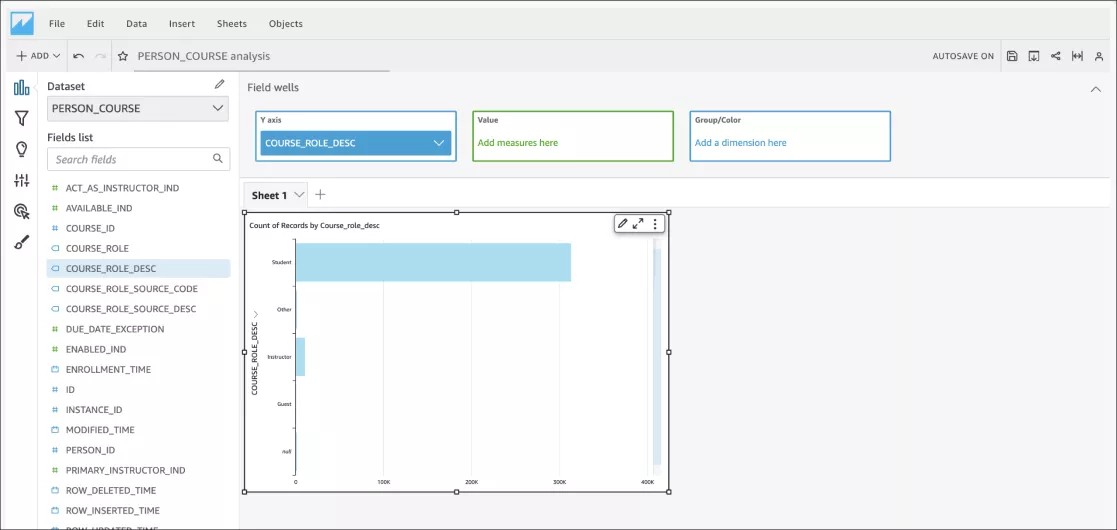
This simple visual counts individual roles within an institution. This institution has a lot of students compared to other roles, so it might be better to show the counts logarithmically.
시각화 형식을 사용자 지정하세요.
제목, 전설, 색상, 라벨 등을 편집할 수 있습니다.
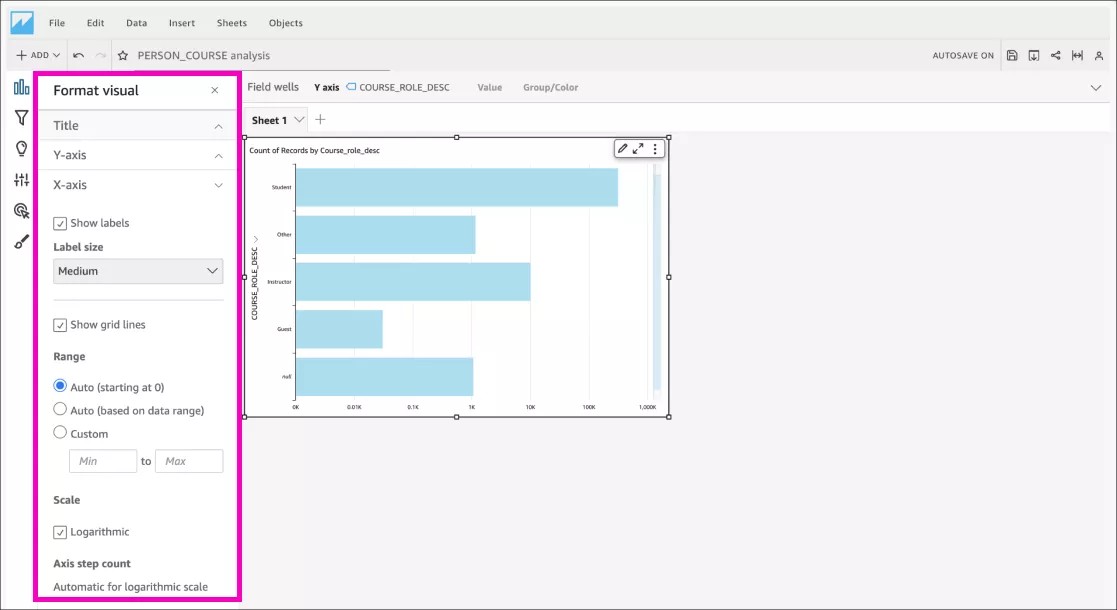
맞춤형 테이블이 시작하기에는 좋지만, 가끔 원하는 기능을 완벽하게 충족시키지 못할 때도 있습니다. 커스텀 리포트는 사용자 맞춤 데이터셋 생성을 가능하게 합니다. 다음 섹션의 단계를 따르십시오.
SQL 추가
맞춤형 데이터셋을 생성하기 위해 SQL 쿼리를 사용하세요.
테이블을 선택할 때 사용자 정의 SQL 사용하기를 선택하세요.
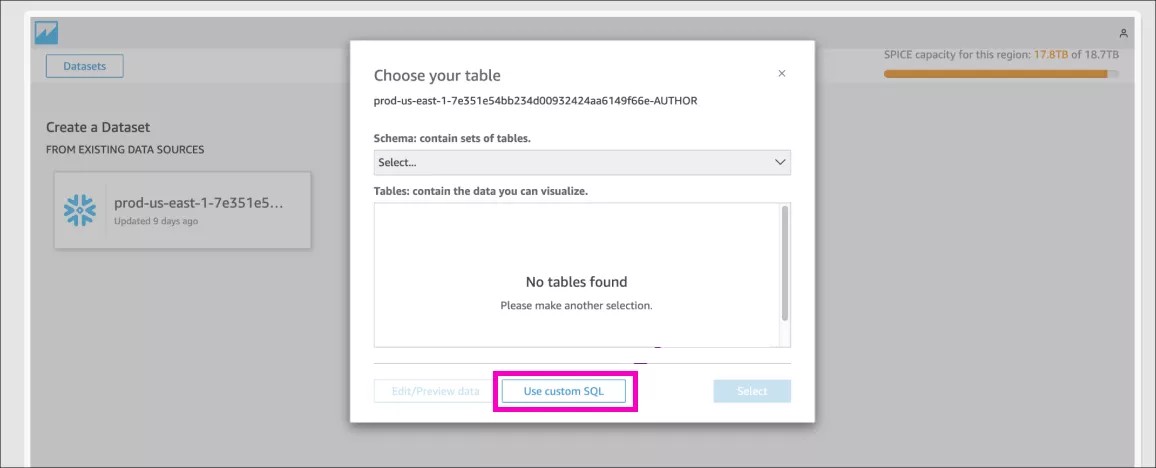
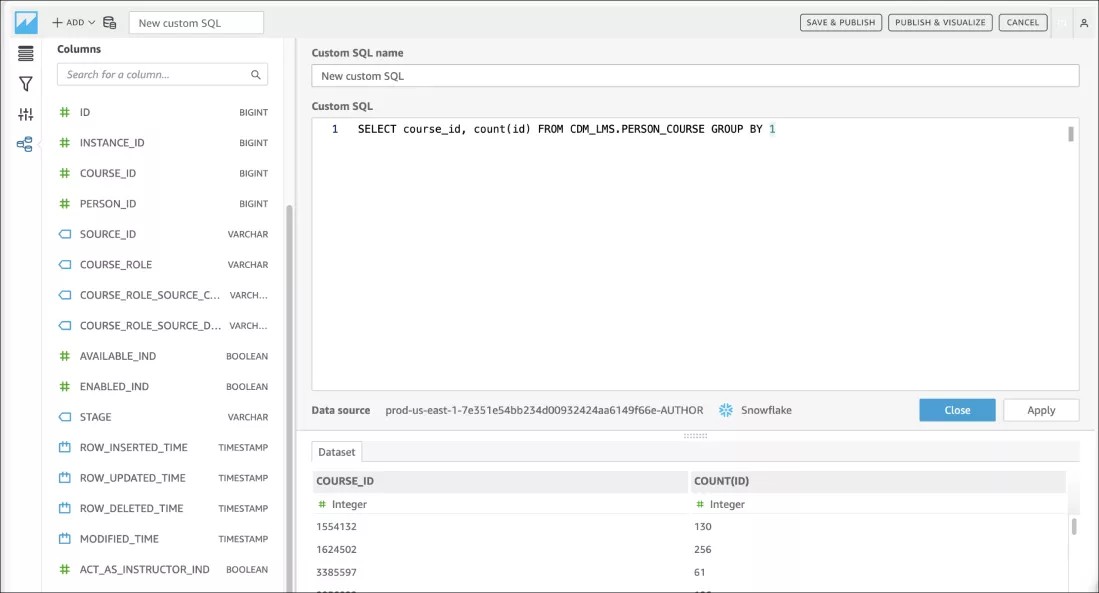
중요
어려운 쿼리 사용 시 타임아웃이 발생할 수 있으므로 주의하십시오. 쿼리를 직접 실행할 경우 실행 시간이 2분으로 제한됩니다.
커스텀 리포트는 초기 설정을 돕습니다.
데이터셋을 편집하고 하나 이상의 필드를 선택하여 QuickSight가 데이터에 가장 적합한 시각적 이미지를 생성하도록 할 수 있습니다.
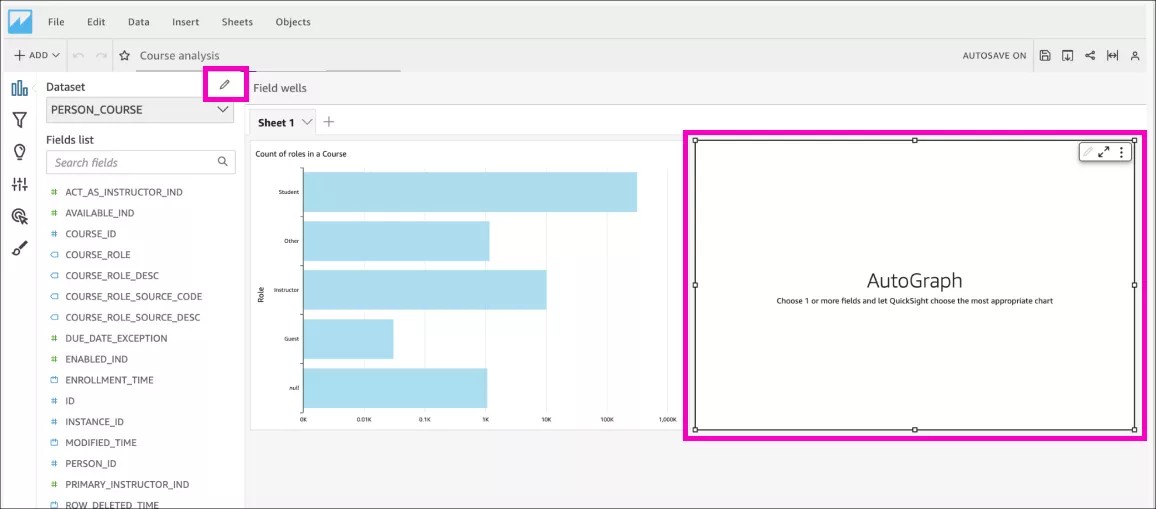
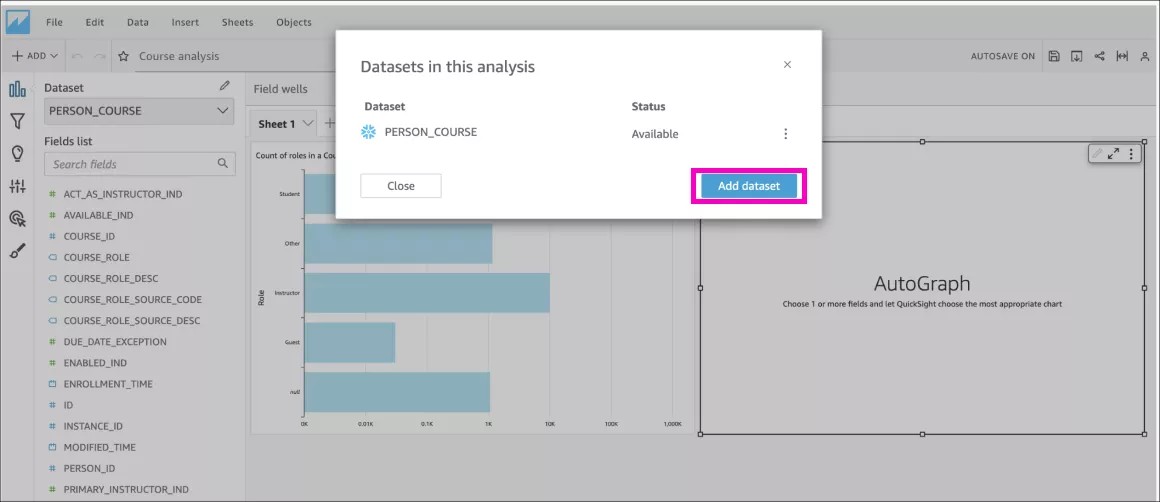
시각화를 변경하기
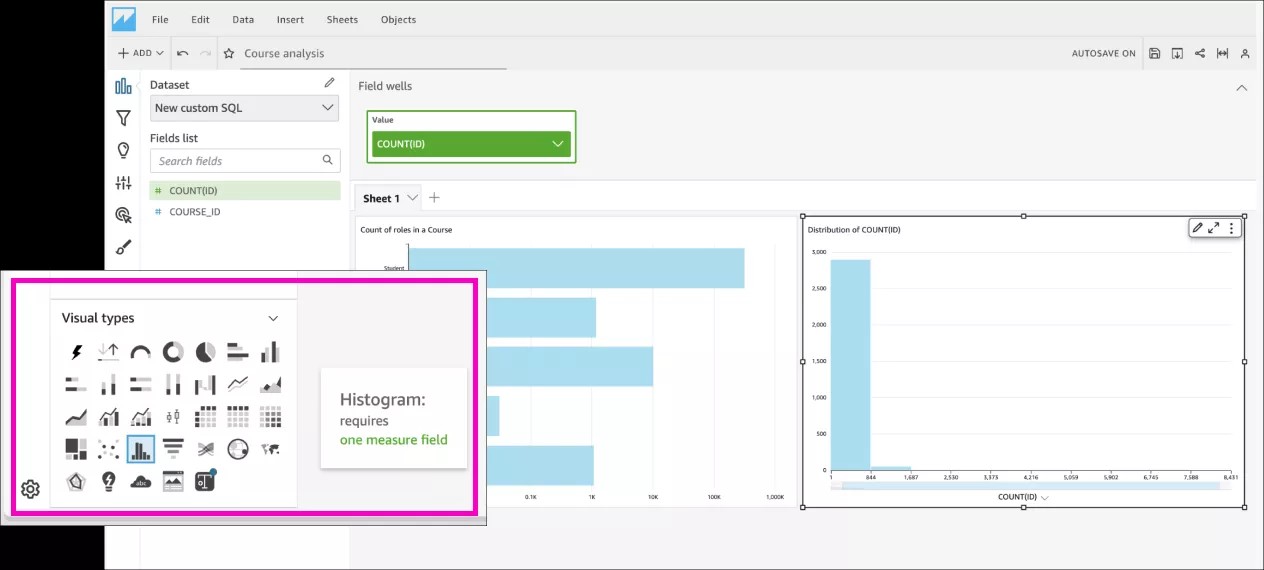
시각적 유형을 변경하려면 AutoGraph에서 올바른 측정값을 선택하십시오.
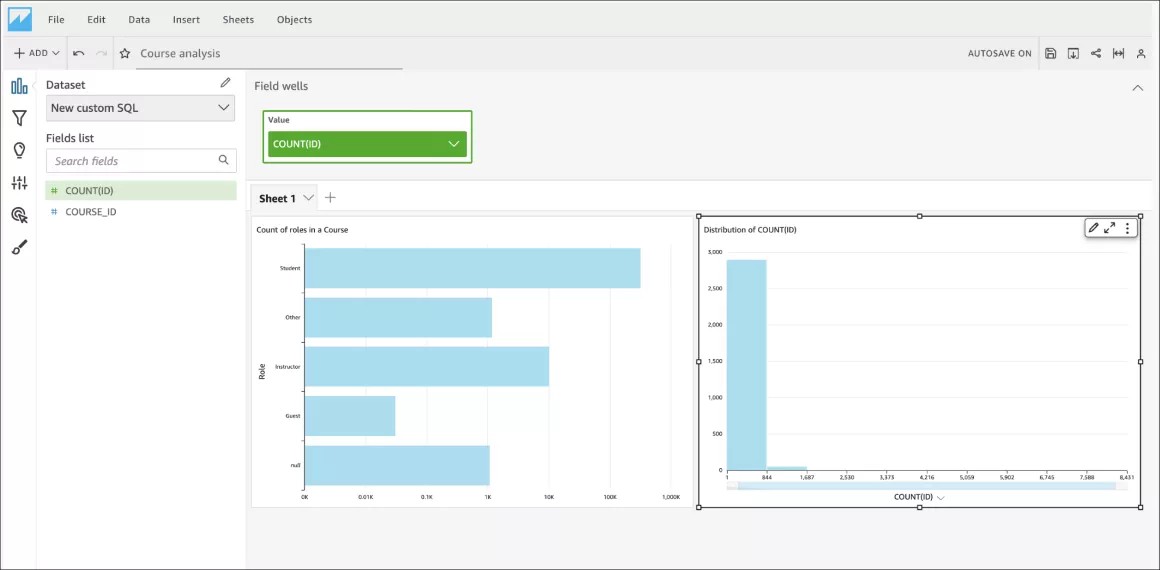
In this example, with COUNT(ID), the visual was changed to histogram, which is more suitable for such data.
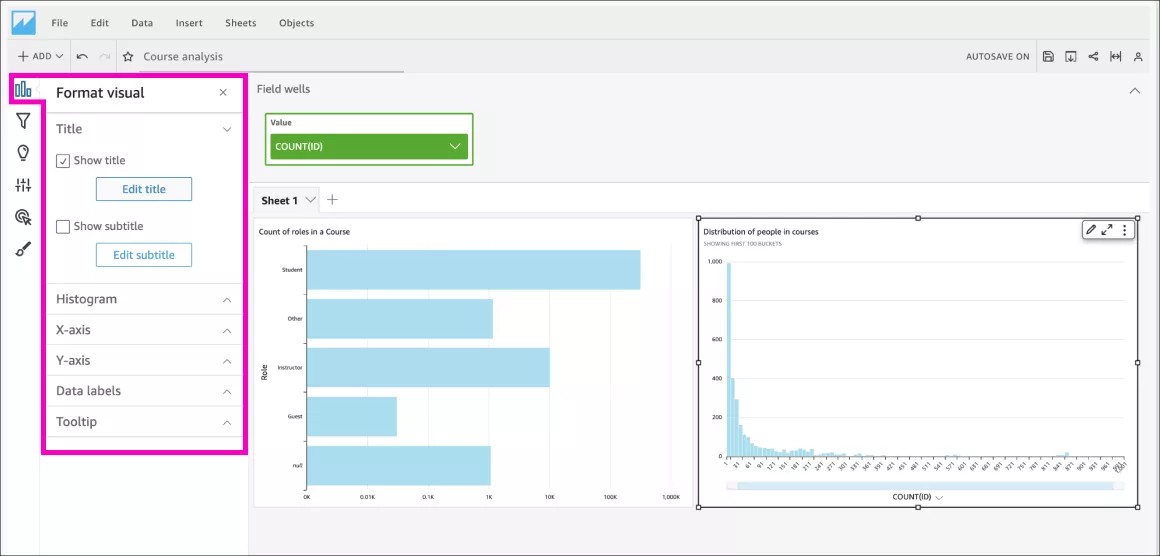
시각화 형식을 사용자 지정하세요.
제목, 전설, 색상, 라벨 등을 편집할 수 있습니다. 새로운 시각을 동료들과 공유할 준비가 되었습니다.
대시보드로 분석을 만드세요.
분석 발표
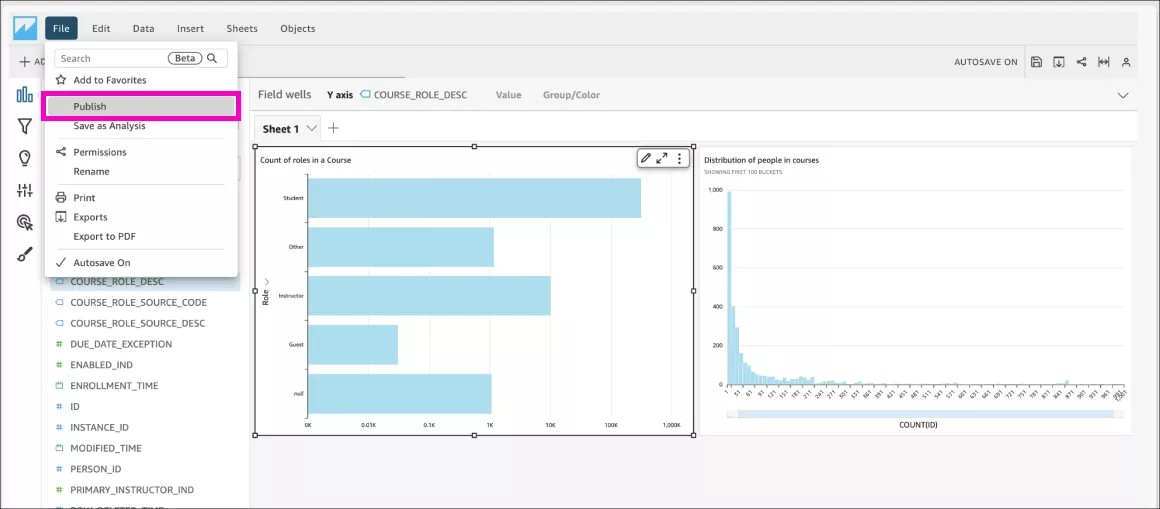
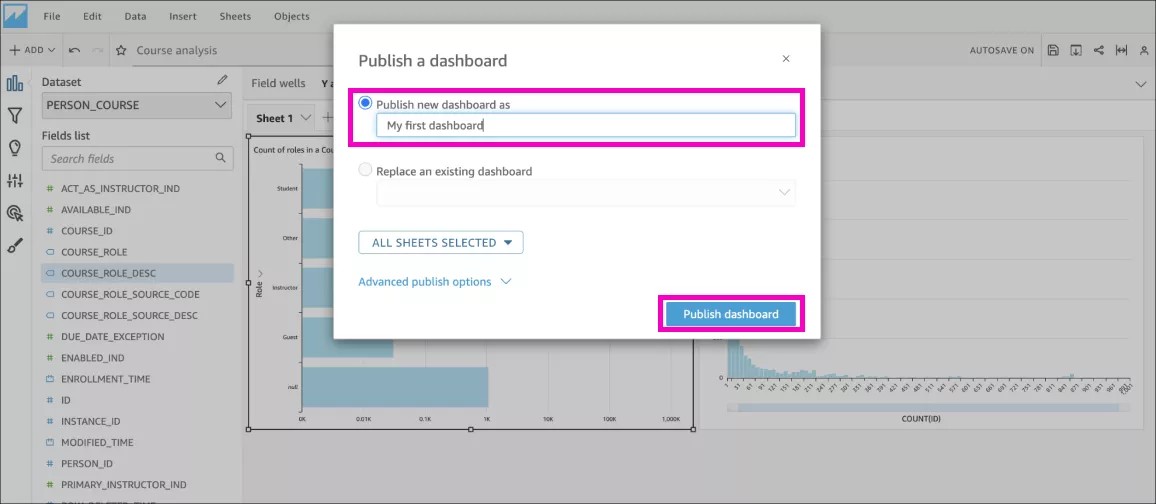
파일 메뉴를 선택하십시오. 다음으로 게시를 선택하세요. 파일 이름을 지정한 후 대시보드 게시를 선택하세요.
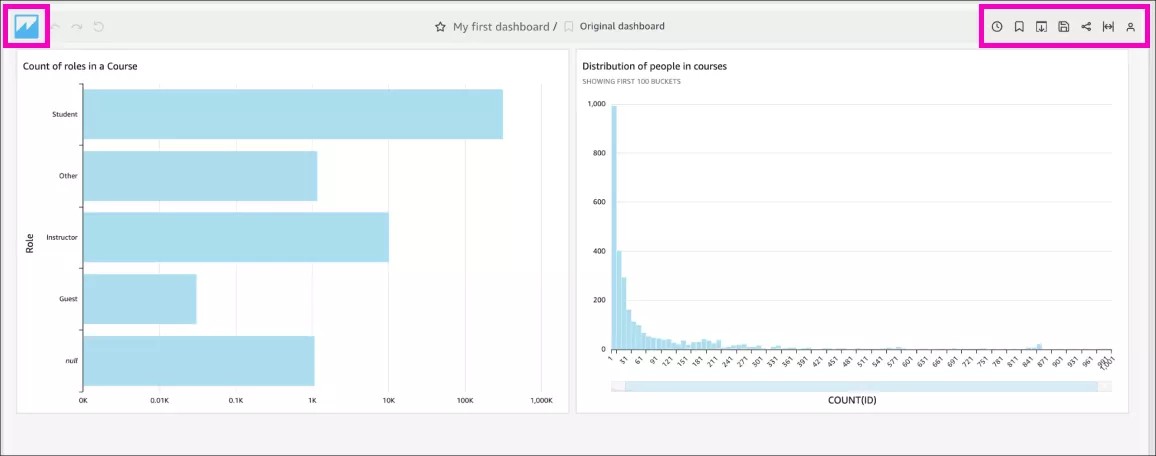
즐겨찾기하거나, 공유하거나, 내보낼 수 있습니다
QuickSight 홈 버튼을 선택하여 Author 랜딩 페이지로 돌아가세요. 다음으로 대시보드 에 있는 새로운 대시보드에 접속하세요.
대시보드를 기관 보고서 뷰어에게 공유하세요
대시보드 섹션에서:
대시보드의 옵션 메뉴를 선택하여 공유하고자 하는 내용을 정하세요.
폴더 에 추가하기를 선택하세요.
공유 폴더 목록을 펼친 후 교육기관 보고서 폴더를 선택하십시오. 추가 버튼을 선택하세요.
마지막으로, 추가 및 공유를 선택하여 공유 동작을 확인하세요.
대시보드가 이제 모든 보고서 뷰어와 공유됩니다. 시청자는 Anthology Illuminate에 로그인하여 사용자 지정 보고서로 이동한 다음 공유 폴더 섹션을 선택하면 됩니다.
퀵사이트 탐색
QuickSight는 학습 곡선이 가파른 도구이다. 다음은 몇 가지 팁입니다:
홈 버튼: 랜딩 페이지로 돌아가고자 할 때 이 버튼을 클릭하세요.
작업 저장: 자동 저장 기능이 기본적으로 활성화되어 있어 대시보드에서 변경하는 모든 사항이 저장됩니다. 자동 저장 기능을 끄고 시도해보고 싶다면 가능합니다.
중요
여러 작가가 동일한 대시보드에서 작업을 자동 저장하는 중에 자동 저장 기능이 제대로 작동하지 않습니다. 동시에 한 대시보드에서 작업하는 두 작가는 권장하지 않습니다.
PDF로 저장: 인쇄 옵션을 통해 제공됩니다.
폴더: 새로운 분석 및 대시보드는 '최근' 섹션에 위치하며 기본적으로 특정 폴더에 속하지 않습니다. 새 보고서를 정리하기 위한 적절한 폴더를 만들려면 관리자가 파일을 폴더로 정리해야 합니다.
중요
관리자만 폴더를 만들 수 있으며, 리더는 할 수 없습니다.
비디오
내레이션이 있는 다음 비디오는 이 페이지에 포함된 일부 정보를 시각적, 청각적으로 표현한 것입니다.
참고
스페인어 자막도 제공됩니다. 설정에서 자막을 선택하십시오. 다음에 스페인어를 선택하십시오.