Snowflake 서비스 계정의 IP 주소 제한
데이터 보안은 핵심이다. 교육기관에서는 특정 IP 주소로 Snowflake 서비스 계정에 접근 권한을 부여하거나 제한할 수 있습니다. 민감한 데이터에 대한 무단 접근 위험이 감소합니다.
특정 IP 주소나 다수의 IP 주소에 대한 접근을 허용하거나 제한할 수 있습니다.
사용자가 특정 IP 주소에서만 Snowflake 서비스 계정에 접근하거나 비밀번호를 변경할 수 있습니다.
도움말 페이지에서 다음 주제들을 확인하실 수 있습니다:
스노우플레이크에 로그인하는 중
Snowflake에 로그인하는 방법은 두 가지입니다:
사용자 이름과 비밀번호로 로그인하세요: Illuminate 서비스 계정은 M2M(기계 간 연결)에 유용합니다. IP 주소 제한은 서비스 계정에만 적용됩니다. SVC_BLACKBOARD_DATA
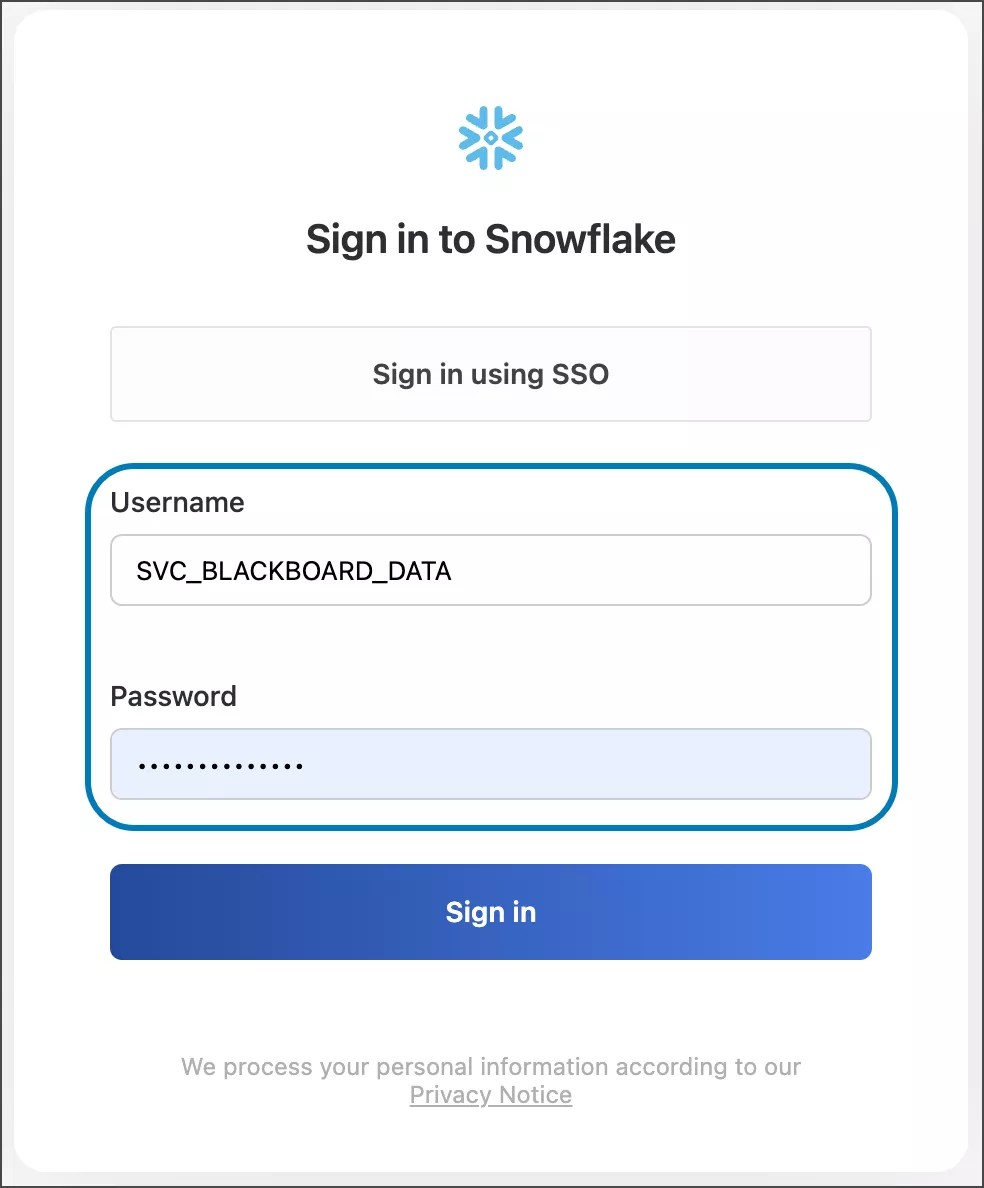
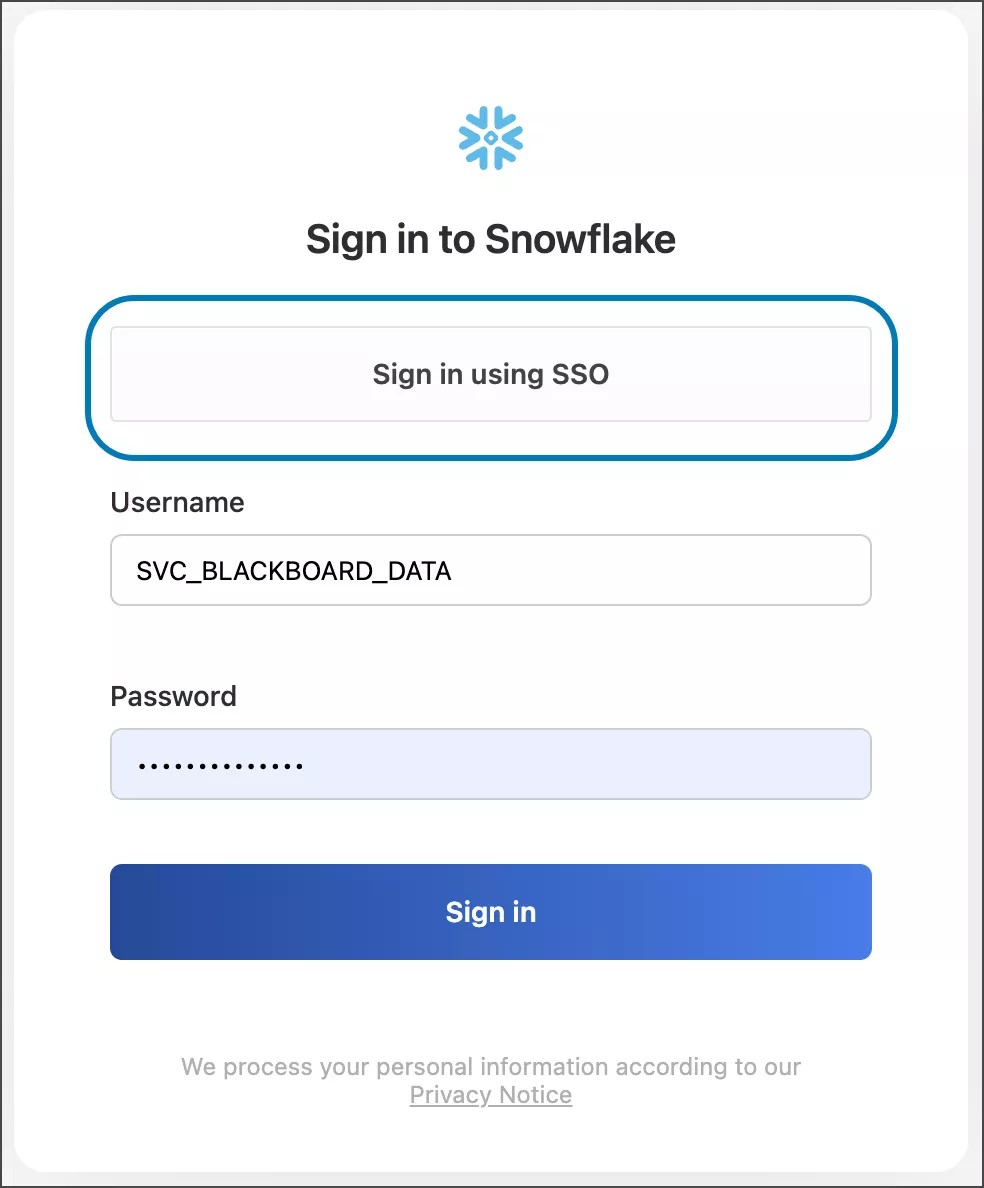
SSO를 통해 로그인하세요: Snowflake는 로그인 시 Illuminate 인증을 사용합니다. SSO로 로그인한 후 BBDATA_USER_ROLE 역할을 수행하여 IP 제한을 설정할 수 있습니다. SSO를 통해 로그인하는 사용자에게는 IP 주소 제한이 적용되지 않습니다.
IP주소 제한을 설정하십시오.
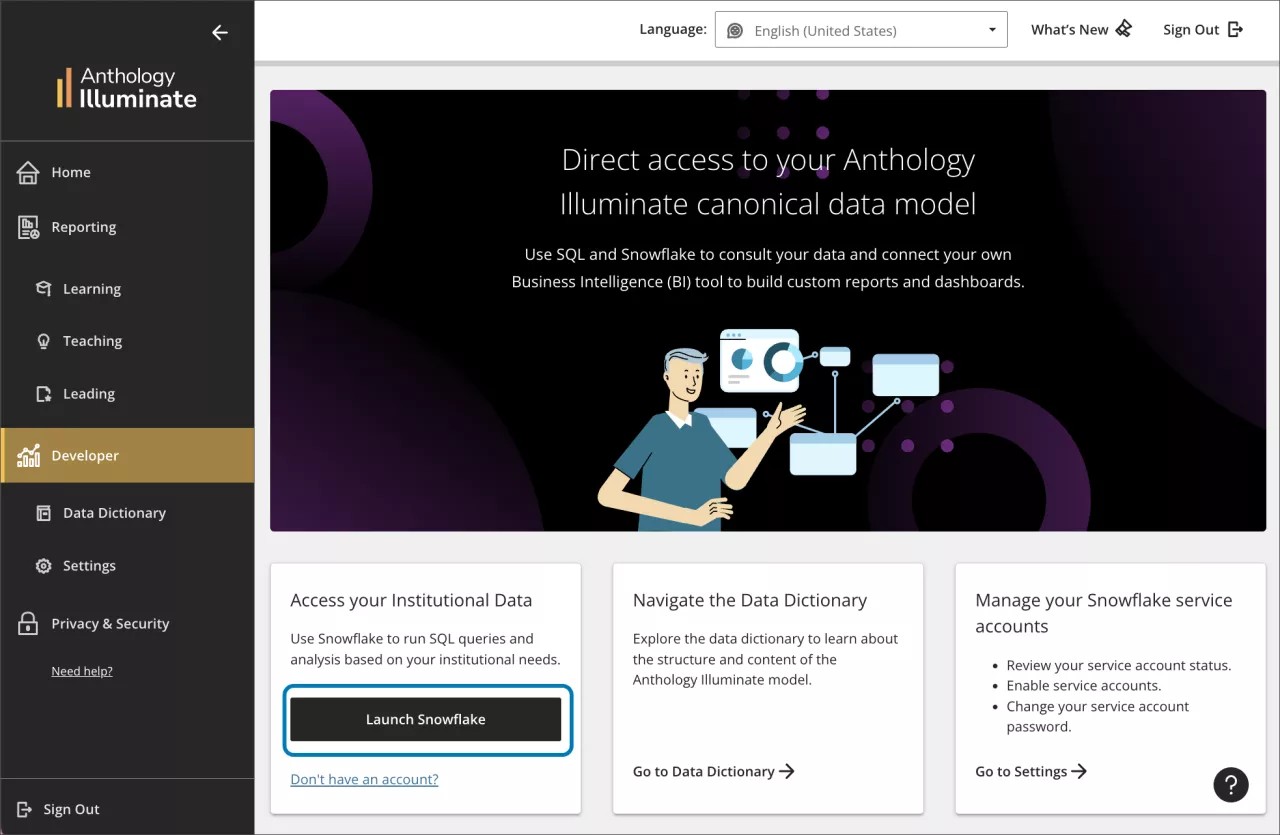
개발자로서 Illuminate에 사용자 등록을 진행하세요.
사이드 패널을 열고 개발자 옵션을 선택하십시오.
Launch Snowflake을 선택하십시오.
SSO로 로그인을 선택하세요.
SSO로 로그인해야만 IP 제한을 설정할 수 있습니다. Snowflake에 서비스 계정으로 접속할 때는 IP 제한을 적용할 수 없습니다.
스노우플레이크 사용자에게는 BBDATA_USER_ROLE 역할이 필요합니다.
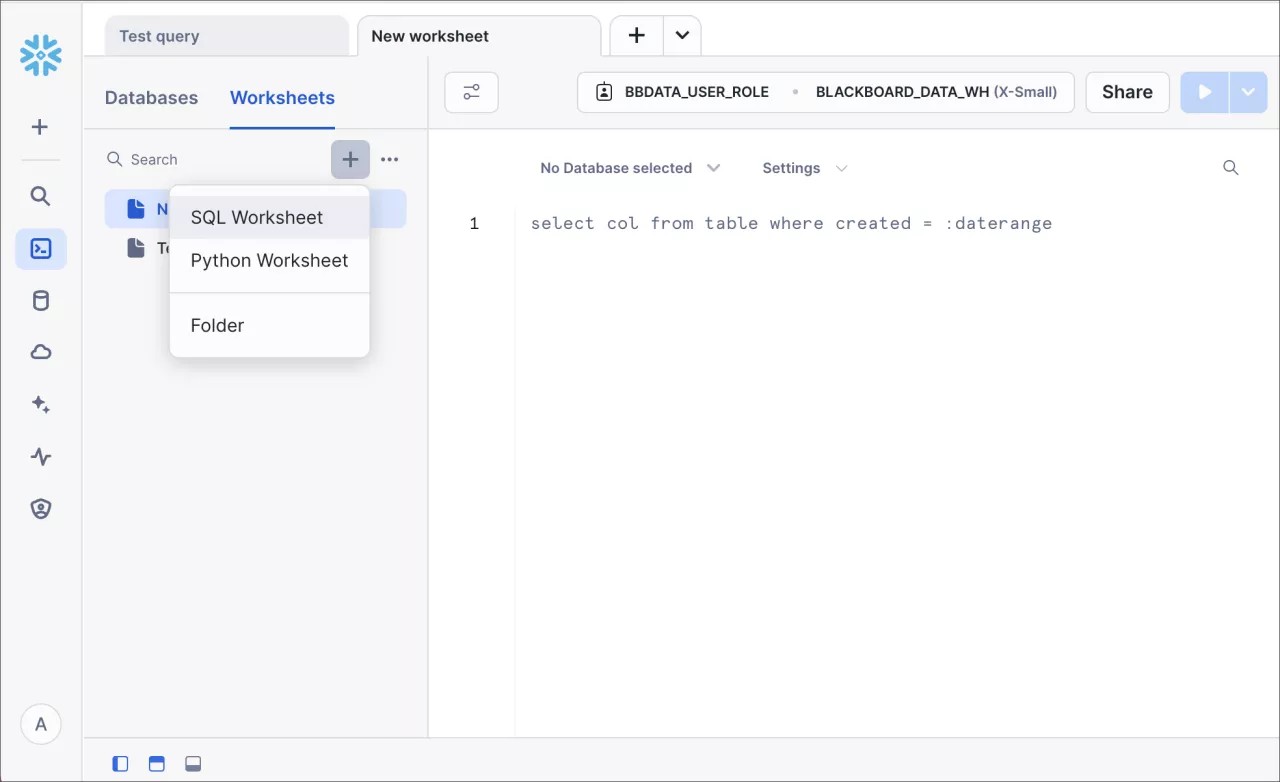
사이드 패널을 Snowflake에서 열고 워크시트를 선택하세요.
새 워크시트 만들기를 선택하십시오.
SQL 및 Python 워크시트 중에서 선택할 수 있습니다. 이 예시에서 SQL 워크시트를 선택하였습니다.
이 쿼리를 기준으로 사용할 수 있습니다. 특정 IP 주소(1.1.1.1)가 허용되며, 서비스 계정 SVC_BLACKBOARD_DATA는 IP 주소 범위(192.168.1.0부터 192.168.1.255까지)에 대해 제한을 받습니다.
USE ROLE BBDATA_USER_ROLE;
ALTER NETWORK POLICY NP_SVC_BLACKBOARD_DATA SET ALLOWED_IP_LIST = ('1.1.1.1');
ALTER NETWORK POLICY NP_SVC_BLACKBOARD_DATA SET BLOCKED_IP_LIST = ('192.168.1.0/24');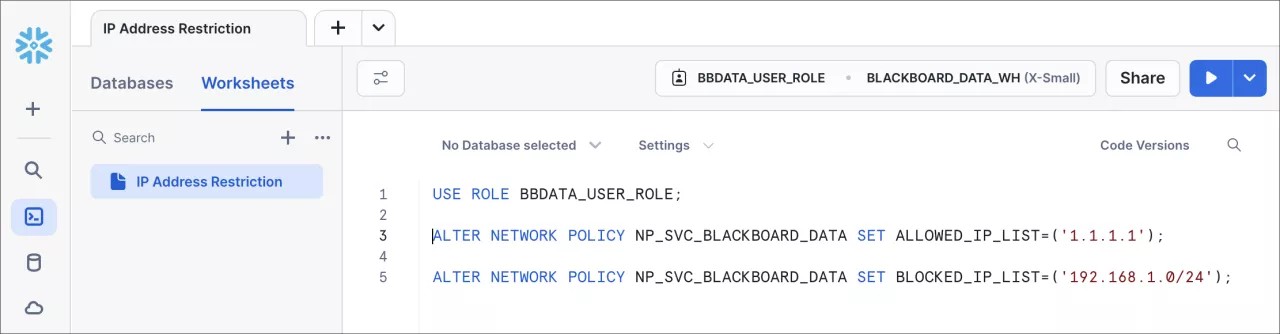
명령어 설명
사용자 역할: IP 제한이 있는 네트워크 정책을 변경할 수 있는 권한이 부여된 역할입니다.
BBDATA_USER_ROLE은 IP 주소 제한을 변경할 수 있는 유일한 역할입니다.
네트워크 정책 변경: 기존 네트워크 정책을 업데이트하는 명령어입니다. 이 정책은 Illuminate 팀이 IP 주소 제한 설정을 용이하게 하기 위해 만든 것입니다.
NP_ SVC_BLACKBOARD_DATA IP 주소 제한을 가진 서비스 계정의 네트워크 정책을 식별합니다. 네트워크 정책은 항상 ‘NP’ 접두사가 붙은 서비스 계정 사용자 이름으로 시작합니다. 서비스 계정 중 유일한 것은 SVC_BLACKBOARD_DATA로 명명되어 있습니다.
SET_ALLOWED_ID_LIST: Snowflake 테넌트에서 서비스 계정 사용 시 허용되는 IP 주소 목록을 지정하는 명령어입니다.
SET_BLOCKED_ID_LIST: Snowflake 테넌트가 서비스 계정을 사용할 때 제한되는 IP 주소 목록을 지정하는 명령어입니다.
IP 주소를 포함해야 하는 표기법을 따르세요.
단일 IP 주소: 괄호 안에 IP 주소를 적고, 작은따옴표(' ') 사이에 표시합니다. ('1.1.1.1')
다중 IP 주소: 모든 IP 주소를 하나의 괄호 안에 기재하는 것입니다. '각 IP 주소를 기호 사이에 적고 쉼표로 구분하세요. ('1.1.1.1','2.2.2.2','3.3.3.3')
IP 주소 범위: IP 주소 끝에 ‘/’를 붙여 범위를 나타냅니다. 이 예시에서는 192.168.1.0부터 192.168.1.255 범위에 있는 모든 IP 주소를 허용했습니다('192.168.1.0/24').
IP주소 제한 설정을 확인해 보세요.
사이드 패널을 Snowflake에서 열고 워크시트를 선택하세요.
새 워크시트 만들기를 선택하십시오. SQL 및 Python 워크시트 중에서 선택할 수 있습니다. 이 예시에서 SQL 워크시트를 선택하였습니다.
SELECT * FROM ip_list WHERE status = 'allowed' OR status = 'blocked';
DESCRIBE NETWORK POLICY NP_SVC_BLACKBOARD_DATA;
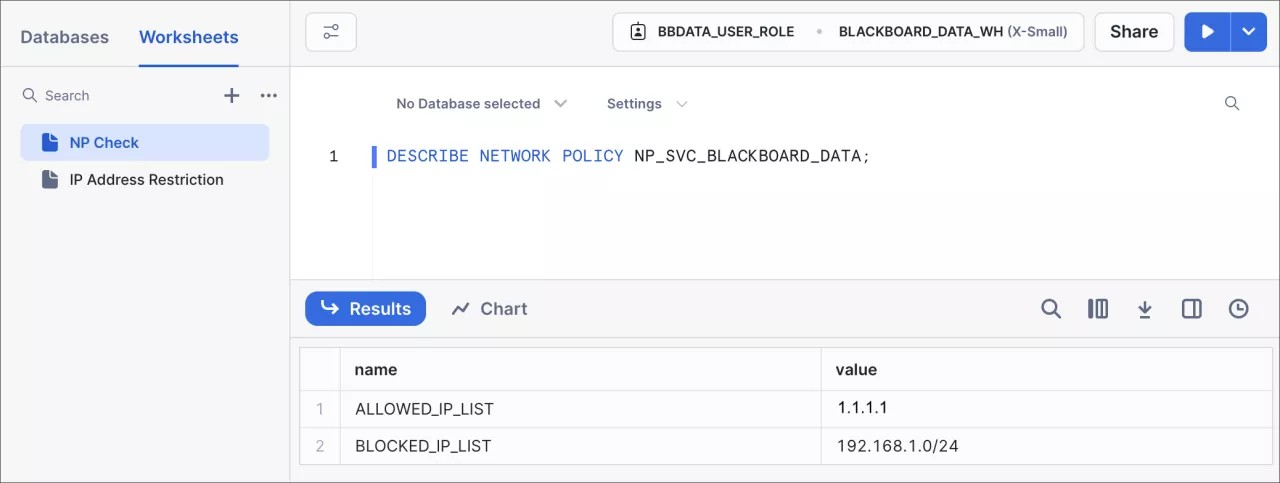
사용 가능한 네트워크 정책, 허용된 IP 목록, 차단된 IP 목록의 항목 수를 확인하기 위함입니다.
SHOW NETWORK POLICIES;
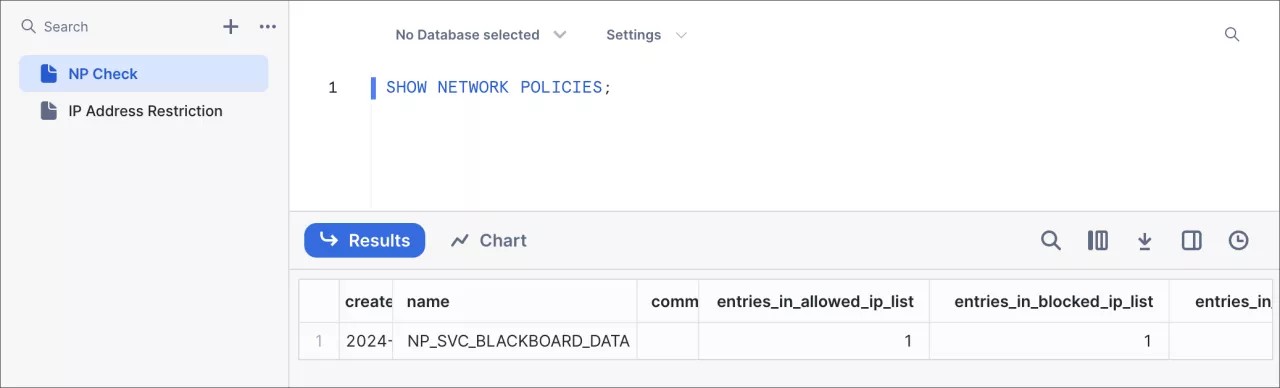
Snowflake 서비스 계정의 비밀번호는 IP 주소 제한이 있을 때 변경하십시오.
서비스 계정의 비밀번호는 제한된 IP 주소가 없거나 허용된 IP 주소 목록에 포함된 기기에서만 변경 가능합니다.
서비스 계정의 비밀번호 재설정이 Snowflake에서 진행되고 IP 주소 제한이 적용되기 때문입니다.
Illuminate 사용자가 Snowflake 서비스 계정 비밀번호를 변경할 수 있도록, IP 주소 목록을 일시적으로 수정하여 사용자 기기의 IP 주소를 허용 목록에 추가할 수 있습니다.
사용자가 Illuminate 서비스 계정의 비밀번호를 변경하면 해당 사용자 머신의 IP 주소는 허용 목록에서 다시 삭제될 수 있습니다.
개발자로서 Illuminate에 사용자 등록을 진행하세요.
사이드 패널을 열고 개발자를 선택하십시오.
설정을 선택합니다.
Snowflake 계정 설정 탭을 선택하십시오.
서비스 계정 목록에서 SVC_BLACKBOARD_DATA를 찾으세요. Illuminate에서 사용할 수 있는 유일한 Snowflake 서비스 계정입니다.
비밀번호 변경을 선택하십시오.
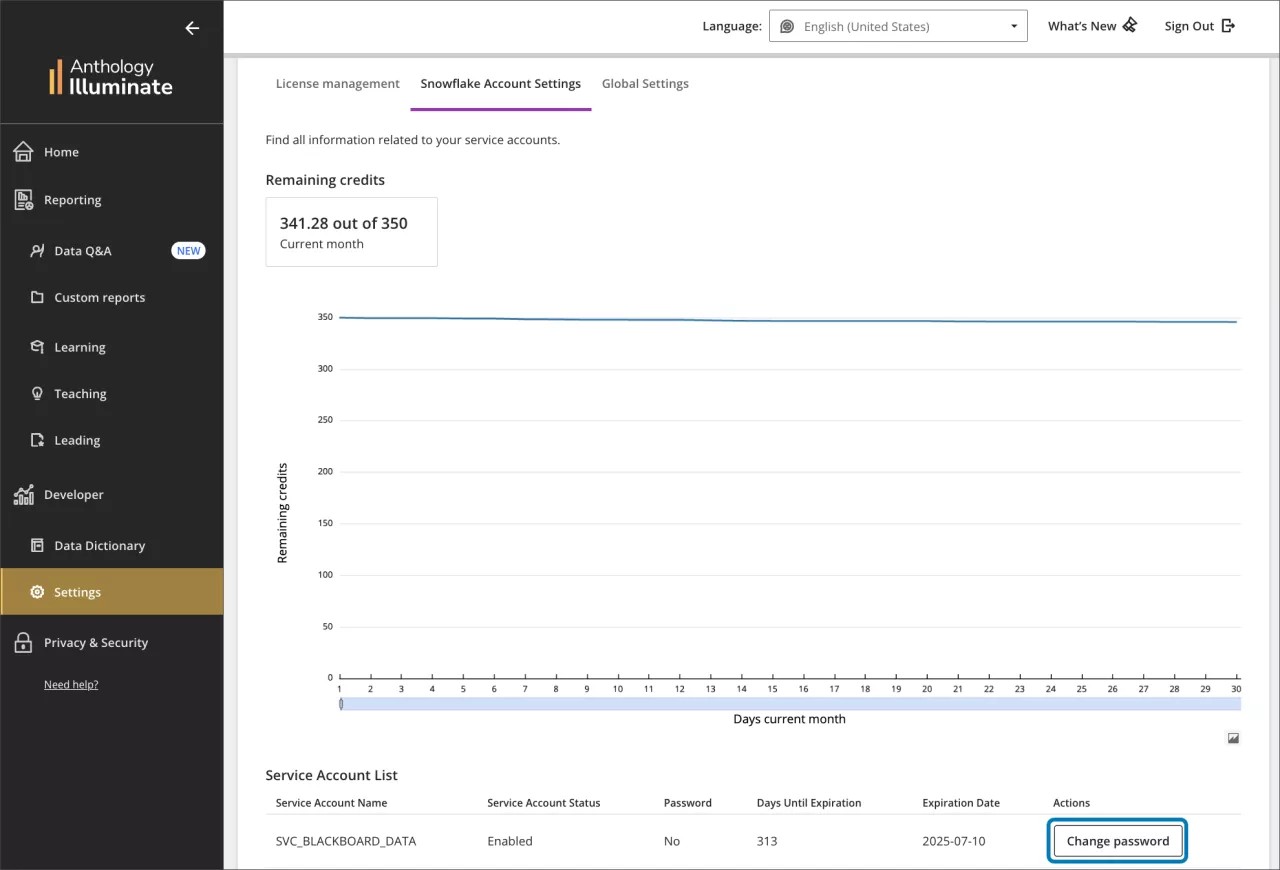
스노우플레이크 메뉴에서 비밀번호를 재설정하십시오.