학생 요약 보고서
학생 요약 보고서는 모든 과목에 걸쳐 한 학생의 상세하고 실행 가능한 정보를 제공합니다.
참고
이 보고서에 사용된 일부 용어는 용어집에서 설명되어 있습니다.
자료 출처: Blackboard
컨트롤 사용
다른 보고서들과 달리, 이 보고서는 사전 필터링되지 않았고 학생 중심의 보고서를 작성하도록 설정되어 있습니다. 특정 학생과 시간대의 활동을 검토하기 위해 필터를 지정하면 됩니다.
학생 활동은 다음과 같이 확인할 수 있습니다:
활동 표시 필터 이 필터를 사용하면 다음 작업을 수행할 수 있습니다:
모든 학생활동 보기
특정 날짜 범위를 선택할 수 있는 기능을 제공합니다.
참고
특정 날짜 범위를 선택하면 해당 기간은 다음 아이콘으로 표시된 시각화에만 적용됩니다: ️
해당 학생이 등록한 과목과 관련된 학기만을 나열하는 필터 내에서 과목을 표시합니다. 이 기능은 선택된 학기의 강의 데이터만을 포함하도록 모든 시각화를 필터링합니다.
각 통제에 대한 자세한 설명은 용어집의 통제 섹션에서 확인할 수 있습니다.
개요 탭
학생 활동의 시간별 전반적 요약. 위의 필터를 사용하여 모든 학생의 활동 또는 특정 날짜 범위 내 활동을 표시하세요.
이 탭에 있는 주요 데이터 포인트 몇 가지는 다음과 같습니다:
수강 시간을 동료와 비교함
숙소 유형
대체 형식 사용
모든 강좌의 제출 현황을 확인하세요.
이 탭에 관한 노트:
이메일을 보내세요: 학생 정보 테이블에 있는 학생 이메일 열의 링크를 클릭하여 학생에게 이메일을 보낼 수 있습니다. 선택한 이메일 링크를 클릭하면 사전에 설정된 이메일 구성으로 리디렉션됩니다.
접근 빈도에 대한 히트맵에서:
선택한 시간대에 따라 주중 각 요일별로 2시간 간격으로 총 접근 횟수를 확인하세요.
해당 기간 동안 활동이 더 많음을 나타내는 짙은 파란색 음영은 교육기관의 시간대를 기준으로 합니다.
하루가 누락된 경우 LMS에 학생 활동이 없음을 의미합니다.
참여와 수행 및 성과 탭
학생의 수업 참여 방법과 수행 및 성과가 활동 유형과 어떤 연관이 있는지 확인하세요. 학생 참여, 수행 및 성과는 해당 과목과 동료들과의 공통점 여부에 따라 결정된다.
이 탭에 있는 주요 데이터 포인트 몇 가지는 다음과 같습니다:
참여율을 동료와 비교하십시오.
참여도(항목 접근 수준)를 동료와 비교하십시오.
평가 완료 시기 준수
각 과목에서의 활동, 수행, 성과(성적)를 동료 학생들과 비교한 결과
강의별 상세 진행 상황 및 평가 결과를 확인하세요.
이 탭에 관한 노트:
평가에는 과제, 시험, 설문조사는 물론 토론 및 블로그, 저널 등 채점이 필요하고 마감일이 정해진 모든 항목이 포함됩니다.
In the last table about How's the student engagement and performance per course:
평가 진행 상황은 제출된 평가 수와 총 평가 수의 비율로 측정됩니다.
테이블탑은 열의 총합을 나타냅니다: 열이 절대값을 나타낼 때는 합계를, 백분율을 나타낼 때는 평균을 표시합니다.
학생의 수업 시간과 총 제출 횟수, 총 상호작용 지표는 사분위수를 기준으로 합니다. 사분수는 다음과 같이 확인할 수 있습니다:
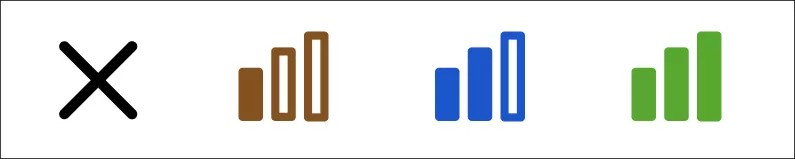
X: 첫 번째 사분위수
I: 두 번째 사분위수
II: 세 번째 사분위
III: 제4사분위
활동 로그 탭
학생이 특정 시간 동안 세부적으로 수행한 활동을 자세히 보여주고, 강의 및 활동 유형(제출 포함)의 패턴을 파악하며 시간의 흐름에 따른 변화를 관찰하여 문제를 해결하는 데 도움을 줍니다.
이 탭에 있는 주요 데이터 포인트 몇 가지는 다음과 같습니다:
이벤트 유형별 활동(접근, 제출, 클릭)
활동하는 중에 시간 변화
활동기록
이 탭에 관한 참고사항:
이벤트 유형 필터: 이 탭에서 특정 이벤트 유형과 관련된 데이터만 표시하도록 선택할 수 있습니다.
코스 액세스
항목 접근
로그인
로그아웃
복종
총 접근 권한
울트라 클릭