개발자 기본
Anthology 로그인 자격 증명으로 Snowflake에 액세스하세요
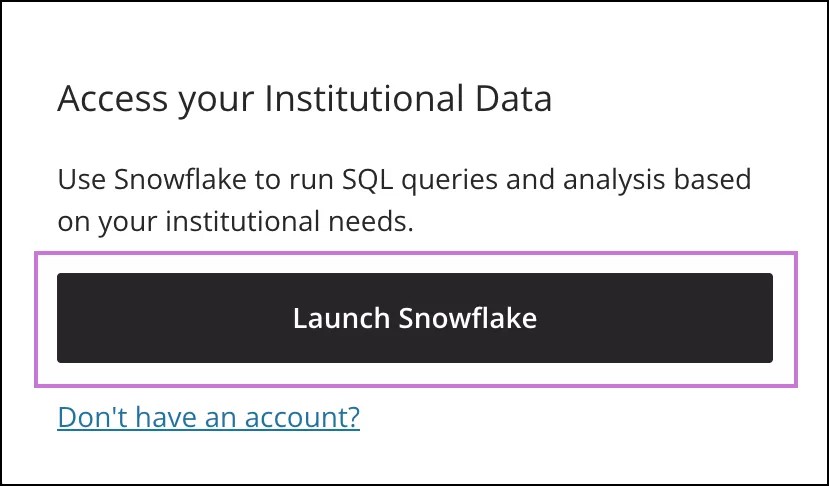
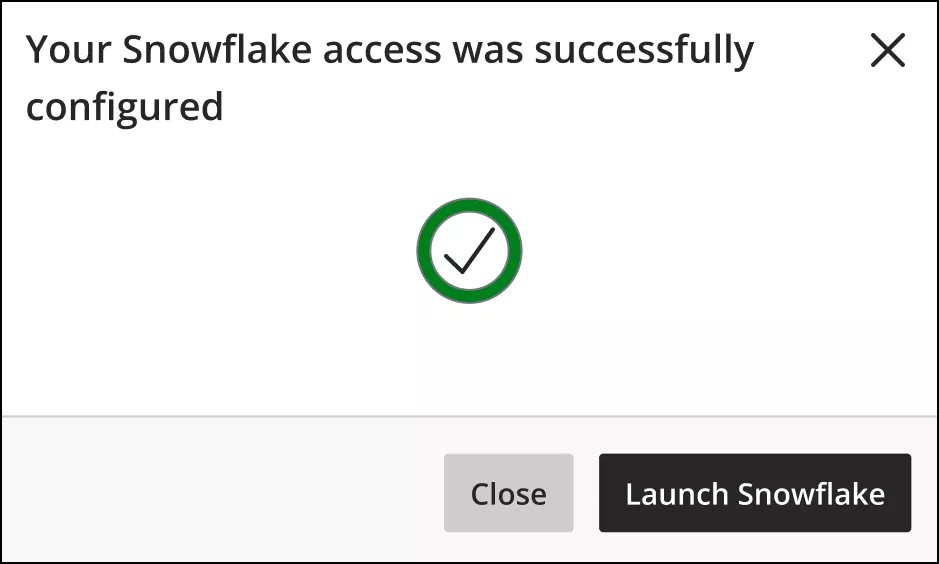
Launch Snowflake을 선택하십시오.
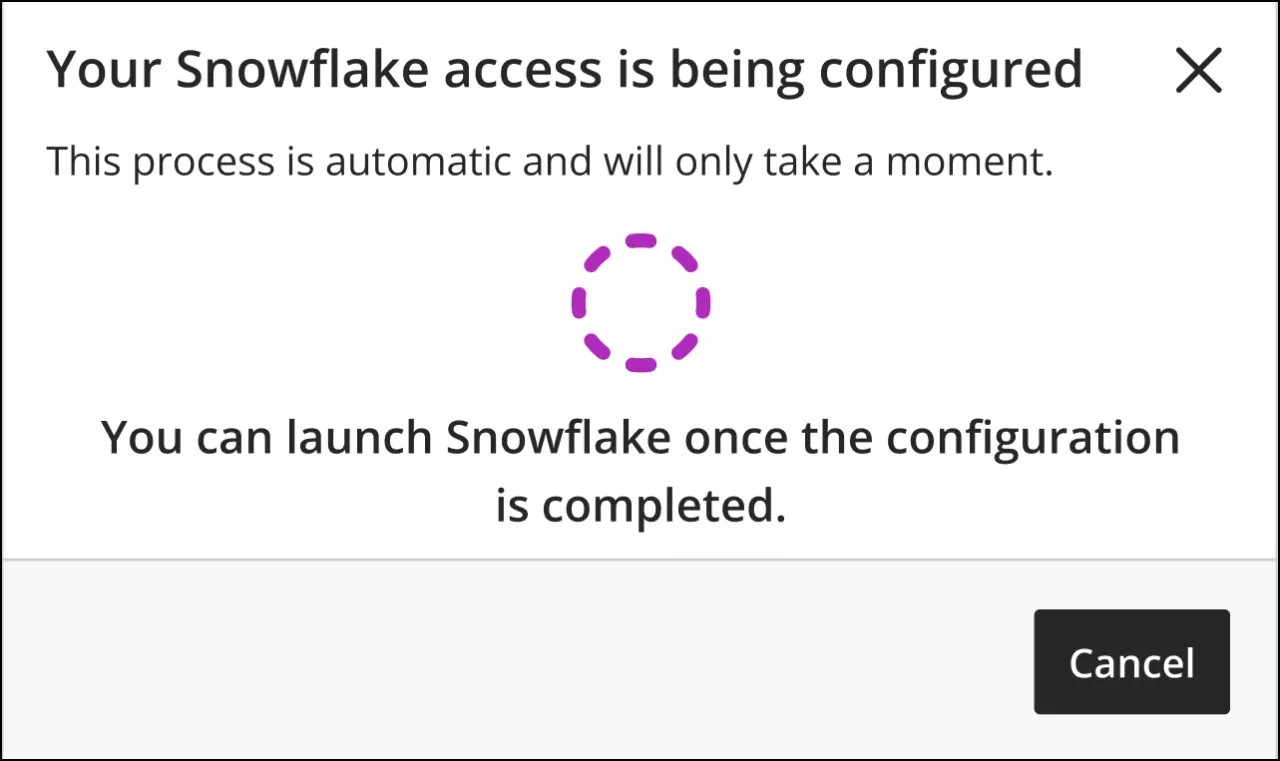
로그인을 처음 시도하면 Snowflake 접근 권한이 자동으로 설정됩니다. 과정이 성공적으로 완료될 때까지 기다려 주십시오.
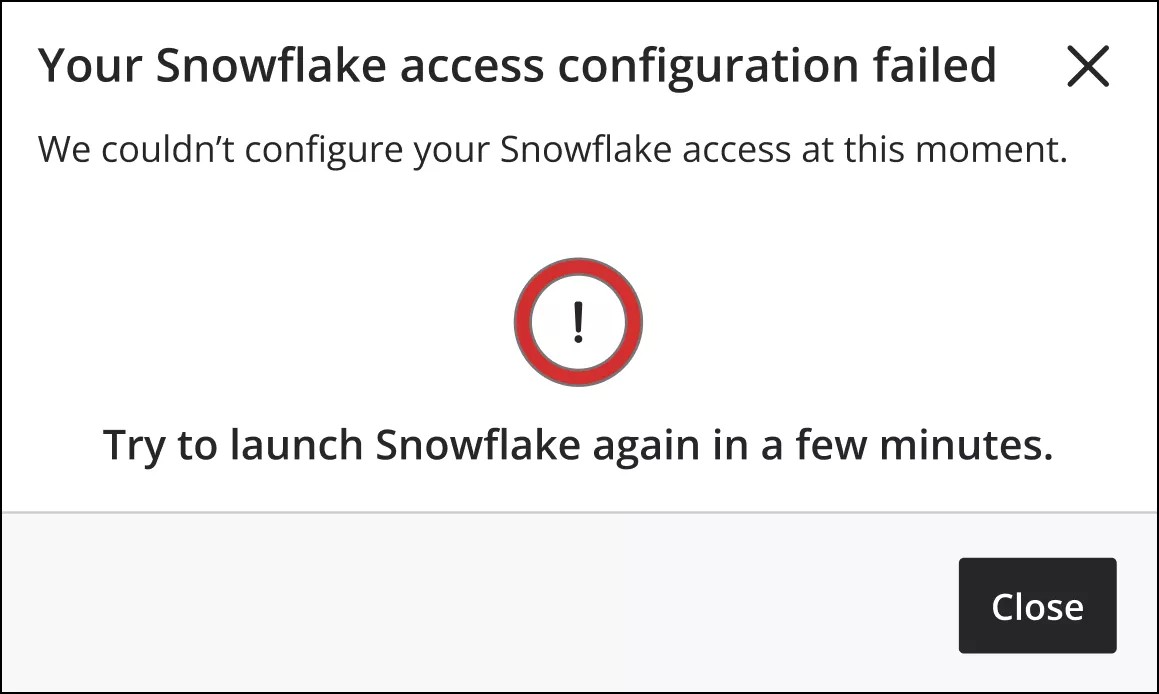
중요
1단계에서 Snowflake 접근 설정에 실패한 경우 동일한 과정을 반복하십시오.
Snowflake 계정 설정이 성공적으로 완료되면 브라우저의 새 탭에서 Snowflake로 자동으로 연결됩니다.
Snowflake에서 SSO를 사용하여 노래 을 선택하면 인증 페이지로 리디렉션됩니다.
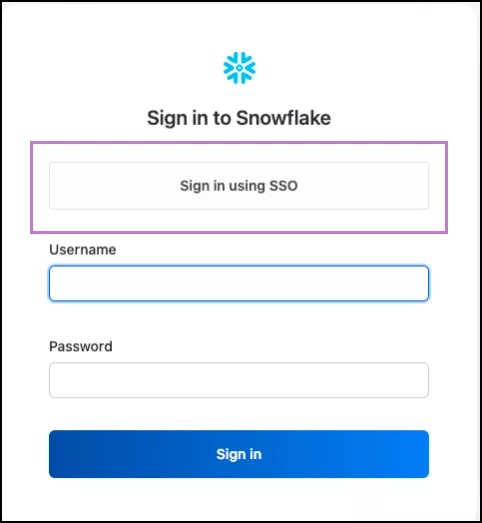
인증 페이지에서 Anthology 로그인 자격증명을 사용하여 로그인하세요.
로그인을 선택하십시오.
Snowflake 및 설정 접근 제한
새로운 Anthology Illuminate 사용자는 기본적으로 보고서, 개발자, 설정에 접근할 수 있습니다. 사용자는 PowerBI와 같은 머신 간 연결에 사용되는 서비스 계정의 자격 증명을 설정에서 관리할 수 있습니다.
개발자 및 설정 접근을 특정 역할이나 개인으로 제한할 수 있으며, 교육기관에서 인증에 Anthology 로그인을 사용하는 경우 Reporting 접근을 허용할 수 있습니다.
Blackboard에서 개발자 및 리포팅 사용자들에게 다른 시스템 역할을 할당하십시오. 각 사용자는 Blackboard 내에서 접근 권한을 얻기 위해 해당 시스템 역할을 할당받아야 합니다.
개발자(스노우플레이크, 설정, 보고서 접근 권한): 시스템 관리자 을 선택하세요.
보고(전용): 다른 역할을 선택하십시오. 새로운 역할을 만드는 과정을 권장합니다.
사용자들이 앤솔로지 로그인을 통해 Anthology Illuminate에 접근할 수 있도록 올바른 로그인 그룹에 속해 있는지 확인하세요.
Anthology Illuminate 사용자 그룹 매핑을 요청하는 지원 티켓을 등록하고, 선택한 시스템 역할의 세부 정보를 제공해 주세요.
중요
귀하의 교육기관에서 Anthology 로그인을 사용하지 않는 경우, 접근 제한 기능을 사용하려면 Anthology Illuminate의 인증 방식을 변경해야 합니다.
Anthology Illuminate의 인증 방식을 변경하더라도 Blackboard의 인증 방식에는 영향을 주지 않습니다. 이 과정을 완료한 후에는 위의 단계에 따라 Developer 및 Settings에 대한 접근을 제한하십시오.
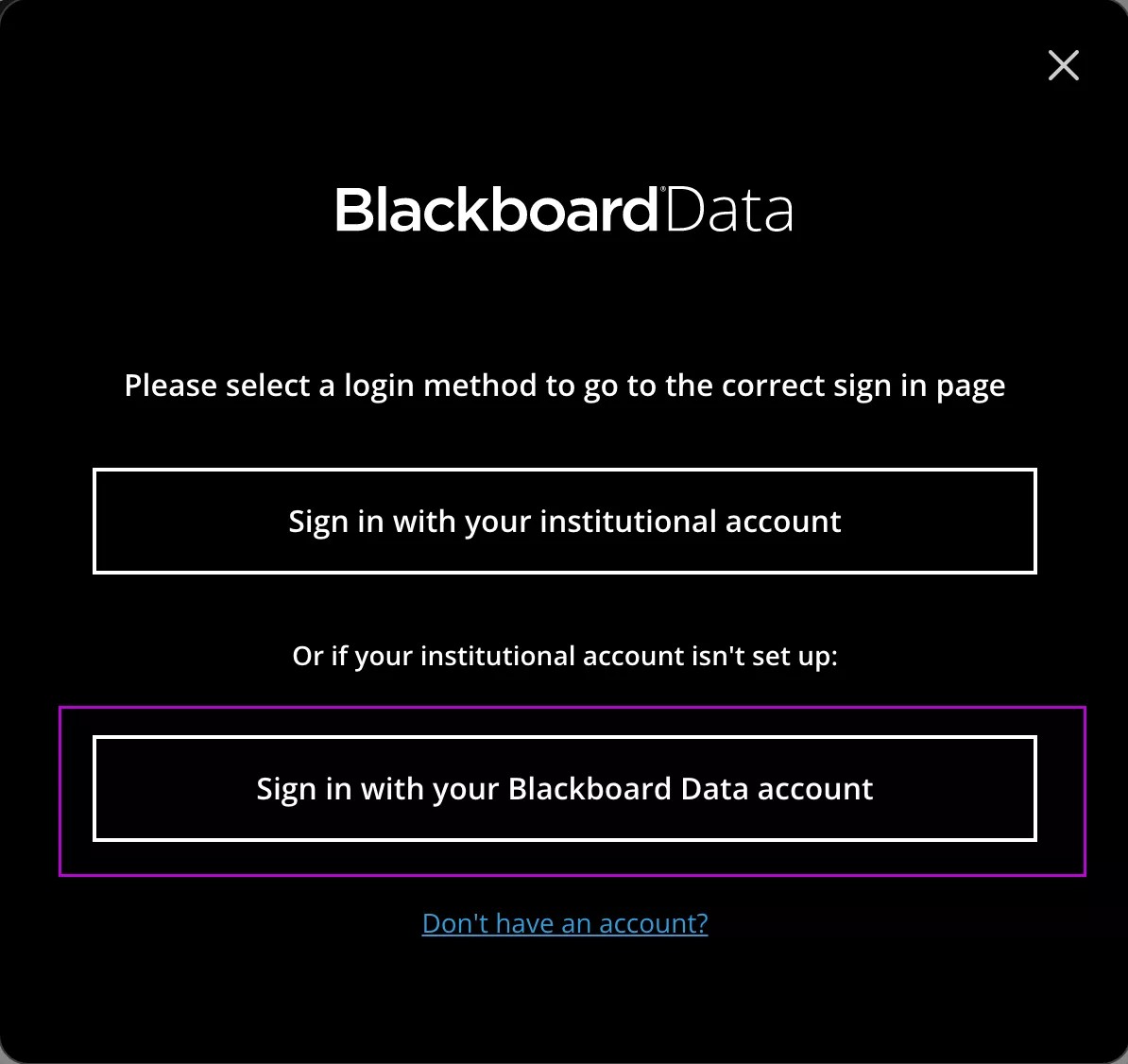
기관 계정으로 로그인 옵션을 사용하여 Anthology Illuminate에 로그인한다면, 귀하의 기관은 Anthology 로그인을 사용하고 있습니다.
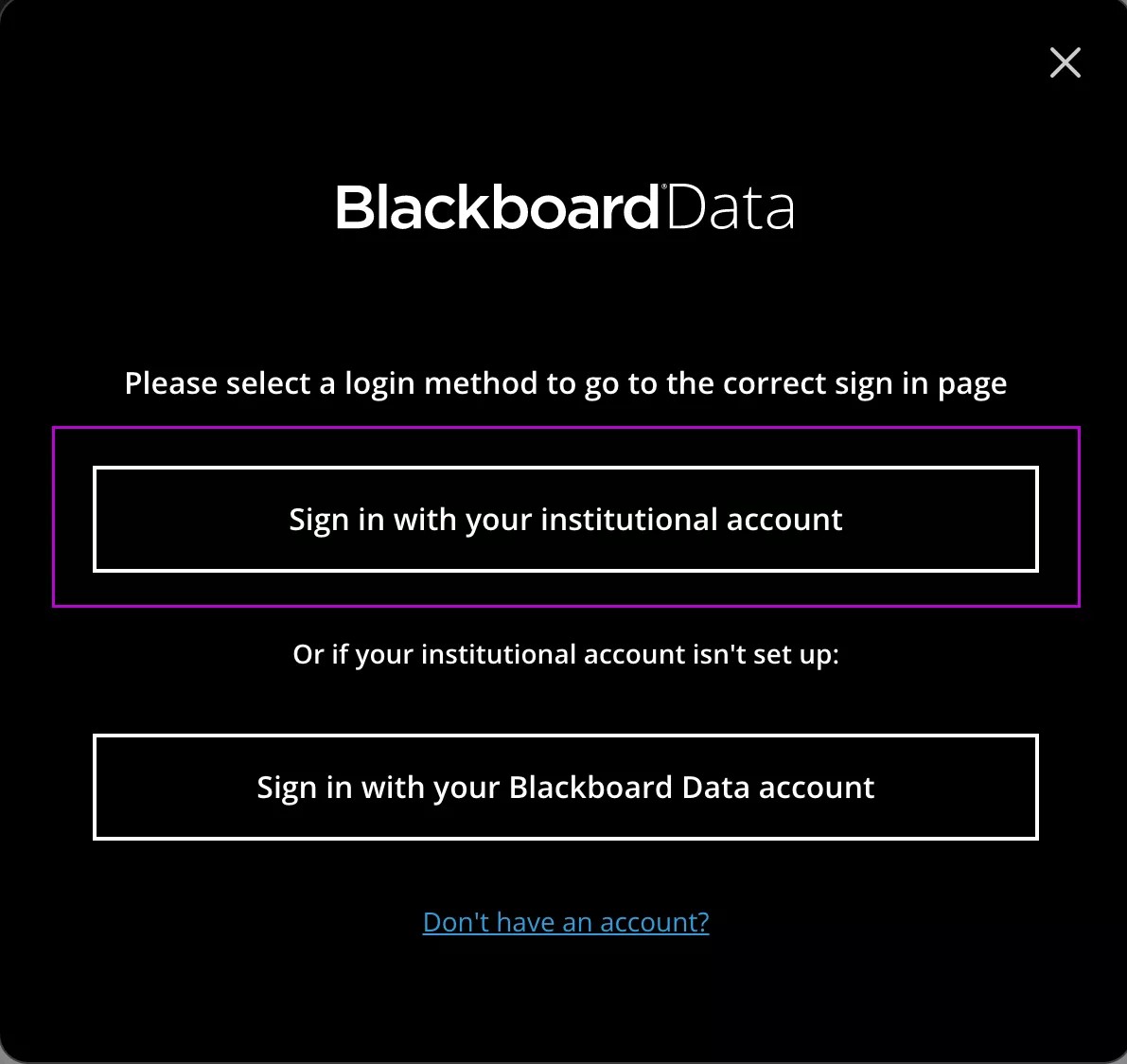
Anthology Illuminate 계정으로 로그인 옵션을 선택하면 해당 교육기관은 Anthology 로그인을 사용하지 않게 됩니다.