Painel de comentários
Note
Esta documentação foi traduzida por meio de tradução automática assistida por IA. As traduções são fornecidas “no estado em que se encontram”, sem qualquer garantia quanto à sua precisão. A versão em inglês deste conteúdo é a fonte oficial de referência.
Abrir o painel de comentários
O Ally fornece comentários e suporte detalhados para ajudar você a se tornar um especialista em acessibilidade. Saiba mais sobre os problemas de acessibilidade, por que eles importam e como solucioná-los. Verde é a meta!
Depois de carregar arquivos no seu curso, o Ally produz uma pontuação de acessibilidade para cada arquivo. Em lições com vários arquivos, a pontuação de acessibilidade é exibida para cada arquivo. Nas áreas onde você acessa os arquivos, o ícone de acessibilidade está localizado à direita ou esquerda do arquivo.
Defina a Pontuação de acessibilidade para abrir o painel de comentários.
O painel de comentários do Ally mostra uma visualização do conteúdo do documento, bem como comentários detalhados e suporte para ajudá-lo a corrigir seus problemas de acessibilidade.
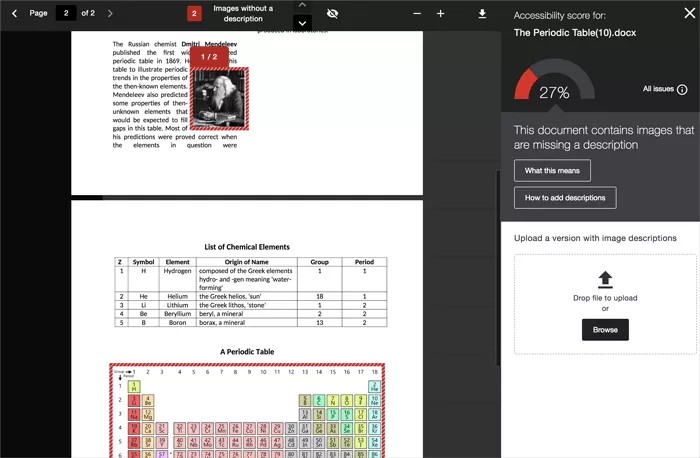
Prévia do documento
A visualização dos comentários do instrutor no navegador mostra o conteúdo para PDFs e documentos do Word e PowerPoint.
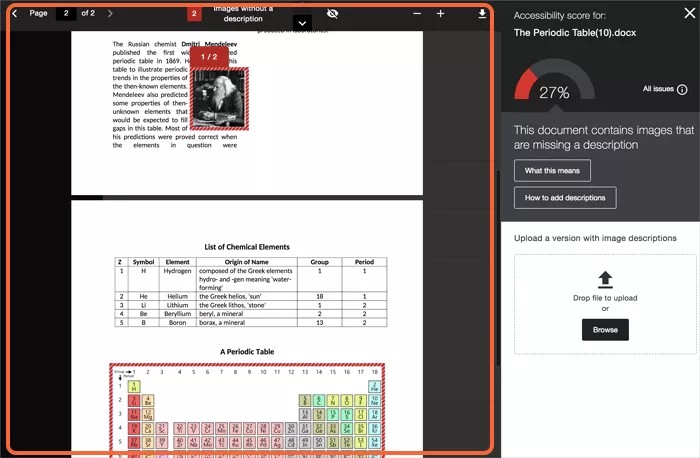
Destaques
A visualização destaca em que pontos do documento os problemas específicos de acessibilidade podem ser encontrados. Os destaques exibem todas as ocorrências de um tipo de problema por vez. Por exemplo, se nas suas imagens estão faltando descrições alternativas, os destaques indicam cada lugar em que esse problema específico ocorre. Se o seu documento também tiver baixo contraste, clique nesse problema no painel de comentários para ver suas ocorrências destacadas.
Os destaques são fornecidos para os seguintes problemas:
Imagens sem uma descrição alternativa apropriada
Fragmentos de texto com contraste insuficiente
Tabelas sem cabeçalhos
Nota
Todos os demais problemas de acessibilidade não são destacados na visualização.
Falta descrição do texto
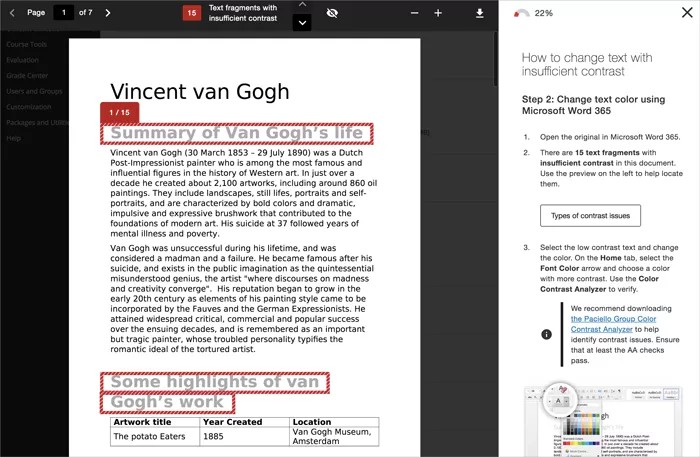
Contraste de texto
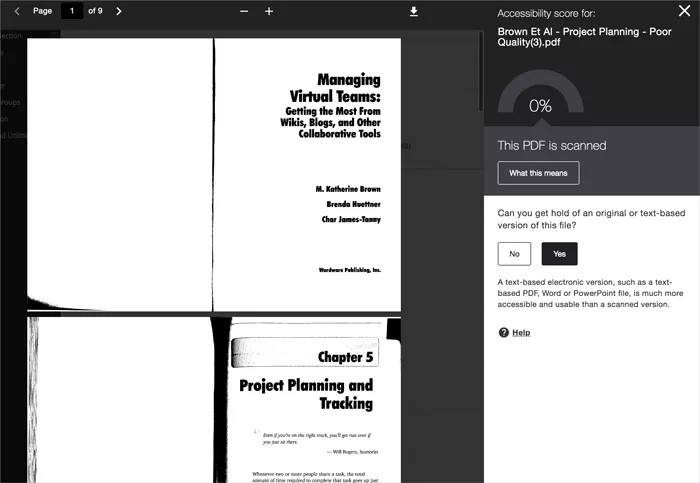
PDF digitalizado
Ferramentas de visualização

Use as ferramentas acima da visualização para explorar os problemas do seu documento.
Navegue pela visualização do documento página por página.
Veja quantas vezes um problema específico é exibido no documento.
Alterne entre os destaques do problema.
Oculte ou exiba os destaques.
Aumente ou diminua o zoom do conteúdo da visualização.
Baixar o arquivo original.
Orientação passo a passo
Para arquivos acessíveis, o Ally cita o que você fez corretamente. Para arquivos com pontuações de Baixo a Alto, o Ally mostra os problemas e oferece um guia passo a passo sobre como corrigi-los.
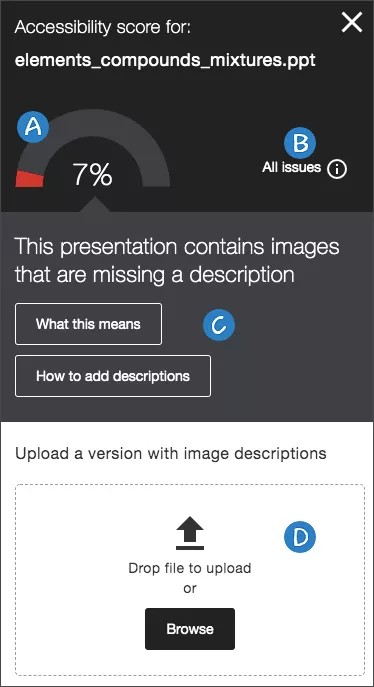
Pontuação de acessibilidade: Veja a pontuação geral de todo o arquivo.
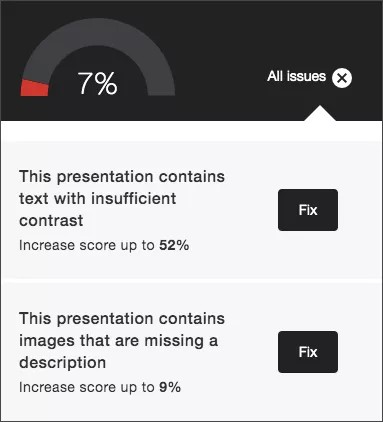
Todos os problemas: Clique em Todos os problemas para ver todos os problemas no arquivo. Esta visualização mostra o quanto a pontuação pode melhorar ao corrigir cada um dos problemas. Encontre o problema que quiser corrigir e clique em Corrigir.
Descrição do problema e ajuda passo a passo: Veja a descrição de um problema com o arquivo. O Ally organiza esses comentários em uma árvore de decisão, então tudo o que você precisa fazer é ler as instruções e responder aos prompts. Descubra o que é o problema, por que ele é importante e como corrigi-lo adequadamente.
Clique no que isso significa para saber mais sobre o problema.
Clique em Como fazer e siga os passos para melhorar a acessibilidade do arquivo.
Dica
Essas instruções mudam de acordo com o arquivo e os problemas de acessibilidade encontrados. Por exemplo, com um PDF você poderá encontrar instruções sobre como criar marcações no PDF. Clique em Como criar marcações no PDF.
Enviar: Enviar arquivos atualizados para substituir o existente.