Perguntas frequentes sobre o editor de conteúdo do Ally
Note
Esta documentação foi traduzida por meio de tradução automática assistida por IA. As traduções são fornecidas “no estado em que se encontram”, sem qualquer garantia quanto à sua precisão. A versão em inglês deste conteúdo é a fonte oficial de referência.
Que formatos alternativos são gerados pelo Ally?
O Ally gera formatos alternativos para esses tipos de conteúdo:
Arquivos em PDF
Arquivos do Microsoft® Word
Arquivos do Microsoft® PowerPoint®
Arquivos do OpenOffice/LibreOffice
Arquivos HTML enviados
Conteúdo criado na ferramenta editor de página da web (WYSIWYG)
Podem ser gerados os seguintes formatos alternativos:
Versão OCR (para documentos digitalizados)
PDF com marcadores (atualmente para arquivos do Word, PowerPoint e OpenOffice/LibreOffice)
HTML para dispositivos móveis
Áudio
ePub
Braille eletrônico
Leitor BeeLine
Versão traduzida
A versão traduzida é desabilitada por padrão. Os administradores podem abrir um chamado de suporte para que ela seja habilitada.
Os formatos alternativos são gerados quando uma solicitação de download é feita?
Quando um formato um item de conteúdo é solicitado pela primeira vez, o Ally o gera sob demanda. Na maioria dos casos, ele é gerado em 1-2 minutos.
Assim que é gerado, o formato alternativo é baixado. Depois, o Ally armazena o resultado. Assim, toda solicitação adicional do mesmo formato pode ser atendida e baixada do cache imediatamente.
Perguntas frequentes sobre Braille no Ally
Que código Braille o Ally utiliza no formato de Braille eletrônico?
O Ally utiliza o Braille Ready File (.brf) como formato de Braille eletrônico. O código braile utilizado depende do idioma do documento. Para documentos em inglês, o Ally utiliza o Braile Unificado em Inglês Grau 2 (reduzido).
O formato de Braille eletrônico do Ally pode ser impresso com uma impressora de Braille?
O formato Braille Ready File (.brf) pode ser utilizado em leitores eletrônicos e impressoras de Braille.
Nota
Ainda é preciso verificar se sua impressora braile específica dá suporte ao formato .brf.
Por que vejo a mensagem “Os formatos alternativos desse arquivo foram desabilitados”?
Administradores podem desativar formatos alternativos para páginas e arquivos individuais.
O que os Editores de conteúdo devem fazer para gerar formatos alternativos acessíveis para um item de conteúdo?
Nada. O Ally seleciona automaticamente os materiais novos ou existentes, passa-os pela lista de verificação de acessibilidade e disponibiliza versões alternativas os visitantes e ao editor.
Existe um tamanho-limite de arquivo?
O Ally não impõe um limite de tamanho de arquivo. Pode haver casos em que o algoritmo não possa de gerar formatos alternativos para determinados arquivos grandes.
Mantenha o conteúdo original em menos de 100 páginas para gerar um formato de OCR para documentos digitalizados.
Limite o conteúdo a 100.000 caracteres para o formato de áudio. Geralmente, esse limite de caracteres corresponde a pelo menos 30 páginas ou várias horas de áudio.
Limitar o conteúdo a 30.000 caracteres para o formato traduzido.
Limite os arquivos corrigidos enviados pelo painel de comentários do instrutor a 50 MB.
Como o Ally processa o conteúdo protegido por senha?
O Ally detecta conteúdo protegido por senha, atribui ao conteúdo uma pontuação de acessibilidade de 0% e fornece orientações para ajudar a excluir a senha através do painel de comentários do Editor de conteúdo. O Ally não gera formatos alternativos para conteúdo protegido por senha, já que não temos acesso ao conteúdo real.
Posso desabilitar os formatos alternativos?
Sim. Se preferir, você pode desativar os formatos alternativos em itens de conteúdo específicos. Adicione o atributo 'data-ally-af-disabled' ao elemento de conteúdo do seu HTML. Esse atributo exclui o item de conteúdo de ser exibido no painel Formatos alternativos.
Por exemplo, se você adicionar a um arquivo vinculado, esse arquivo vinculado não será exibido na lista: <a data-ally-af-disabled href:"https://filename.pdf">PDF file</a> .
Exclua o atributo a qualquer momento se quiser que o item de conteúdo seja exibido no painel de Formatos alternativos.
Perguntas Frequentes sobre Comentários
Como visualizo todos os problemas?
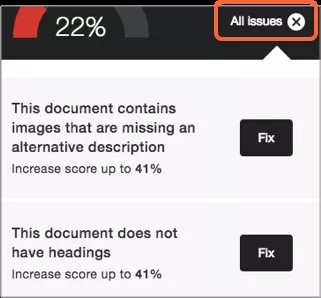
Clique em Todos os problemas para ver todos os problemas no arquivo. Esta visualização mostra o quanto a pontuação pode melhorar ao corrigir cada um dos problemas. Encontre o problema que quiser corrigir e clique em Corrigir.
Qual é o patamar utilizado para a cor do indicador de acessibilidade?
Atribuímos para cada documento uma pontuação de acessibilidade, uma pontuação percentual destinada a refletir o grau de acessibilidade de um item, quantas pessoas ele pode afetar, quão severamente ele os afeta, etc. Para calcular a pontuação de acessibilidade de um documento, consideramos uma média ponderada das diferentes regras/controles de acessibilidade, uma vez que algumas regras são mais importantes/impactantes do que outras.
Na interface de usuário, usamos patamares para determinar a cor do indicador.
Ícones de pontuação de acessibilidade do Ally
A pontuação varia de Baixa a Perfeita. Quanto maior a pontuação, menores são os problemas.

Baixo (0-33%): Precisa de ajuda! Existem vários problemas de acessibilidade.

Médio (34-66%): Um pouco melhor. O arquivo é relativamente acessível e precisa de melhorias.

Alto (67-99%): Está quase lá. O arquivo é acessível, mas é possível melhorar.

Perfeito (100%): Perfeito! O Ally não identificou problemas de acessibilidade, mas outras melhorias ainda podem ser realizadas.
Acessibilidade é um espectro em quie melhorias adicionais sempre são possíveis, então é difícil definir um ponto em que o item se torna "acessível". No entanto, uma vez que o item se encontre na zona verde, ele estará se saindo razoavelmente bem.
Vídeos do YouTube
O que o Ally faz com vídeos do YouTube?
O Ally verifica os vídeos do YouTubeTM em busca de legendas e apresenta essas informações nos relatórios de acessibilidade. Legendas do YouTube geradas automaticamente não são consideradas legendas válidas. Qualquer vídeo do YouTube com legendas geradas automaticamente é considerado "não legendado" no Relatório Institucional.
O Ally verifica vídeos e links do YouTube integrados a vídeos do YouTube.
No relatório, a coluna "HTML: O conteúdo HTML contém vídeos sem legendas" destaca o número de conteúdos e arquivos HTML que têm vídeos do YouTube sem legendas. Na exportação do Relatório Institucional, o nome da coluna é HtmlCaption:2.
Importante
Esse problema não contribui para a pontuação geral, uma vez que o Ally ainda não pode validar a precisão das legendas geradas automaticamente.
No momento, não há comentários ou formatos alternativos disponíveis para vídeos.