Visão geral do relatório de acessibilidade do Ally
Note
Esta documentação foi traduzida por meio de tradução automática assistida por IA. As traduções são fornecidas “no estado em que se encontram”, sem qualquer garantia quanto à sua precisão. A versão em inglês deste conteúdo é a fonte oficial de referência.
A visão geral mostra o desempenho mensal ou anual do conteúdo do site. Ela mostra a pontuação geral de acessibilidade, o número total de domínios e conteúdos e também os problemas de acessibilidade encontrados.
Utilize o menu de tipo de período para visualizar o relatório por mês ou ano. Exporte o relatório para obter mais detalhes.

Pontuação de acessibilidade
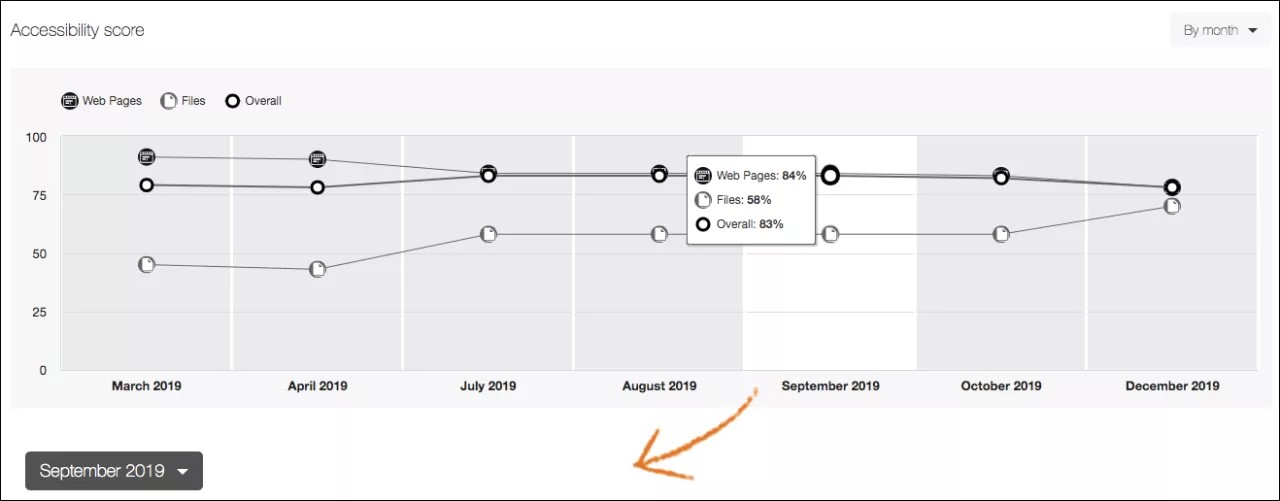
Este gráfico de linhas mostra a pontuação de acessibilidade de todos os conteúdos durante um período selecionado. Por exemplo, se você clicar em Por mês no menu de tipo de período, você pode comparar o desempenho de vários meses.
Pontuação de acessibilidade por ano: A média das pontuações de acessibilidade de todos os itens de conteúdo naquele ano-calendário.
Dica
Se você estiver usando o Web Community Manager, este é um ano letivo.
Pontuação mensal de acessibilidade: A média das pontuações de acessibilidade de todos os itens de conteúdo naquele mês.
Quanto maior a pontuação, melhor o desempenho do seu conteúdo. Aponte para um período no gráfico de linhas para ver as pontuações.

Páginas da Web: A pontuação média das páginas do site.

Arquivos: A pontuação média para conteúdo de arquivos enviados. Por exemplo, PDFs, documentos do Word, apresentações do PowerPoint, imagens e assim por diante.

No geral: A pontuação combinada de acessibilidade é uma média ponderada das pontuações de arquivos e páginas web.
Selecione um período para ver mais detalhes dele nos relatórios Total de domínios, Total de arquivos, Total de páginas, Pontuação geral de acessibilidade e Problemas de acessibilidade. Você também pode selecionar um novo período no menu de período atual.
Dica
No teclado, pressione Tab para navegar entre cada um dos períodos no gráfico. Pressione a barra de espaço para selecionar.
Total de domínios, páginas da web e arquivos
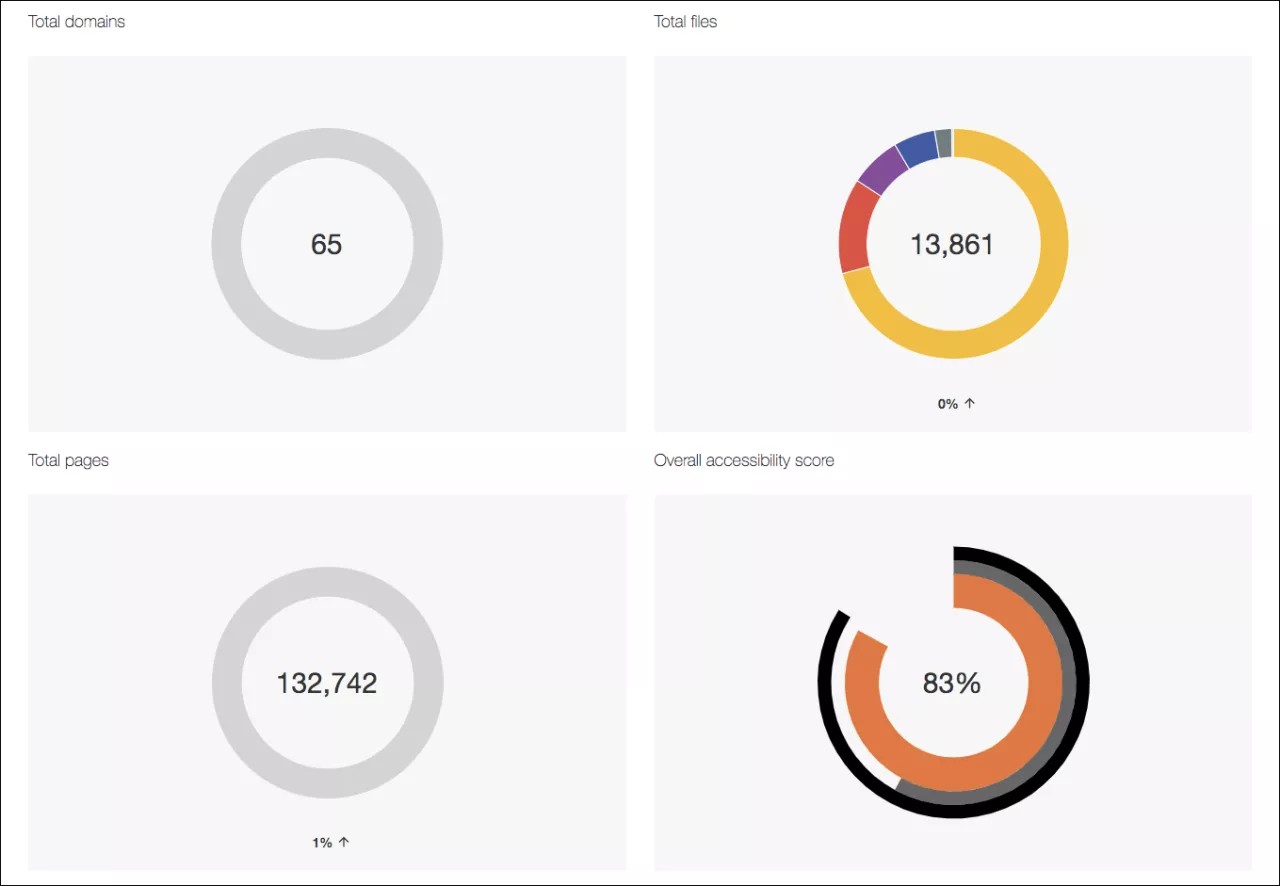
Visualizar o número total de arquivos no seu site no relatório Total de arquivos. Veja o número de domínios e páginas web no seu site nos relatórios Total de domínios e Total de páginas. O relatório Total de domínios compara o período atual com o período anterior.
No relatório Total files, utiliza cor para representar diferentes tipos de arquivo. Aponte para um tipo para ver o número total carregado e a pontuação de acessibilidade para aquele tipo.
Dica
Usuários de leitores de tela podem pressionar Tab para se movimentar pela tabela Total de arquivos ocultos.
Selecione um novo período no gráfico de linhas da pontuação de acessibilidade ou no menu de período atual para visualizar outro período.
Pontuação geral de acessibilidade
Verifique a pontuação de acessibilidade para o período selecionado.
Selecione um novo período no gráfico de linhas da pontuação de acessibilidade ou no menu de período atual para visualizar outro período.
Questões de acessibilidade
Veja a lista de problemas de acessibilidade encontrados no período selecionado. Selecione um novo período no gráfico de linhas da pontuação de acessibilidade ou no menu de período atual para visualizar outro período.
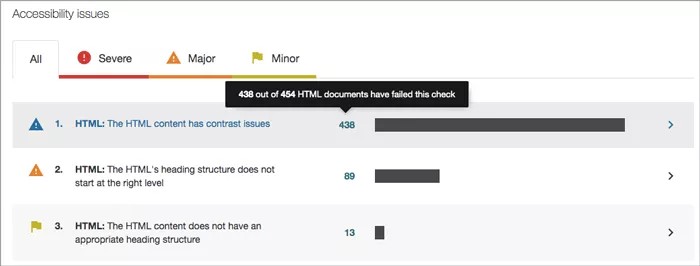
Os problemas são relacionados pela frequência. Os que estão no topo da lista são os mais frequentes. Clique em Grave, Grave ou Menor para filtrar os problemas por gravidade. Os problemas graves devem ser tratados primeiro.
Você pode determinar rapidamente informações básicas para cada problema.
Tipo de arquivo
Problema de acessibilidade
Gravidade
Número total de itens com o problema
Clique em um problema para ver uma descrição completa do problema e dos domínios afetados.
Na tabela Domínios com este problema de acessibilidade, você pode visualizar o nome do domínio, a quantidade de itens com esse problema no domínio e a pontuação de acessibilidade. Os domínios que mais apresentam esse problema estão no topo da lista.
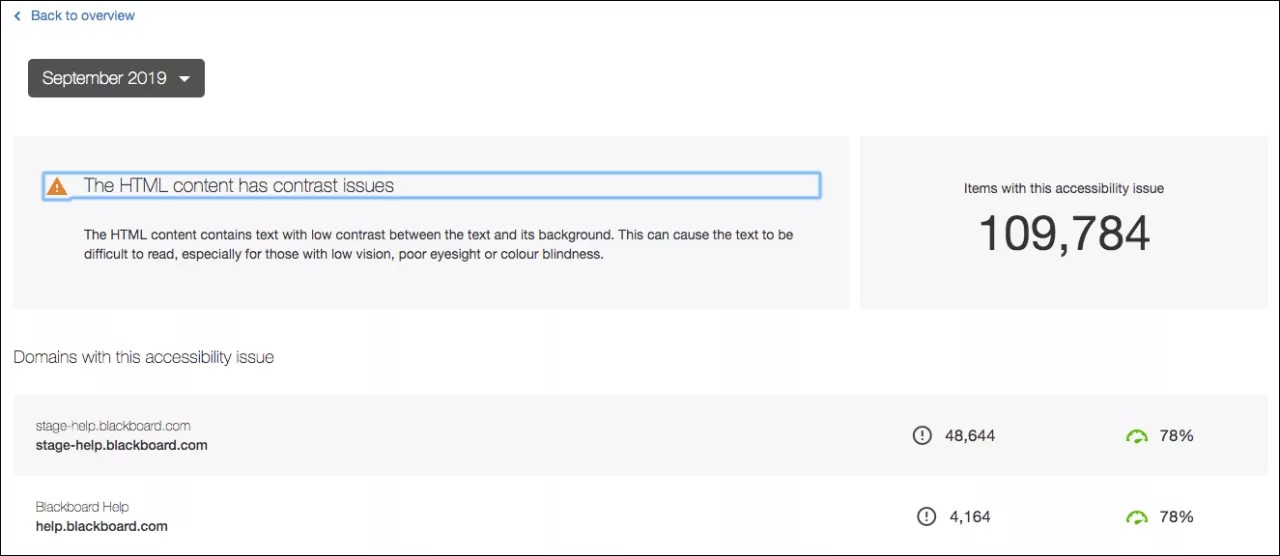
Clique em Voltar para a visão geral para retornar ao relatório de acessibilidade do Ally. Clique no menu de período do relatório para comparar domínios com este problema em um período diferente.
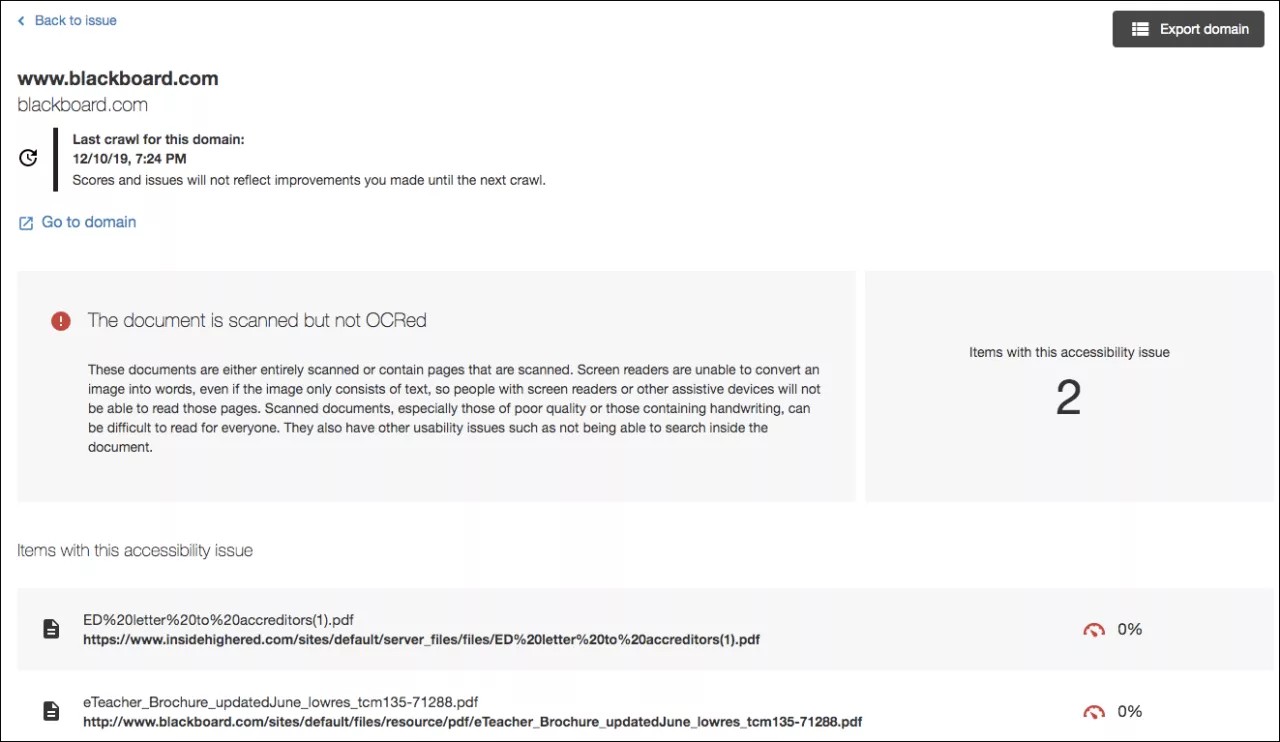
Clique em um domínio para verificar os itens com este problema.
Veja a lista com o problema de acessibilidade e a pontuação de acessibilidade.
Clique em Voltar para o problema para retornar à lista de Domínios com este problema de acessibilidade. Clique em Exportar domínio para baixar o relatório de domínio individual. Clique em uma página da web ou um arquivo para visualizá-lo. Clique em acessar o domínio para visitar a página inicial do domínio.