Integre a API do Ally a uma ferramenta externa de relatórios
Note
Esta documentação foi traduzida por meio de tradução automática assistida por IA. As traduções são fornecidas “no estado em que se encontram”, sem qualquer garantia quanto à sua precisão. A versão em inglês deste conteúdo é a fonte oficial de referência.
Integre a API do Ally a uma ferramenta externa de relatórios
Ferramentas de relatórios externos oferecem vários benefícios, incluindo visualização de dados aprimorada, opções de personalização e processos automatizados de relatórios. As instituições podem analisar facilmente conjuntos de dados complexos utilizando diversos tipos de tabelas, gráficos e painéis. Ao personalizar os elementos de dados exibidos, elas podem adaptar os relatórios a necessidades específicas que tenham. Com os relatórios automatizados, os usuários economizam tempo e recursos valiosos, simplificando a geração de relatórios.
Ao combinar os recursos de recuperação de dados da API do Ally com os recursos avançados de visualização e análise de ferramentas de relatórios populares, as instituições podem desbloquear informações para facilitar decisões baseadas em dados.
Sinta-se à vontade para revisar a documentação técnica do Reporting API Endpoints para aprender como configurar e personalizar adequadamente seus endpoints.
Antes de começar
Para integrar a API do Ally com a ferramenta de relatórios da sua preferência, você precisará do seguinte:
Uma ferramenta externa de relatórios, como Power BI, Tableau, Microsoft Excel, SAP Analytics, entre outras
Acesso ao Relatório Institucional do Ally (somente para administradores)
Código da API de autorização (disponível no Relatório Institucional)
URL do ponto de extremidade (disponível nesta página de ajuda)
Seu código de cliente do Ally (entre em contato com o Atendimento ao cliente se você não tiver esse código)
Tenha em mente que você precisará alternar entre esta página de ajuda, o Relatório Institucional e a ferramenta externa de relatórios para configurar tudo com sucesso.
Como integrar a API do Ally a uma ferramenta externa de relatórios
Acesse o Relatório Institucional. Saiba como acessar o Relatório Institucional.
Na guia Visão geral, clique no botão Exportar à direita.
Clique em Conecte ferramenta externa.
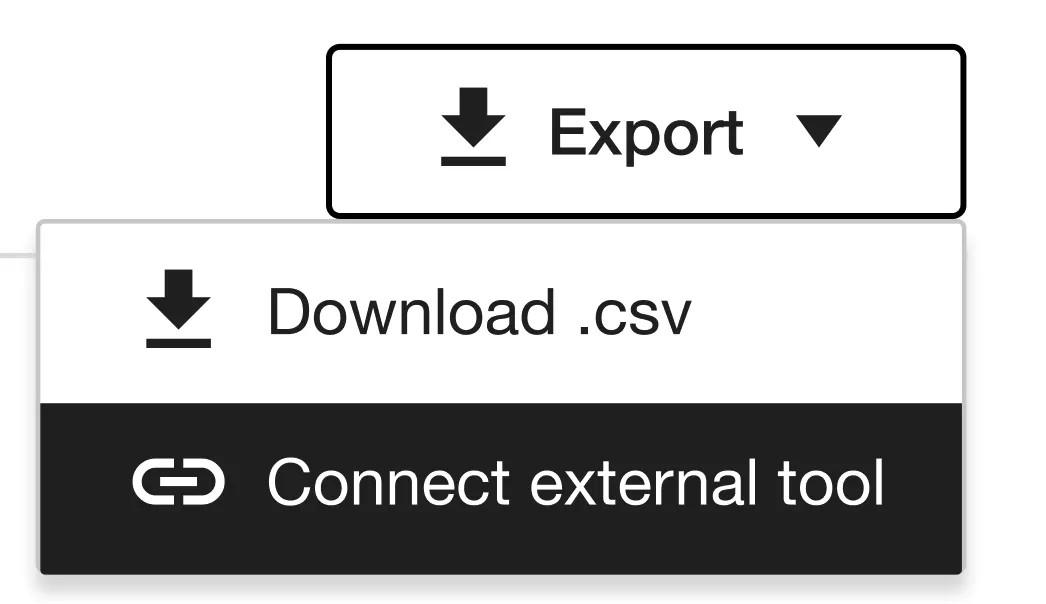
Um modal será exibido com um código gerado automaticamente. Clique em Copiar código.
Nota
Os códigos de API expiram após um ano. Para obter um novo código, siga este guia para configurar sua ferramenta externa de relatórios novamente.
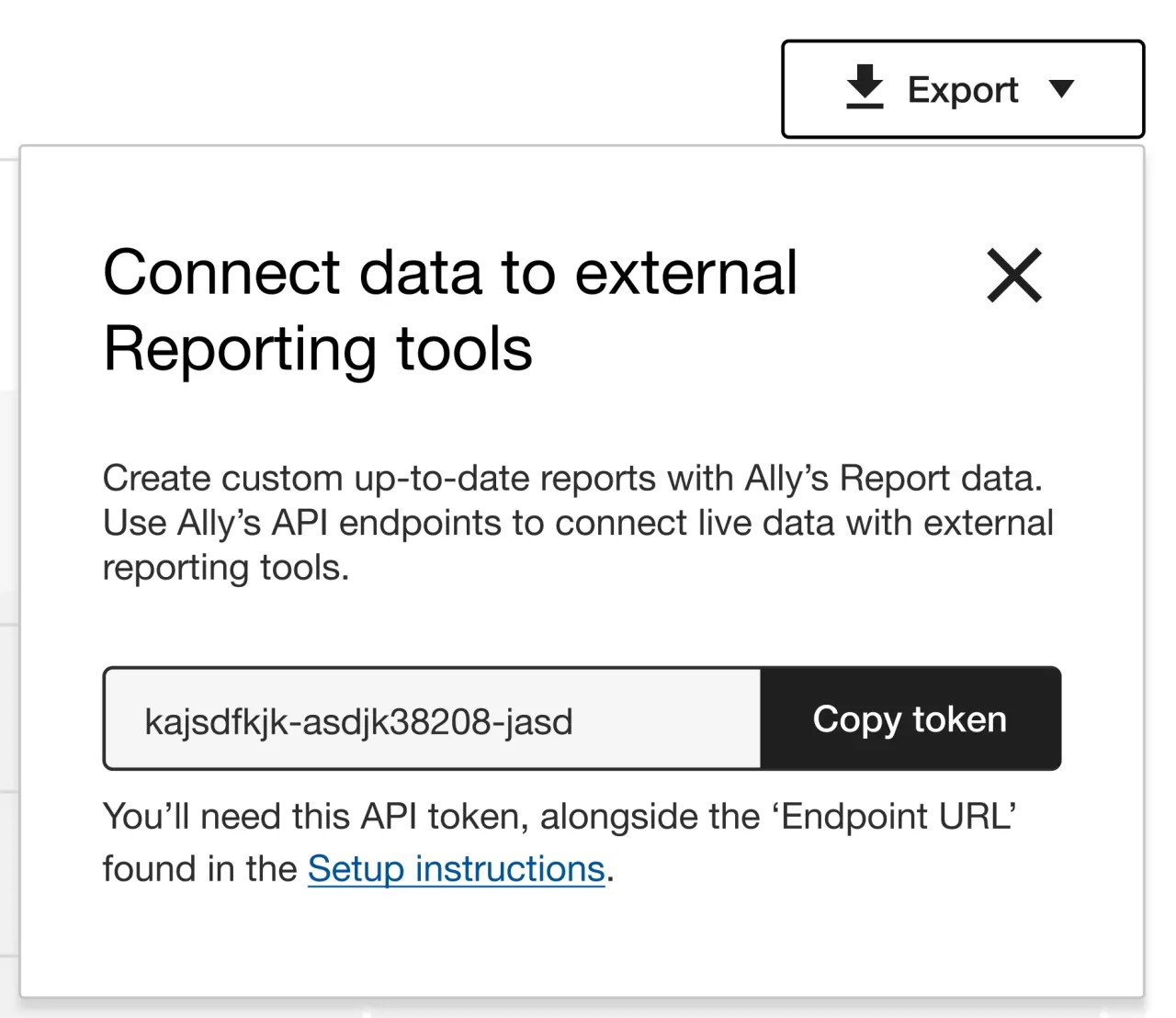
Acesse a ferramenta externa de relatórios da sua preferência. Neste exemplo, mostraremos como configurar a API do Ally com o Power BI.
Importante
Outras ferramentas de relatórios externos têm interfaces diferentes, no entanto, todas elas seguem etapas semelhantes às mostradas abaixo. Consulte a documentação da ferramenta de relatórios que você utiliza se precisar de assistência para configurar sua fonte de dados.
Abra a área de trabalho do Power BI
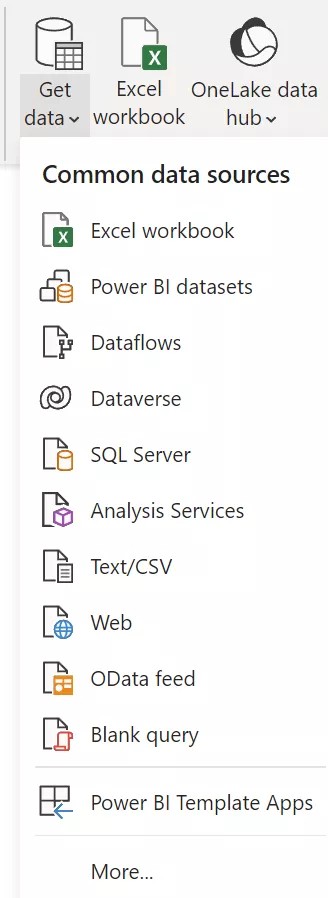
Clique em Obter dados nas opções da guia Início.
Clique em Web na lista exibida.
Clique na opção Avançado no modal Da web.
Digite Autorização no campo Parâmetro do cabeçalho da solicitação HTTP.
Na caixa de texto à direita, digite Portador, adicione um espaço e cole o código do Relatório Institucional.
Copie um dos seguintes URLs do ponto de extremidade:
https://[Region]/api/v2/clients/[Ally Client ID]/reports/overall
https://[Region]/api/v2/clients/[Ally Client ID]/reports/issues
Importante
Os dados de relatório do Ally podem ser divididos em Gerais e Problemas. Ambos se aplicam a todos os seus cursos na sua instituição. Clique na URL do ponto de extremidade da sua preferência.
Cole a URL do ponto de extremidade no campo de caminho da URL no modal Da web do Power BI.
Substitua o [Código de cliente do Ally] pelo seu código exclusivo do Ally.
Atenção
Se você não tiver esse código, entre em contato com o Atendimento ao cliente. Lembre-se de que é o código de cliente do Ally, não o código do LMS.
Substitua [Region] conforme a região em que o ambiente Ally da sua instituição está hospedado:
Centro de dados dos EUA: prod.ally.ac
Centro de dados canadense: prod-ca-central-1.ally.ac
Centro de dados europeu: prod-eu-central-1.ally.ac
Centro de dados de Singapura: prod-ap-southeast-1.ally.ac
Centro de dados australiano: prod-ap-southeast-2.ally.ac
Após a conclusão dessas etapas, o modal Da Web do Power BI deve se parecer com o seguinte:
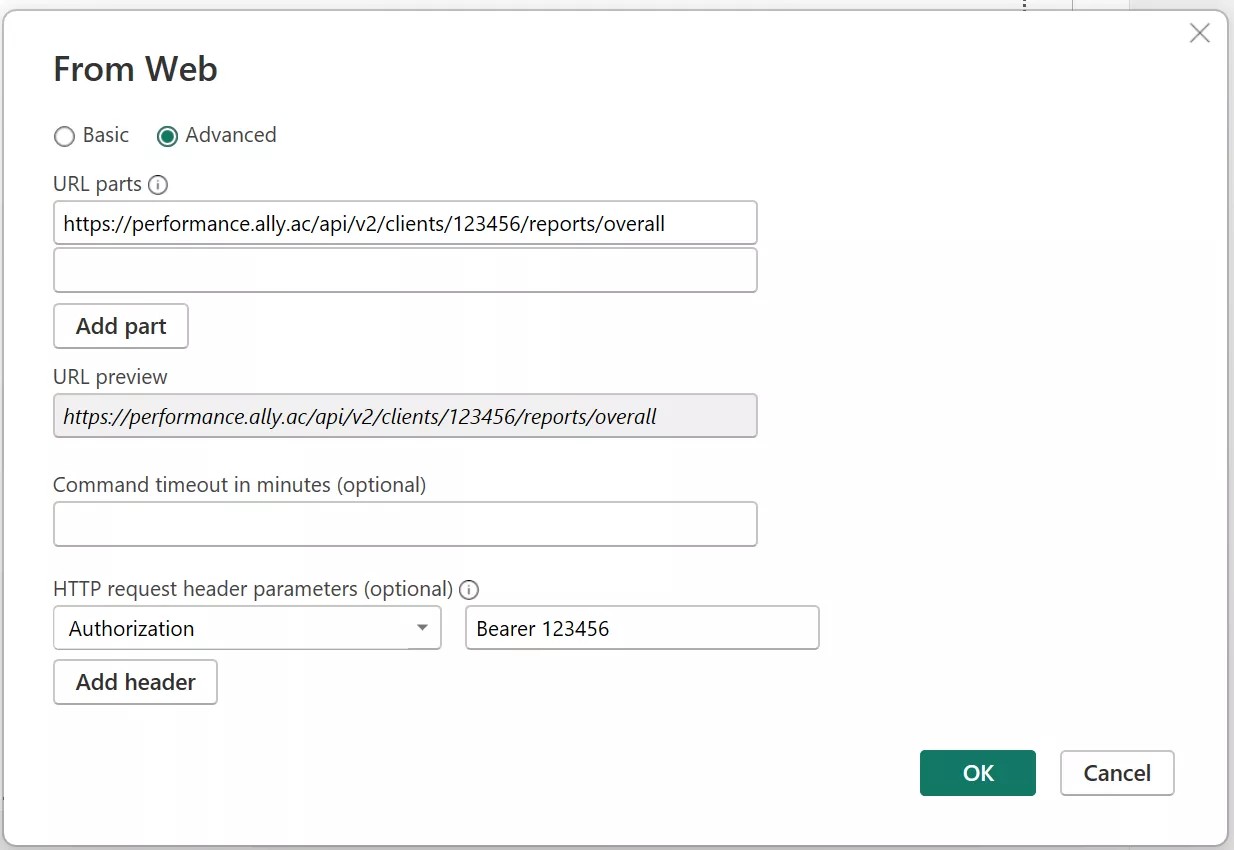
Clique em OK para iniciar a consulta com base nas informações fornecidas.
conforme o número de registros, o conjunto de dados pode precisar de algum tempo de preparação. O Ally responde com um "status" informando ao usuário se os dados ainda estão sendo processados. No Power BI, você pode ver isso clicando nos "Metadados expandidos" e pesquisando a coluna metadados.status:
Enquanto o status for "Em processamento", você precisará aguardar até que os dados estejam prontos. Clique no botão "Atualizar visualização" na faixa superior para chamar a API novamente e ver se os dados estão prontos. Se o conjunto de dados estiver pronto, todos os registros serão exibidos e a coluna metadados.status mostrará o status "Bem-sucedido".
Por fim, clique em Fechar & Aplicar no corer superior esquerdo.
Dica
Tempo de atualização dos dados
Dica
Os dados de origem são atualizados internamente a cada 15 minutos para qualquer um dos endpoints. Leve isso em consideração ao chamar o ponto de extremidade para recuperar os dados dos seus relatórios.
Atenção
Limite de resposta
Atenção
Lembre-se de que o limite de resposta por invocação de endpoint é de 10.000 registros. Se alguns registros não forem exibidos nos primeiros 10 mil registros, será preciso utilizar as opções de filtragem ou de classificação.