Configurar o Ally para sites
Note
Esta documentação foi traduzida por meio de tradução automática assistida por IA. As traduções são fornecidas “no estado em que se encontram”, sem qualquer garantia quanto à sua precisão. A versão em inglês deste conteúdo é a fonte oficial de referência.
Monitor do Ally para sites
O monitorador Ally for Websites inclui as instruções Disallow no arquivo robots.txt de um site. Essas declarações ajudam a evitar que o monitorador fique preso em loops de monitoramento infinitos em tipos específicos de conteúdo, como páginas de pesquisa, aplicativos de calendário e assim por diante.
O monitorador do Ally para sites segue o Padrão de exclusão de robôs. O agente de usuário específico que o Ally utiliza é: blackboarding
desabilitar formatos alternativos
Se preferir, você pode desativar os formatos alternativos em itens de conteúdo específicos. Adicione o atributo data-ally-af-disabled ao arquivo vinculado no seu HTML. Esse atributo impede que o arquivo seja exibido no painel de Formatos Alternativos.
Por exemplo, se você adicionar a um arquivo vinculado, esse arquivo vinculado não será exibido na lista: <a data-ally-af-disabled href:"https://filename.pdf">PDF file</a>.
Exclua o atributo a qualquer momento, se quiser que o item de conteúdo seja exibido no painel de Formatos Alternativos.
Exemplo:
<!doctype html>

<html lang="en">

  <head></head>

  <body>

    <p><a href="/example1.pdf">This link will show up</a></p>

    <p><a data-ally-af-disabled href="/example2.pdf">This link will not show up</a></p>

  </body>

</html>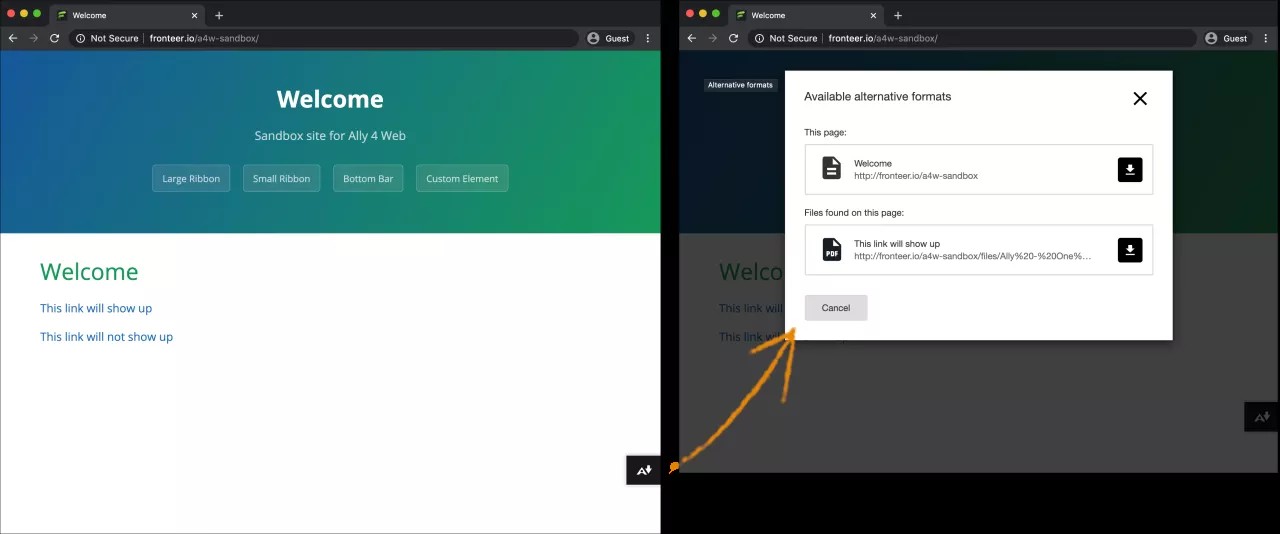
Excluir partes de uma página da Web
Você pode excluir partes específicas de uma página da Web do conteúdo de formato alternativo. Adicione o atributo data-ally-exclude ao elemento de conteúdo no seu HTML. Este atributo evita que o conteúdo seja exibido no formato alternativo selecionado.
Por exemplo, se você adicionar o atributo a uma imagem na página, essa imagem não será exibida no formato alternativo do BeeLine Reader quando você abri-la.
Nota
Se houver um elemento <principal> no site, apenas o que está nesse elemento principal será exibido no conteúdo do formato alternativo. Qualquer coisa fora do elemento principal é excluída automaticamente. Você ainda pode utilizar o atributo excluir elementos data-ally-exclude nesse elemento principal.
Exemplo:
<!doctype html>

<html lang="en">

  <head></head>

  <body>

    <p>This will show up</p>

    <p data-ally-exclude>This will not show up</p>

  </body>

</html>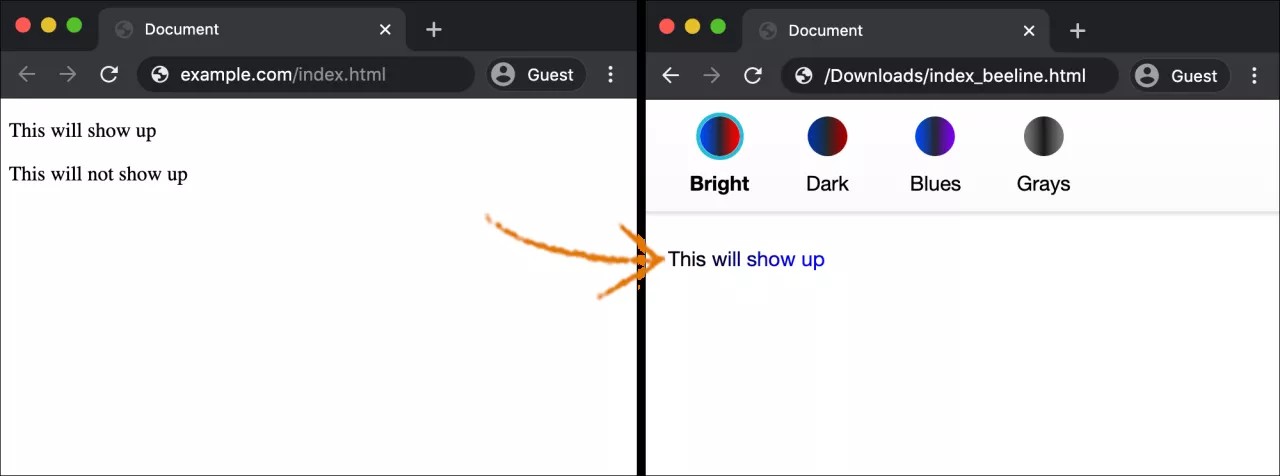
Ícone de download de configurar formatos alternativos
Decida como você quer que o ícone de download de formatos alternativos seja exibido. Escolha uma destas opções:
Ícone pequeno à direita da página:
data-ally-af-style="flag_small"Ícone grande à direita da página:
data-ally-af-style="flag_large"Barra na parte inferior da página:
data-ally-af-style="bar_bottom"
Use este script para personalizar a aparência e a percepção.
<!--

    Ally Website Integration Script.

    "data-ally-af-style" can be one of the following values to customize the look and feel:

        - flag_small

        - flag_large

        - bar_bottom

-->

<script

  data-ally-loader

  data-ally-platform-name="web"

  data-ally-client-id="[ClientID]"

  data-ally-af-style="flag_small"

  src="https://[AllyRegionURL]/integration/api/ally.ui.js">

</script>
Nota
A URL pode variar conforme a região.
[ClientID]: é o código do cliente fornecida pela equipe Ally quando uma nova instância é criada.
[AllyRegionURL]: é o data center do ambiente Ally. Por exemplo:
Centro de dados dos EUA: prod.ally.ac
Centro de dados canadense: prod-ca-central-1.ally.ac
Centro de dados europeu: prod-eu-central-1.ally.ac
Centro de dados de Singapura: prod-ap-southeast-1.ally.ac
Centro de dados australiano: prod-ap-southeast-2.ally.ac
Configurar comentários do Editor de conteúdo
Configure seu site para ver exatamente onde estão seus problemas de acessibilidade. Depois de configurar as páginas do site, acesse o relatório de acessibilidade e encontre um domínio com problema. Clique no indicador de pontuação do item com o problema de acessibilidade para abrir o painel de comentários do conteúdo do editor. Veja os problemas destacados na sua página na janela de pré-visualização.
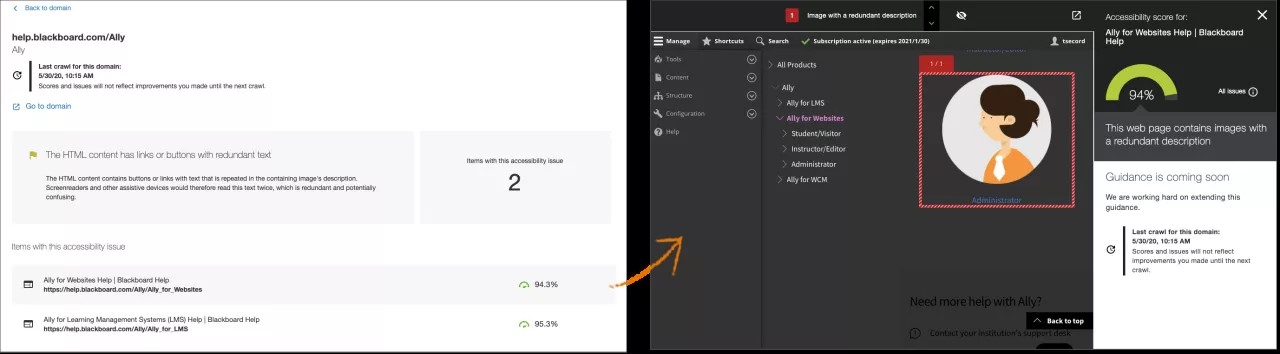
Caso você queira que o conteúdo da página seja exibido na janela de visualização, as páginas do site devem ter essas configurações.
Compatível com HTTPS
Adicione o script AllyJS
Dica
Esse script também é exigido para formatos alternativos. se quiser ver os problemas destacados na janela de visualização, mas não quiser adicionar os formatos alternativos ao seu site, use a propriedade
data-ally-af-style=nenhum.Permitir que a página seja integrada em um iframe pelo domínio do Ally
Permitir scripts, estilos, imagens e iframes filhos hospedados pelo domínio Ally
Permitir que o Ally integre suas páginas a um iframe
se quiser aproveitar totalmente o painel de comentários do editor de conteúdo como um parceiro confiável, o Ally precisará de permissão para integrar seu conteúdo em um iframe. Essa permissão possibilita que o Ally mostre seu conteúdo na janela de visualização do painel de comentários do editor de conteúdo. O painel só pode ser acessado por meio do Relatório de acessibilidade.
Se você restringir sua página web de ser integrada em iframes (por exemplo, com os cabeçalhos X-Frame-Options ou Content-Security-Policy), será necessário adicionar ou mudar o cabeçalho Content-Security-Policy para adicionar https://*.ally.ac à diretiva frame-ancestors.
Exemplos
Configuração atual | Adicionar ou atualizar diretrizes |
|---|---|
|
|
|
|
|
|
|
|
Criar usuários de grupos de domínio
Os usuários do grupo de domínio têm permissão para visualizar o relatório de acessibilidade dos domínios a que foram atribuídos. Para criar usuários de grupos de domínio e grupos de domínios, os superadministradores do Ally for Web devem entrar no painel de configuração do Ally for Web.
O link para o painel foi fornecido durante a implementação. Vai parecer /launchclienteconfig/yourclientID. Use as credenciais de administrador existentes para entrar.
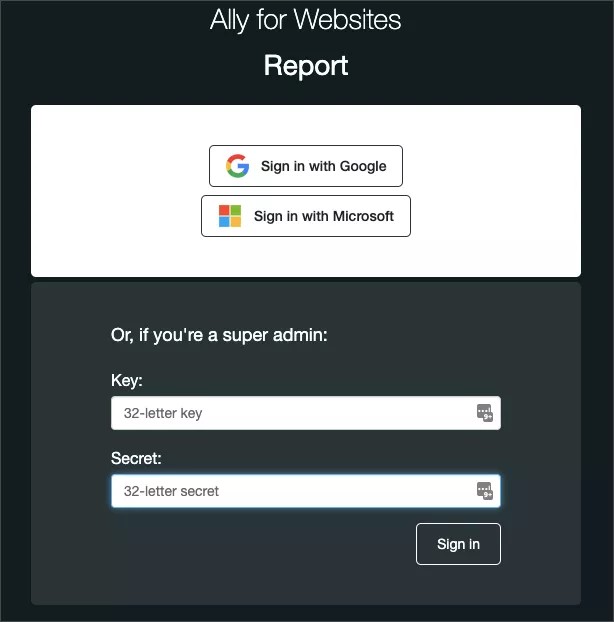
No painel de configuração do Ally for Web, o superadministrador original pode configurar grupos de domínio e adicionar novos usuários antes de atribuir grupos de domínio específicos a esses usuários.
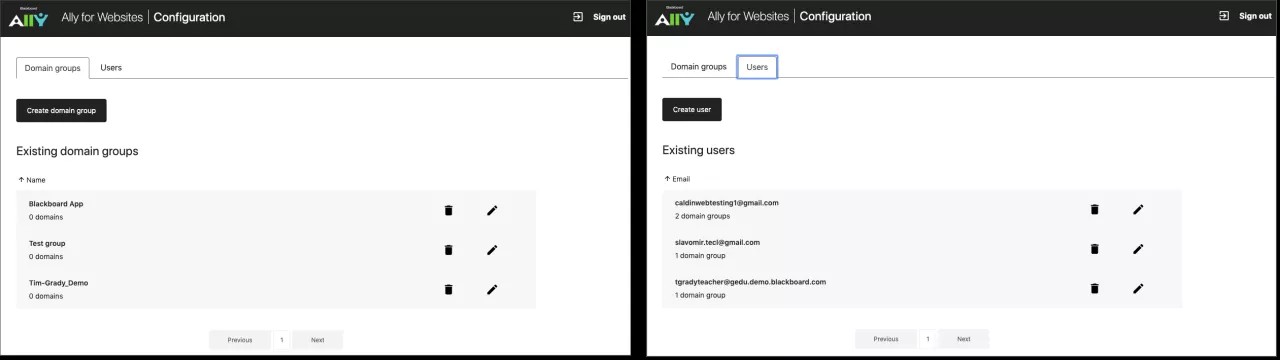
Como administrador, você pode atribuir a um novo usuário acesso a tudo, inclusive à capacidade de configurar. Ou você pode atribuir acesso parcial a grupos de domínios específicos. Usuários podem ter mais de um grupo de domínio adicionado ao seu acesso.
Dica
Se vários domínios forem atribuídos pelo superadministrador, o usuário escolherá o relatório do grupo de domínio que será exibido quando ele entrar. Se apenas um grupo de domínio for atribuído, o usuário vai diretamente para o relatório desse grupo.
Depois de criar usuários e atribuí-los a grupos de domínio, você precisa informar ao usuário que ele tem uma conta.
Você pode utilizar nosso modelo de e-mail para informar aos usuários que eles têm contas.
Modelo de e-mail do usuário do Google
Olá [nome],
Uma conto Ally foi criada para você com seu endereço de e-mail: [emailUsed@inSignUp]
Com essa conta, você pode acessar [Ally for Web - Reporting] / [Ally for LMS - Config]/.. .
Antes de poder acessar o site, você precisa vincular este endereço de e-mail a uma conta GoogleTM. Uma conta do Google é necessária para fazer logon. Apenas administradores de super ou root podem utilizar o Super Admin login na página.
Se o seu endereço de e-mail já estiver vinculado, você não precisará fazer nada. Se seu e-mail não estiver vinculado, siga estas etapas.
Acesse Abrir sua conta no Google.
Complete esses campos. Use
[emailUsed@inSignUp]no campo Seu endereço de e-mail.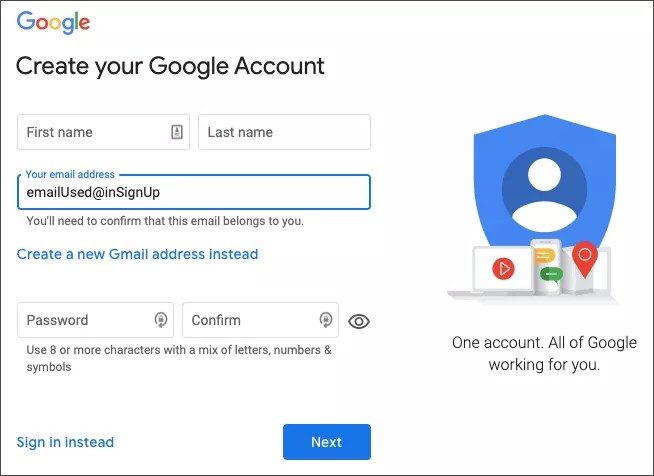
Depois de concluir as informações, o Google enviará um e-mail para o seu endereço de e-mail para verificá-lo. Conclua o processo de verificação no e-mail para vinculá-lo à conta do Google que você acabou de criar.
Depois de vincular seu endereço de e-mail, você pode utilizar o login do Google em [Ally for Web - Reporting] / [Ally for LMS - Config]/.. . acessar seus relatórios.
Modelo de e-mail de usuário para Microsoft® Office
Olá [nome],
Uma conto Ally foi criada para você com seu endereço de e-mail: [emailUsed@inSignUp]
Com essa conta, você pode acessar [Ally for Web - Reporting] / [Ally for LMS - Config]/.. .
clique no link e Faça login com a Microsoft. Apenas administradores de super ou root podem utilizar o Super Admin login na página.
Dê permissão à Microsoft para visualizar seu perfil e manter dados aos quais ela tem acesso. Clique em Aceitar.
Faça login com seu e-mail da Microsoft e senha.
Depois de fazer login, será solicitado que você verifique seu e-mail. O Ally envia um e-mail com um código. Insira o código para verificar seu e-mail. Bastará verificar seu e-mail na primeira vez que se conectar.
Observação: Se você não ver o e-mail do Ally imediatamente, talvez precise verificar sua pasta de spam.
Agora você pode acessar seu relatório.
Feche a aba ou janela de denúncia para sair do relatório.