Uso
Note
Esta documentação foi traduzida por meio de tradução automática assistida por IA. As traduções são fornecidas “no estado em que se encontram”, sem qualquer garantia quanto à sua precisão. A versão em inglês deste conteúdo é a fonte oficial de referência.
Os relatórios Uso mostram detalhes sobre como seus visitantes e Editors do site estão usando o Ally. Descubra com que frequência os visitantes baixam um formato alternativo e os Editores corrigem problemas de acessibilidade.
O relatório é uma planilha dividida em cinco planilhas.
Lançamentos de formatos alternativos
Lançamentos semanais de formatos alternativos
Lançamentos sobre Comentários do conteúdo
Lançamentos semanais sobre Comentários do conteúdo
Dados
Cada planilha tem detalhes relacionados a um intervalo de datas selecionado.
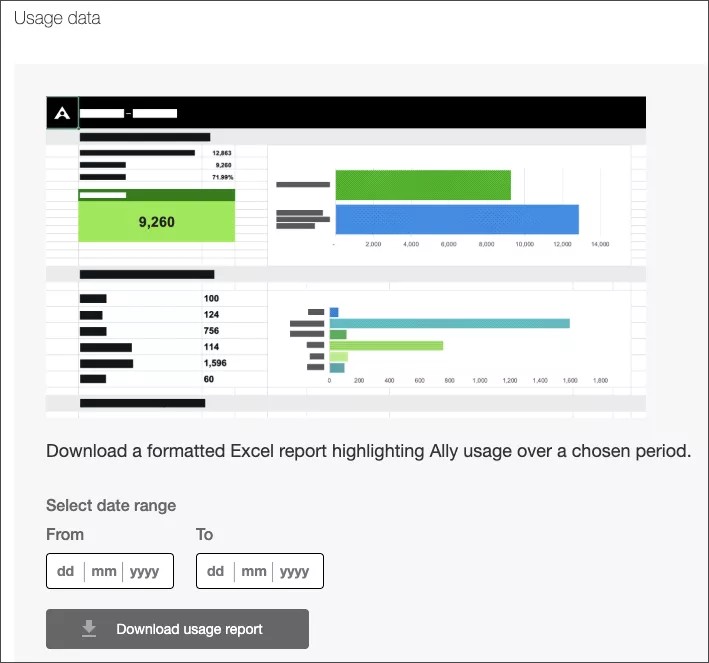
Criar um Relatório de utilização
No relatório institucional de acessibilidade do Ally, clique na guia Utilização.
Escolha o intervalo de datas para o relatório.
Clique no botão Baixar o Relatório de utilização.
Importante
Você pode não ver os dados ao abrir o relatório pela primeira vez. O arquivo baixado pode estar protegido. Habilite a edição para visualizar os dados.
Lançamentos de formatos alternativos
A planilha de lançamentos de formatos alternativos mostra uma participação alternativa no formato e distribuição em um determinado intervalo de datas.
Participação em formatos alternativos
A planilha começa com detalhes sobre quantas vezes o painel de formatos alternativos foi aberto e com que frequência um formato alternativo foi baixado.
A taxa de conversão mostra a porcentagem de downloads do número total de vezes que o painel foi aberto.
O Download Total de Usuários Únicos mostra o número de usuários únicos em todos os cursos que baixaram formatos alternativos no período específico. Por exemplo:
Total de downloads: 100
Total de Downloads Únicos de Usuários: 4
Usuário0: 75 downloads
Usuário1: 15 downloads
Usuário 2: 5 downloads
Usuário 3: 5 downloads

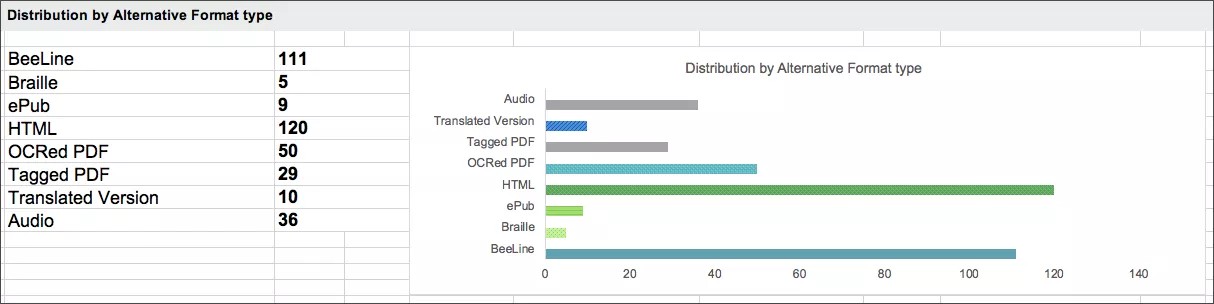
Distribuição por formatos alternativos
Veja que formatos alternativos são populares ou mais baixados pelos visitantes. Cada formato alternativo é relacionado com o número de vezes que foi baixado.
Domínios com downloads de formato alternativos
Descubra de que domínios os visitantes baixaram formatos alternativos.

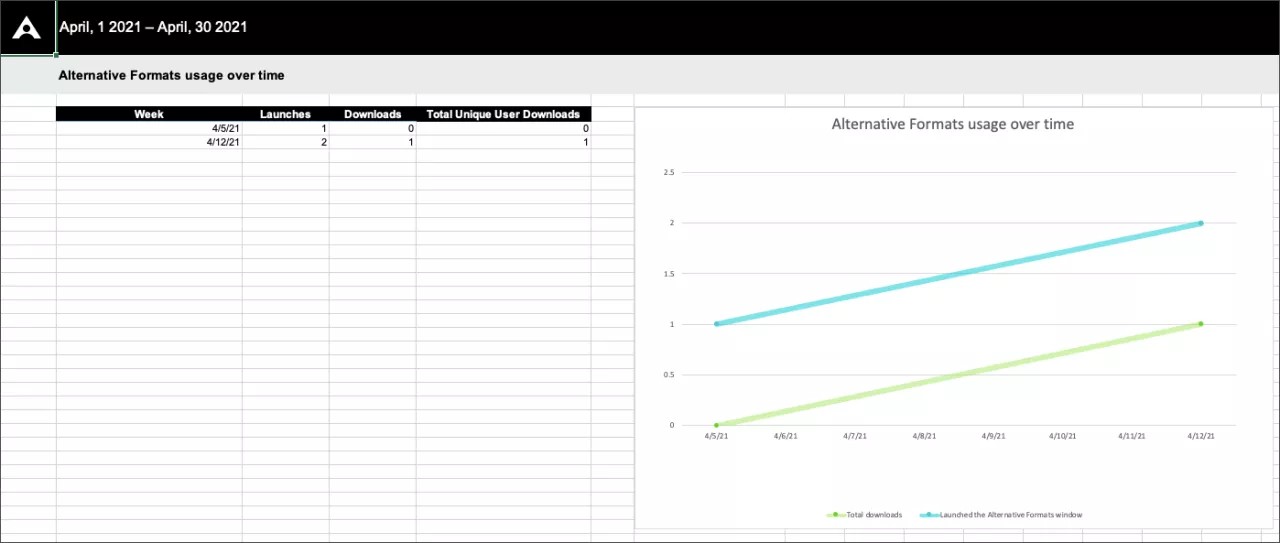
Lançamentos semanais de formatos alternativos
A planilha semanal do formato alternativo mostra a atividade semanal no intervalo de datas do relatório. Você pode ver quantas vezes os visitantes abriram o painel por semana. Você também pode ver quantas vezes eles baixaram um formato alternativo a cada semana.
Dica
As semanas começam nas segundas-feiras. Não é possível relatar no dia atual.
Lançamentos sobre Comentários do conteúdo
A planilha Lançamentos de Comentários de Conteúdo mostra a participação e a distribuição de comentários de conteúdo em um determinado intervalo de datas.
Participação nos Comentários do conteúdo
A planilha começa com detalhes sobre quantas vezes o painel de Comentários do editor de conteúdo foi aberto e, em resposta a isso, com que frequência os Editores corrigiram um problema de acessibilidade.
A taxa de conversão mostra a porcentagem de correções do total de vezes que o painel foi aberto.
Lançamentos semanais sobre Comentários do conteúdo
A planilha Lançamentos semanais sobre Comentários do conteúdo mostra a atividade semanal durante o intervalo de datas do relatório. Você pode ver quantas vezes os Editores de conteúdo abriram o painel por semana. Você também pode ver quantas vezes eles corrigiram problemas de acessibilidade a cada semana.
Dica
As semanas começam nas segundas-feiras. Não é possível relatar no dia atual.
Dados
A planilha de dados mostra detalhes específicos de cada vez que um painel é aberto, um formato é baixado e um problema de acessibilidade é corrigido.
Código: O código único da linha/evento.
Código do domínio: O código do domínio.
Código de domínio: O código de domínio.
Nome do domínio- O nome do domínio.
Hash Único do Usuário: O ID de usuário único, um único usuário interagindo com o aplicativo.
Código do período: O código do período.
nome do período: O nome do período.
Código do conteúdo: O código do conteúdo.
Evento: Descreve a ação. Por exemplo, se alguém abriu o painel Formatos alternativos ou Comentários do editor de conteúdo.
AFLaunch: Mostra se alguém abriu o painel de formato alternativo ou não. 1 significa que o painel abriu. 0 significa que o painel permaneceu fechado.
Baixar: Mostra se alguém baixou um formato alternativo. 1 significa um ou mais formatos baixados. 0 significa sem formato baixado.
IFLaunch: Mostra se alguém abriu o painel comentários do Editor de Conteúdo ou não. 1 significa que o painel abriu. 0 significa que o painel permaneceu fechado.
Correção: Mostra se alguém corrigiu um problema de acessibilidade no painel Comentários do Editor de Conteúdo. 1 significa que um ou mais problemas foram corrigidos. 0 significa que nada foi corrigido.
CARLaunch: com valor 1 indica se um Relatório de Acessibilidade ao Curso foi lançado.
Timestamp: Mostra quando o evento ocorreu. O carimbo de tempo está no número de segundos desde 1º de janeiro de 1970.
Cliente: O Código do Cliente.
Tipo de Arquivo: Identifica o tipo de arquivo no evento. Por exemplo, uma imagem ou apresentação.
Tipo de Formato: Identifica o formato alternativo baixado. Tipo de formato fica em branco quando o download é 0.
Dica
A Tts representa o formato de áudio.
Pontuação Antes: A pontuação de acessibilidade do domínio antes das melhorias no conteúdo. APontuação anterior fica em branco quando a correção é 0.
Pontuação Depois: A pontuação de acessibilidade do domínio após melhorias no conteúdo. Score After fica em branco quando Fix é 0.
Melhorado: Mostra se a pontuação de acessibilidade melhorou após o arquivo ser corrigido. 1 significa que a pontuação melhorou. 0 significa que a pontuação não melhorou. A melhoria fica em branco quando a correção é 0.
Semana: Mostra o primeiro dia da semana em que o evento aconteceu. A semana está no número de dias, até o início da semana, desde 30 de dezembro de 1899.
AF: Mostra atividade com o painel de Formato Alternativo. 1 significa que houve atividade. O painel pode ter sido aberto ou ter um formato baixado. 0 significa que não houve atividade.
IF: Mostra atividade no painel comentários do Editor de Conteúdo. 1 significa que houve atividade. O painel pode ter sido aberto ou um problema corrigido. 0 significa que não houve atividade.