Enlaces rotos
Note
Esta documentación se ha traducido mediante traducción automática asistida por IA. Las traducciones se proporcionan «tal cual», sin garantía alguna respecto a su exactitud. La versión en inglés de este contenido es la fuente oficial y de referencia.
Las páginas web utilizan enlaces que dirigen a los visitantes a contenido nuevo o adicional. Los enlaces pueden ser texto e imágenes. Los enlaces son herramientas potentes de navegación y, cuando se rompen, entorpecen la experiencia de aprendizaje.
¿Qué es un enlace roto?
Por lo general, los enlaces contienen dos datos:
URL: Dirección web donde el enlace envía a los visitantes cuando lo seleccionan
Texto de visualización: Texto visible que indica a los visitantes qué esperar encontrar si seleccionan el enlace
Por ejemplo, en código HTML un enlace se ve así: <a href="https://help.blackboard.com/Ally">Anthology Ally</a>.
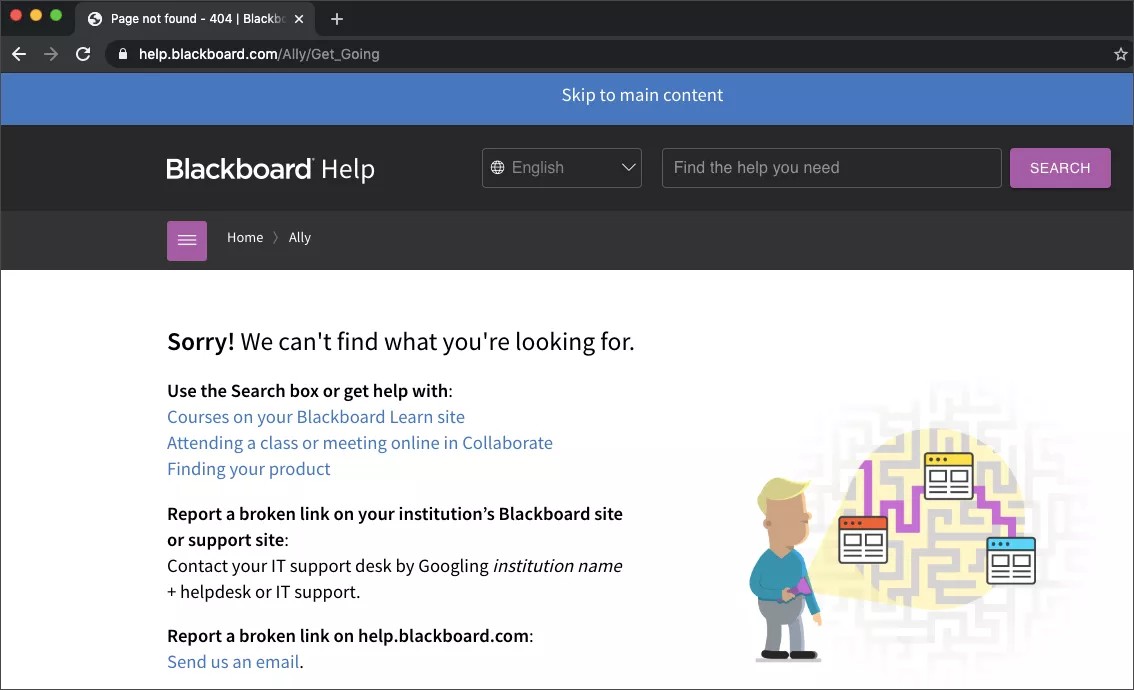
Un enlace está roto cuando no se encuentra la página a la que dirige. La página ya no existe o no existe. Los enlaces pueden romperse cuando se mueve o elimina el contenido al que se vincula.
Ally identifica si un enlace está roto. Ally verifica si hay errores 404 Página no encontrada. Use el informe de accesibilidad para detectar enlaces rotos.
Usa Ally para encontrar enlaces rotos
Use el informe de accesibilidad de Ally para detectar y corregir los problemas de accesibilidad de su sitio. Use el enlace proporcionado para el informe e inicie sesión. Abra el informe y mire la lista de problemas en la tabla Problemas de accesibilidad.
Sugerencia
La tabla Problemas de accesibilidad se encuentra en las pestañas Descripción general y Dominio. Comience en la pestaña Dominio para ver los problemas específicos de un dominio.
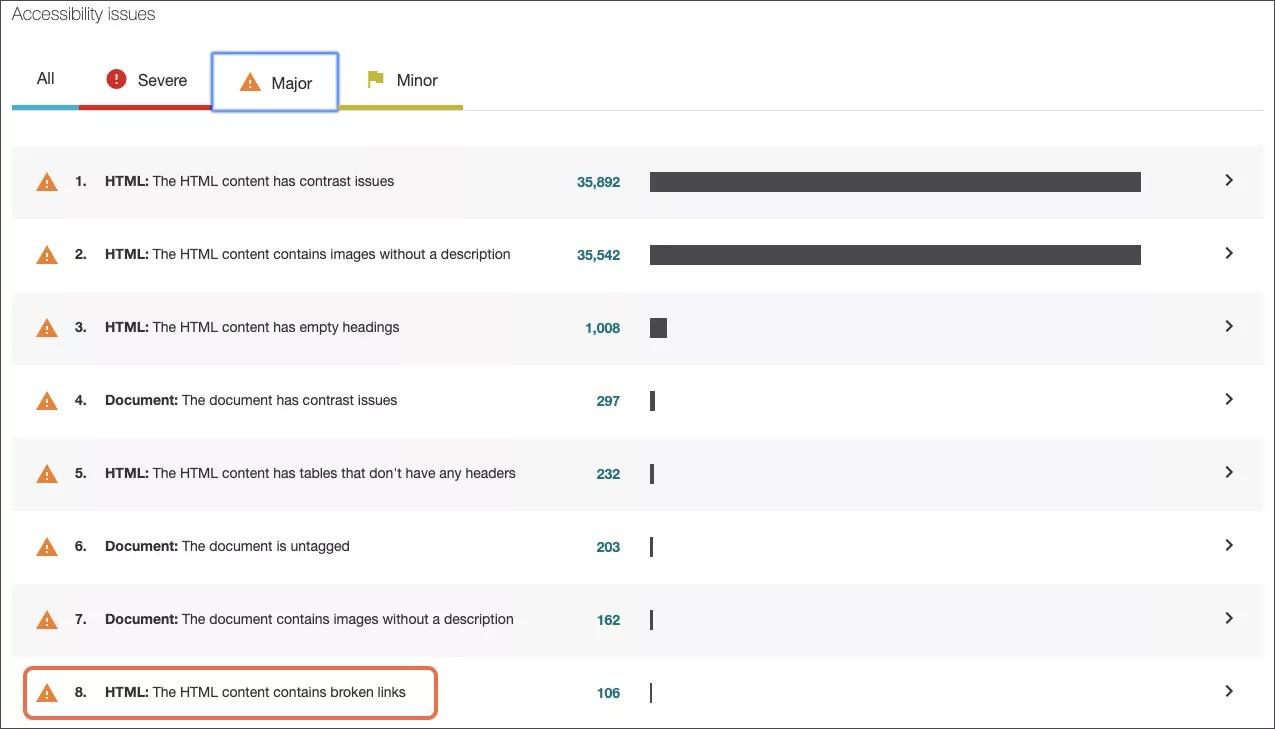
Los enlaces rotos se marcan como un problema importante. Use la pestaña Importante en la tabla Problemas de accesibilidad para ver la lista de problemas importantes. Seleccione los problemas de enlaces rotos.
Sugerencia
Si comienza en la pestaña Descripción general, seleccione el problema y, a continuación, el dominio que lo presenta.
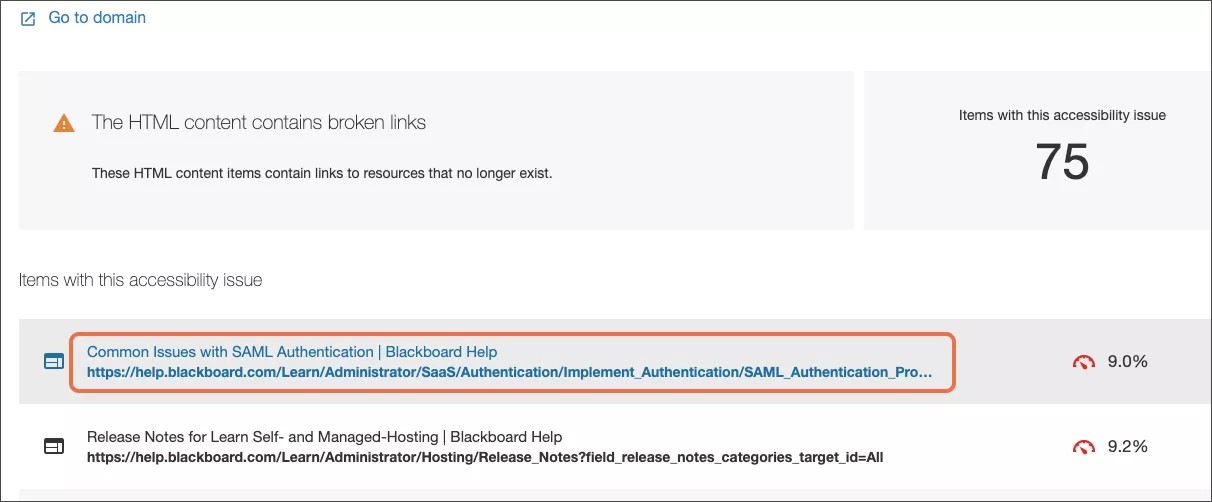
En la lista Elementos con este problema de accesibilidad seleccione el nombre de la página web. Se abrirá la página web. Arregla los enlaces rotos en la página mientras estás en modo edición.
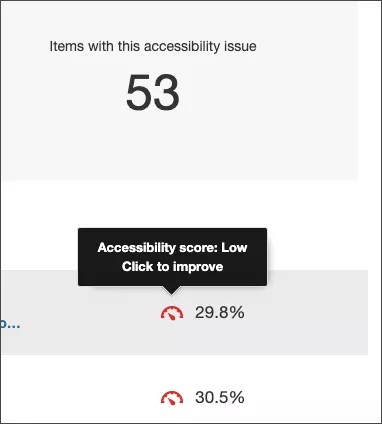
En la lista de problemas en el dominio, seleccione el indicador de puntuación junto a un elemento que presente el problema. Se abrirá el panel de comentarios del editor de contenido.
Obtenga una vista preliminar de los enlaces rotos
El panel de comentarios de Ally le muestra una vista preliminar del contenido, y le brinda los comentarios detallados y el soporte para que pueda corregir los problemas de accesibilidad. Utilice la vista preliminar para ver los enlaces que no dirigen a destinos correctos y existentes.
En la vista preliminar, se indica en qué partes del documento hay problemas de accesibilidad específicos. La información destacada muestra cada instancia de un tipo de problema a la vez. Por ejemplo, para el problema de enlaces rotos, se destacan todos los lugares donde se produce.
Herramientas de vista preliminar
Use las herramientas de la vista preliminar para analizar los problemas del documento.

Desplácese por la vista preliminar página por página.
Vea cuántas veces aparece un problema determinado.
Recorra los distintos problemas resaltados.
Oculte o muestre la información destacada.
Acerque o aleje el contenido de la vista preliminar.
Si el problema se encuentra en un documento adjunto, descargue el archivo original.
Siga los pasos de Ally para corregir los enlaces rotos
Importante
Se asume que usted tiene conocimiento básico sobre HTML y sabe cómo usar su sistema de gestión de contenido (CMS). Para seguir las instrucciones, debe saber cómo editar una página web en HTML o el código fuente de su CMS.
Junto con la vista preliminar, Ally le ofrece una guía detallada para corregir el problema. Estos comentarios se organizan en un árbol de decisiones. Lea las instrucciones y responda a cada indicación. Podrá saber cuál es el problema, conocer su importancia y aprender a corregirlo adecuadamente.
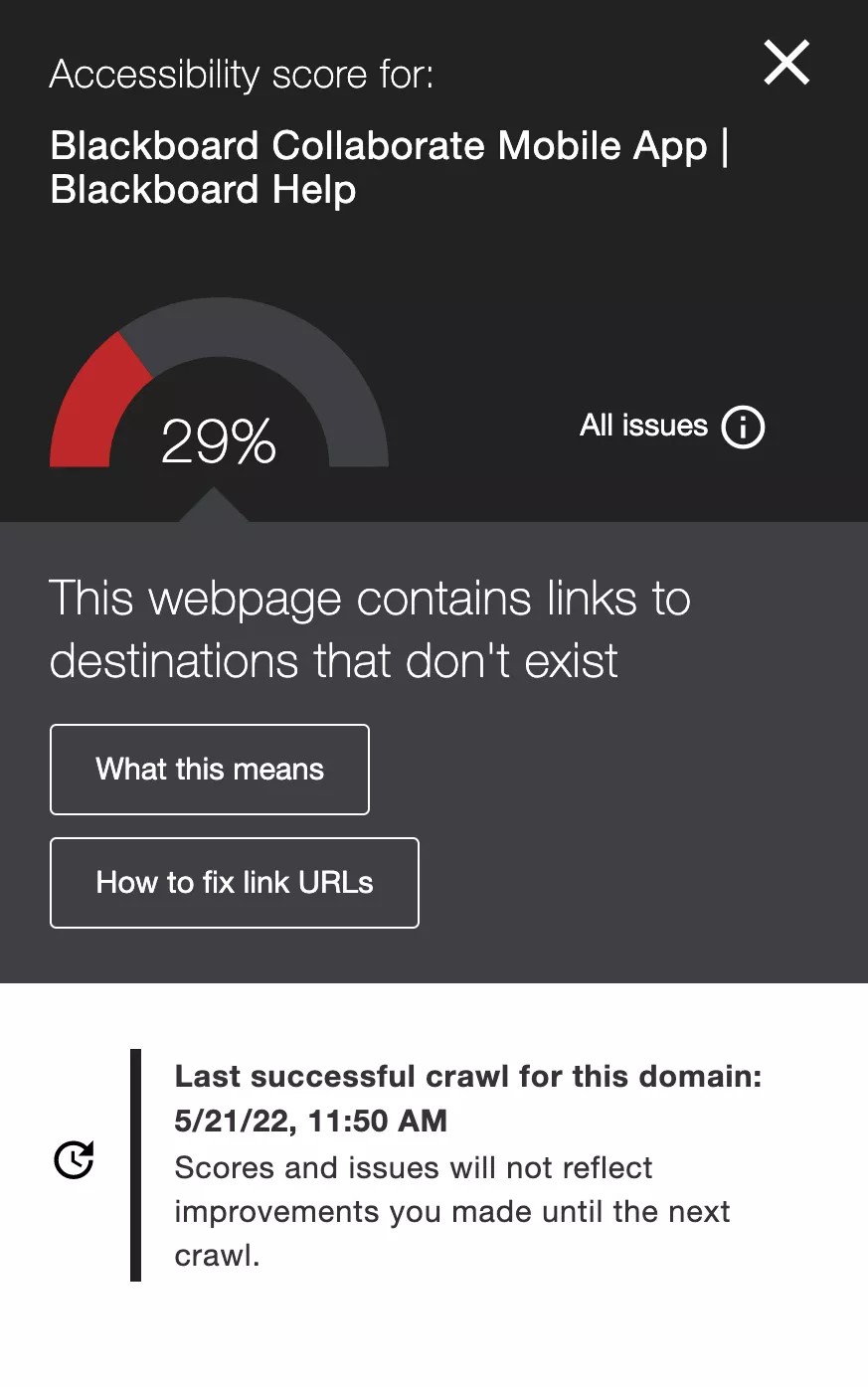
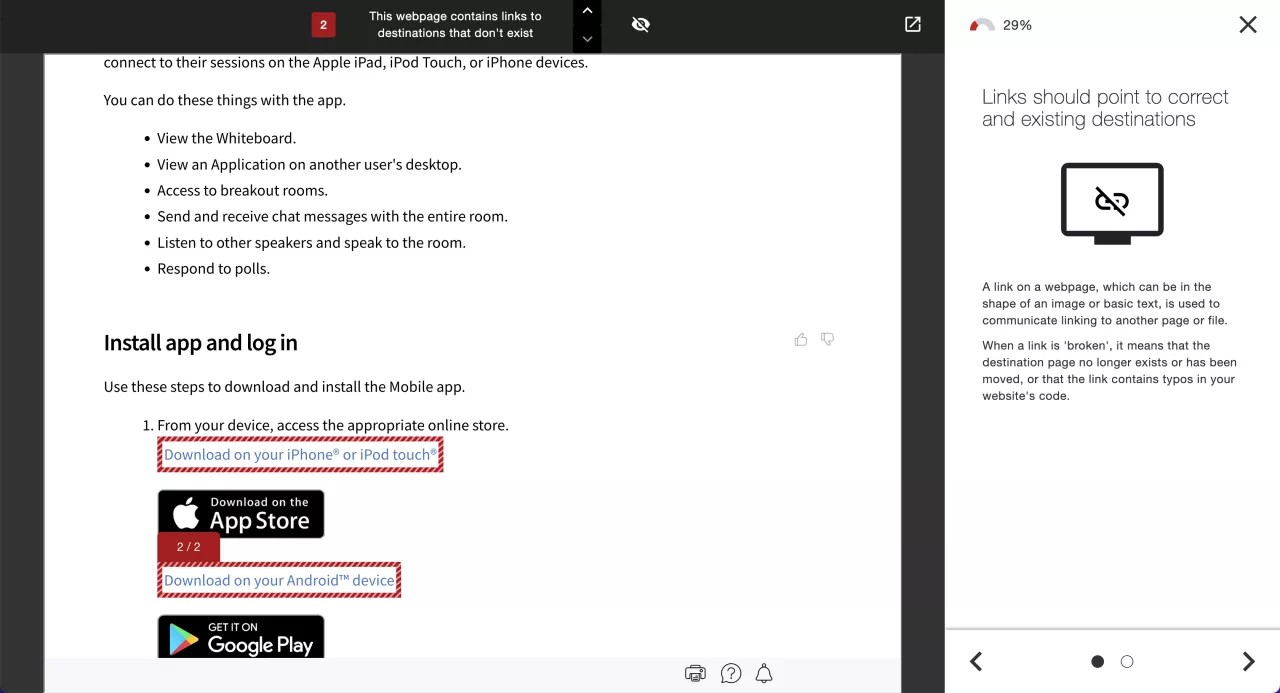
Selecciona Qué significa esto para saber más sobre este problema y la importancia de solucionarlo.
Selecciona Cómo arreglar URLs de enlaces para seguir los pasos guiados.
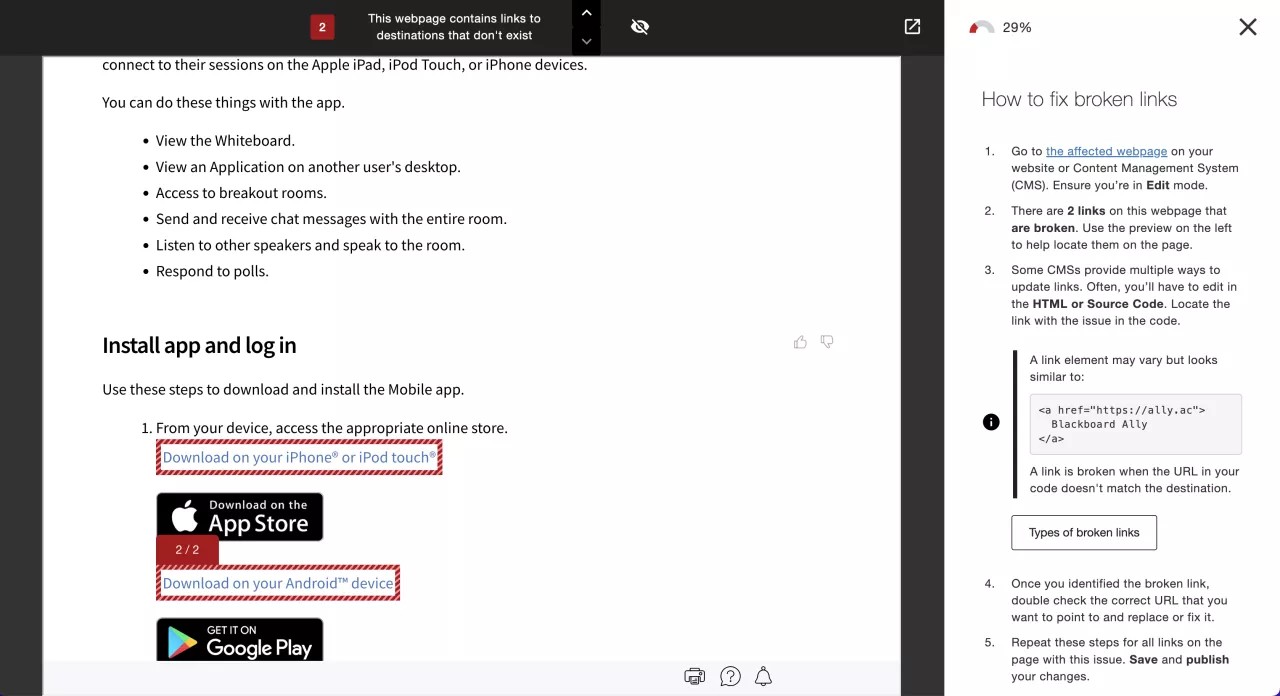
Arreglar enlaces rotos
Use Ally para encontrar páginas de su sitio que tengan enlaces rotos.
Seleccione todos los enlaces de la página para encontrar los que estén rotos. Los enlaces que estén rotos dirigirán al error 404 Página no encontrada.
Busque la página correcta a la que debería dirigir el enlace o busque una página nueva para utilizar en lugar de esa.
En el modo de Edición de su página web, vaya al enlace roto.
Actualice el enlace con la nueva dirección web.
HTML: En el HTML o código fuente, busca el enlace. En el código HTML, los enlaces empiezan con una etiqueta
<a>, incluyen la URL y tienen texto que indica a los visitantes hacia dónde los envía el enlace. Por ejemplo,<a href="https://help.blackboard.com/Ally">Anthology Ally</a>. Actualice la dirección web entre comillas con la nueva URL.RTE: Algunos CMS tienen un editor de Texto Enriquecido (RTE) que puede ofrecerte formas fáciles de usar para arreglar enlaces. Seleccione el enlace y utilice las herramientas del CMS para actualizar la URL.
De forma opcional, si no encuentra una página nueva a la que dirija el enlace, elimínelo.
HTML: En el HTML o código fuente, busca el enlace. Por ejemplo,
<a href="https://help.blackboard.com/Ally">Anthology Ally</a>. Elimina todo desde<ahasta/a>.RTE: Selecciona el enlace y usa las herramientas CMS para eliminarlo.
Repita estos pasos con todos los enlaces de la página que tengan este problema
Guardar la página.
Mejores prácticas para enlaces
Son herramientas de navegación importantes y deben estructurarse correctamente para obtener la mejor experiencia.
Las Pautas de accesibilidad al contenido web (WCAG) son requisitos específicos definidos para garantizar que el contenido sea accesible para todos. Según las pautas WCAG 2.2 AA, los enlaces deben determinar el propósito del enlace para que los visitantes puedan decidir si desean seguirlo. Los enlaces deben tener un texto distinguible que indique a los visitantes adónde los enviará.