Integre la API de Ally con una herramienta externa de generación de informes
Note
Esta documentación se ha traducido mediante traducción automática asistida por IA. Las traducciones se proporcionan «tal cual», sin garantía alguna respecto a su exactitud. La versión en inglés de este contenido es la fuente oficial y de referencia.
Integre la API de Ally con una herramienta externa de generación de informes
Las herramientas externas de generación de informes ofrecen numerosos beneficios, entre ellos, una mejor visualización de los datos, opciones de personalización y procesos de generación de informes automatizados. Las instituciones pueden analizar con facilidad los conjuntos de datos complejos mediante diversos tipos de cuadros, gráficos y paneles. Al personalizar los elementos de datos visibles, pueden adaptar los informes a sus necesidades específicas. Con esta automatización, los usuarios ahorran tiempo y recursos valiosos, lo que agiliza la generación de informes.
Al combinar las capacidades de recuperación de datos de la API de Ally y las funciones avanzadas de visualización y análisis de las herramientas de informes populares, las instituciones pueden acceder a información que facilita la toma de decisiones basadas en datos.
No dude en consultar la documentación técnica de los extremos de la API de generación de informes para obtener más información sobre cómo configurar y personalizar adecuadamente sus extremos.
Antes de comenzar
Para integrar la API de Ally con su herramienta de generación de informes preferida, necesitará lo siguiente:
Una herramienta externa de generación de informes, como Power BI, Tableau, Microsoft Excel o SAP Analytics, entre otras
Acceso al Informe institucional de Ally (solo para administradores)
Autorización del token de la API (disponible en el Informe institucional)
URL del extremo (disponible en esta página de ayuda)
Su ID de cliente de Ally (póngase en contacto con nuestro equipo de soporte técnico si no lo tiene)
Tenga en cuenta que tendrá que alternar entre esta página de ayuda, el Informe institucional y la herramienta externa de generación de informes para configurar todo correctamente.
Cómo integrar la API de Ally con una herramienta de informes externa
Acceda al Informe institucional. Obtenga más información sobre cómo acceder al Informe institucional.
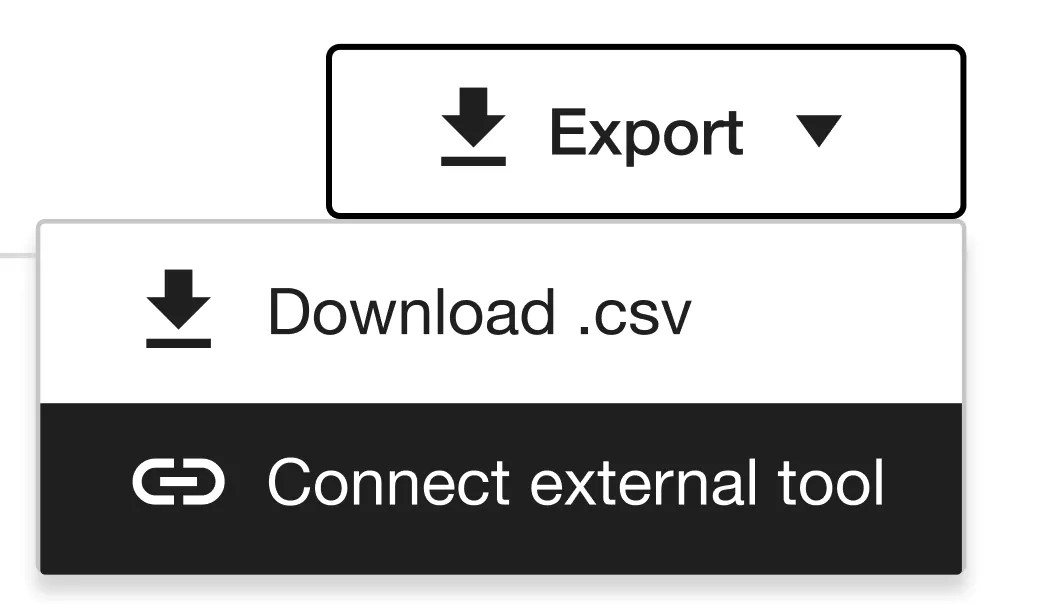
En la pestaña Descripción general, seleccione el botón Exportar a la derecha.
Selecciona Conectar herramienta externa.
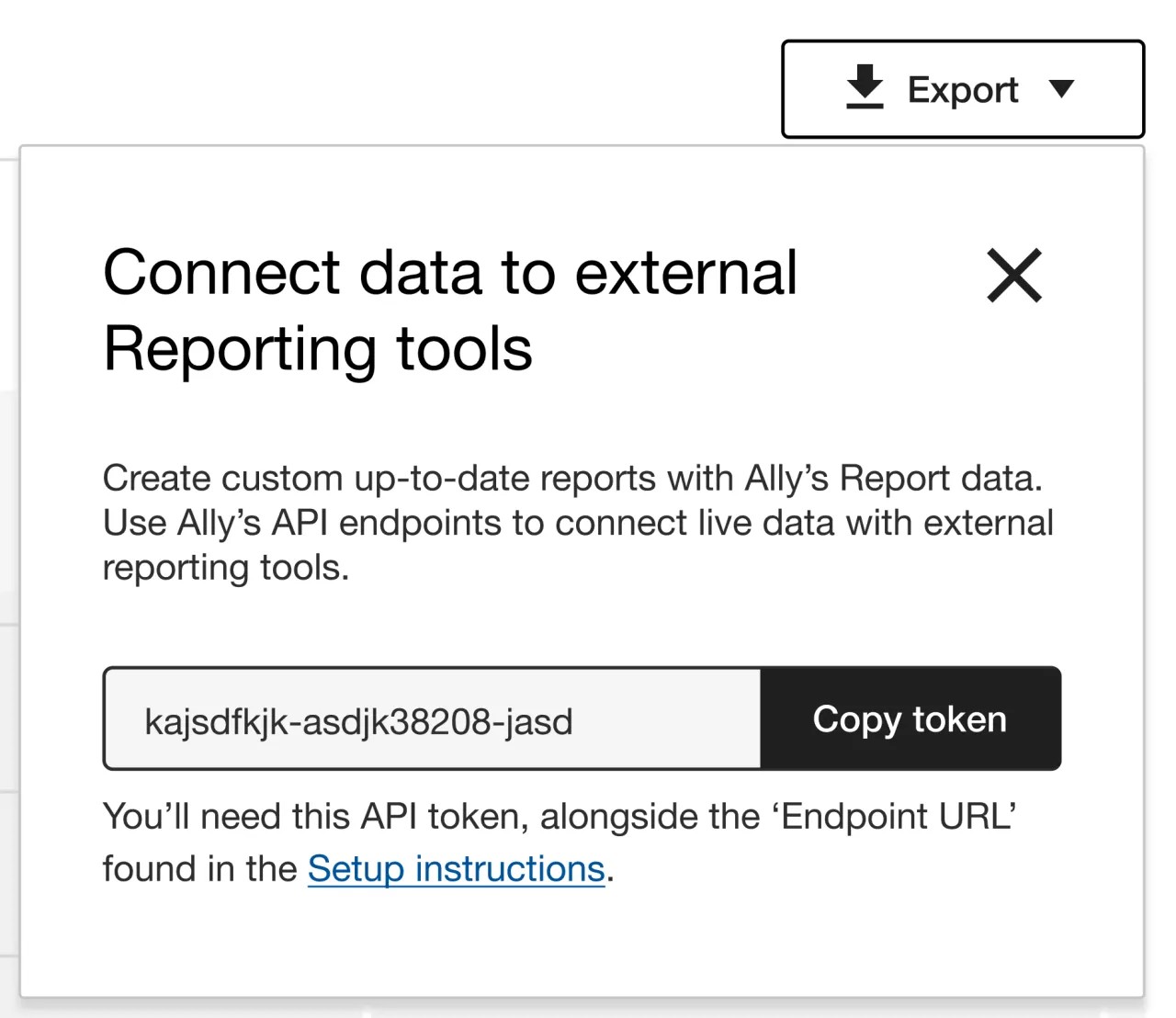
Se mostrará un cuadro de diálogo con un token generado automáticamente. Seleccione Copiar token.
Nota
Los tokens de la API caducan después de un año. Para obtener un token nuevo, siga esta guía para configurar su herramienta externa de generación de informes nuevamente.
Vaya a la herramienta externa de generación de informes que usted prefiera. Para este ejemplo, mostraremos cómo configurar la API de Ally con Power BI.
Importante
Otras herramientas externas de generación de informes tienen interfaces diferentes; sin embargo, todas tienen pasos similares a los que se muestran a continuación. Consulte la documentación de su herramienta de generación de informes si necesita ayuda para configurar el origen de sus datos.
Abra el escritorio de Power BI
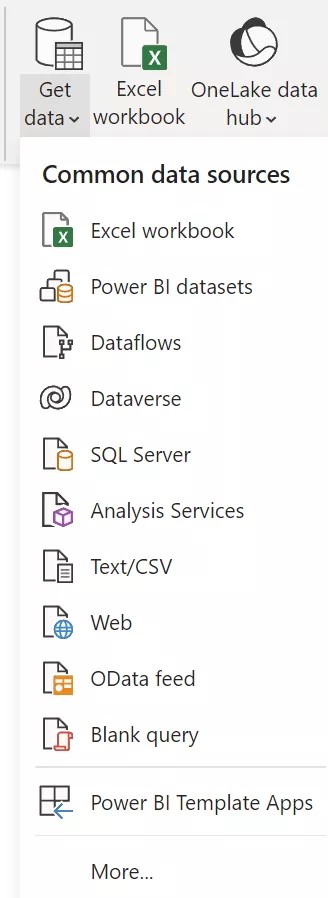
En la pestaña Inicio, seleccione la opción Obtener datos.
Selecciona Web de la lista mostrada.
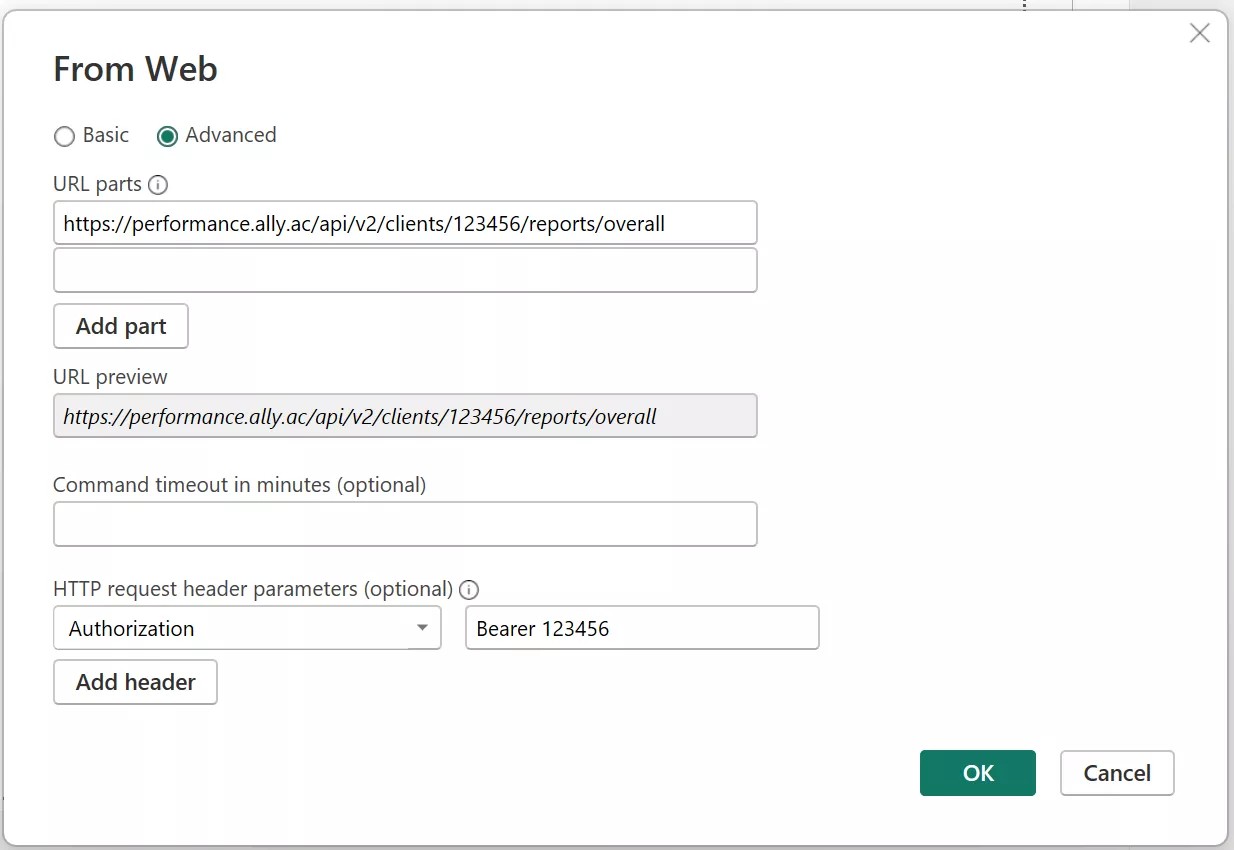
Seleccione la opción Avanzado en el cuadro de diálogo Desde la Web.
Escriba Autorización en el campo Parámetro del encabezado de la solicitud HTTP.
En el cuadro de texto de la derecha, escriba Portador, agregue un espacio y pegue el token del Informe institucional.
Copie una de las siguientes URL del extremo:
https://[Región]/api/v2/clients/[ID de cliente de Ally]/reports/overall
https://[Región]/api/v2/clientes/[ID de cliente de Ally]/reports/issues
Importante
Los datos del informe de Ally se pueden dividir en Descripción general y Problemas. Ambas opciones aplican para todos los cursos de la institución. Seleccione la URL del extremo que prefiera.
En el cuadro de diálogo Desde la Web de Power BI, pegue la URL del extremo en el campo de rutas de URL.
Reemplace [ID de cliente de Ally] por su ID único de Ally.
Aviso
Si no tiene este ID, póngase en contacto con nuestro equipo de asistencia. Recuerde que es el ID de cliente Ally, no el ID del LMS.
Reemplace [Región] según la región en la que se aloje el entorno de Ally de su institución:
Centro de datos estadounidense: prod.ally.ac
Centro de datos canadiense: prod-ca-central-1.ally.ac
Centro de datos europeo: prod-eu-central-1.ally.ac
Centro de datos de Singapur: prod-ap-southeast-1.ally.ac
Centro de datos australiano: prod-ap-southeast-2.ally.ac
Una vez completados estos pasos, el cuadro de diálogo Desde la Web de Power BI debería verse así:
Seleccione Aceptar para iniciar la consulta en función de la información proporcionada.
Según la cantidad de registros, es posible que el conjunto de datos necesite algo de tiempo de preparación. Ally responde con un "estado" en el que se informa al usuario si los datos aún se están procesando. En Power BI, puede ver esto seleccionando "Metadatos expandidos" y buscando en la columna metadata.status:
Mientras el estado sea "Procesando", deberá esperar hasta que los datos estén listos. Para llamar a la API de nuevo y ver si los datos están listos, seleccione el botón "Actualizar vista previa" en la barra superior. Si el conjunto de datos está listo, se mostrarán todos los registros y en la columna metadata.status se leerá el estado "Se realizó correctamente".
Por último, selecciona Cerrar y Aplicar en la parte superior izquierda del corer.
Sugerencia
Tiempo de actualización de datos
Sugerencia
Los datos fuente se actualizan internamente cada 15 minutos para cualquiera de los endpoints. Tenga esto en cuenta cuando invoque el extremo para recuperar los datos para sus informes.
Aviso
Límite de respuesta
Aviso
Ten en cuenta que el límite de respuesta por invocación de endpoint es de 10.000 registros. Si algunos no se muestran dentro de los primeros 10 000 registros, deberá utilizar opciones para ordenarlos o filtrarlos.