Configurar Ally para sitios web
Note
Esta documentación se ha traducido mediante traducción automática asistida por IA. Las traducciones se proporcionan «tal cual», sin garantía alguna respecto a su exactitud. La versión en inglés de este contenido es la fuente oficial y de referencia.
Rastreador de Ally para sitios web
El rastreador Ally for Websites incorpora las declaraciones Disallow en el archivo robots.txt de un sitio web. Estas instrucciones evitan que el rastreador quede atascado en bucles de rastreo infinitos en tipos específicos de contenido, como páginas de búsqueda, aplicaciones de calendario y demás.
El rastreador de Ally para sitios web cumple con el Estándar de exclusión de robots. El agente de usuario específico que usa Ally es: blackboardly
Deshabilitar formatos alternativos
Si lo desea, puede desactivar los formatos alternativos para elementos de contenido individuales. Agregue el atributo `data-ally-af-disabled` al archivo enlazado en su HTML. Este atributo impide que el archivo aparezca en el panel de Formatos Alternativos.
Por ejemplo, si lo añades a un archivo enlazado, ese archivo enlazado no aparecerá en la lista: <a data-ally-af-disabled href:"https://filename.pdf">PDF file</a>.
Puede eliminar el atributo en cualquier momento si desea que el elemento de contenido aparezca en el panel Formatos Alternativos.
Ejemplo:
<!doctype html>

<html lang="en">

  <head></head>

  <body>

    <p><a href="/example1.pdf">This link will show up</a></p>

    <p><a data-ally-af-disabled href="/example2.pdf">This link will not show up</a></p>

  </body>

</html>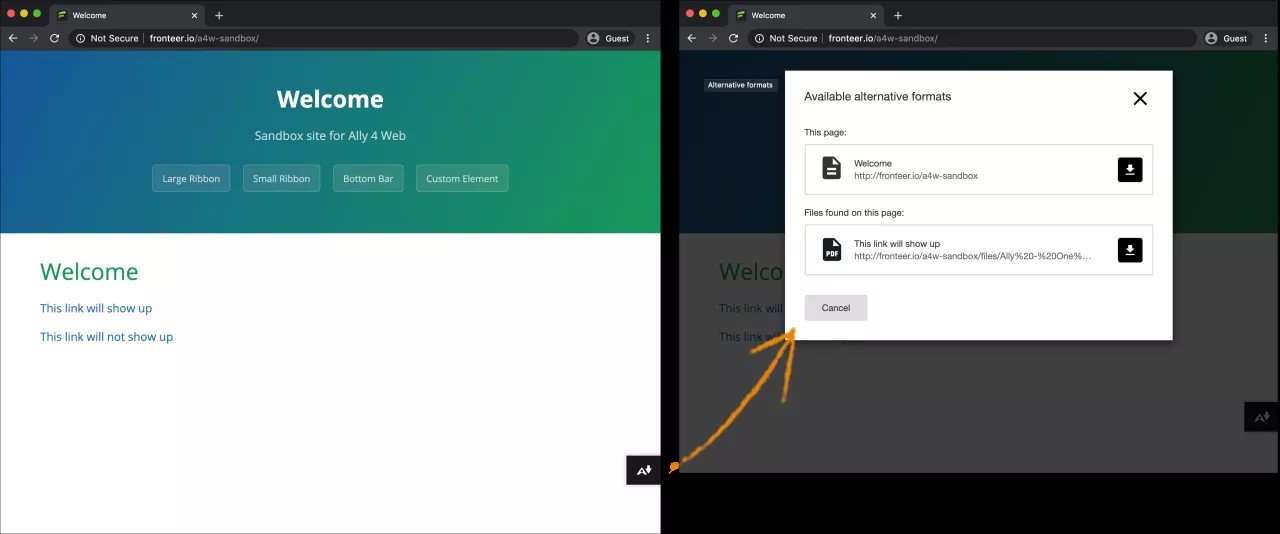
Excluir partes de una página web
Puede excluir partes específicas de una página web del contenido de formato alternativo. Añade el atributo data-ally-exclude al elemento de contenido en el código HTML. Este atributo impide que el contenido aparezca en el formato alternativo seleccionado.
Por ejemplo, si agrega el atributo a una imagen dentro de la página, esta imagen no aparecerá en el formato alternativo BeeLine Reader cuando lo abra.
Nota
Si hay un elemento <principal> en la web, solo lo que hay dentro de ese elemento principal aparece en el contenido del formato alternativo. Se excluirá automáticamente todo lo que esté fuera del elemento principal. Aún puedes usar el atributo excluir elementos data-ally-exclude atributos dentro de ese elemento principal.
Ejemplo:
<!doctype html>

<html lang="en">

  <head></head>

  <body>

    <p>This will show up</p>

    <p data-ally-exclude>This will not show up</p>

  </body>

</html>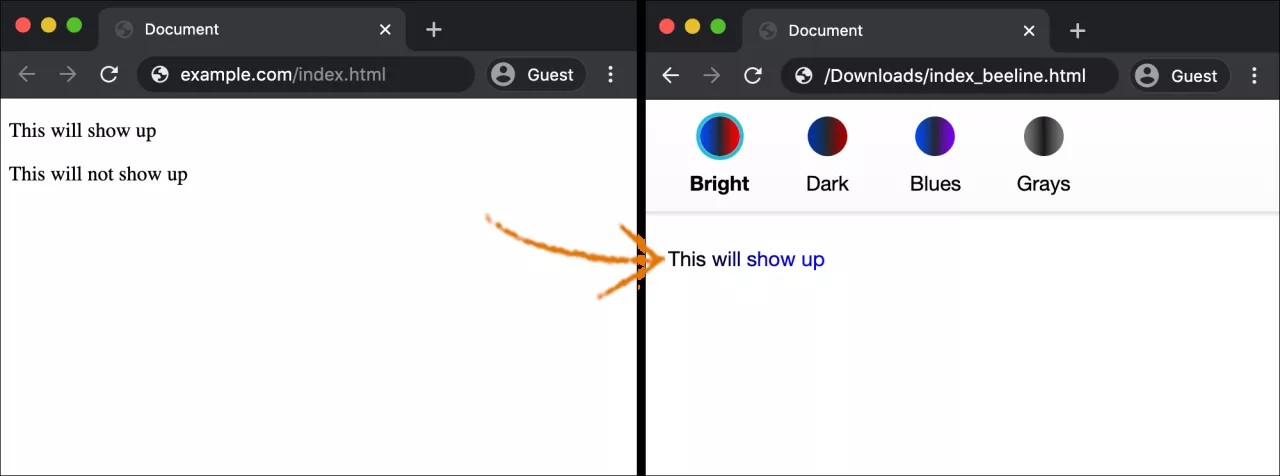
Configurar formatos alternativos icono de descarga
Decida cómo desea que se vea el ícono de descarga de formatos alternativos. Elija una de las siguientes opciones:
Icono pequeño a la derecha de la página:
data-ally-af-style="flag_small"Icono grande a la derecha de la página:
data-ally-af-style="flag_large"Barra en la parte inferior de la página:
data-ally-af-style="bar_bottom"
Utilice esta secuencia de comandos para personalizar el aspecto.
<!--

    Ally Website Integration Script.

    "data-ally-af-style" can be one of the following values to customize the look and feel:

        - flag_small

        - flag_large

        - bar_bottom

-->

<script

  data-ally-loader

  data-ally-platform-name="web"

  data-ally-client-id="[ClientID]"

  data-ally-af-style="flag_small"

  src="https://[AllyRegionURL]/integration/api/ally.ui.js">

</script>
Nota
La URL puede variar según la región.
[ClientID]: es la identificación del cliente proporcionada por el equipo de Ally cuando se crea una nueva instancia.
[AllyRegionURL]: es el centro de datos del entorno Ally. Por ejemplo:
Centro de datos estadounidense: prod.ally.ac
Centro de datos canadiense: prod-ca-central-1.ally.ac
Centro de datos europeo: prod-eu-central-1.ally.ac
Centro de datos de Singapur: prod-ap-southeast-1.ally.ac
Centro de datos australiano: prod-ap-southeast-2.ally.ac
Configurar los comentarios del editor de contenidos
Configure su sitio para ver exactamente dónde se encuentran los problemas de accesibilidad. Después de configurar las páginas en su sitio, vaya al informe de accesibilidad y busque un dominio con un problema. Seleccione el indicador de puntuación en el elemento con el problema de accesibilidad para abrir el panel de comentarios para el editor de contenido. Verifique los problemas destacados en la página en la ventana de vista preliminar.
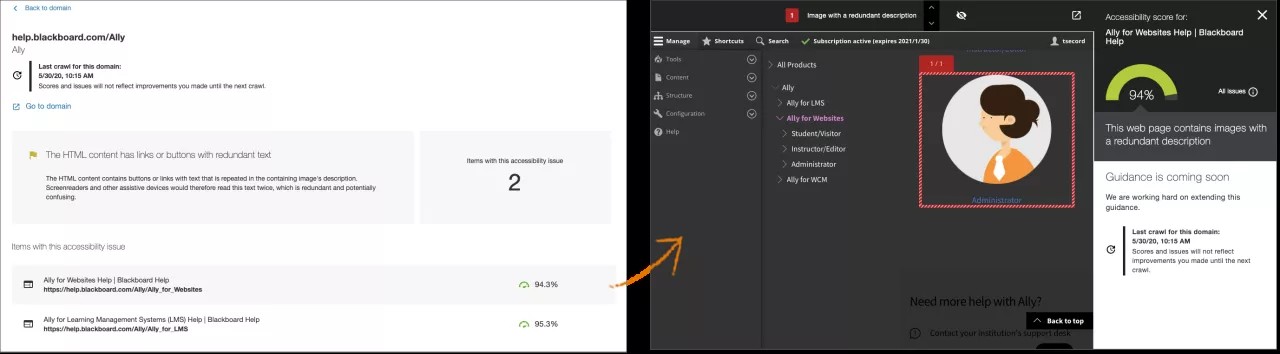
Las páginas de su sitio deben tener estos ajustes si desea que el contenido de la página aparezca en la ventana de vista preliminar.
Admitir HTTPS
Agregar la secuencia de comandos de AllyJS
Sugerencia
Esta secuencia de comandos también es necesaria para los formatos alternativos. Si desea ver los problemas destacados en la ventana de vista preliminar, pero no quiere agregar los formatos alternativos al sitio, utilice la propiedad
data-ally-af-style=none.Permitir que el dominio de Ally incruste la página en un iframe
Permitir scripts, estilos, imágenes y iframes hijos alojados por el dominio Ally
Permitir que Ally incruste las páginas en un iframe
Si desea aprovechar todas las ventajas del panel de comentarios para el editor de contenido, Ally es un colaborador de confianza que necesita permiso para incrustar el contenido en un iframe. Con este permiso, Ally puede mostrar el contenido en la ventana de vista preliminar del panel de comentarios para el editor de contenido. Solo se puede acceder al panel desde el informe de accesibilidad.
Si restringe que su página web se incruste en iframes (por ejemplo, con los encabezados X-Frame-Options o Content-Security-Policy), tendrá que agregar o cambiar su Content-Security-Policy para añadir https://*.ally.ac a la directiva frame-ancestors.
Ejemplos
Configuración actual | Añadir o actualizar directivas |
|---|---|
|
|
|
|
|
|
|
|
Crear usuarios de grupos de dominio
Los usuarios de un grupo de dominio tienen permiso para ver el informe de accesibilidad de los dominios a los que están asignados. Para crear grupos de dominios y sus usuarios, los superadministradores de Ally para la Web deben iniciar sesión en el tablero de configuración de Ally para la Web.
El enlace al tablero se proporcionó durante la implementación. Se verá como /launchclientconfig/yourclientID. Utilice sus credenciales existentes de administrador para iniciar sesión.
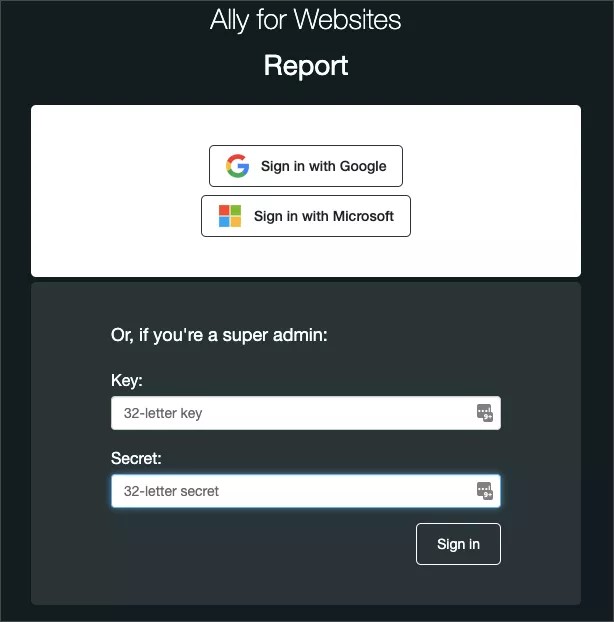
Desde el tablero de configuración de Ally para la Web, el superadministrador original puede configurar los grupos de dominio y agregar usuarios nuevos antes de asignar los grupos específicos a esos usuarios.
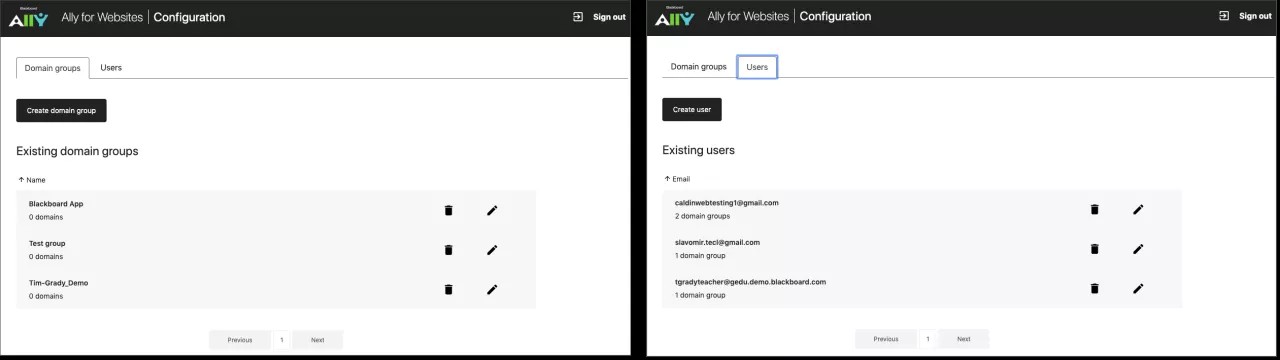
Como administrador, puede otorgar a un usuario nuevo el acceso a todo el contenido, incluso la posibilidad de establecer la configuración. O puedes asignar acceso parcial a grupos de dominio específicos. Los usuarios pueden tener más de un grupo de dominio añadido a su acceso.
Sugerencia
Si el superadministrador asigna muchos dominios, el usuario deberá elegir qué informe de grupo de dominio desea ver cuando inicie sesión. Si solo se asigna un grupo de dominio, el usuario va directamente al informe de ese grupo.
Después de crear usuarios y asignarlos a los grupos de dominio, debe informarles que tienen una cuenta.
Puede usar nuestra plantilla de correo electrónico para informar a los usuarios que tienen una cuenta.
Plantilla de correo electrónico del usuario de Google
Hola [nombre],
Creamos una cuenta de Ally para usted con su dirección de correo electrónico: [emailUsed@inSignUp]
Con esta cuenta puedes acceder a [Ally for Web - Reporting] / [Ally for LMS - Config]/.. .
Para acceder al sitio, debe vincular esta dirección de correo electrónico a una cuenta de GoogleTM. Se requiere una cuenta de Google para iniciar sesión. Solo los administradores de super o root pueden usar el Super Admin iniciar sesión en la página.
Si su dirección de correo electrónico ya está vinculada, no se requiere ninguna acción de su parte. Si su correo electrónico no está vinculado, siga estos pasos.
Vaya a Crear cuenta de Google.
Complete los campos. En el campo Su dirección de correo electrónico, escriba
[emailUsed@inSignUp].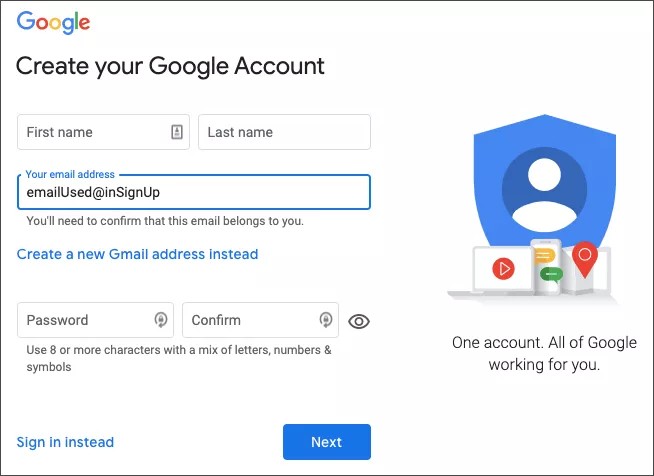
Después de completar la información, Google le enviará un correo electrónico a su dirección para verificarlo. Complete el proceso de verificación en el correo electrónico para vincularlo a la cuenta de Google que acaba de crear.
Después de vincular su dirección de correo electrónico, podrá usar el inicio de sesión de Google en [Ally for Web - Reporting] / [Ally for LMS - Config] / ... para acceder a sus informes.
Plantilla de correo electrónico de usuario de Microsoft® Office
Hola [nombre],
Creamos una cuenta de Ally para usted con su dirección de correo electrónico: [emailUsed@inSignUp]
Con esta cuenta puedes acceder a [Ally for Web - Reporting] / [Ally for LMS - Config]/.. .
Selecciona el enlace y Inicia sesión con Microsoft. Solo los administradores de super o root pueden usar el Super Admin iniciar sesión en la página.
Otorgue permiso para que Microsoft vea su perfil y mantenga los datos a los que tiene acceso. Seleccione Aceptar.
Inicie sesión con su correo electrónico de Microsoft y su contraseña.
Después de iniciar sesión, se le pedirá que verifique su correo electrónico. Ally le enviará un correo electrónico con un código. Escriba ese código para verificar el correo electrónico. Solo deberá verificar el correo electrónico la primera vez que inicie sesión.
Nota: Si no ve el correo electrónico de Ally de inmediato, revise la carpeta de correo no deseado.
Ya puede acceder a su informe.
Cierra la pestaña o ventana del informe para cerrar sesión en el informe.