Preguntas frecuentes de los editores de contenido acerca de Ally
Note
Esta documentación se ha traducido mediante traducción automática asistida por IA. Las traducciones se proporcionan «tal cual», sin garantía alguna respecto a su exactitud. La versión en inglés de este contenido es la fuente oficial y de referencia.
¿Qué formatos alternativos genera Ally?
Ally proporciona formatos alternativos para los siguientes tipos de contenido:
Archivos PDF
Archivos de Microsoft® Word
Archivos de Microsoft® Powerpoint®
Archivos de OpenOffice/LibreOffice
Archivos HTML cargados
Contenido creado en la herramienta del editor de la página web (WYSIWYG)
Estos son los formatos alternativos que se pueden generar:
Versión de OCR (para documentos escaneados)
Archivos PDF con etiquetas (actualmente, para archivos de Word, de PowerPoint y de OpenOffice/LibreOffice)
Archivos HTML para dispositivos móviles
Audio
ePub
Braille electrónico
BeeLine Reader
Versión traducida
La versión traducida está deshabilitada de forma predeterminada. Los administradores pueden enviar un caso de asistencia técnica para que se habilite.
¿Se generan formatos alternativos cuando se realiza una solicitud de descarga?
Cuando se solicita por primera vez un formato alternativo para un elemento de contenido, Ally lo genera. En la mayoría de los casos, esta operación tarda de uno a dos minutos.
En cuanto se genera el formato alternativo, este se descarga. Luego, Ally almacena el resultado en la memoria caché para que se pueda acceder a él y descargarlo al instante desde la memoria cuando se vuelva a solicitar.
Preguntas frecuentes sobre el código braille de Ally
¿Qué código braille utiliza Ally para el formato braille electrónico?
Ally utiliza el formato Braille Ready File (.brf) como formato braille electrónico. El código braille que se utiliza depende del idioma del documento. En el caso de documentos en inglés, Ally utiliza el braille en inglés unificado de Grado 2 (con contracciones).
¿Se puede imprimir el formato braille electrónico de Ally con una impresora braille?
El formato de archivo Braille Ready File (.brf) se puede usar tanto para dispositivos braille electrónicos como para estampadoras braille (impresoras).
Nota
Aun así, debe verificar si una estampadora o impresora braille específica es compatible con el formato .brf.
¿Por qué aparece el mensaje "Se han deshabilitado los formatos alternativos para este archivo"?
Los administradores pueden desactivar formatos alternativos para páginas web y archivos individuales.
¿Qué deben hacer los editores de contenido para generar formatos alternativos accesibles para un elemento de contenido?
Nada. Ally recoge automáticamente cualquier material existente o nuevo, lo revisa con la lista de verificación de accesibilidad y pone las versiones alternativas a disposición del visitante y del editor.
¿Hay un límite de tamaño para los archivos?
Ally no impone un límite de tamaño de archivo. Sin embargo, puede haber casos en los que el algoritmo no genere formatos alternativos para ciertos archivos grandes.
Mantenga el contenido original en menos de 100 páginas para generar el formato OCR de documentos escaneados.
Limite el contenido a 100 000 caracteres para el formato de audio. Este límite suele corresponder a un mínimo de 30 páginas o varias horas de audio.
Limite el contenido a 30 000 caracteres para el formato de versión traducida.
Limite a 50 MB los archivos corregidos cargados a través del panel Comentarios del profesor.
¿Cómo maneja Ally el contenido protegido con contraseña?
Ally detecta contenido protegido con contraseña, le otorga una puntuación de accesibilidad del 0% y ofrece orientación para ayudar a eliminar la contraseña a través del panel de comentarios del editor de contenidos. Ally no genera ningún formato alternativo para el contenido protegido con contraseña, ya que no se puede acceder al contenido en sí.
¿Puedo deshabilitar los formatos alternativos?
Sí. Si lo desea, puede desactivar los formatos alternativos para elementos de contenido individuales. Agregue el atributo `data-ally-af-disabled` al elemento de contenido en el código HTML. Este atributo excluye el elemento de contenido de aparecer en el panel Formatos alternativos.
Por ejemplo, si lo añades a un archivo enlazado, ese archivo enlazado no aparecerá en la lista: <a data-ally-af-disabled href:"https://filename.pdf">PDF file</a>.
Puede eliminar el atributo en cualquier momento si desea que el elemento de contenido aparezca en el panel Formatos alternativos.
Preguntas frecuentes sobre comentarios
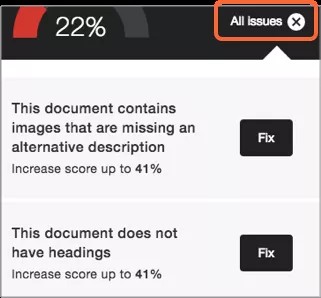
¿Cómo veo todos los problemas?
Seleccione Todos los problemas para ver cada problema del archivo. Esto le muestra cuánto se puede mejorar la calificación al corregir cada problema. Busque el problema que desea comenzar a solucionar y seleccione Reparar.
¿Qué umbral de color se usa para el indicador de accesibilidad?
Calificamos la accesibilidad de cada documento con un valor porcentual que refleja la accesibilidad del material, a cuántas personas puede afectar, cuál es su gravedad, entre otras cosas. Para calcular la puntuación de accesibilidad de un documento, tenemos en cuenta un promedio ponderado de las diferentes reglas y verificaciones de accesibilidad, dado que algunas son más importantes o tienen mayor repercusión que otras.
En la interfaz del usuario, usamos umbrales para determinar el color del indicador.
Íconos de puntuación de accesibilidad de Ally
Las puntuaciones varían de Baja a Perfecta. Cuanto más alta sea la calificación, menos serán los problemas.

Bajo (0-33%): ¡Necesita ayuda! Hay graves problemas de accesibilidad.

Medio (34-66%): Un poco mejor. El archivo es algo accesible y necesita mejoras.

Alta (67-99%): Casi llegamos. El archivo es accesible, pero se pueden hacer más mejoras.

Perfecto (100%): ¡Perfecto! Ally no identificó ningún problema de accesibilidad, aunque se podrían implementar algunas mejoras.
La accesibilidad es un espectro donde siempre son posibles mejoras adicionales, por lo que es difícil dar un punto en el que el objeto se vuelva "accesible". Sin embargo, una vez que el elemento se encuentra en la zona verde, se considera que tiene buena accesibilidad.
Videos de YouTube
¿Qué hace Ally con los videos de YouTube?
Ally verifica que los videos de YouTubeTM tengan subtítulos y presenta esta información en los informes de accesibilidad. Los subtítulos de YouTube generados automáticamente no se consideran válidos. Los videos de YouTube que tengan subtítulos generados automáticamente aparecerán en el informe institucional como "sin subtítulos".
Ally analiza los videos de YouTube incrustados y los enlaces a ellos.
Dentro del informe, la columna "HTML: Mi contenido HTML contiene vídeos sin subtítulos" destaca el número de contenido HTML y archivos que contienen vídeos de YouTube sin subtítulos. En el informe institucional exportado, el nombre de la columna es HtmlCaption:2.
Importante
Este problema no contribuye a la puntuación general en Ally y aún no puede validar la precisión de los subtítulos generados automáticamente.
Por el momento, no hay comentarios ni formatos alternativos disponibles para los videos.