Descripción general del informe de accesibilidad de Ally
Note
Esta documentación se ha traducido mediante traducción automática asistida por IA. Las traducciones se proporcionan «tal cual», sin garantía alguna respecto a su exactitud. La versión en inglés de este contenido es la fuente oficial y de referencia.
La descripción general muestra cuál es el rendimiento del contenido del sitio por mes o año. Muestra la calificación de accesibilidad general, la cantidad total de dominios y de contenido y los problemas de accesibilidad detectados.
Use el menú de tipos de período para ver el informe por mes o año. Exporte el informe para obtener más detalles.
Sugerencia

Puntuación de accesibilidad
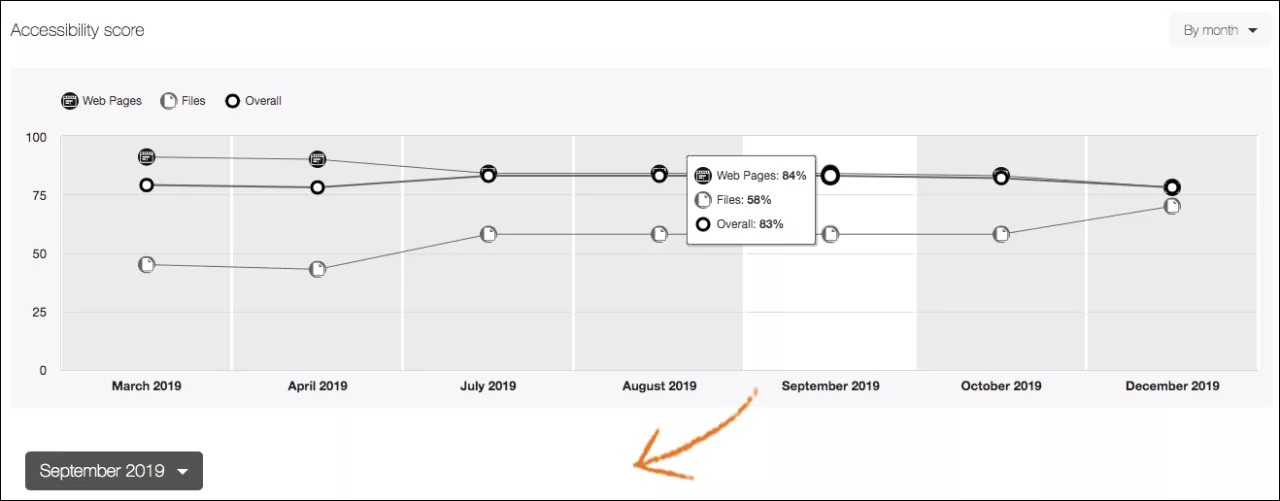
Este gráfico lineal muestra la calificación de accesibilidad de todo el contenido a lo largo de un período determinado. Por ejemplo, si selecciona Por mes en el menú de tipos de período, puede comparar el desempeño a lo largo de muchos meses.
Puntuación de accesibilidad por año: La media de las puntuaciones de accesibilidad de todos los elementos de contenido en ese año natural.
Sugerencia
Si utiliza Web Community Manager, se trata de un año académico.
Puntuación de accesibilidad mensual: La media de las puntuaciones de accesibilidad de todos los contenidos de ese mes.
Cuanto más alta sea la calificación, mejor será el desempeño del contenido. Señale un período del gráfico lineal para ver las puntuaciones.

Páginas web: La puntuación media de las páginas del sitio web.

Archivos: La puntuación media para contenido de archivos subidos. Por ejemplo, archivos PDF, documentos de Word, presentaciones de PowerPoint, imágenes y demás.

En general: La accesibilidad combinada es un promedio ponderado de puntuaciones de archivos y páginas web.
Seleccione un período para ver más detalles sobre él en los informes Total de dominios, Total de archivos, Total de páginas, Calificación general de accesibilidad y Problemas de accesibilidad. También puede seleccionar un período nuevo en el menú del período actual.
Sugerencia
Desde el teclado, presione la tecla Tab para navegar por cada período del gráfico. Presione la barra espaciadora para seleccionarlo.
Dominios, páginas web y archivos en total
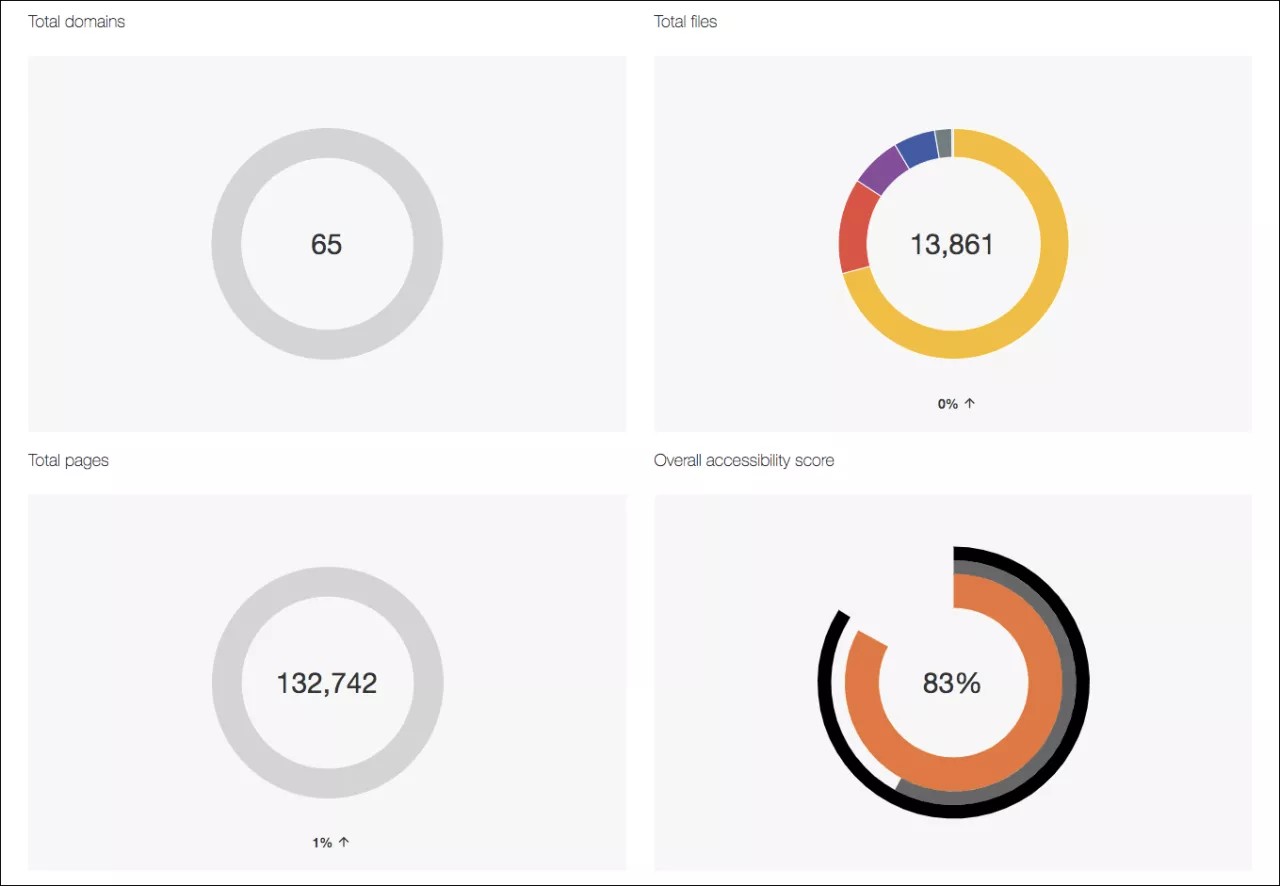
Vea la cantidad total de archivos en su sitio en el informe Total de archivos. Vea la cantidad de dominios y páginas web en su sitio en los informes Total de dominios y Total de páginas. El informe Total de dominios compara el período actual con el anterior.
En el informe Total archivos, se utiliza color para representar diferentes tipos de archivos. Señale un tipo para ver la cantidad total cargada y la calificación de accesibilidad de ese tipo.
Sugerencia
Los usuarios de lectores de pantalla pueden presionar la tecla de tabulación para moverse por la tabla oculta Total de archivos.
Seleccione un nuevo período del gráfico lineal Puntuación de accesibilidad o del menú del período actual para ver otro período.
Calificación general de accesibilidad
Vea la puntuación de accesibilidad del período seleccionado.
Seleccione un nuevo período del gráfico lineal Puntuación de accesibilidad o del menú del período actual para ver otro período.
Problemas de accesibilidad
Consulte la lista de los problemas de accesibilidad que se encontraron en el período seleccionado. Seleccione un nuevo período del gráfico lineal Puntuación de accesibilidad o del menú del período actual para ver otro período.
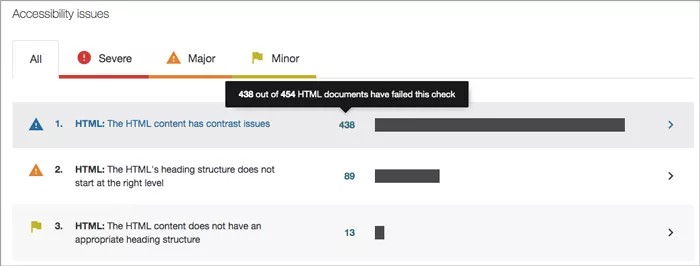
Los problemas se enumeran según la frecuencia. Los que aparecen primeros en la lista son los más frecuentes. Selecciona Grave, Mayor o Menor para filtrar los problemas por gravedad. Los problemas graves deben solucionarse primero.
Puede obtener la información básica de cada problema con un vistazo.
Tipo de archivo
Problema de accesibilidad
Gravedad
Cantidad total de elementos que presentan el problema
Seleccione un problema para ver una descripción completa y los dominios que afecta.
En la tabla Dominios con este problema de accesibilidad, verá el nombre, la cantidad de elementos del dominio que presentan el problema y la calificación de accesibilidad. Los dominios que más presentan ese problema se encuentran primeros en la lista.
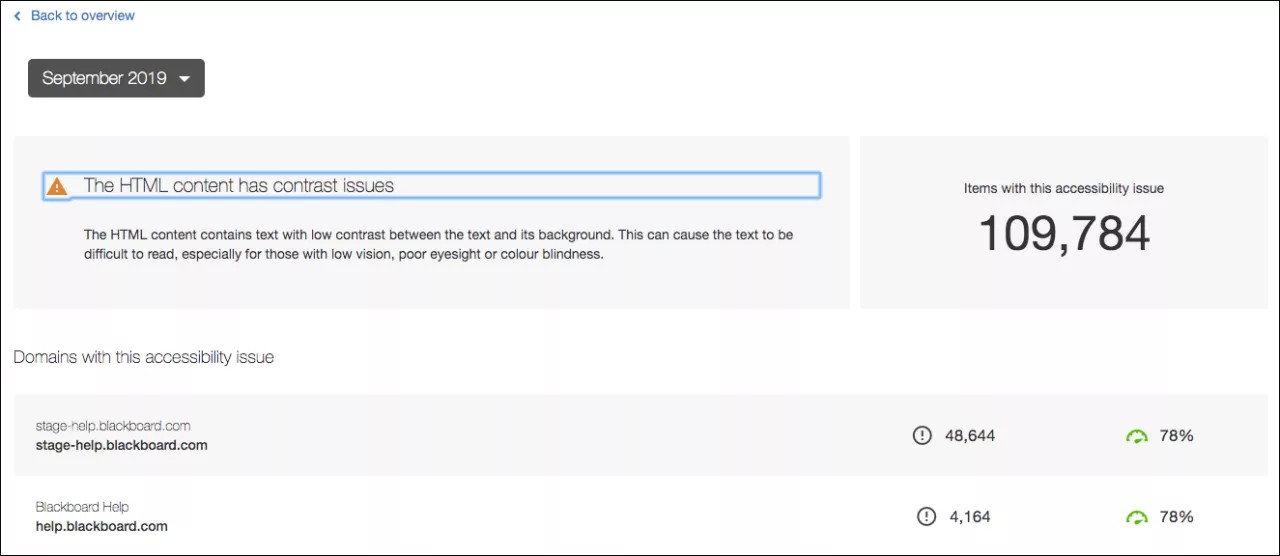
Seleccione Volver a descripción general para volver a la descripción general de los informes de accesibilidad de Ally. Seleccione el menú de períodos de informe para comparar dominios que presentan este problema en otro período.
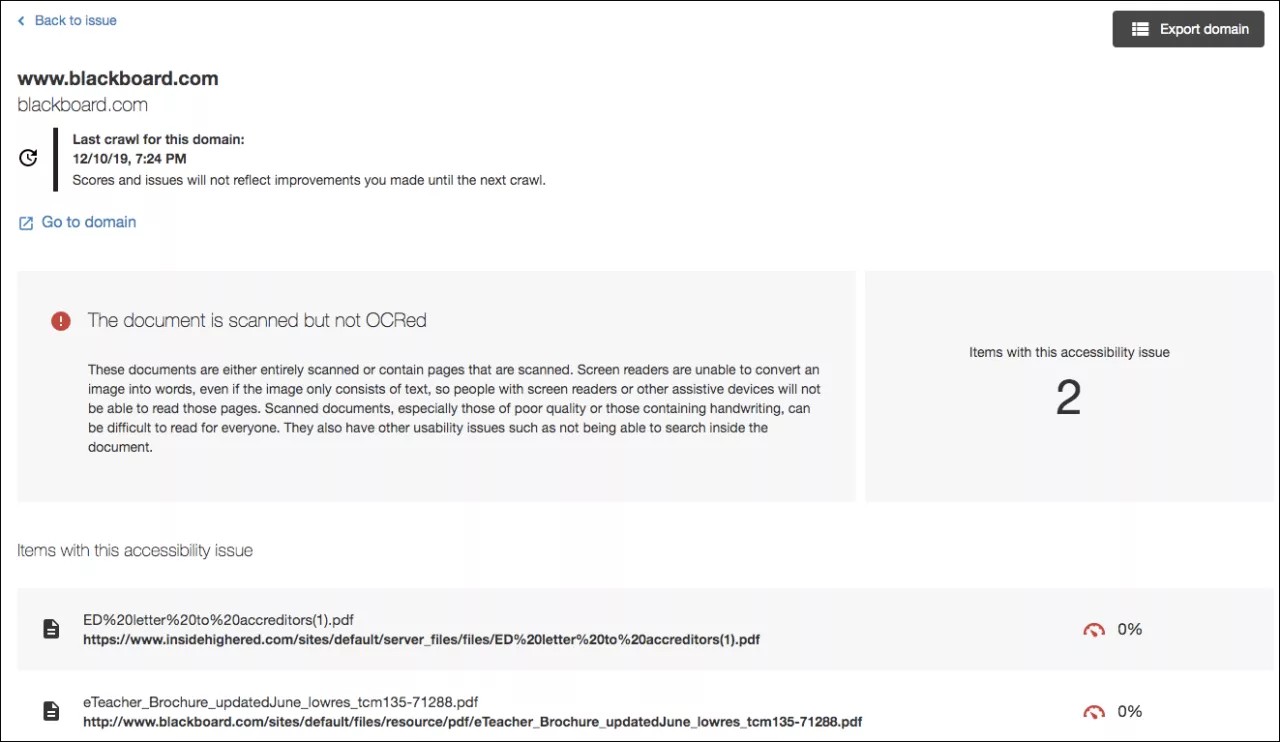
Seleccione un dominio para ver los elementos que presentan este problema.
Vea la lista de elementos con este problema de accesibilidad y la calificación de accesibilidad.
Seleccione Volver al problema para volver a la lista Dominios con este problema de accesibilidad. Seleccione Exportar dominio para descargar el informe de un dominio individual. Seleccione una página web o un archivo para verlo. Seleccione Ir al dominio para visitar la página de inicio de este.