Panel Comentarios
Note
Esta documentación se ha traducido mediante traducción automática asistida por IA. Las traducciones se proporcionan «tal cual», sin garantía alguna respecto a su exactitud. La versión en inglés de este contenido es la fuente oficial y de referencia.
Abrir el panel de comentarios
Ally le proporciona comentarios detallados y soporte para que pueda dominar la accesibilidad. Obtenga más información sobre los problemas de accesibilidad, su importancia y cómo arreglarlos. ¡El objetivo es el verde!
Después de que cargue los archivos en el curso, Ally genera una puntuación de la accesibilidad para cada uno de ellos. En las lecciones que tienen varios archivos, se muestra la puntuación de la accesibilidad para cada uno de ellos. En las áreas donde se accede a los archivos, el ícono de accesibilidad se encuentra a la derecha o a la izquierda del archivo.
Seleccione Puntuación de accesibilidad para abrir el panel de comentarios.
El panel de comentarios de Ally muestra una vista preliminar del contenido del documento, así como la asistencia y los comentarios detallados que le permitirán corregir los problemas de accesibilidad.
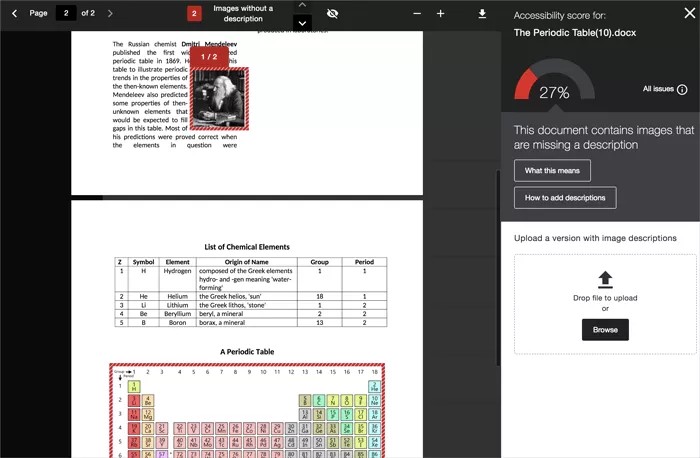
Vista previa del documento
La vista preliminar en el navegador de los comentarios para el profesor muestra el contenido de los archivos PDF, los documentos de Word y los documentos de PowerPoint.
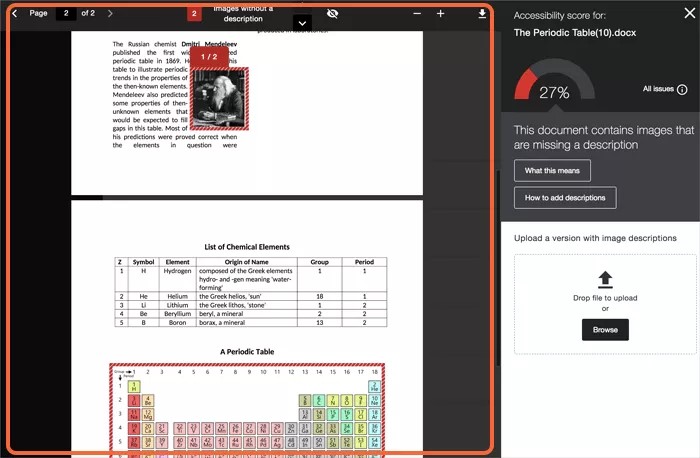
Información destacada
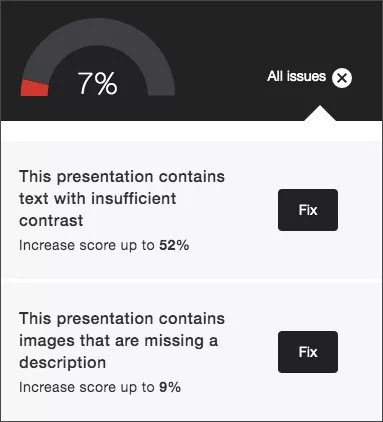
En la vista preliminar, se destaca en qué partes del documento hay problemas de accesibilidad específicos. La información destacada muestra cada instancia de un tipo de problema a la vez. Por ejemplo, si sus imágenes no tienen descripciones alternativas, se muestra cada lugar en el que ocurre este problema específico. Si el contraste del texto de su documento es insuficiente, seleccione el problema en el panel Comentarios para ver todas las veces que aparece ese problema determinado.
Se proporciona información destacada para los siguientes problemas:
Imágenes sin una descripción alternativa adecuada
Fragmentos de texto con contraste insuficiente
Tablas sin encabezados
Nota
El resto de los problemas de accesibilidad no se destacan en la vista preliminar.
Descripción del texto faltante
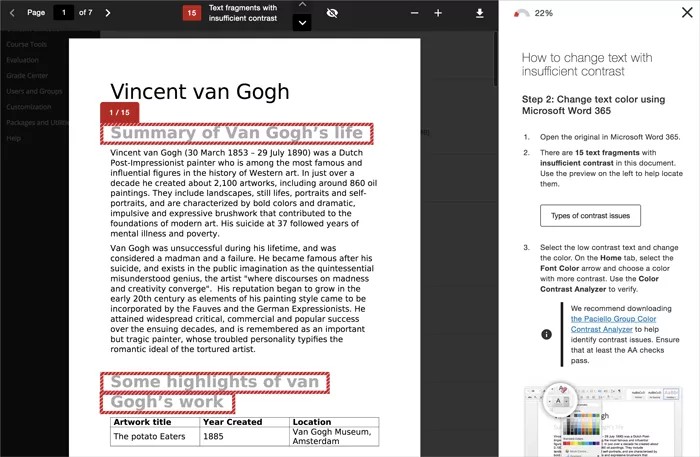
Contraste textual
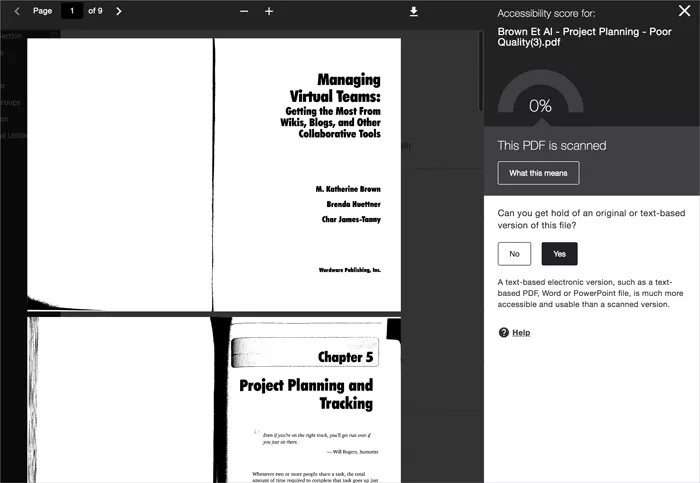
PDF escaneado
Herramientas de vista preliminar

Use las herramientas de la vista preliminar para analizar los problemas del documento.
Desplácese por la vista preliminar del documento página por página.
Vea cuántas veces aparece un problema específico en el documento.
Recorra los distintos problemas resaltados.
Oculte o muestre la información destacada.
Acerque o aleje el contenido de la vista preliminar.
Descargue el archivo original.
Guía paso a paso
Para archivos accesibles, Ally te dice qué has hecho correctamente. En el caso de los archivos con puntuaciones Baja a Alta, Ally muestra los problemas y una guía paso a paso sobre cómo resolverlos.
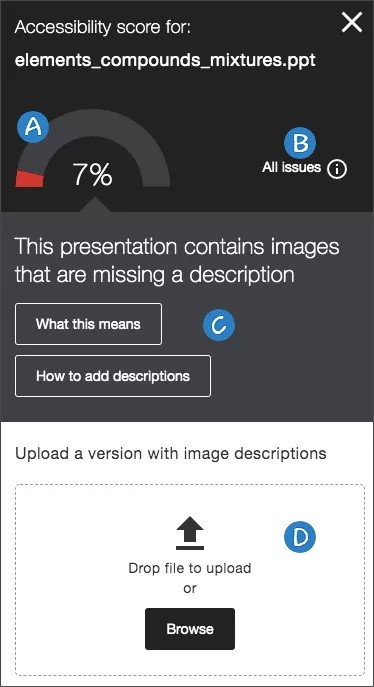
Accesibilidad puntuación: Consulta la puntuación global de todo el archivo.
Todos los números: Selecciona Todos los números para ver todos los números del archivo. Esto le muestra cuánto se puede mejorar la calificación al corregir cada problema. Busque el problema que desea comenzar a solucionar y seleccione Reparar.
Descripción del problema y ayuda paso a paso: Consulta la descripción de un problema con el archivo. Ally organiza estos comentarios en un árbol de decisiones, así que solo tienes que leer las instrucciones y responder a las preguntas. Podrá saber cuál es el problema, conocer su importancia y aprender a corregirlo adecuadamente.
Seleccione Qué significa esto para saber más acerca del problema.
Selecciona Cómo hacerlo y sigue los pasos para mejorar la accesibilidad del archivo.
Sugerencia
Estas instrucciones varían en función del archivo y de los problemas de accesibilidad que se hayan encontrado. Por ejemplo, en un archivo PDF es posible que reciba instrucciones sobre cómo agregar etiquetas al PDF. Seleccione Cómo agregar etiquetas a un PDF.
Carga: Carga archivos actualizados para reemplazar el existente.