Tabblad Cijfers in cijferlijst
Over het tabblad Cijfers in de cijferlijst
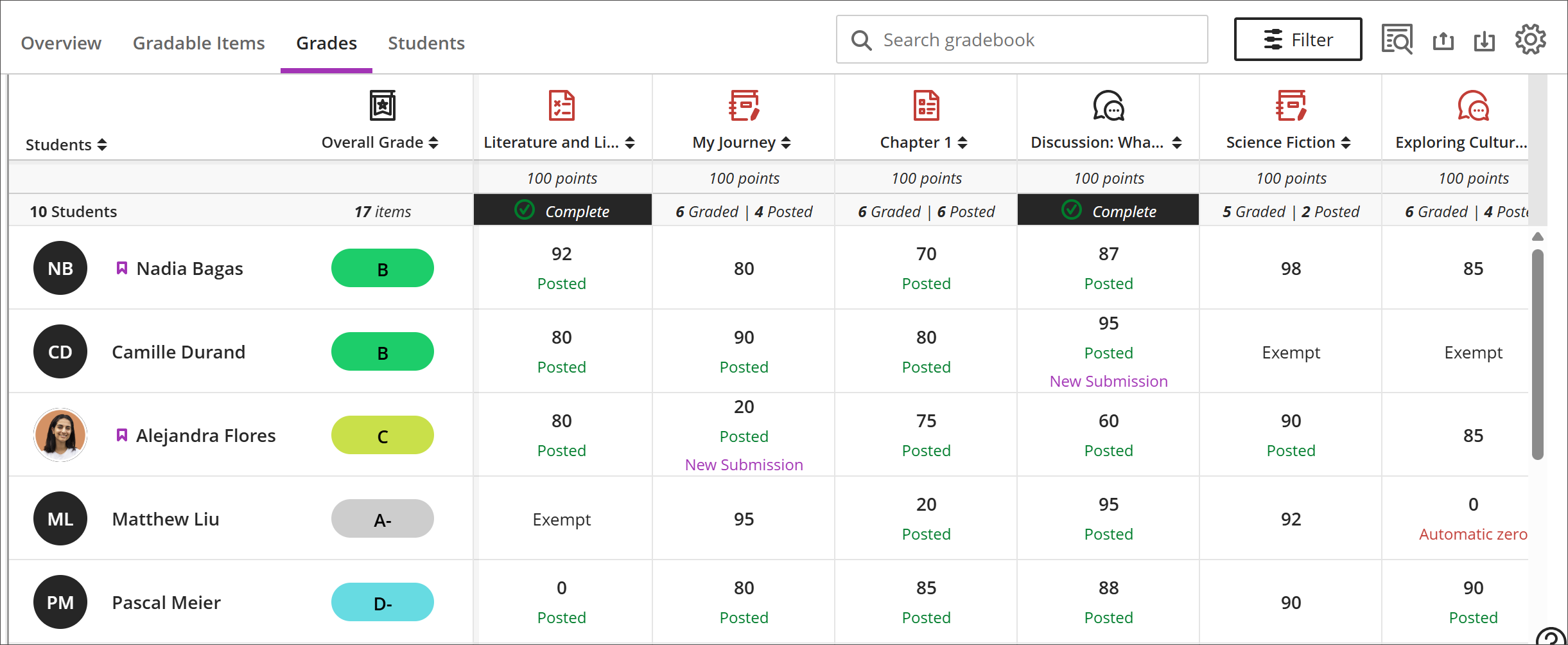
In de cijferweergave wordt het cijfer van elke student voor een specifieke opdracht weergegeven, met één student per rij en één beoordeelbaar item per kolom. Gebruik de pijlknoppen om kolommen te sorteren in oplopende of aflopende volgorde.
In het raster kun je het beoordeelbare item van een student selecteren om een menu met deze opties te openen:
Weergeven : ga rechtstreeks naar de inzending van de Opdracht en begin met beoordelen.
Feedback : voer feedback in voor overschreven toets-/opdrachtcijfers en automatische nullen.
Publiceren : publiceer een cijfer dat is toegewezen maar nog niet is gepubliceerd.
Uitzonderingen toevoegen of bewerken: als een opdracht een tijdslimiet of een einddatum heeft, kun je hier uitzonderingen toevoegen en meerdere pogingen toestaan.
Uitsluitingen toevoegen of bewerken: je kunt verwijderen dat een opdracht wordt meegeteld voor het totaalcijfer van een student.
Het studentenraster bevat kleurgecodeerde tekst:
Groen: gepubliceerde cijfers
Rood - Automatische nullen
Paars- Nieuwe inzendingen
Cijferlijstacties
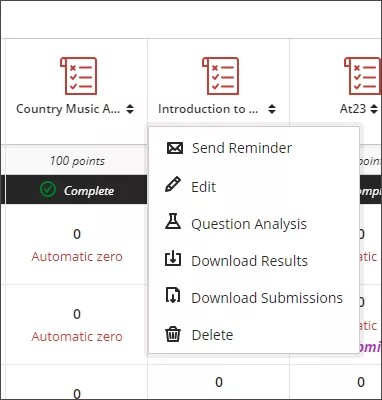
Wanneer je bovenaan de cijferweergave een beoordeelbaar item selecteert, wordt er een menu geopend met opties om het item te bewerken of te verwijderen of om een herinnering te versturen. Extra opties, waaronder Vraaganalyse, Resultaten downloaden, Statistieken en Inzendingen downloaden, zijn beschikbaar op basis van het type beoordeelbaar item en of studenten inzendingen hebben gedaan.
Het Gradebook sorteren en filteren
Voor een efficiëntere beoordeling kun je de cijferweergave aanpassen:
Gebruik de sorteeropties in de kolom van elk beoordeelbaar item om de informatie in oplopende of aflopende volgorde weer te geven.
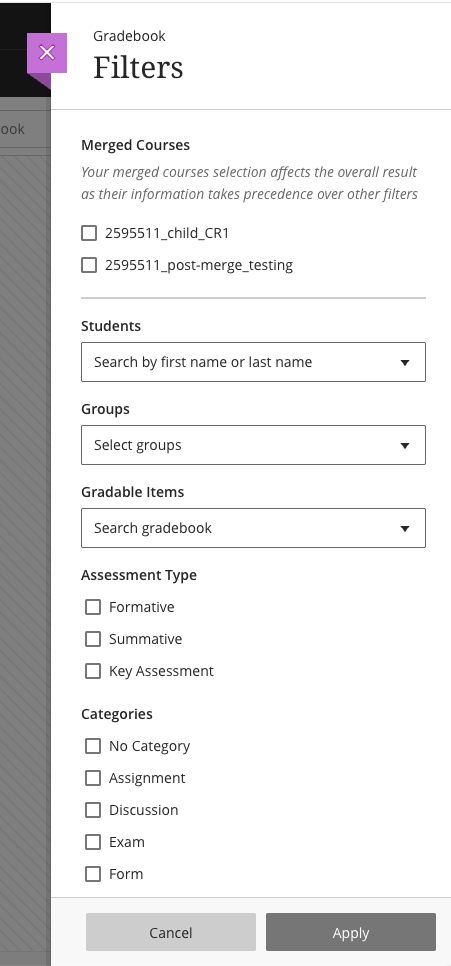
Met de knop Filter kun je de informatie die in het raster wordt weergegeven, beperken tot precies wat je nodig hebt: Student, Groepen, Beoordeelde items, Beoordelingstype of Categorieën.
Filter for merged courses
Wanneer cursussen samengevoegd worden, maakt het cijferboek automatisch een Samengevoegde cursussen-filter aan met een selectievakje voor elke verwante cursus. Dit filter verschijnt bovenaan in het deelvenster Filters, boven de Studenten, Groepen en andere filteropties.
Opmerking
Je selectie van samengevoegde cursussen heeft invloed op het algemene resultaat, omdat filters van samengevoegde cursussen voorrang hebben op andere filters die je toepast.
Selecteer Filter op het tabblad Cijfers.
Zoek de sectie Samengevoegde cursussen. Elke kindcursus in de samengevoegde cursus verschijnt als een selectievakje.
Selecteer een of meer onderliggende cursussen om op te filteren.
Selecteer Toepassen.
De cijferlijst wordt bijgewerkt om alleen de leerlingen en cijfers van de geselecteerde verwante cursus of cursussen weer te geven.
Om het filter te verwijderen, open je het paneel Filters en deselecteer je de kindercursussen, of selecteer je Alles wissen.