Använd roller för att begränsa åtkomsten till rapporter
Note
Denna dokumentation har översatts med hjälp av AI-stödd maskinöversättning. Översättningarna tillhandahålls "i befintligt skick" utan någon garanti för deras korrekthet. Den engelska versionen av detta innehåll är den officiella och giltiga källan.
Rollbaserad åtkomst i Blackboard Illuminate Reporting säkerställer att varje användare endast kan komma åt rapporter som är tillåtna för deras roll.
Illuminate Reporting har en mängd olika rapporter som riktar sig till institutionellt ledarskap på hög nivå, till exempel provoster, chefer för distans-/onlineutbildning, dekaner och ledare för studentframgång. Men för att fullt ut stödja och underlätta en datainformerad beslutskultur kanske ditt lärosäte vill ge andra användare begränsad åtkomst till vissa typer av rapporter.
Genom att ge större tillgång till Illuminate Reporting i hela din undervisnings- och lärandeledningsstruktur kan du stödja datainformerade konversationer utan att behöva exportera och distribuera rapporteringsdata. Genom att ge användarna snabb tillgång till data kan de fatta säkra beslut och underlätta delegering, återkoppling och samarbete mellan olika roller.
Institutionell autentisering: Konfigurera rollbaserad åtkomst i Blackboard Illuminate
Administratörer som använder lärosätesautentisering med SAML som identitetsleverantör kan ge användare behörighet att logga in i rapporteringen och komma åt data endast från de noder som de är associerade med.
Tips
Se till att konfigurera lärosäteshierarkin (IH) och kurserna innan du konfigurerar rollbaserad åtkomst.
Begränsa åtkomsten till Illuminate-rapporter för olika roller
Från Utvecklare, Inställningar, välj Licenshantering.
Under Åtgärder, välj Redigera för den användare som ska uppdateras. På sidan Redigera användare, under Användarroller, väljer du vilka roller du vill tilldela.
Administratörer: Har fullständig åtkomst till plattformen, inklusive inställningar, Snowflake-åtkomst och läsåtkomst till alla förbyggda rapporter och data.
Författare (exklusivt för Illuminate Premium): Kan skapa anpassade rapporter, har Snowflake-åtkomst och kan som standard visa alla förbyggda rapporter och data, med konfigurerbara behörigheter.
Betraktare: Har skrivskyddad åtkomst till färdigbyggda rapporter som standard för att säkerställa datasäkerhet. Du ger begränsad åtkomst
Notera
Användare utan tilldelade roller kan fortfarande logga in på Illuminate, men de kommer inte att ha några behörigheter inom plattformen. Dessa användare tar inte upp en licensierad användarplats, vilket gör det möjligt för administratörer att hantera licenskapaciteten på ett effektivt sätt.
Under Fördefinierade rapportbehörigheter väljer du en rapportbehörighet som ska tilldelas användaren och väljer Lägg till . För en beskrivning av varje behörighet, se Förbyggda rapportbehörigheter för institutionens autentisering.
Tips
Du kan välja mer än en rapportbehörighet för en användare för att skapa en mer personlig upplevelse.
Under Läroplanshierarki väljer du de noder som motsvarar de läroplansnivåer som användaren har tillgång till. Du kan utöka varje nod för att se dess barn.
Välj Spara ändringar.
Viktigt
Vänta över natten på att behörigheterna ska tillämpas.
Notera
När en användare tilldelas rollbaserad åtkomst visas deras rapporter till en början ofiltrerade och utan data på grund av användarens begränsade åtkomst. Användaren måste välja sina hierarkinivåer för att fylla rapporterna med information baserat på deras åtkomsträttigheter.
Förbyggda rapportbehörigheter för institutionens autentisering
Varje behörighet ger specifika åtkomstnivåer till rapporter:
Behörigheter | Beskrivning |
|---|---|
Ledande rapporter – Data begränsad | Tillgång till alla Leading-rapporter och data begränsas av behörigheter som tilldelats användaren enligt lärosäteshierarkin. |
Rapporter om lärande - Data är begränsad | Åtkomst till alla Learning-rapporter och data begränsas av behörigheter som tilldelats användaren av lärosäteshierarkin. |
Undervisningsrapporter – Data begränsad | Tillgång till alla kursrapporter och data begränsas av behörigheter som tilldelats användaren av lärosätets hierarki. |
Alla rapporter – Data utan begränsningar | Åtkomst till alla rapporter och data |
Alla rapporter – Data begränsas | Tillgång till alla rapporter och data begränsas av de behörigheter som användaren har tilldelats av lärosäteshierarkin. |
Inbyggd autentisering: Konfigurera rollbaserad åtkomst i Blackboard LMS
Om ditt lärosäte inte har aktiverat lärosätesautentisering och i stället använder Blackboard som identitetsleverantör för Illuminate kan du ge användare behörighet att logga in i rapporteringen och komma åt data endast från de noder som de är associerade med.
Den här metoden omfattar två processer:
Se till att rapporten redan är inställd på att stödja begränsade användare. (Se tabellen över stödda rapporter ovan).
Lägg till rollen Data - Restricted till en befintlig användare:
Tips
Se till att konfigurera institutionshierarki (IH) och kurser innan du ställer in rollbaserad åtkomst till rapporter.
Lägg till rollen Data-begränsad för en användare i Illuminate
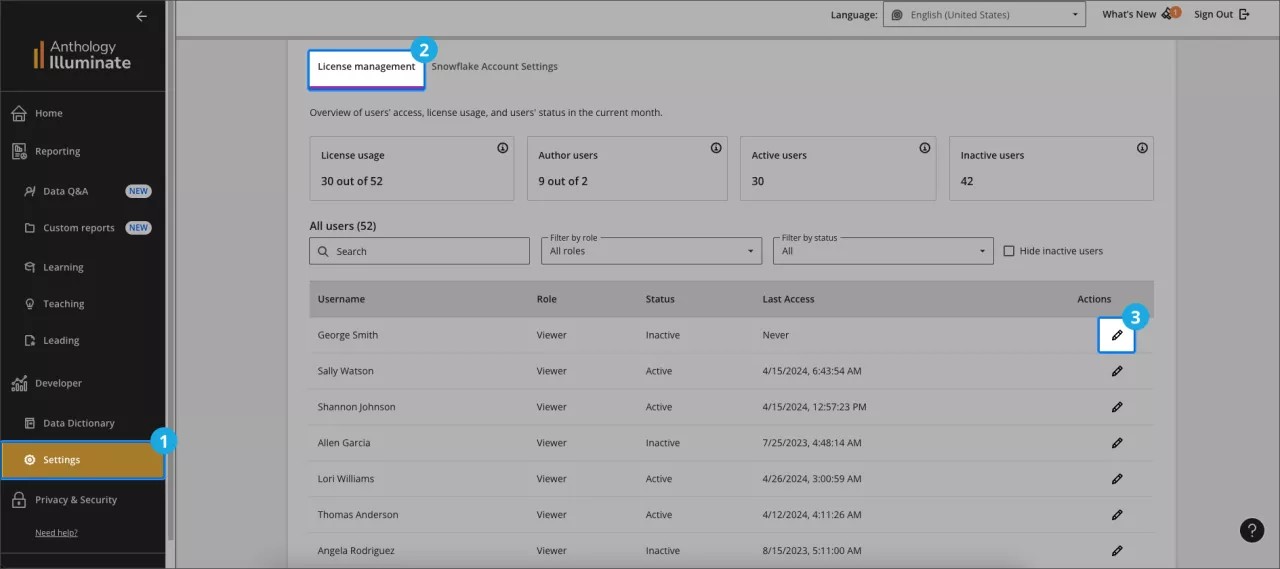
Från Blackboard Illuminate väljer du Inställningar.
Välj fliken Licenshantering och leta reda på användarlistan.
Välj Redigera i kolumnen Åtgärder så att användaren kan ändra den.
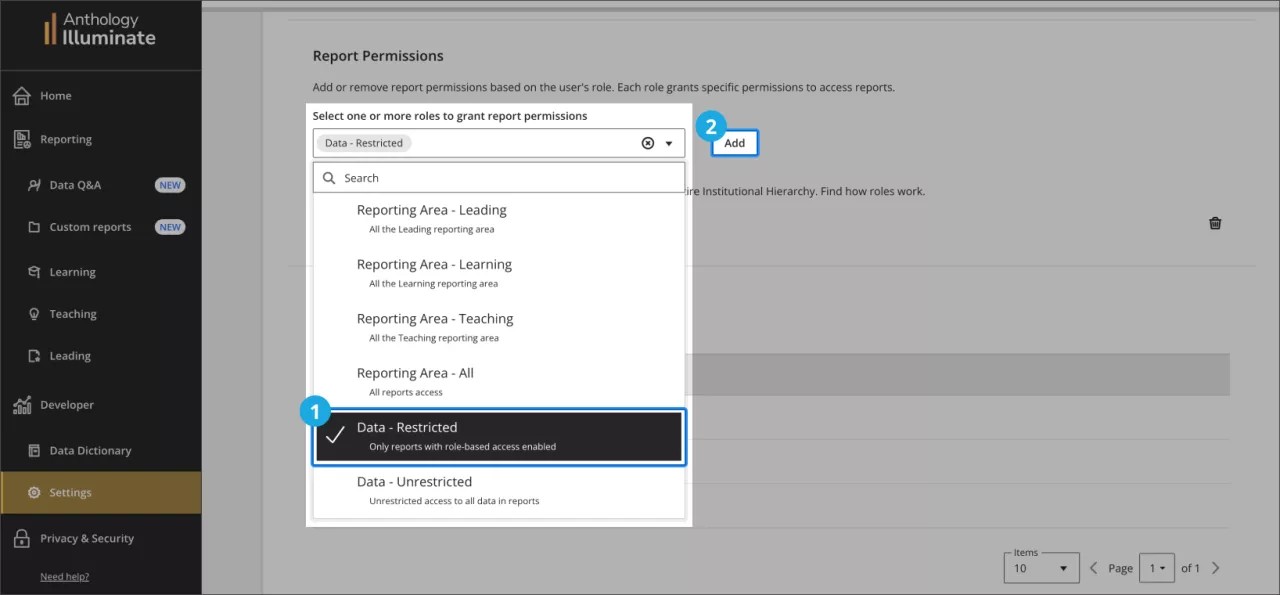
På sidan Redigera användare, navigera till avsnittet Rapportera behörigheter och välj alternativet Data – Begränsad i rullgardinsmenyn. Välj sedan Lägg till.
Ställ in åtkomst efter hierarkiska nivåer i Blackboard LMS
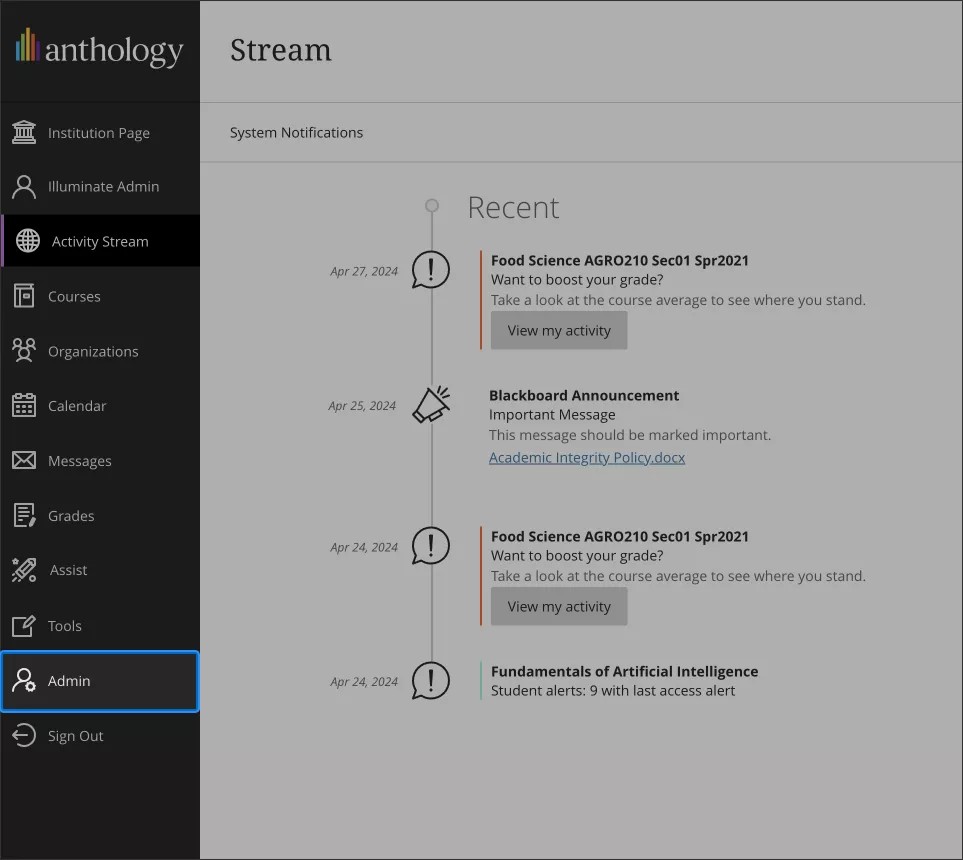
I Blackboard LMS går du till panelen Administrator.
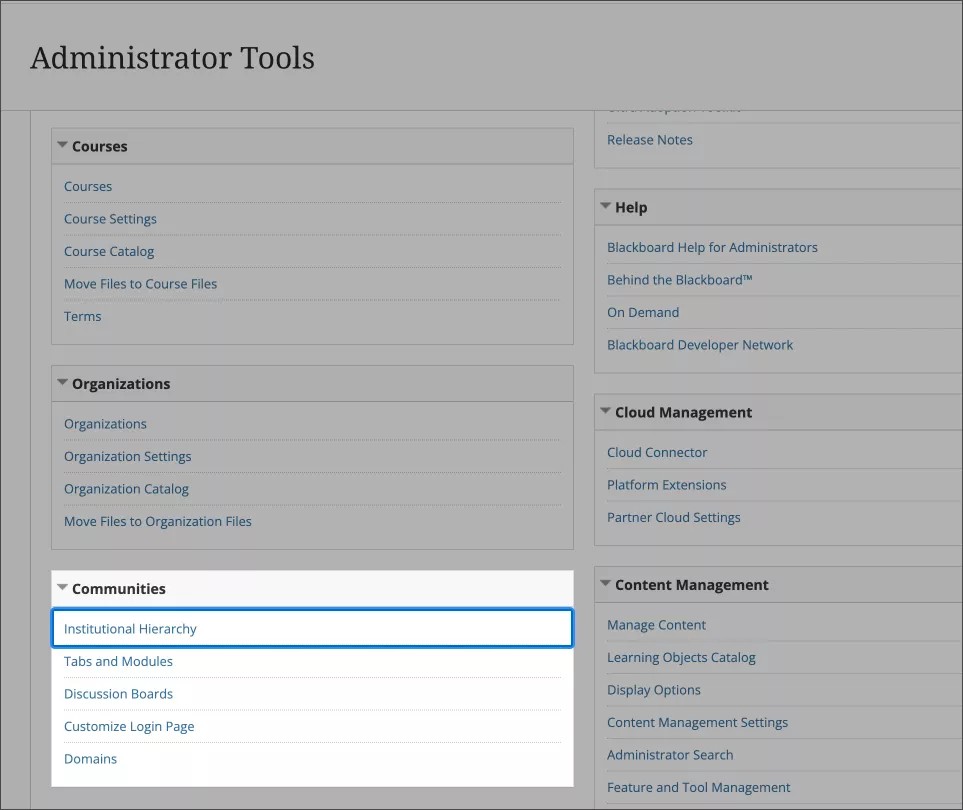
Under Communities väljer du Lärosäteshierarki.
Navigera genom din lärosäteshierarki, välj noderna och underordnade noder som du vill ge åtkomst till användaren.
När du konfigurerar åtkomst är det viktigt att du noggrant väljer vilken nivå du tilldelar varje användare. Tänk på att användare kan få tillgång till information från sin tilldelade nivå och alla nivåer under den, men inte från nivåer på samma nivå eller högre.
Tänk på detta exempel:
Institutionsnivå 1 - A
Institutionsnivå 2 - B
Institutionsnivå 3 - C
Institutionsnivå 4 - D
Institutionsnivå 4 - E
Med denna struktur, om du ger Användar1 tillgång till Institution nivå 3 - C, kommer användaren också att ha tillgång till data från både Institution nivå 4 - D och Institution nivå 4 - E. Detta beror på att nivå 4 - D och 4 - E är inbäddade under nivå 3 - C, och åtkomsträttigheter sträcker sig ner till lägre nivåer.
Men om du ger Användare2 åtkomst endast till Institution Level 4 - D, kommer användaren inte att kunna komma åt data från Institution Level 4 - E. Åtkomst på nivå 4 - D är begränsad till den nivån och inkluderar inte andra noder på samma nivå eller några högre nivåer.
När du har valt önskad nod går du till Administratörer och väljer Lägg till administratör.
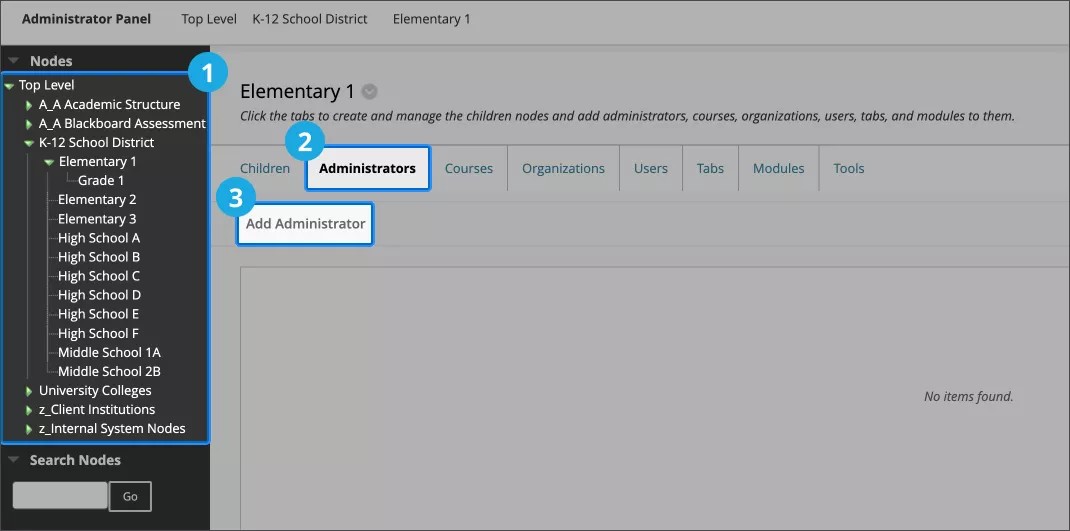
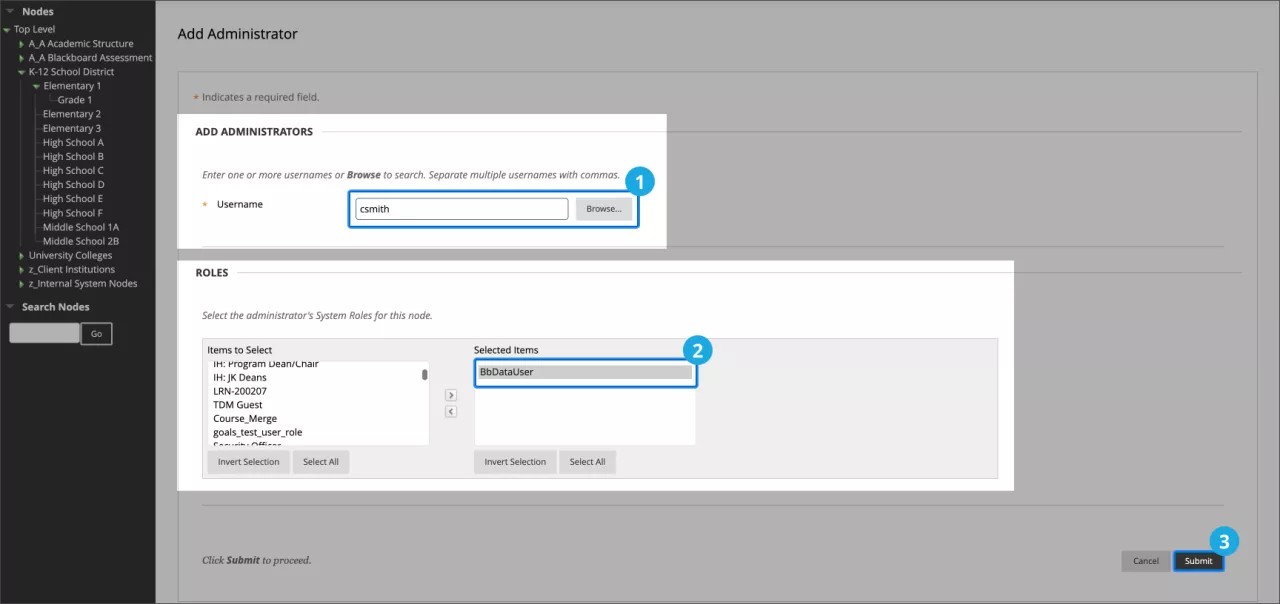
Från skärmen Lägg till administratörer:
Om du vet vilket användarnamn du vill lägga till som administratör skriver du in det i fältet Användarnamn.
I annat fall klickar du på knappen Bläddra och söker efter fält som Namn, E-postadress eller Systemroll. Välj alla relevanta resultat och sedan Skicka.
I avsnittet Roller väljer du administratörens systemroll som ska användas i noden.
Viktigt
Den specifika rollen är inte relevant för uppdelad rapportering i Illuminate men kommer att påverka användarens behörigheter inom noden i Blackboard Learn.
Du kan när som helst ändra associationen genom att ändra nodadministratörskopplingarna eller helt återkalla åtkomsten genom att ta bort användarens roll/grupp för lärosätesautentisering eller inaktivera användarens SSO-konto.
Välj Skicka.
Varning
Vänta över natten på att reglerna ska tillämpas.
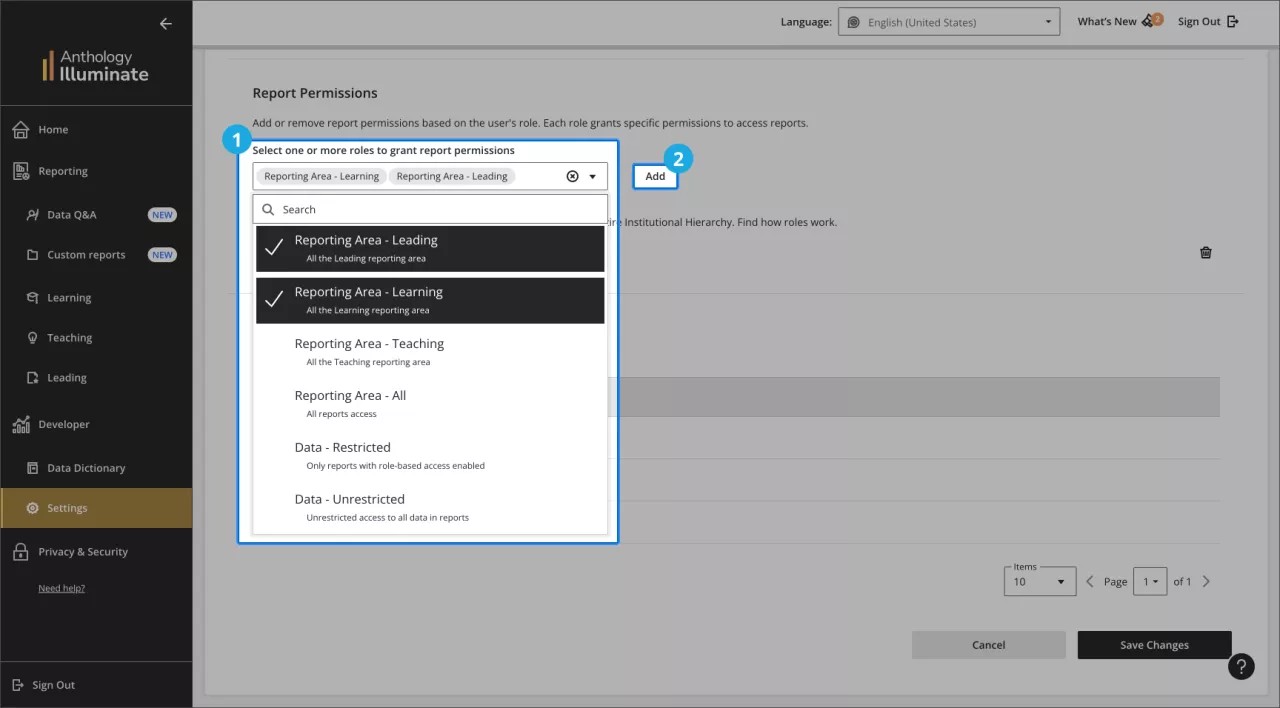
Rapportera behörigheter för intern autentisering
Tips
Du kan välja mer än en rapportbehörighet för en användare för att skapa en mer personlig upplevelse.
Varje roll ger specifika åtkomstnivåer till rapporter:
Användarroll | Behörigheter |
|---|---|
Rapporteringsområde – Ledning | Åtkomst till alla Leading-rapporter |
Rapporteringsområde – Learning | Åtkomst till alla Learning-rapporter |
Rapporteringsområde - Instruktör | Tillgång till alla kursrapporter |
Rapporteringsområde – Alla | Åtkomst till alla rapporter |
Data – Begränsad | Åtkomst till data begränsas av behörigheter som beviljats användaren av lärosäteshierarkin. |
Data – obegränsad | Tillgång till alla data i alla rapporter som är tillgängliga för användaren. |
Ta bort rapportbehörigheter från en Illuminate-user
Från Inställningar.
Välj fliken Licenshantering och leta reda på användarlistan.
Välj Redigera bredvid användaren du vill ändra.
Om du vill tilldela behörigheter för rapporter går du till avsnittet Rapportbehörigheter, markerar en eller flera roller och väljer sedan Lägg till.
Rapporter med stöd för rollbaserad åtkomst
Innan du konfigurerar rollbaserad åtkomst bör du kontrollera den här tabellen för att säkerställa att rapporten stöds.
Yta | Rapport | Status |
|---|---|---|
Lärande | Deltagarengagemang | Stöds |
Lärande | Deltagares prestationer och resultat | Stöds |
Lärande | Socialt engagemang och samarbete | Stöds |
Lärande | Deltagarsammanfattning | Stöds |
Undervisning | Undervisningsmetoder | Stöds |
Undervisning | Utvärdering och bedömning | Stöds |
Undervisning | Kurssammanfattning | Stöds |
Ledande | Inlärningsverktyg | Stöds |
Ledande | Aktivitet i Collaborate-sessioner | Stöds |
Ledande | Användning av lärplattformen | Pågående arbete |
Ledande | Kursadministration | Stöds |