역할을 사용하여 보고서에 대한 액세스 제한하기
Note
본 문서는 AI 지원 기계 번역을 사용하여 번역되었습니다. 번역본은 '있는 그대로' 제공되며 정확성에 대해 어떠한 보증도 하지 않습니다. 본 콘텐츠의 영문 버전이 공식적이고 권위 있는 원본입니다.
Blackboard Illuminate Reporting의 역할 기반 액세스를 사용하면 각 사용자가 자신의 역할에 허용된 보고서에만 액세스할 수 있습니다.
Illuminate Reporting에는 총장, 원격/온라인 학습 책임자, 학장 및 학생 성공 리더와 같은 교육기관의 높은 수준의 리더십을 대상으로 하는 다양한 보고서가 있습니다. 그러나 데이터에 기반한 의사 결정 문화를 완전히 지원하고 촉진하기 위해 교육기관에서는 다른 사용자에게 특정 유형의 보고서에 대한 제한된 접근을 허용할 수 있습니다.
수업 및 학습 관리 구조 전반에 걸쳐 Illuminate Reporting에 대한 접근성을 높이면 보고 데이터를 내보내고 배포할 필요 없이 데이터에 기반한 대화를 지원할 수 있습니다. 사용자가 데이터에 빠르게 액세스할 수 있도록 하면 자신 있게 의사 결정을 내릴 수 있도록 지원하고 역할 간 위임, 피드백 및 협업을 촉진할 수 있습니다.
교육기관 인증: Blackboard Illuminate에서 역할 기반 접근 설정하기
SAML을 ID 공급자로 사용하는 교육기관 인증 관리자는 사용자에게 리포팅에 로그인하고 연결된 노드에서만 데이터에 액세스할 수 있는 권한을 부여할 수 있습니다.
작은 정보
역할 기반 액세스를 설정하기 전에 교육기관 계층(IH) 및 코스를 구성해야 합니다.
Restrict access to Illuminate reports by roles
From Developer, Settings, select License management.
Under Actions, select Edit for the user to update. On the Edit User page, under User Roles, select which roles to assign.
Administrators: Have full platform access, including settings, Snowflake access, and read access to all pre-built reports and data.
Authors (exclusive for Illuminate Premium): Can create custom reports, have Snowflake access, and by default can view all pre-built reports and data, with permissions configurable.
Viewers: Have read-only access to pre-built reports by default to ensure data security. You provide restricted access
참고
Users without assigned roles can still log into Illuminate, but they will not have any permissions within the platform. These users do not occupy a licensed user seat, allowing administrators to manage license capacity efficiently.
Under Pre-built Report permissions, select a report permission to assign to the user and select Add . For a description of each permission, see 역할별로 Illuminate 보고서에 대한 액세스 제한하기.
작은 정보
보고 영역 접근 유형과 데이터 제한 혹은 데이터 제한 없는 접근을 결합해 더 개인화된 경험을 만들 수 있습니다.
Under Institutional Hierarchy, choose the nodes corresponding to the institutional levels the user can access. You can expand each node to view its children.
Select Save Changes.
중요
규칙이 적용될 때까지 하루 밤을 기다리세요.
참고
When role-based access is assigned to a user, their reports initially appear unfiltered and without data due to the user's restricted access. The user needs to select their hierarchy levels to populate the reports with information based on their access rights.
역할별로 Illuminate 보고서에 대한 액세스 제한하기
사용자 역할에 따라 신고 권한을 추가하거나 제거할 수 있습니다. 각 역할은 보고서 접근에 특정 권한을 부여합니다:
Permissions | Description |
|---|---|
Leading reports - Data restricted | Access to all Leading reports and data restricted by permissions granted to the user by institutional hierarchy |
Learning reports - Data restricted | Access to all Learning reports and data restricted by permissions granted to the user by institutional hierarchy |
Teaching reports- Data restricted | Access to all Teaching reports and data restricted by permissions granted to the user by institutional hierarchy |
All reports - Data unrestricted | Access to all reports and data |
All reports - Data restricted | Access to all reports and data restricted by permissions granted to the user by institutional hierarchy |
기본 인증: Blackboard LMS에서 역할 기반 액세스 설정하기
교육기관에서 교육기관 인증을 활성화하지 않고 대신 Blackboard를 Illuminate의 ID 공급자로 사용하는 경우 사용자에게 보고에 로그인하고 사용자가 연결된 노드에서만 데이터에 접근할 수 있는 권한을 부여할 수 있습니다.
이 방법에는 두 가지 프로세스가 포함됩니다:
보고서가 제한된 사용자 지원을 위해 이미 설정되었는지 확인하십시오. (위의 지원 보고서 표를 참조하십시오.)
기존 사용자에게 데이터 접근 제한 역할 추가:
작은 정보
보고서에 대한 역할 기반 접근을 설정하기 전에 교육기관 계층(IH) 및 코스를 구성해야 합니다.
Illuminate에서 사용자에게 데이터 제한 역할 추가하기
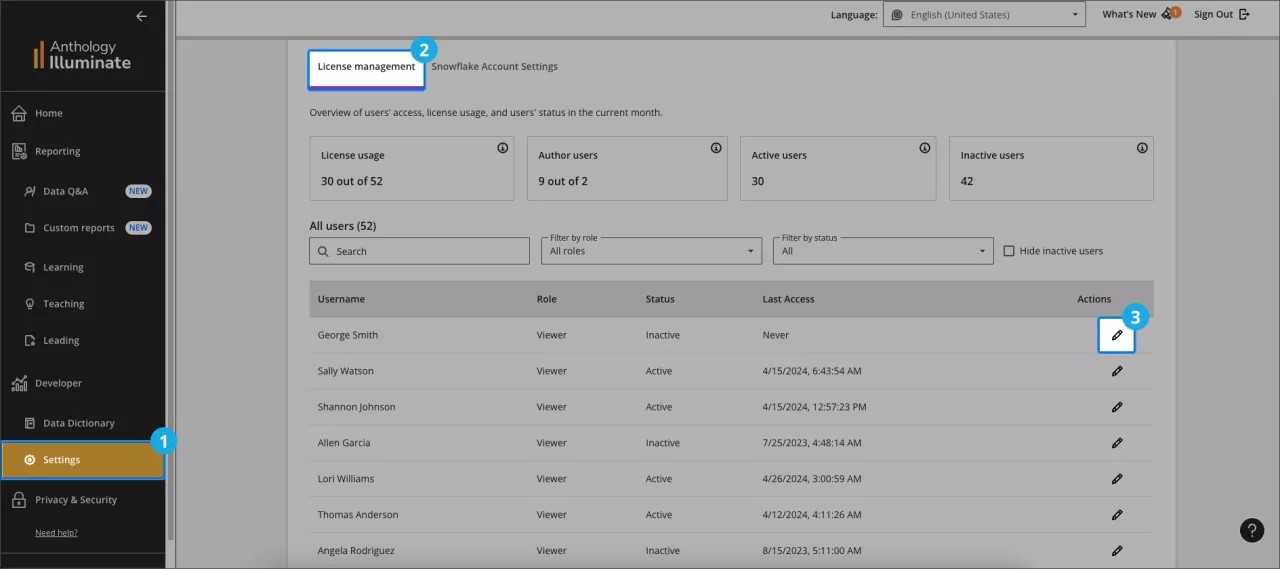
Blackboard Illuminate에서 설정을 선택합니다.
라이선스 관리 탭을 선택하고 사용자 목록을 확인하세요.
사용자가 수정할 수 있도록 액션 열에서 편집을 선택하세요.
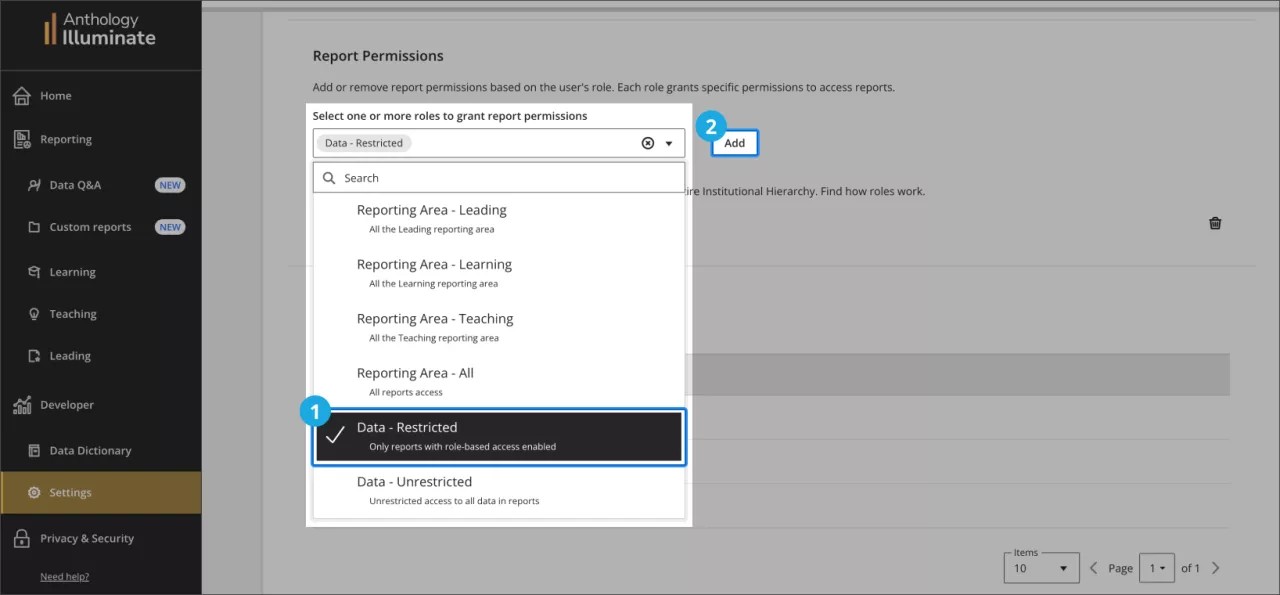
사용자 가 편집 페이지에서 신고 권한 섹션으로 이동한 후 드롭다운 메뉴에서 데이터 – 제한 옵션을 선택하십시오. 그 다음, 을 추가하세요.
Blackboard LMS에서 기관 계층 수준별로 액세스 설정하기
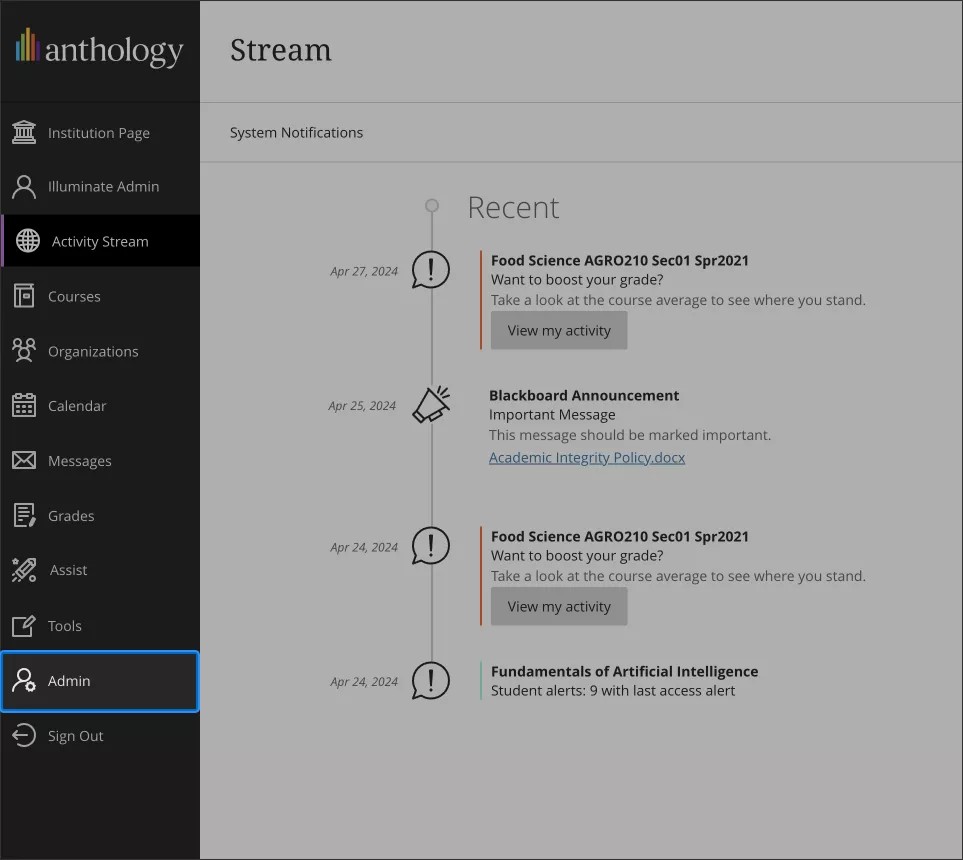
Blackboard LMS에서 관리자 패널로 이동합니다.
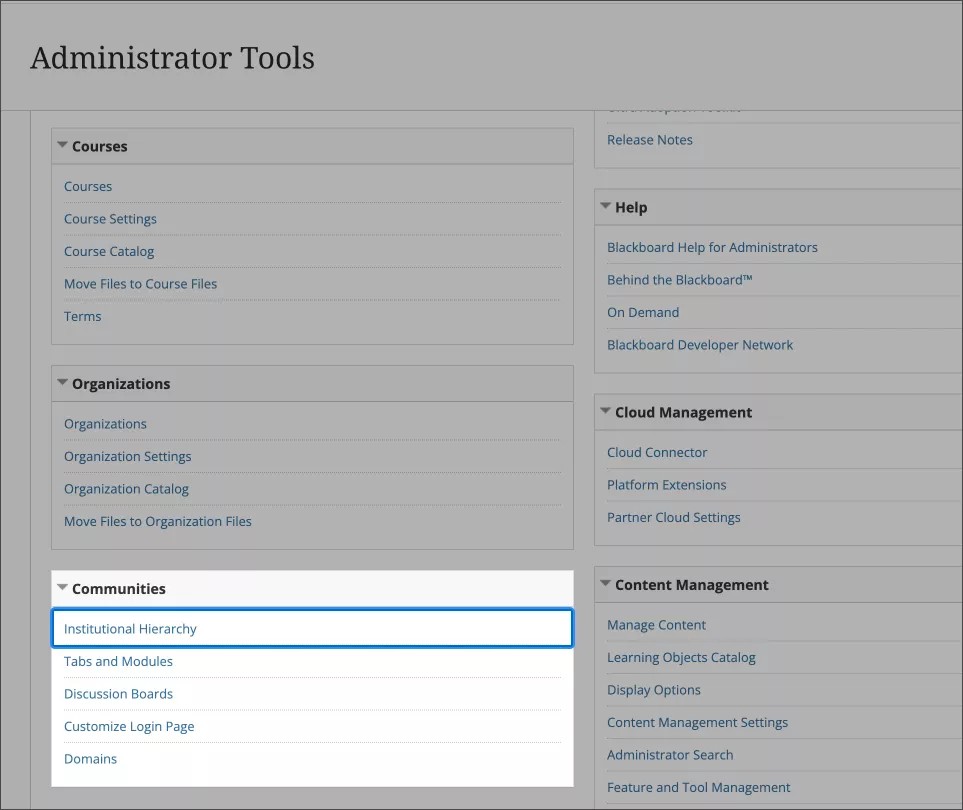
커뮤니티에서 교육기관 계층을 선택합니다.
사용자에게 권한을 부여할 기관의 계층 구조를 탐색하여 원하는 노드와 그 자식 노드를 선택하십시오.
각 사용자에게 할당할 접근 권한 레벨을 신중히 선택하는 것이 중요합니다. 사용자는 할당된 레벨 및 그 이하 레벨에서 정보를 볼 수 있지만, 같은 티어 이상에서는 접근할 수 없습니다.
예를 들어보겠습니다:
교육기관 레벨1-A
교육기관 레벨2-B
교육기관 레벨3-C
교육기관 4단계 - D
교육기관 레벨4 - E
User1에 교육기관 레벨 3 - C 접근 권한을 부여하면 교육기관 레벨 4 - D 및 교육기관 레벨 4 - E의 데이터에도 접근할 수 있습니다. 이는 4단계 - D와 4단계 - E가 3단계 - C 아래에 중첩되어 있어 접근 권한이 하위 단계로 확장되기 때문입니다.
User2교육기관 레벨4-D에만 접근 권한을 부여하면, 교육기관 레벨4-E의 데이터에는 접근할 수 없습니다. 레벨4-D 접근은 해당 레벨에만 제한되며, 같은 레벨이나 그 이상의 다른 노드는 포함되지 않습니다.
원하는 노드를 선택했으면 관리자로 이동하여 관리자 추가를 선택합니다.
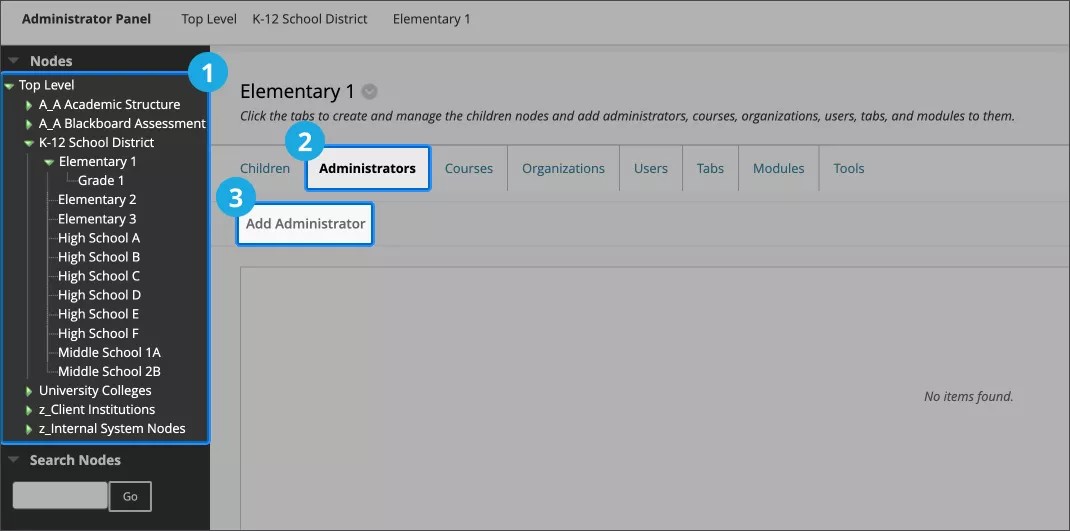
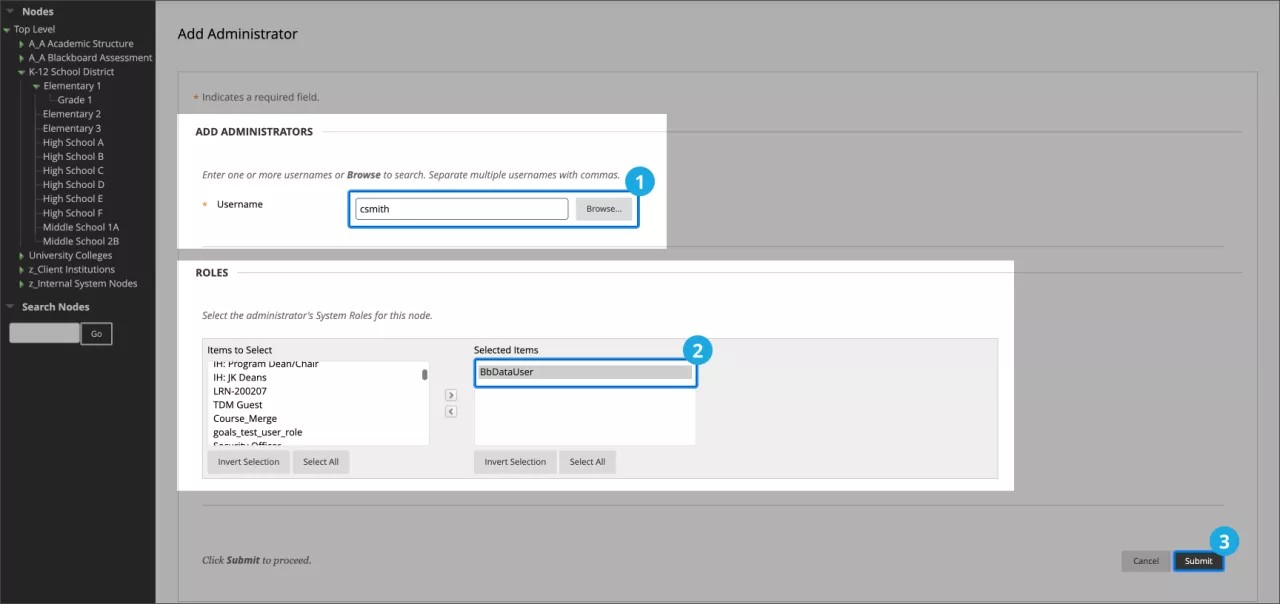
관리자 추가 화면에서:
관리자로 추가할 사용자 이름을 알고 있는 경우 사용자 이름 필드에 입력합니다.
검색 버튼을 선택하여 이름, 이메일 주소, 시스템 역할 등 필드별로 검색하십시오. 관련된 결과를 전부 선택한 후 제출하세요.
역할 섹션에서 노드에서 사용할 관리자의 시스템 역할을 선택합니다.
중요
특정 역할은 Illuminate의 구획화된 보고와 관련이 없지만 Blackboard LMS의 노드 내에서 사용자의 권한에 영향을 미칩니다.
노드 관리자 연결을 언제든지 변경하여 연결을 수정하거나, 사용자의 교육 기관 인증 역할이나 그룹을 제거하거나 SSO 계정을 비활성화하여 접근 권한을 완전히 취소할 수 있습니다.
제출을 선택합니다.
주의
규칙이 적용될 때까지 하루 밤을 기다리세요.
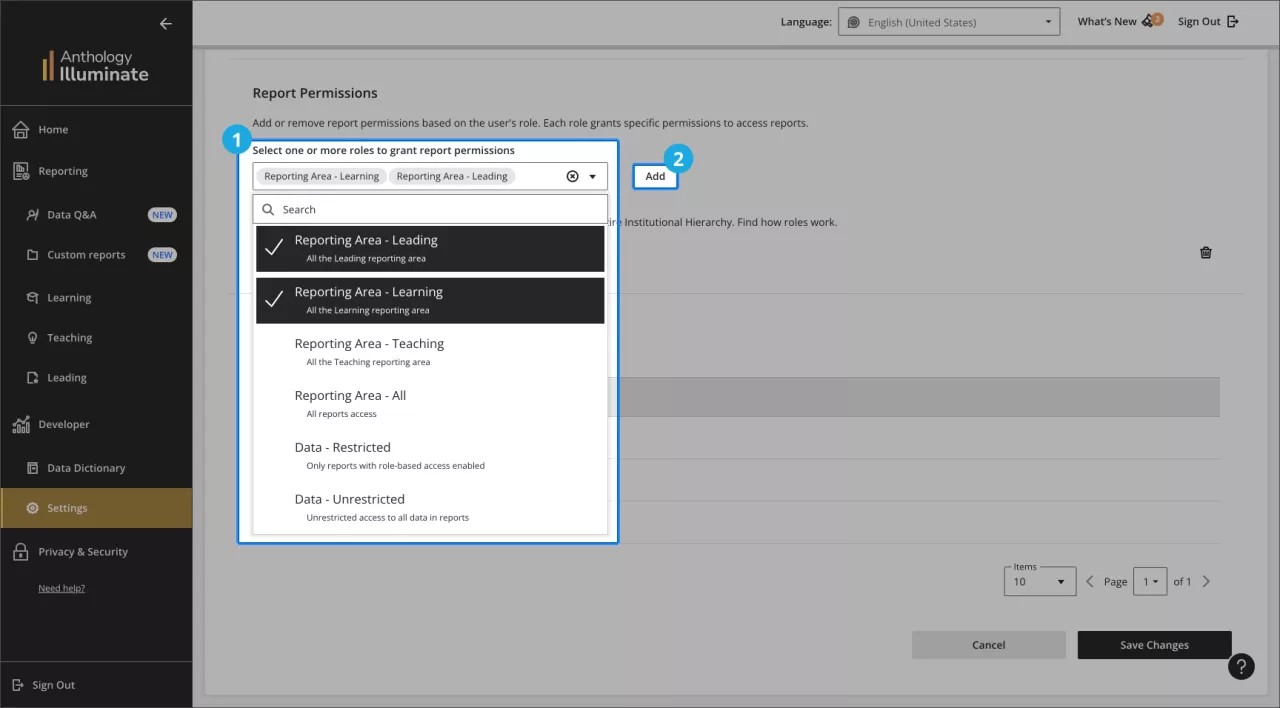
기본 인증에 대한 보고서 권한
작은 정보
사용자에게 둘 이상의 보고서 권한을 선택하여 보다 개인화된 환경을 만들 수 있습니다.
각 역할은 보고서 접근에 특정 권한을 부여합니다:
사용자 역할 | 권한 |
|---|---|
보고 영역 - 선도적 | 모든 선도 보고서에 대한 액세스 |
보고 영역 - 학습 | 모든 학습 보고서에 대한 액세스 |
보고 영역 - 교육 | 모든 교육 보고서에 대한 액세스 |
보고 영역 - 전체 | 모든 보고서에 대한 액세스 |
데이터 - 제한됨 | 교육기관 계층 구조에 따라 사용자에게 부여된 권한에 따라 데이터에 대한 액세스가 제한됩니다. |
데이터 - 제한 없음 | 사용자가 사용할 수 있는 모든 보고서의 모든 데이터에 액세스합니다. |
일루미네이트 사용자로부터 보고서 권한 제거
설정에서.
라이선스 관리 탭을 선택하고 사용자 목록을 확인하세요.
수정하려는 사용자 옆의 편집을 선택하십시오.
보고서 권한을 할당하려면 보고서 권한 섹션으로 이동하여 하나 이상의 역할을 선택한 다음 추가를 선택하십시오.
역할 기반 액세스를 지원하는 보고서
역할 기반 액세스를 설정하기 전에 이 표를 확인하여 보고서가 지원되는지 확인하세요.
영역 | 보고서 | 상태 |
|---|---|---|
학습 | 학생 참여 | 지원됨 |
학습 | 학생의 수행 및 성적 | 지원됨 |
학습 | 사회적 및 협력적 참여 | 지원됨 |
학습 | 학생요약 | 지원됨 |
수업 | 교수 실제 | 지원됨 |
수업 | 평가 및 채점 | 지원됨 |
수업 | 코스 요약 | 지원됨 |
인솔 | 학습 도구 도입 | 지원됨 |
인솔 | 공동작업 세션 활동 | 지원됨 |
인솔 | 학습 플랫폼 채택 | 작업 중 |
인솔 | 코스 관리 | 지원됨 |