Notions de base de l'outil Développement
Note
Cette documentation a été traduite à l'aide d'un outil de traduction automatique assisté par l'IA. Les traductions sont fournies « telles quelles », sans aucune garantie quant à leur exactitude. La version anglaise de ce contenu fait office de source officielle et fait autorité.
Accéder à Snowflake avec les informations d'identification de connexion
Sélectionnez Lancer Snowflake.
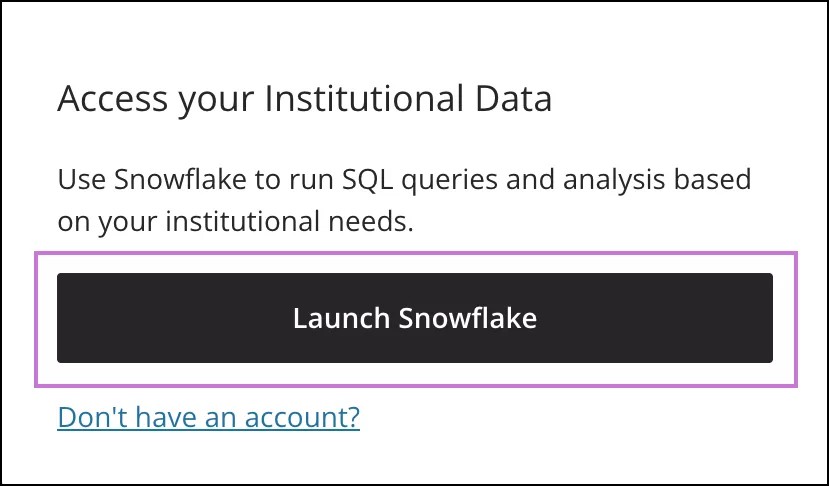
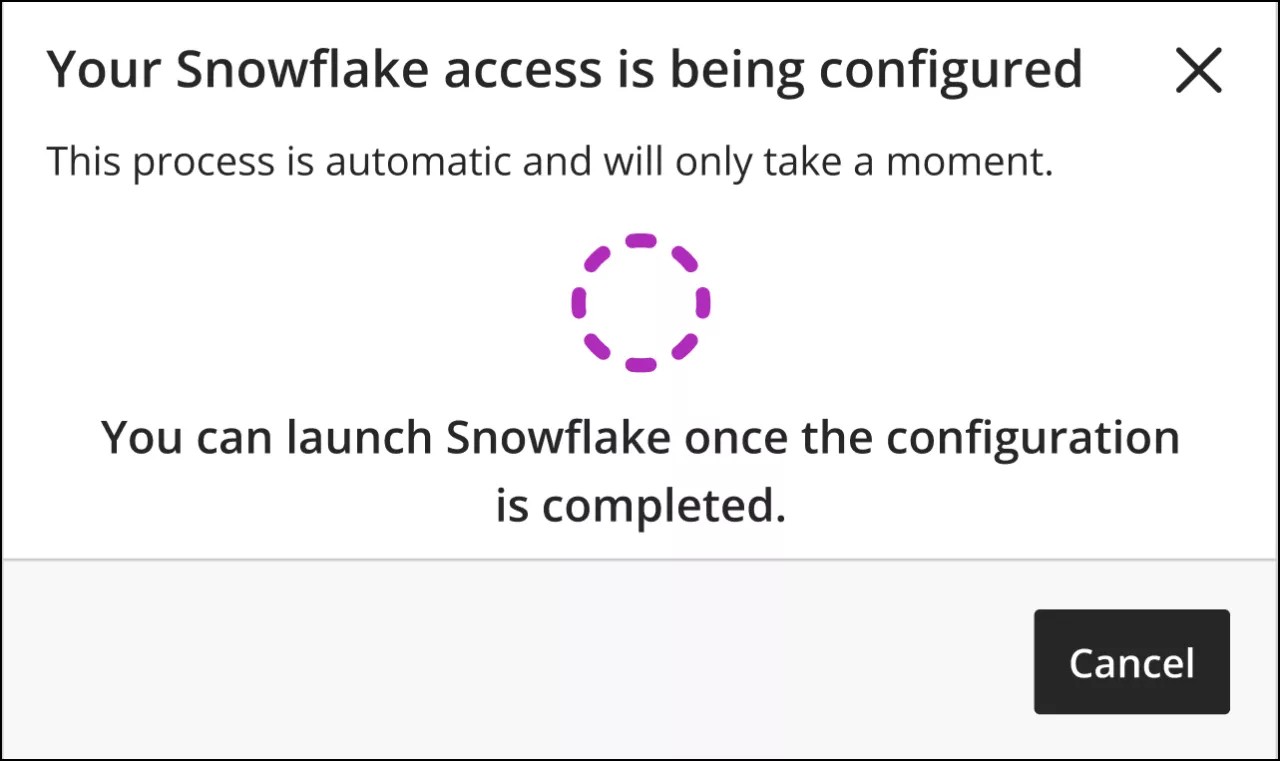
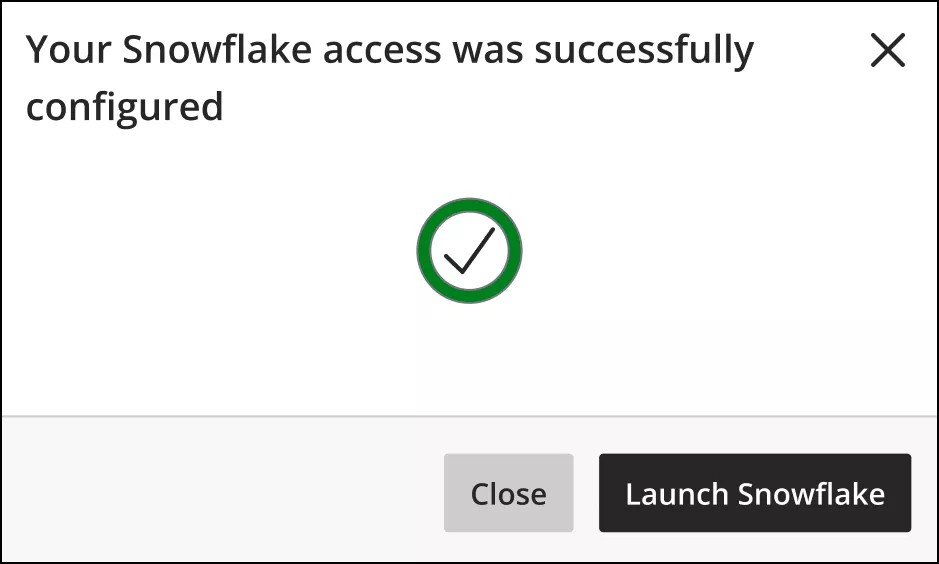
Si vous essayez de vous connecter pour la première fois, votre accès à Snowflake sera automatiquement configuré. Attendez que le processus soit terminé avec succès.
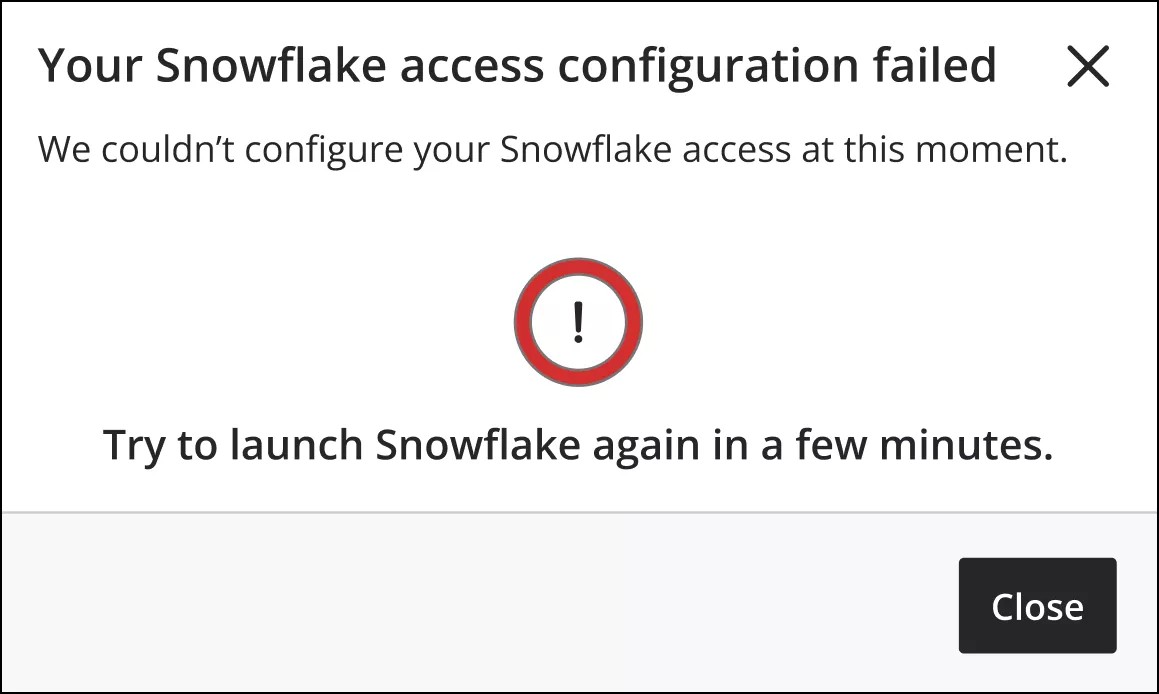
Important
Si votre configuration d'accès Snowflake échoue, répétez le processus de l'étape 1.
Une fois votre compte Snowflake configuré avec succès, vous serez redirigé vers Snowflake dans un nouvel onglet de votre navigateur.
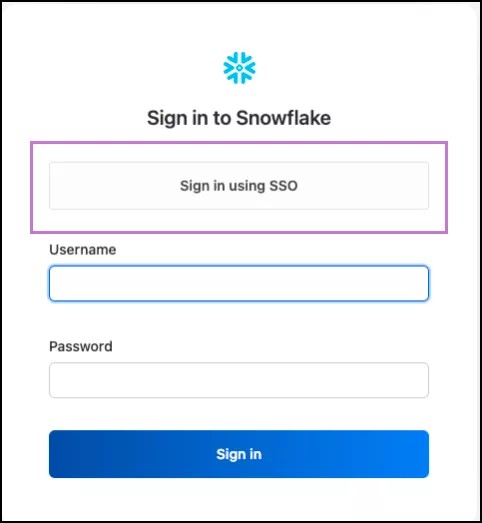
Dans Snowflake, vous devez sélectionner Se connecter en utilisant l'authentification unique et vous serez redirigé vers la page d'authentification.
Connectez-vous à l'aide de vos informations d'identification de connexion .
Sélectionnez Se connecter.
Restreindre l'accès à Snowflake et aux paramètres
Les nouveaux utilisateurs d' Illuminate ont accès à Rapports, à Développement et aux paramètres par défaut. Les utilisateurs disposant d'un accès aux paramètres peuvent gérer les informations d'identification des comptes de service qui sont utilisées dans les connexions entre machines, comme PowerBI par exemple.
Vous pouvez restreindre l'accès aux paramètres et Développeur à des rôles ou des personnes spécifiques, tout en leur permettant d'accéder aux rapports , si votre établissement utilise Login pour l'authentification.
Attribuer un rôle de système différent dans Blackboard pour les utilisateurs de Developer et Reporting. Chaque utilisateur qui a besoin d'un accès doit se voir attribuer le rôle système correspondant dans Blackboard :
Développeur (accès à Snowflake, Paramètres et Rapports) : sélectionnez Administrateur système
Rapports (accès à l'outil Rapports uniquement) : sélectionnez un autre rôle. Nous vous recommandons de créer un rôle.
Vérifiez que ces utilisateurs font partie du bon groupe de connexion qui permet d'accéder à Illuminate via Login.
Créez un ticket d'assistance afin de demander le mappage du groupe d'utilisateurs Illuminate et fournissez les détails des rôles système que vous avez choisis.
Important
Si votre établissement n'utilise pas Login, vous devrez modifier votre méthode d'authentification pour Illuminate afin de tirer parti des restrictions d'accès.
La modification de votre méthode d'authentification pour Illuminate n'affecte pas votre méthode d'authentification pour Blackboard. Une fois cette opération terminée, suivez les étapes ci-dessus pour restreindre l'accès à Developer et aux paramètres.
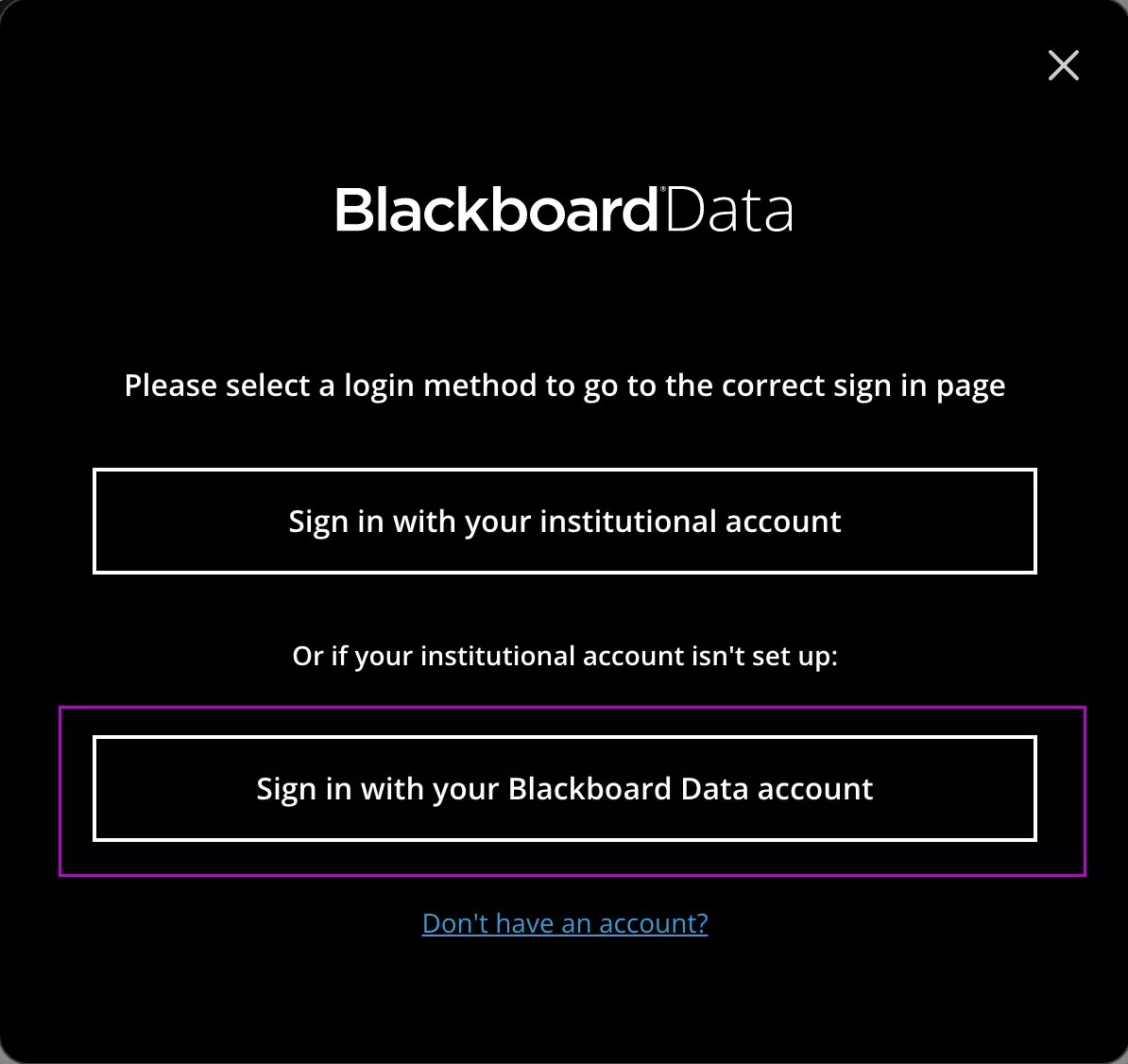
Si vous vous connectez à Illuminate à l'aide de l'option Se connecter avec votre compte institutionnel , votre établissement utilise Login.
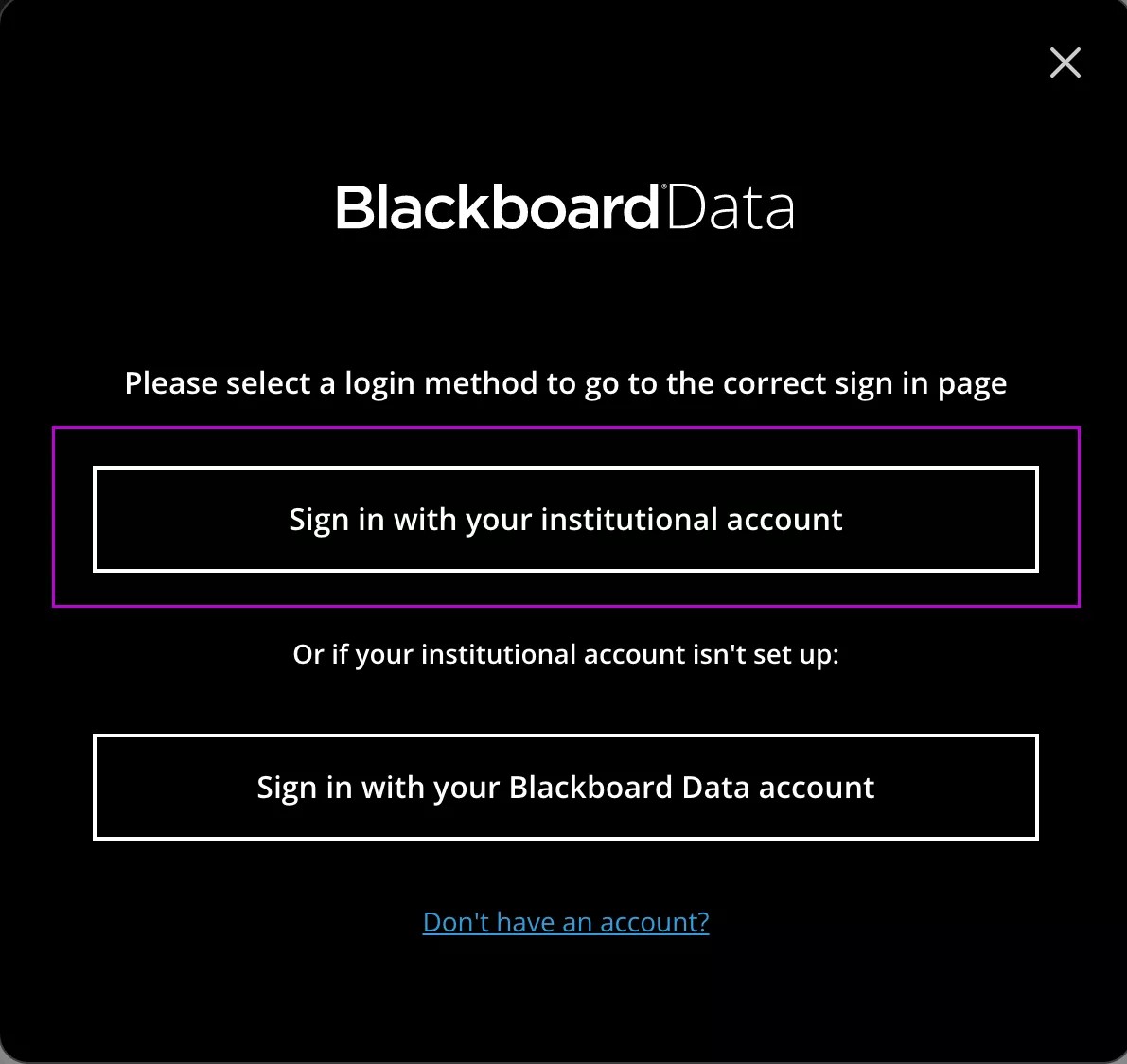
Si vous vous connectez à Illuminate à l'aide de l'option « Se connecter avec votre compte Illuminate », votre établissement n'utilise pas la connexion à .