Aspectos básicos de Developer
Note
Este documento se ha traducido mediante traducción automática asistida por IA. Las traducciones se proporcionan «tal cual», sin garantía alguna respecto a su exactitud. La versión en inglés de este contenido es la fuente oficial y con valor normativo.
Acceder a Snowflake con las credenciales de inicio de sesión de Blackboard
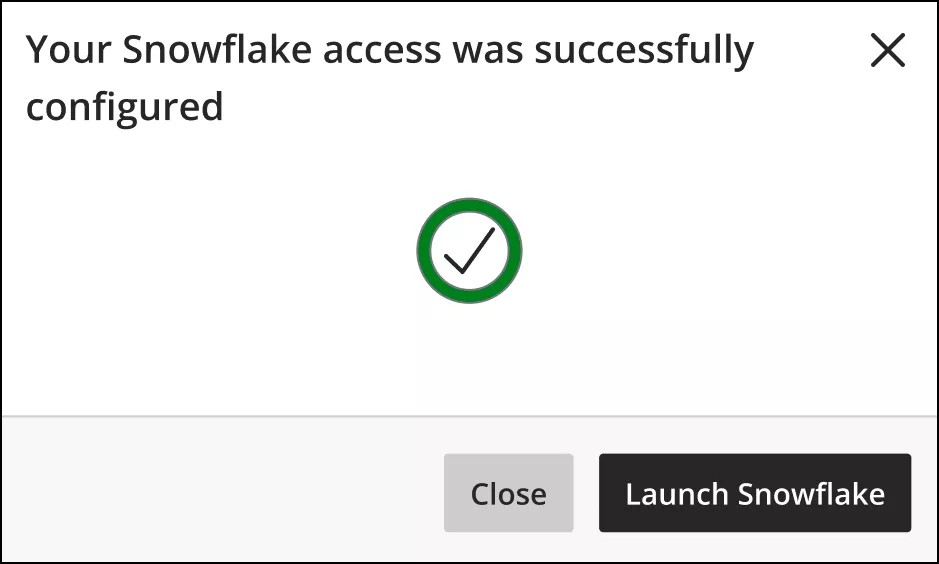
Seleccione Iniciar Snowflake.
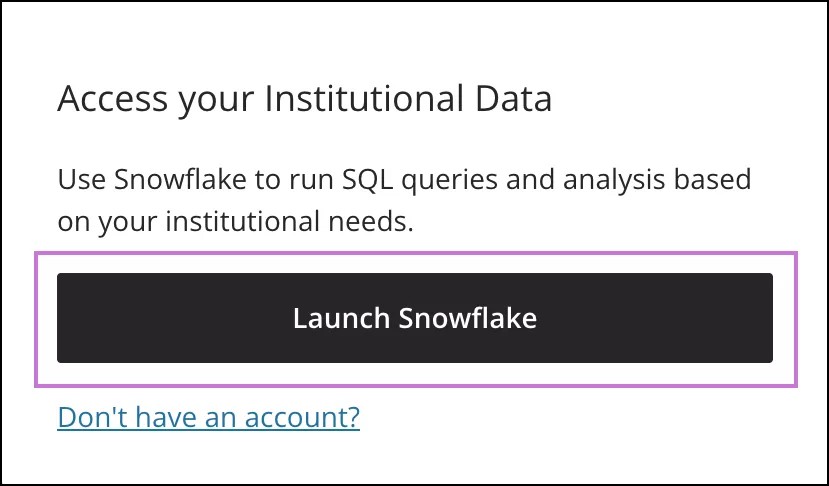
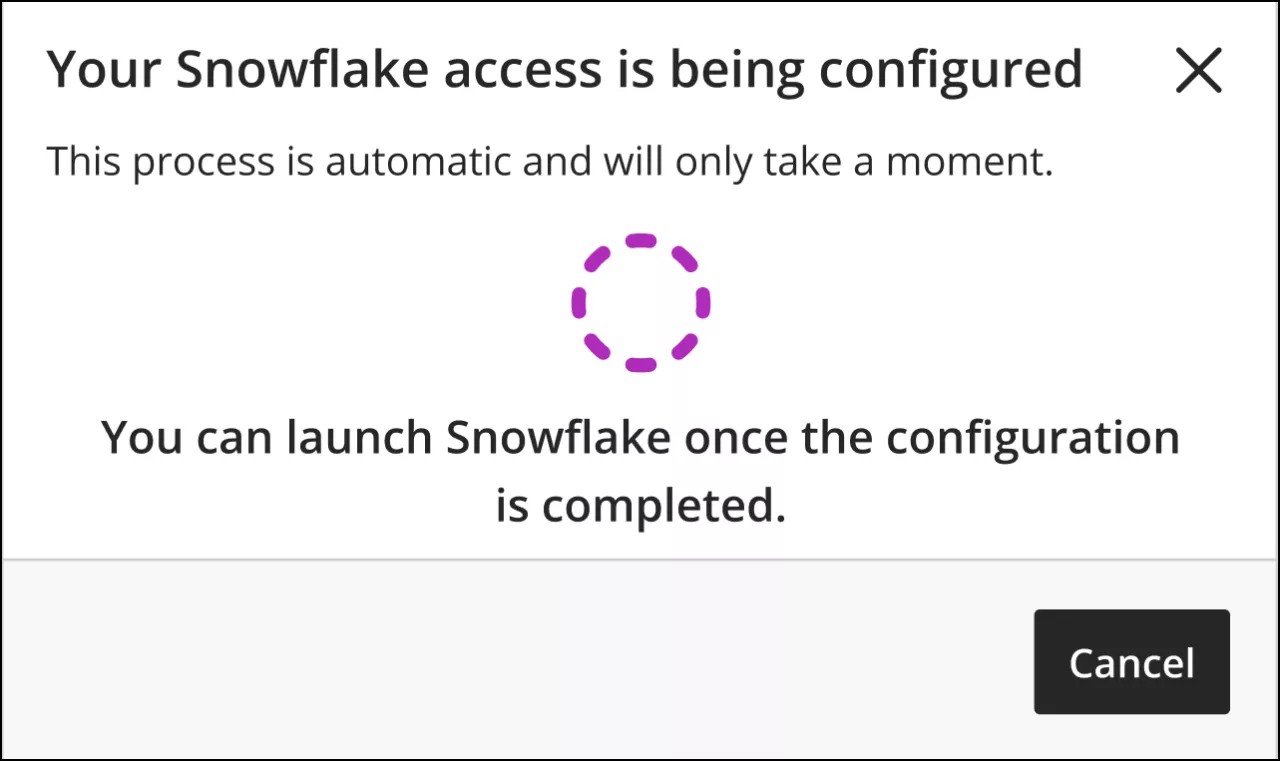
Si es la primera vez que inicia sesión, el acceso a Snowflake se configurará de forma automática. Espera a que el proceso se complete con éxito.
Importante
Si falla la configuración de acceso a Snowflake, repite el proceso desde el paso 1.
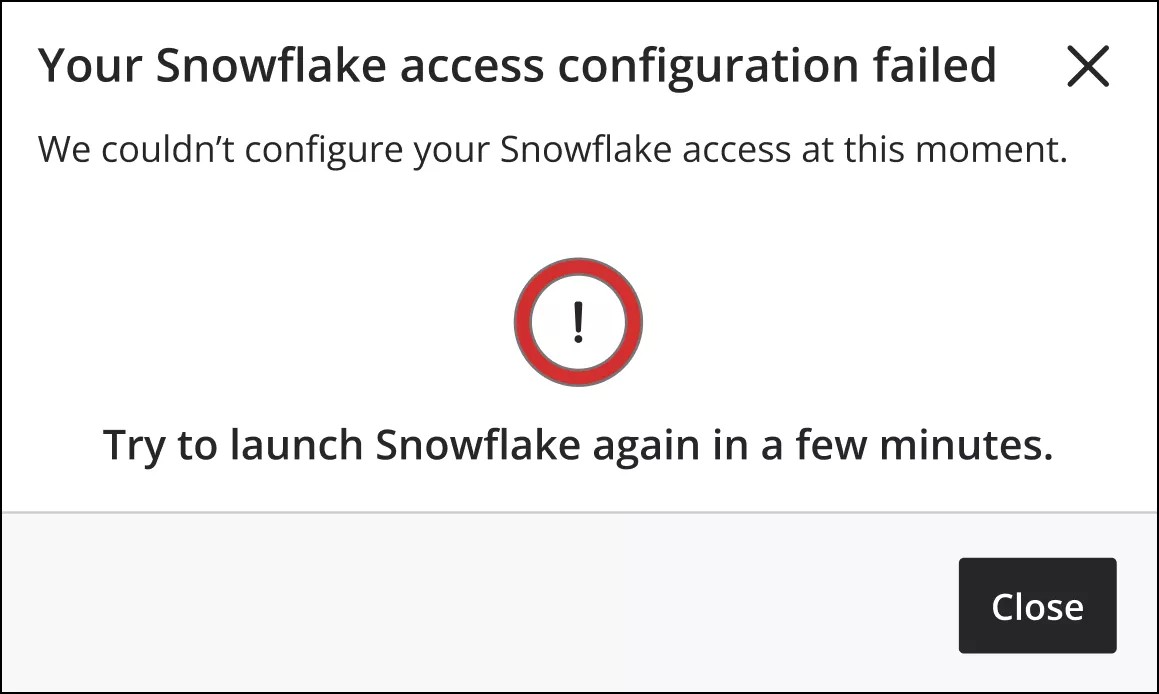
Una vez que tu cuenta de Snowflake esté configurada correctamente, serás redirigido a Snowflake en una nueva pestaña de tu navegador.
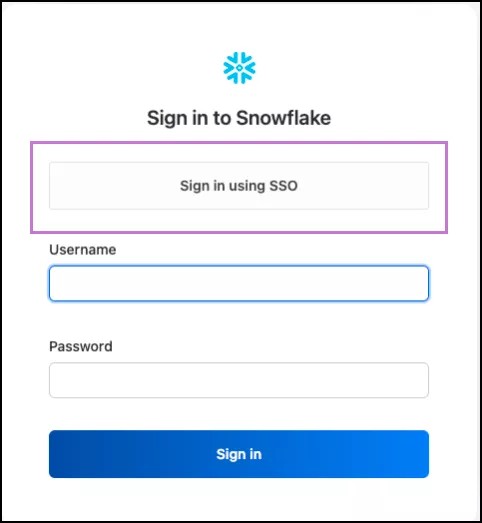
En Snowflake, tiene que seleccionar Iniciar sesión usando SSO or inicio de sesión único y será redirigido a la página de autenticación.
Inicie sesión con sus credenciales de inicio de sesión de Blackboard en la página de autenticación.
Seleccione Iniciar sesión.
Restrinja el acceso a Snowflake y a Configuración
Los usuarios nuevos de Blackboard Illuminate pueden acceder de forma predeterminada a Informes, Developer y Configuración. Si tienen acceso a la configuración, pueden administrar las credenciales de las cuentas de servicio que se utilizan en las conexiones entre máquinas, por ejemplo, PowerBI.
Puede impedir que ciertos roles o personas accedan a Developer y Configuración, pero que puedan acceder a Informes si la institución utiliza el inicio de sesión de Blackboard para la autenticación.
Asigna un rol de sistema diferente en Blackboard para los usuarios de Desarrollador e Reportes. Cada usuario que necesita acceso debe tener asignado el rol de sistema correspondiente en Blackboard:
Developer (acceso a Snowflake, Configuración e Informes): seleccione Administrador del sistema.
Informes (únicamente): seleccione otro rol. Te recomendamos crear un nuevo puesto.
Comprueba que estos usuarios formen parte del grupo de inicio de sesión correcto que proporciona acceso a Blackboard Illuminate a través de Blackboard Login.
Abre un ticket de soporte solicitando el mapeo del grupo de usuarios de Blackboard Illuminate y proporciona los detalles de los roles del sistema que elijas.
Importante
Si tu institución no utiliza Blackboard Login, tendrás que cambiar tu método de autenticación para Blackboard Illuminate para aprovechar las restricciones de acceso.
Cambiar tu método de autenticación para Blackboard Illuminate no afecta a tu método de autenticación para Blackboard. Una vez completado esto, sigue los pasos anteriores para restringir el acceso a Desarrollador y Configuración.
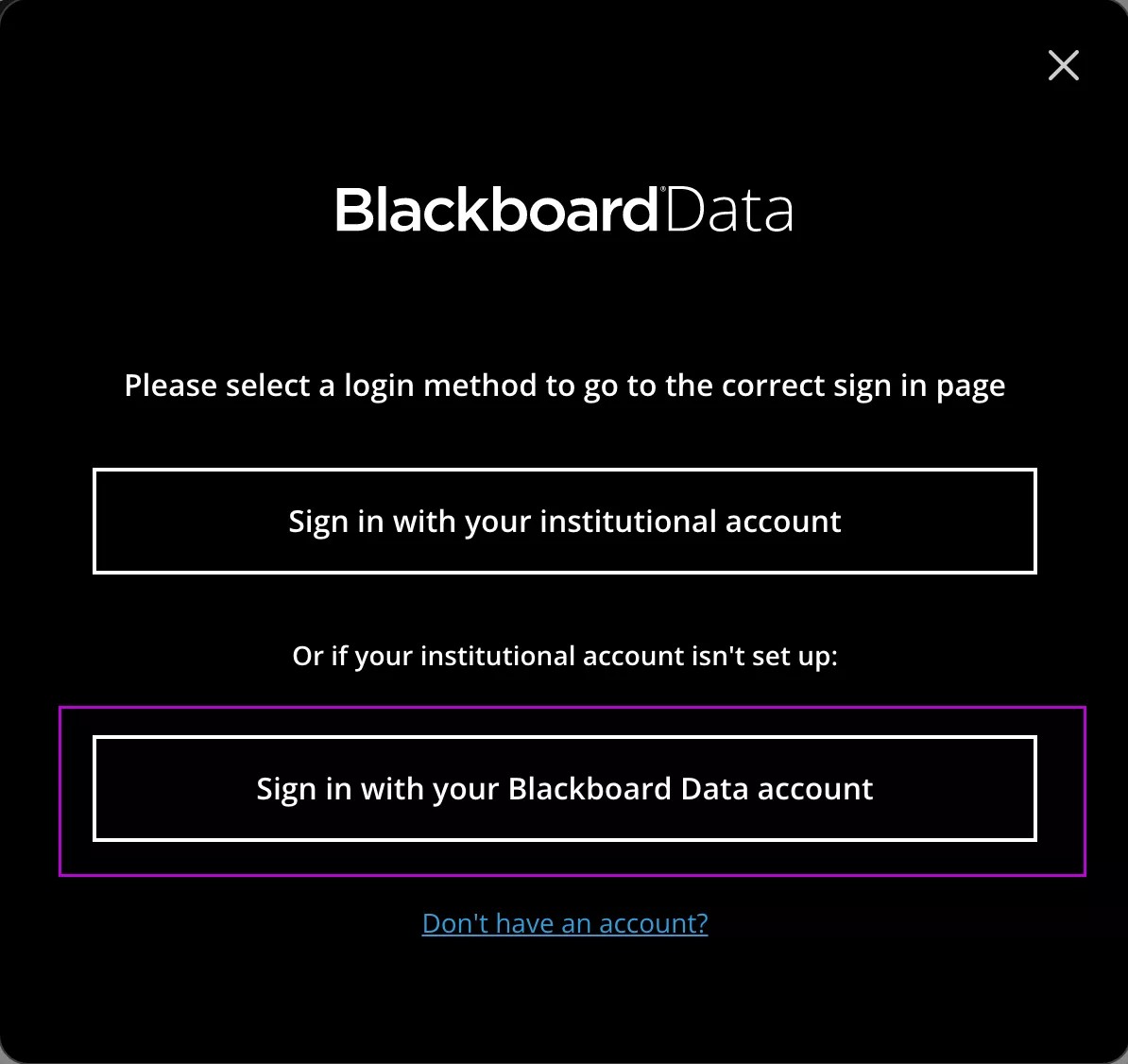
Si inicias sesión en Blackboard Illuminate usando la opción Iniciar sesión con tu cuenta institucional tu institución utiliza Blackboard Login.
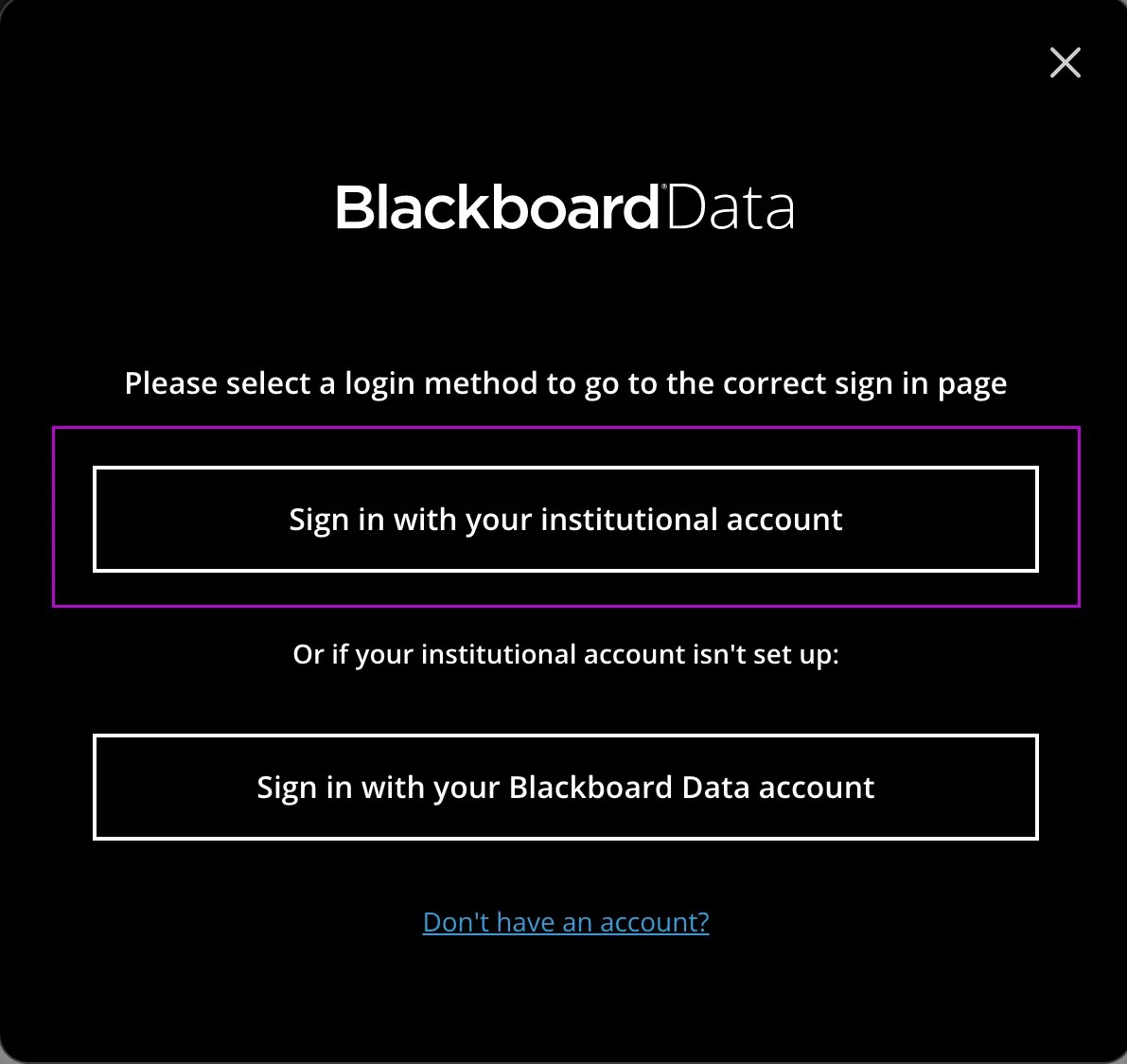
Si inicias sesión en Blackboard Illuminate usando la opción Iniciar sesión con tu cuenta Blackboard Illuminate tu institución no utiliza Blackboard Login.