PDF İtidarasyon Seçenekleri
PDF belgelerinde tespit edilen sorunları incelerken, Eğitmenler Ally'nin geri bildirimi ve rehberliği kapsamında PDF dosyaları için mevcut hızlı çözümlerden faydalanabilir. Bu, eksik başlık, eksik dil ve/veya taranmış PDF'yi doğrudan Eğitmen Geri Bildirim panelinden OCR olarak düzeltme imkanını içerir.
Bu düzeltmeleri yaptıktan sonra, Ally dersin yeni bir PDF'sini kaydedip yükleyecek ve eski dosyayı üzerine yazar.
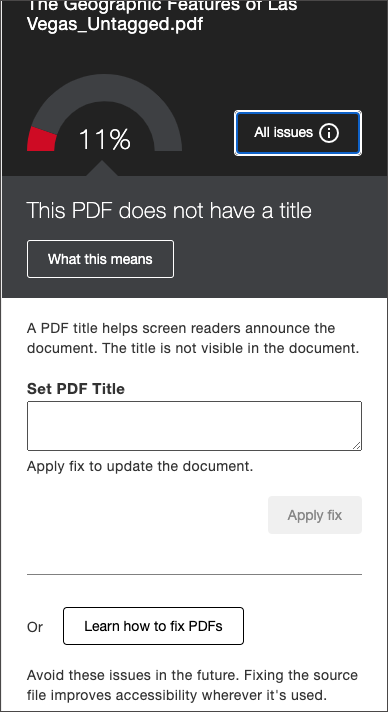
Eksik başlık
Eğitmenler giriş alanını kullanarak bir başlık ayarlayabilir ve kaydetmek için Düzeltmeyi uygula seçeneğini seçebilirler.
Başlıklar sadece özel karakterlerden oluşmayabilir (örneğin @!#$#$)
Unvanlar bir dönemde bitmeyebilir (.)
Başlıklar bir dosya uzantısı ile bitmeyebilir (örneğin .pdf, .xls vb.)
Başlık dosya adıyla tam olarak eşleşmeyebilir
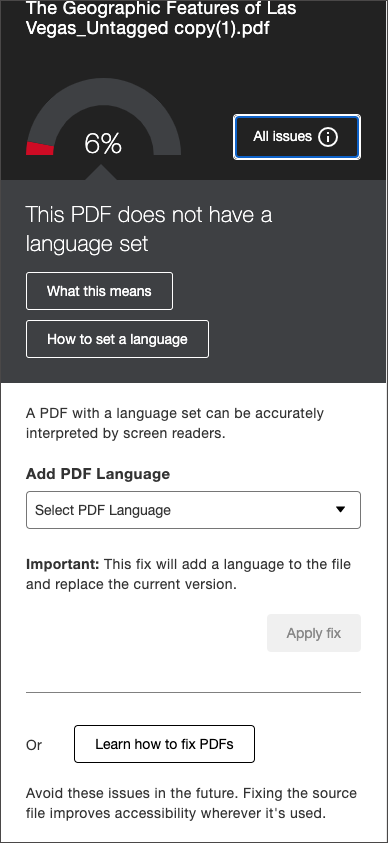
Eksik dil
Eğitmenler, mevcut diller arasında açılır menüden seçim yapabilir ve kaydetmek için Düzeltmeyi Uygula seçeneğini seçebilirler.
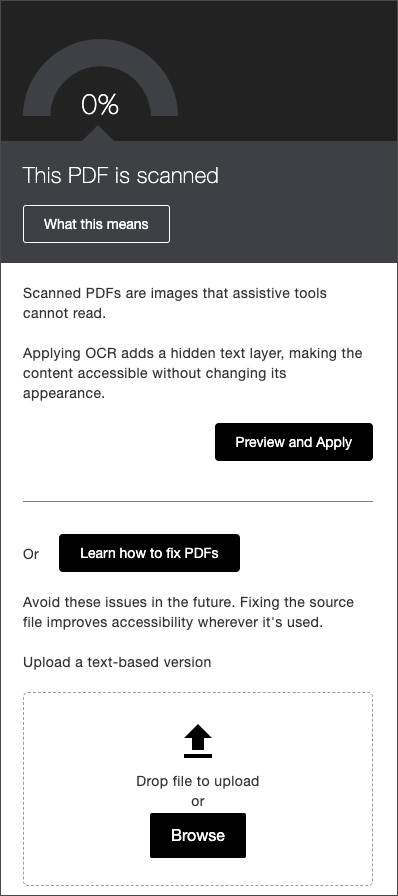
Taranmış PDF
Eğitmenler, taranan belgeyi OCR yapmak için Önizleme ve Uygula seçeneğini seçebilir ve sonucun yeni önizlemesini oluşturabilir. Değişiklikleri kaydetmek için Başvur seçeneğini seçmeden önce, eğitmen gerekirse daha sonrası için kaydetmek üzere orijinal taranmış PDF'yi indirmeyi seçebilir.
Not
Eğer hala eski taranmış bir içerik versiyonuna ihtiyacınız varsa, OCR hızlı çözümünü uygulamadan önce bir kopyasını kaydetmeniz veya indirme özelliğinden faydalanmanızı öneririz. Değişiklik yapıldıktan sonra erişimi bozarak taranmış PDF'ye geri dönemezsiniz.