PDF-saneringsalternativ
När man granskar identifierade problem i PDF-dokument kan lärare dra nytta av tillgängliga snabba lösningar för PDF-filer som en del av Allys återkoppling och vägledning. Detta inkluderar möjligheten att åtgärda problem med saknad titel, saknad text och/eller OCR en skannad PDF, allt direkt från Instructor Återkopplings-panelen.
Efter att ha gjort dessa fixar sparar och laddar Ally upp en ny version av PDF-filen i kursen och skriver över den gamla filen i processen.
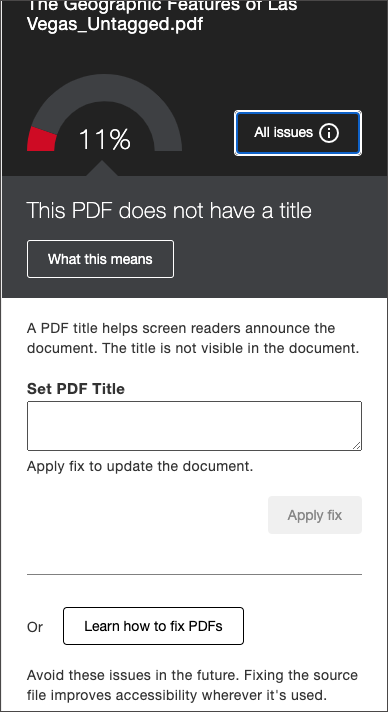
Titel saknas
Lärare kan ställa in en titel med hjälp av inmatningsfältet och välja Tillämpa fix för att spara.
Titlar får inte bestå av endast specialtecken (som @!#$#$)
Titlar får inte sluta på en punkt (.)
Titlar får inte sluta med en filtillägg (som .pdf, .xls, etc.)
Titeln kanske inte exakt stämmer överens med filnamnet
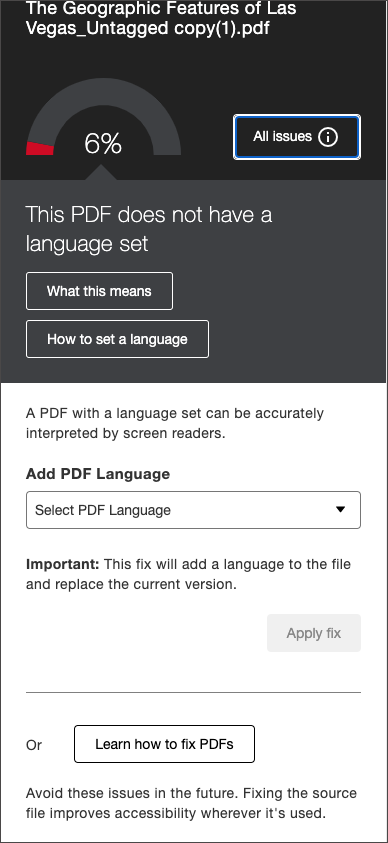
Språk saknas
Lärare kan välja från rullgardinsmenyn för tillgängliga språk och välja Tillämpa fix för att spara.
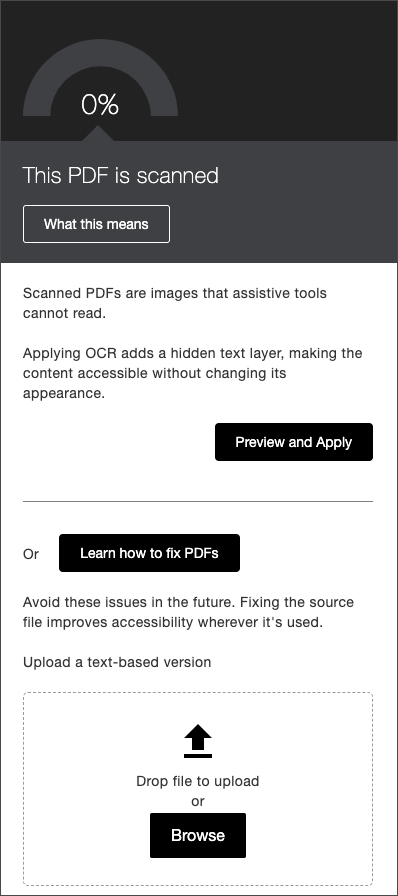
Skannad PDF
Lärare kan välja Förhandsgranska och Applicera för att OCR:a det skannade dokumentet och generera en ny förhandsvisning av resultatet. Innan du väljer Applicera för att spara ändringarna kan läraren välja att ladda ner den ursprungliga inskannade PDF-filen för att Spara till senare om det behövs.
Notera
Vi rekommenderar att du sparar en kopia eller använder nedladdningsfunktionen innan du applicerar OCR-snabbfixen om du fortfarande behöver en äldre inskannad version av innehållet. När ändringen är gjord kan du inte ångra processen för att gå tillbaka till den otillgängliga skannade PDF-filen.